Correa Z
La correa del eje Z es una correa de bucle cerrado instalada en la parte inferior de la impresora.

Cuándo usar esta guía
- Desgaste de la correa Z
- Rotura de la correa Z
Herramientas y materiales requeridos
- Llave hexagonal H2.0
- Llave hexagonal H1.5
- Correa Z nueva
Advertencia de seguridad
¡IMPORTANTE!
Siempre apague y desconecte la alimentación de la impresora antes de realizar trabajos de mantenimiento. No hacerlo implica un riesgo de descarga eléctrica, cortocircuito y daño a la impresora o área circundante.
Cuando una tarea de mantenimiento requiera que la impresora esté encendida, use guantes aislantes para seguridad y tenga especial cuidado no aplastar, dañar ni ejercer presión sobre cables, conectores o placas de circuito expuestos. Además, la boquilla puede estar extremadamente caliente, por lo que nunca la toque con piel expuesta.
Si tiene preguntas o inquietudes relacionadas con lo anterior o los pasos de esta guía, por favor abra un nuevo ticket en nuestra Página de Soporte para recibir asistencia.
Retirar la correa Z
Paso 1: Bloquear la cama caliente
En la pantalla, baje la cama caliente a su posición más baja. Luego, use una llave hexagonal H2.0 para ajustar los tres tornillos (originalmente utilizados para fijar la cama caliente durante el transporte) en los tres deslizadores Z, asegurando los deslizadores a la base. Finalmente, apague la impresora y desconecte la alimentación.
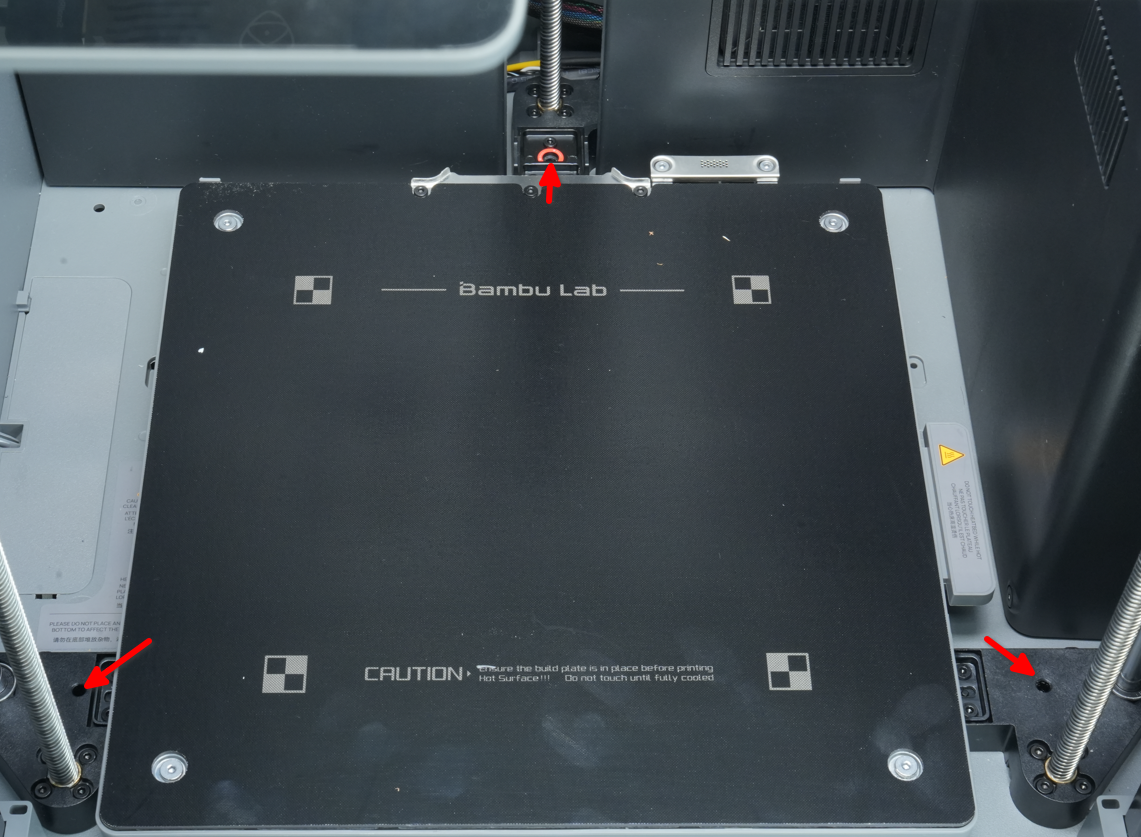
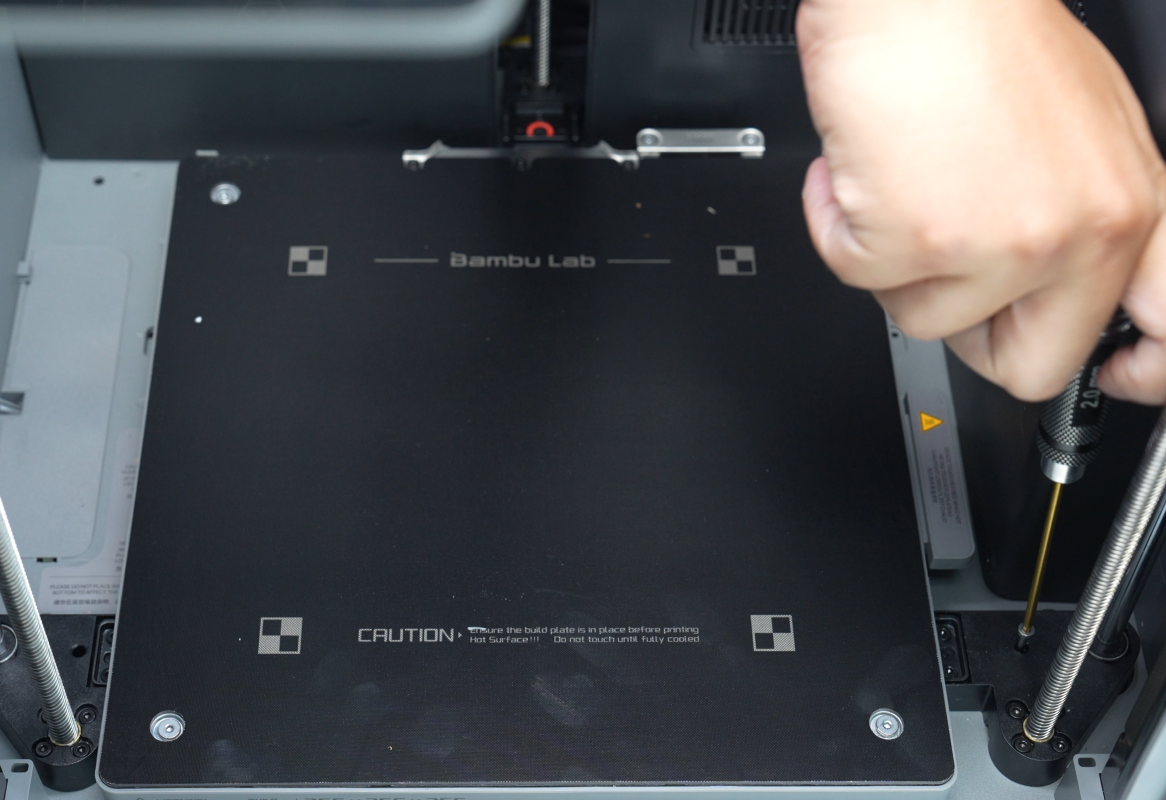
Bloquear la cama caliente es un paso preparatorio clave. Esta acción asegura las posiciones relativas de los tres husillos del eje Z, evitando rotación accidental o desplazamiento causado por fuerzas externas o el peso propio de la cama al aflojar la correa. Mantiene el plano de referencia de la cama, evitando inclinación excesiva y asegurando que la plataforma permanezca nivelada.
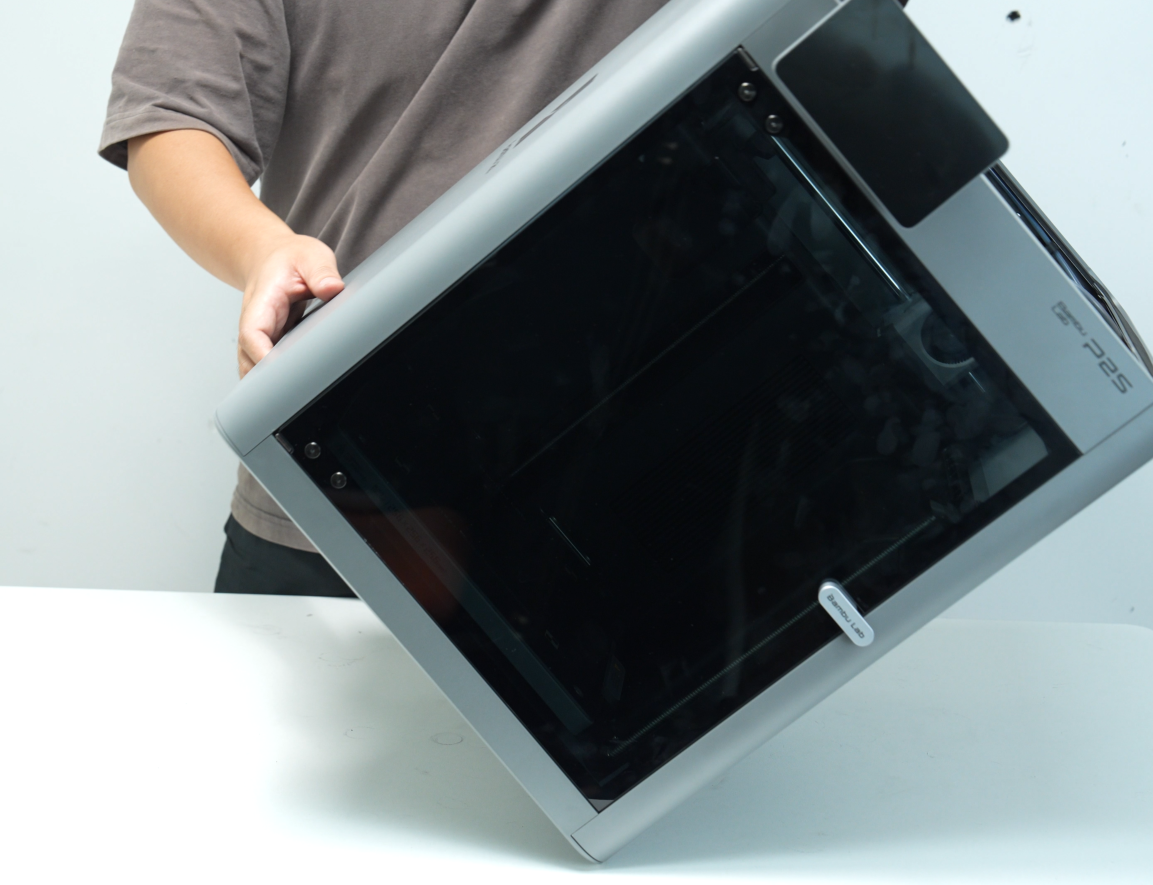
Paso 2: Retirar la cubierta superior de vidrio y colocar la impresora de lado
Retire la cubierta superior de vidrio antes de inclinar la impresora para evitar daños.
Si necesita colocar la impresora boca abajo, asegúrese primero de retirar la pantalla para evitar daños. Puede consultar la guía "Reemplazo de pantalla" para instrucciones sobre cómo retirarla.
Paso 3: Retirar los tornillos
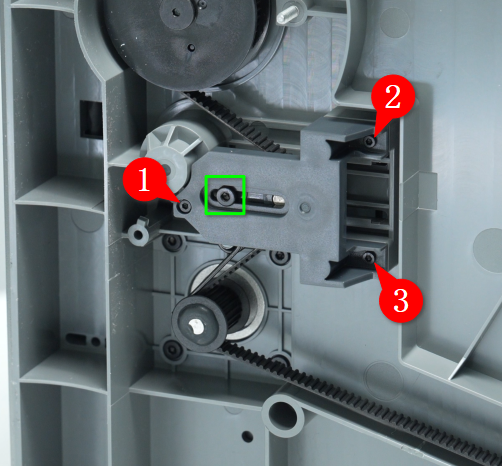
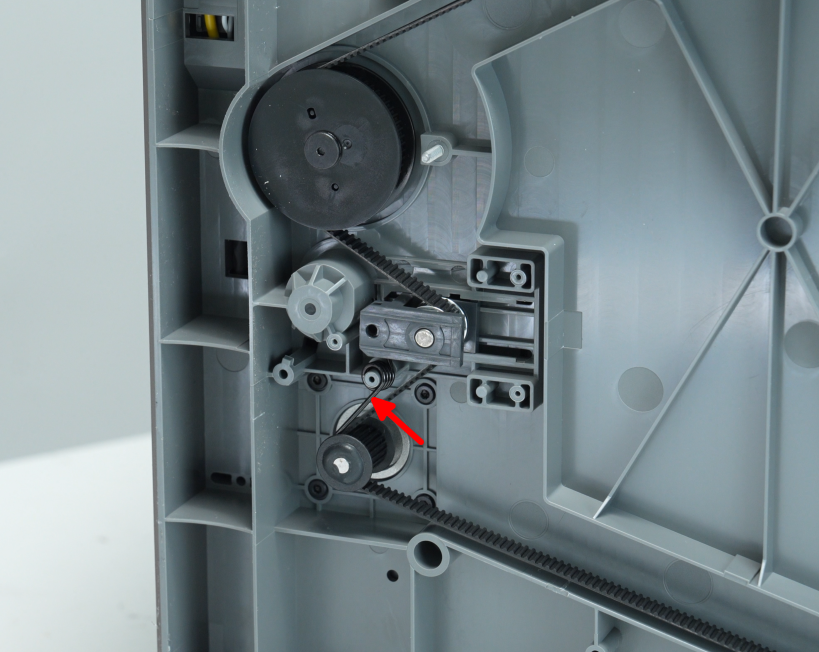
Suelte el muelle como se muestra a continuación. Luego, use una llave hexagonal H1.5 para retirar los tres tornillos plateados y una llave hexagonal H2.0 para retirar el tornillo negro (marcado con un cuadro verde).
Paso 4: Retirar la cubierta del tensador y el muelle de torsión
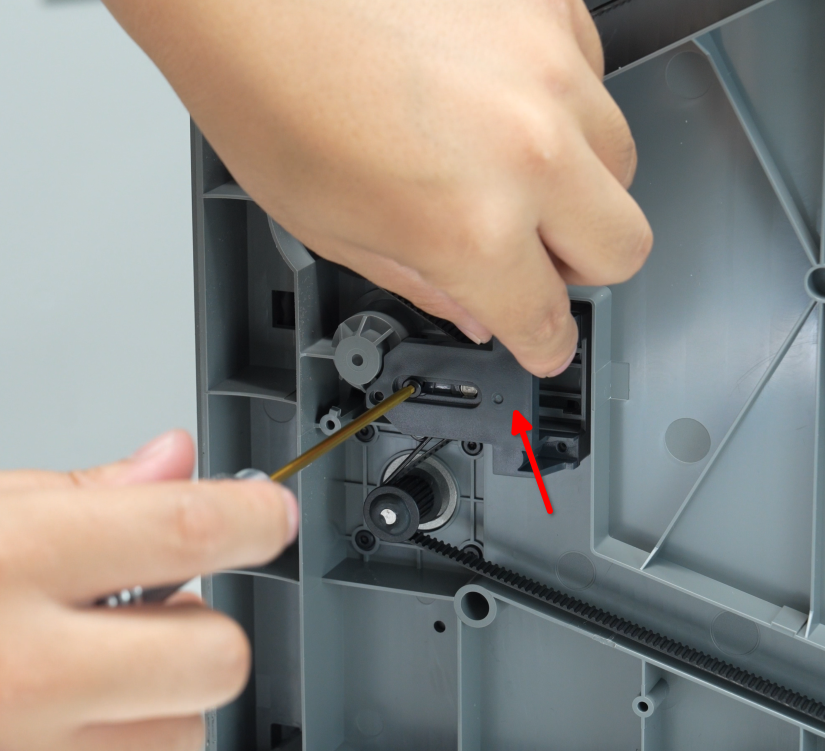
Retire la cubierta del tensador y el muelle de tensión del eje Z.
Paso 5: Retirar la correa Z
Retire la correa Z del tensador del eje Z, luego quítela de las otras dos poleas para retirar completamente la correa.
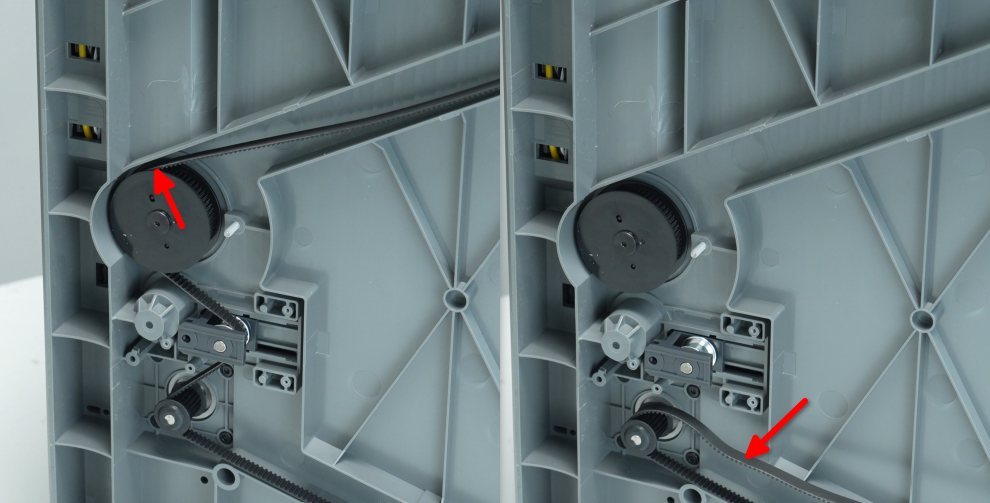
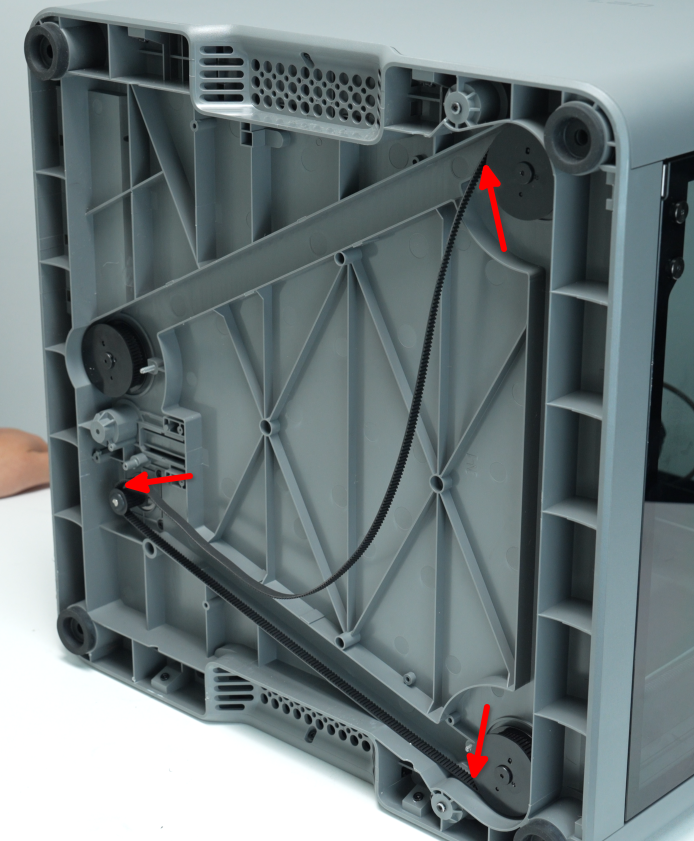
Nota: El tensador del eje Z no se retira en este paso.
Instalar la correa Z
Paso 1: Instalar la correa Z
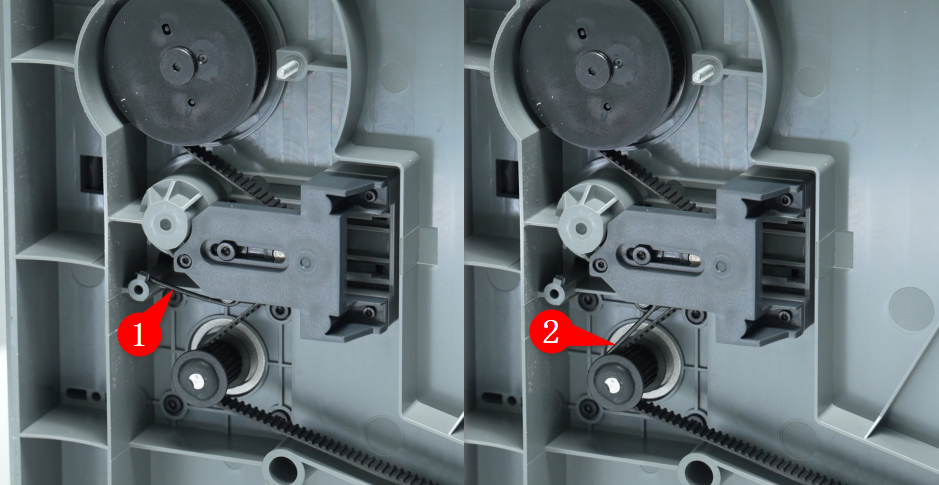
Primero, pase la correa Z sobre las poleas y la rueda de accionamiento del motor como se muestra a continuación, luego pásela alrededor del tensador del eje Z y finalmente ajuste su borde junto a la polea adyacente al tensador.
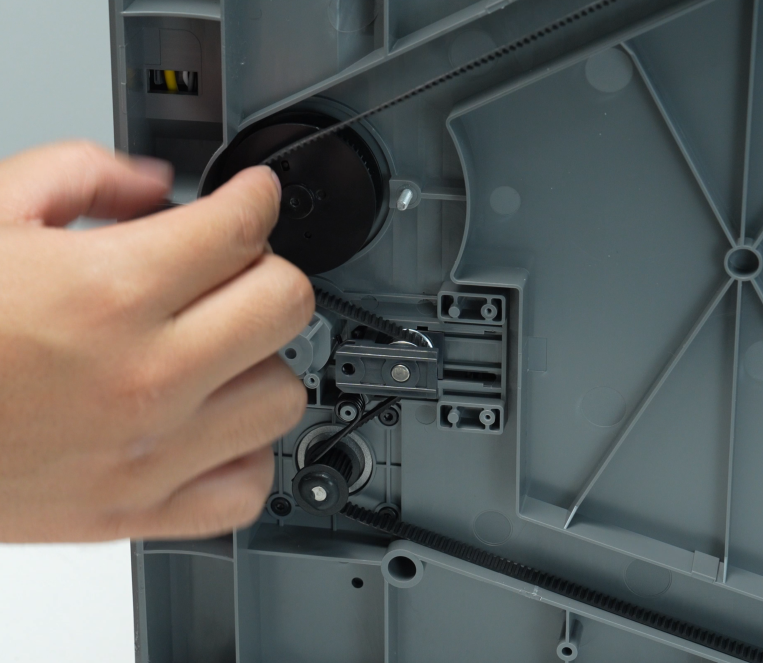
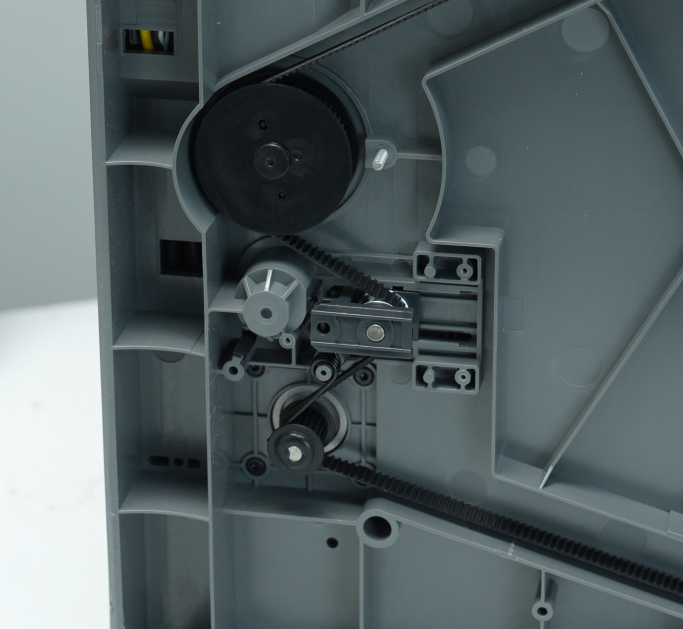
Paso 2: Instalar cubierta, asegurar tornillos y enganchar muelle
Coloque la cubierta del tensador, use una llave hexagonal H1.5 para asegurar los 3 tornillos plateados de la cubierta del tensador y use una llave hexagonal H2.0 para insertar el tornillo negro (marcado con cuadro verde) sin apretar completamente. Luego, encaje cada lado del muelle en las ranuras correspondientes como se muestra a continuación.
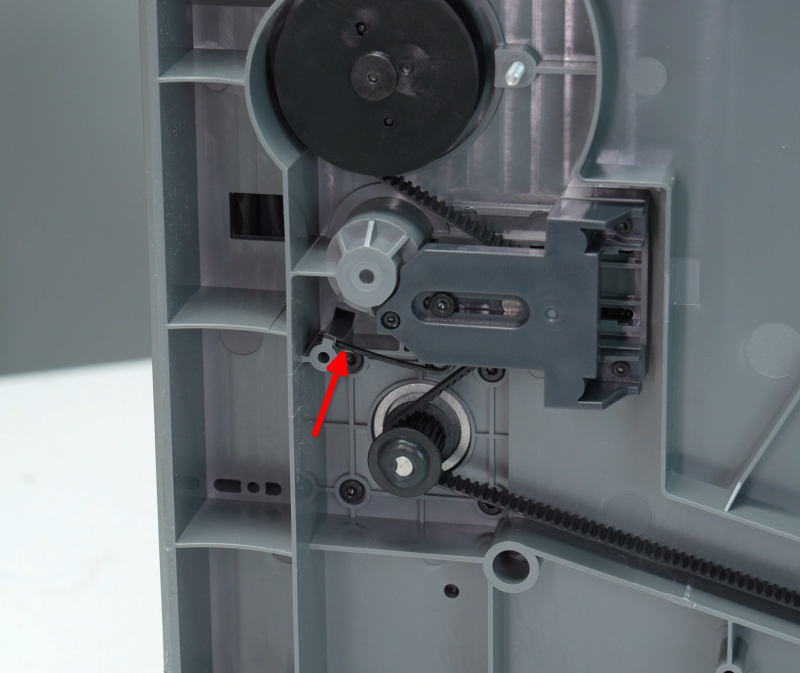
Paso 3: Liberar el bloqueo de los deslizadores Z
Coloque la impresora en posición vertical, luego use una llave hexagonal H2.0 para retirar los 3 tornillos que bloquean los deslizadores del eje Z.
Paso 4: Tensar la correa del eje Z y apretar tornillos

Coloque la impresora de lado nuevamente, mueva la correa del eje Z hacia adelante y atrás para asegurar un movimiento suave, luego apriete el tornillo negro.
Verificación de éxito
Conecte el cable de alimentación y encienda la impresora. Ejecute el proceso de calibración de la máquina; si no aparecen errores, la sustitución está completa.
Si encuentra problemas, revise los pasos y verifique todas las conexiones antes de intentarlo nuevamente. Si el problema persiste, póngase en contacto con el equipo de servicio al cliente de Bambu Lab para recibir asistencia adicional.
Notas finales
Esperamos que esta guía haya brindado soporte claro y práctico. Si el problema no se resuelve, envíe un ticket de soporte e incluya los registros recientes de la impresora y otras imágenes o detalles adicionales. Nuestro equipo técnico revisará su solicitud y brindará asistencia detallada. También puede visitar Bambu AI, que responde instantáneamente a preguntas comunes y proporciona orientación operativa.