Cadena de cables
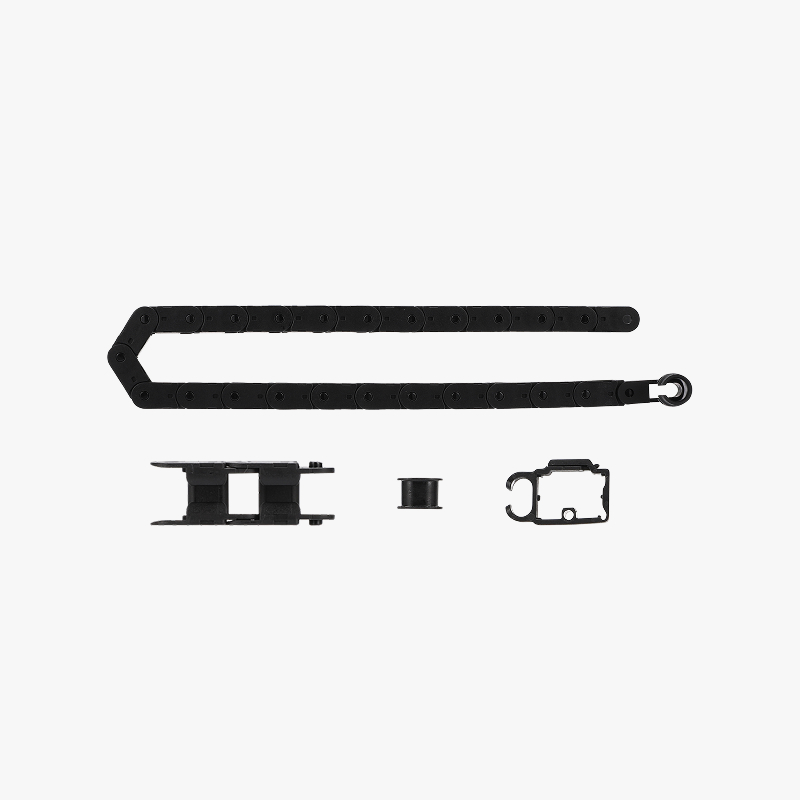
La cadena de cables es un componente mecánico conectado entre el cabezal y la parte trasera de la impresora, utilizado para organizar y proteger los cables del cabezal y los tubos PTFE.
Cuándo utilizar esta guía
- La cadena de cables está agrietada o rota
- La base de la cadena de cables está dañada y no puede asegurarse
Herramientas y materiales requeridos
- Montaje de cadena de cables nuevo
Advertencia de seguridad
IMPORTANTE!
Siempre apague y desconecte la alimentación de la impresora antes de realizar trabajos de mantenimiento. No hacerlo implica un riesgo de descarga eléctrica, cortocircuito y daño en la impresora o área circundante.
Cuando una tarea de mantenimiento requiera que la impresora esté encendida, use guantes aislantes para seguridad y tenga especial cuidado no deprimir, dañar ni aplicar presión a ningún cable, conector o placa de circuitos expuestos. Además, la boquilla puede estar extremadamente caliente, por lo que nunca la toque con piel expuesta.
Si tiene preguntas o inquietudes relacionadas con lo anterior o los pasos de esta guía, por favor abra un nuevo ticket en nuestra Página de Soporte para asistencia.
Retirar la cadena de cables
Paso 1: Retirar la cubierta frontal del cabezal
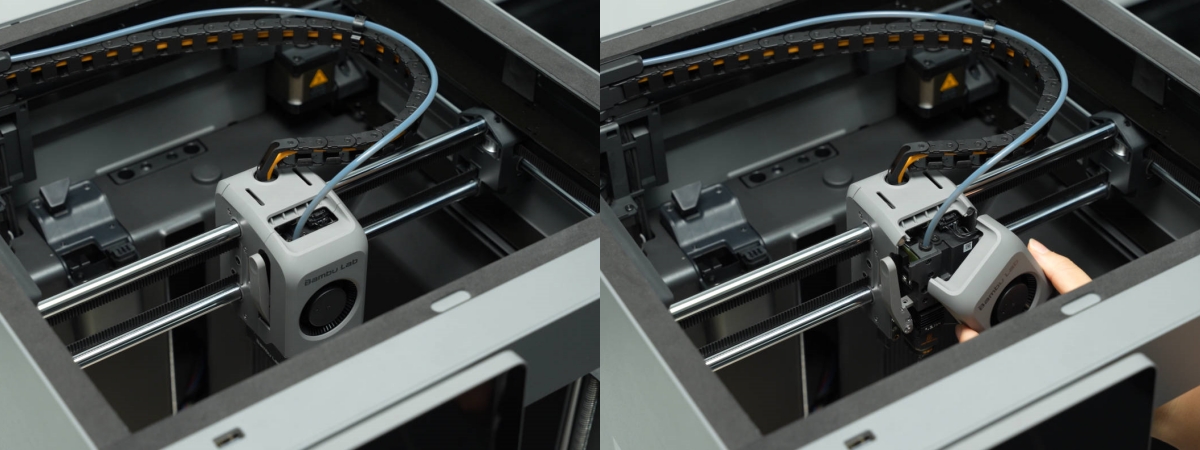
Para facilitar la retirada del tubo PTFE, retire primero la cubierta frontal del cabezal (no es necesario desconectar los cables).
Paso 2: Retirar el tubo PTFE
Presione el botón del conector neumático de la cubierta del extrusor para liberar el tubo PTFE. Luego podrá cerrar la cubierta frontal del cabezal.

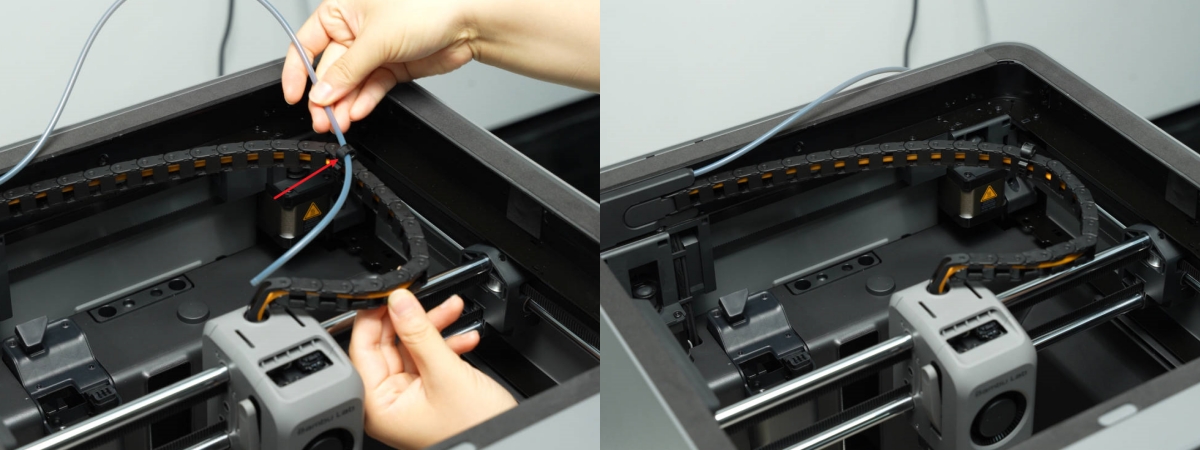
A continuación, extraiga el tubo PTFE del clip de la cadena de cables.
Paso 3: Retirar los clips de la cadena
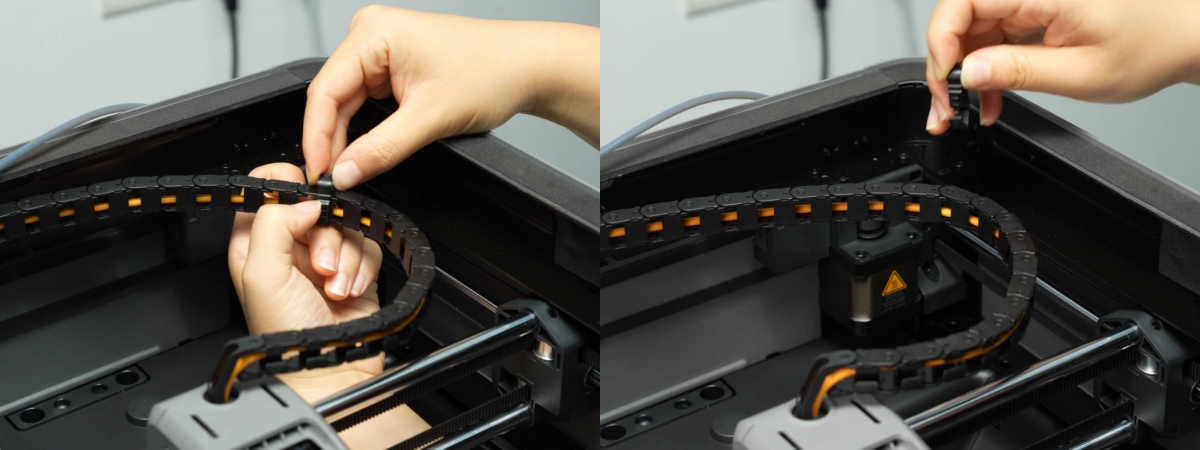
Afloje los clips instalados en la cadena de cables y retire los clips de la cadena.
Paso 4: Retirar la cadena de cables
Desconecte la cadena de cables de su base.
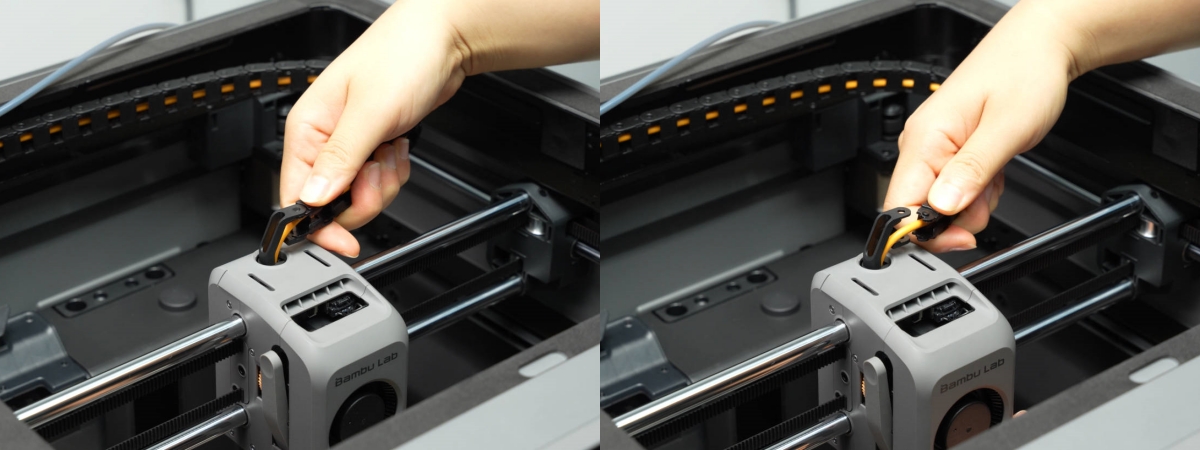
Retire el cable de datos USB-C desde dentro de la cadena.
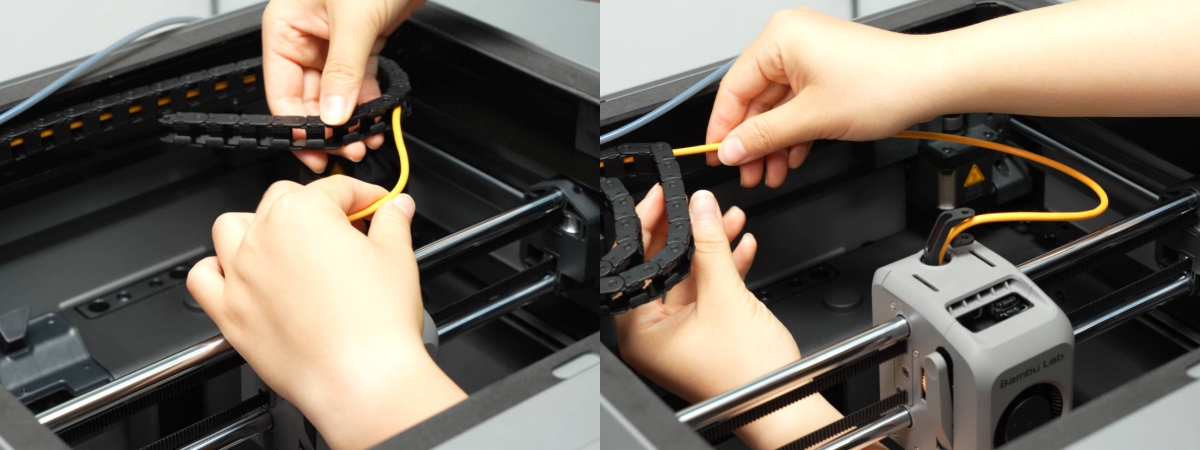
Separe el segmento de cadena conectado a la cubierta de la placa AP (retenga dos secciones en la cubierta de la placa AP).

Instalar la cadena de cables
Paso 1: Instalar la cadena de cables
Coloque el lado cerrado de la cadena de cables hacia afuera, luego conecte la cadena a la sección trasera de la cubierta de la placa AP.
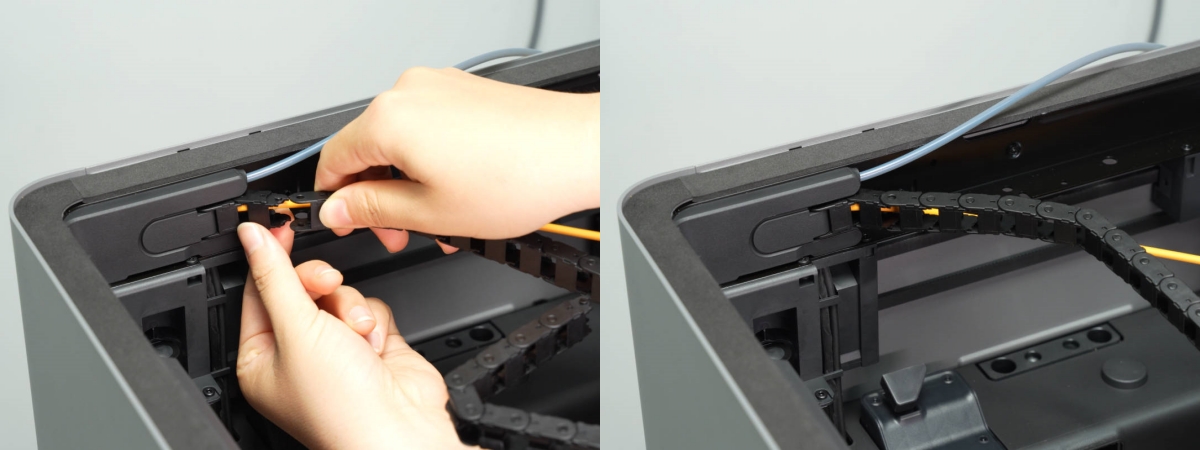
Inserte el cable de datos USB-C (y el cable MC-TH) en la cadena.
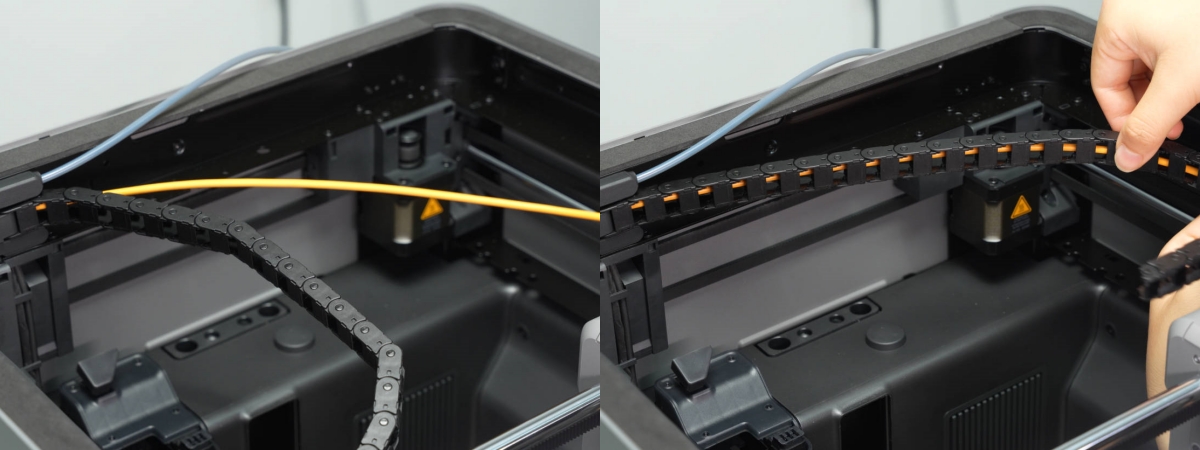
Fije la cadena a su base.
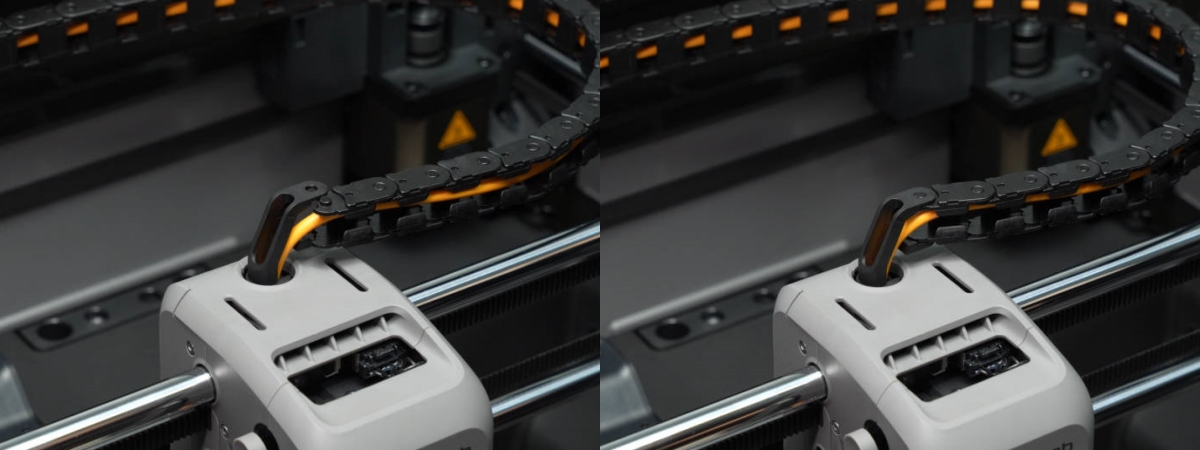
Paso 2: Instalar los clips de la cadena
Fije los clips de cadena en la 12.ª sección de la cadena de cables (contando desde el lado del cabezal).
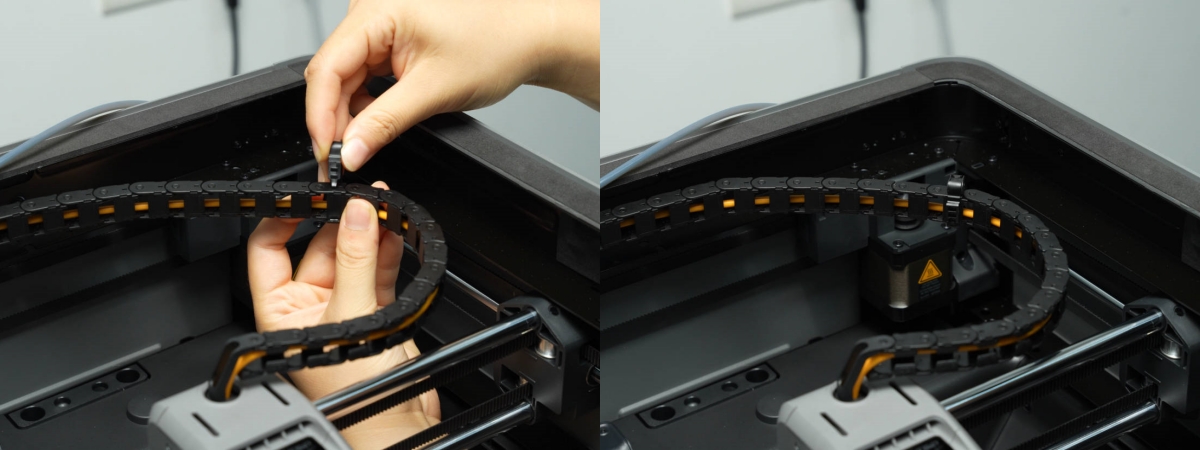
Paso 3: Reinstalar el tubo PTFE
Inserte el tubo PTFE a través de los agujeros del clip y reconéctelo al ajuste neumático del extrusor.
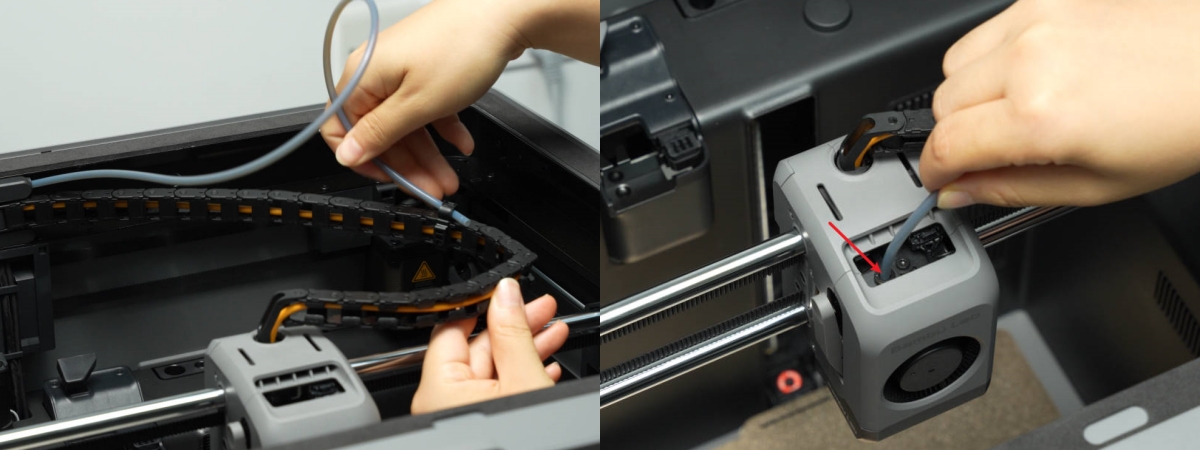
Retirar la base de la cadena de cables
Paso 1: Desconectar la cadena de cables
Desconecte la cadena de su soporte base, retire parcialmente los cables USB-C y MC-TH para facilitar la retirada de la base.
Paso 2: Retirar el soporte base
Extraiga el soporte base, retirándolo alrededor del cable USB-C.
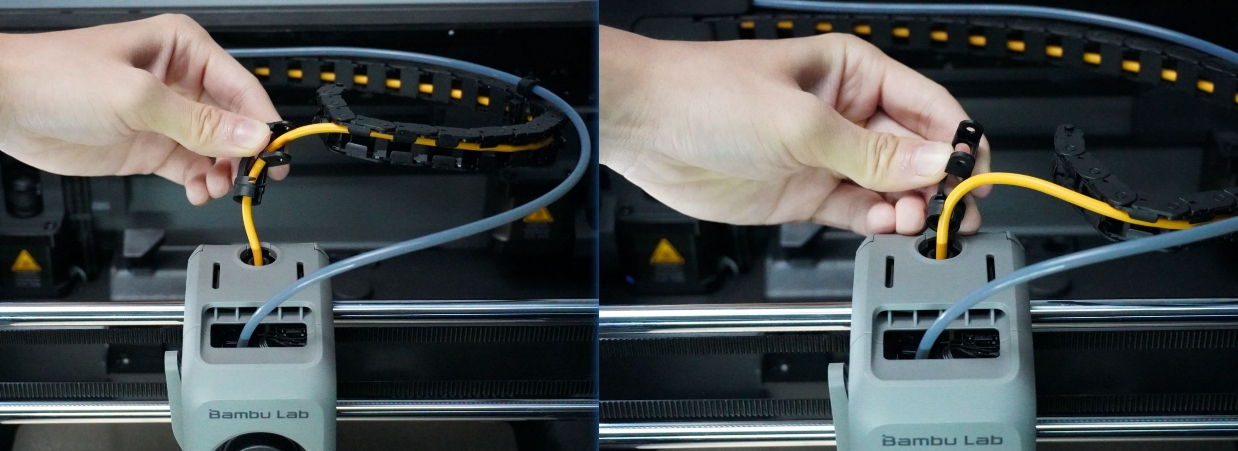
Instalar la base de la cadena de cables
Paso 1: Ruteo de cables
Coloque el cable USB-C en la ranura de la base de la cadena de cables.

Paso 2: Instalar el soporte base
Monte el soporte base en su posición con la abertura hacia la derecha y asegure correctamente el cable USB-C.

Paso 3: Volver a conectar la cadena de cables
Monte la cadena de cables de nuevo en la base.
Verificación de éxito
Verifique que los cables del cabezal y el tubo PTFE no sobresalgan fuera de la cadena, y que el cabezal se mueva normalmente.
Notas finales
Esperamos que esta guía haya brindado soporte claro y práctico. Si el problema persiste sin resolver, por favor presente un ticket de soporte e incluya los registros recientes de la impresora y otras imágenes o detalles adicionales. Nuestro equipo técnico revisará su solicitud y brindará asistencia detallada. También puede visitar Bambu AI, que responde instantáneamente a preguntas comunes y le brinda orientación operativa.