Hemos implementado una característica opcional denominada Modo Desarrollador, diseñada para ofrecer a usuarios avanzados un mayor control y flexibilidad.
Habilitar esta función abrirá el canal MQTT, la transmisión en vivo y el FTP, brindándole un control total sobre su impresora y su seguridad de red. Esta wiki presentará cómo habilitar el Modo Desarrollador en impresoras Bambu Lab.
Serie H2/P2S
Paso 1: Habilitar el modo LAN Solo en el lado de la impresora.
- Acceda a la página Configuración desde el lado izquierdo de la pantalla de la impresora y haga clic en Configuración;
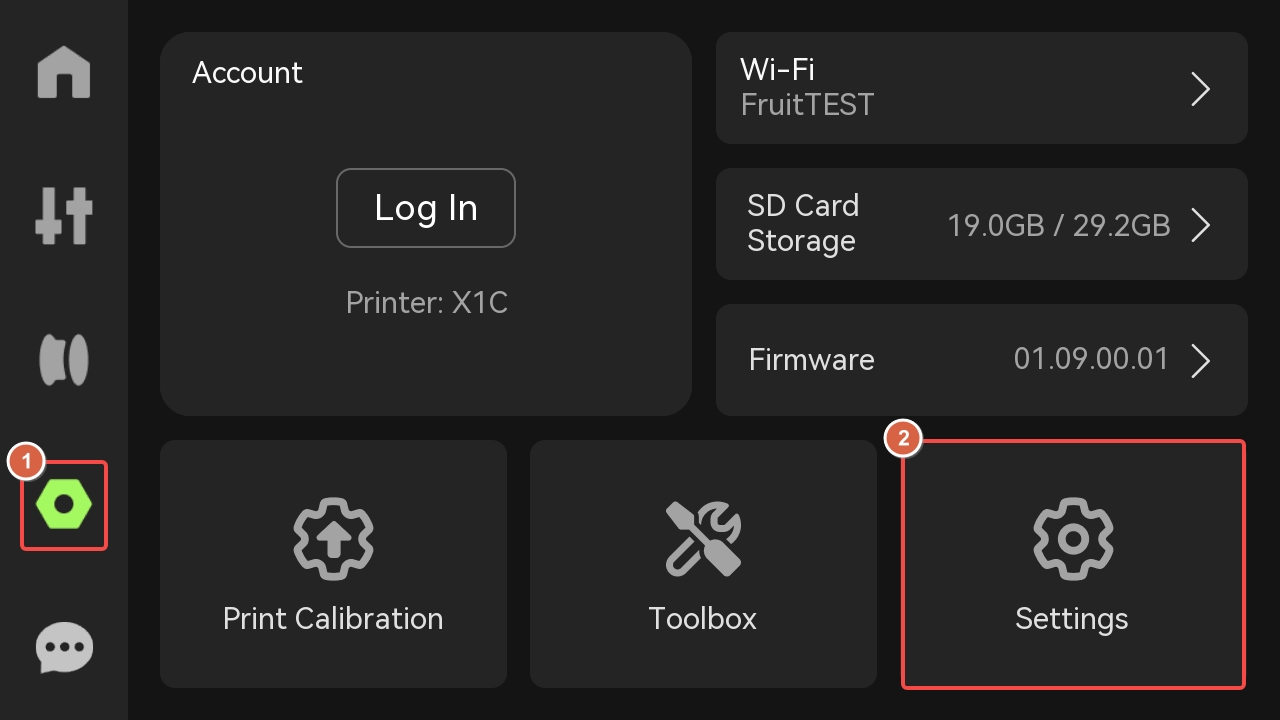
- Haga clic en "LAN Solo";
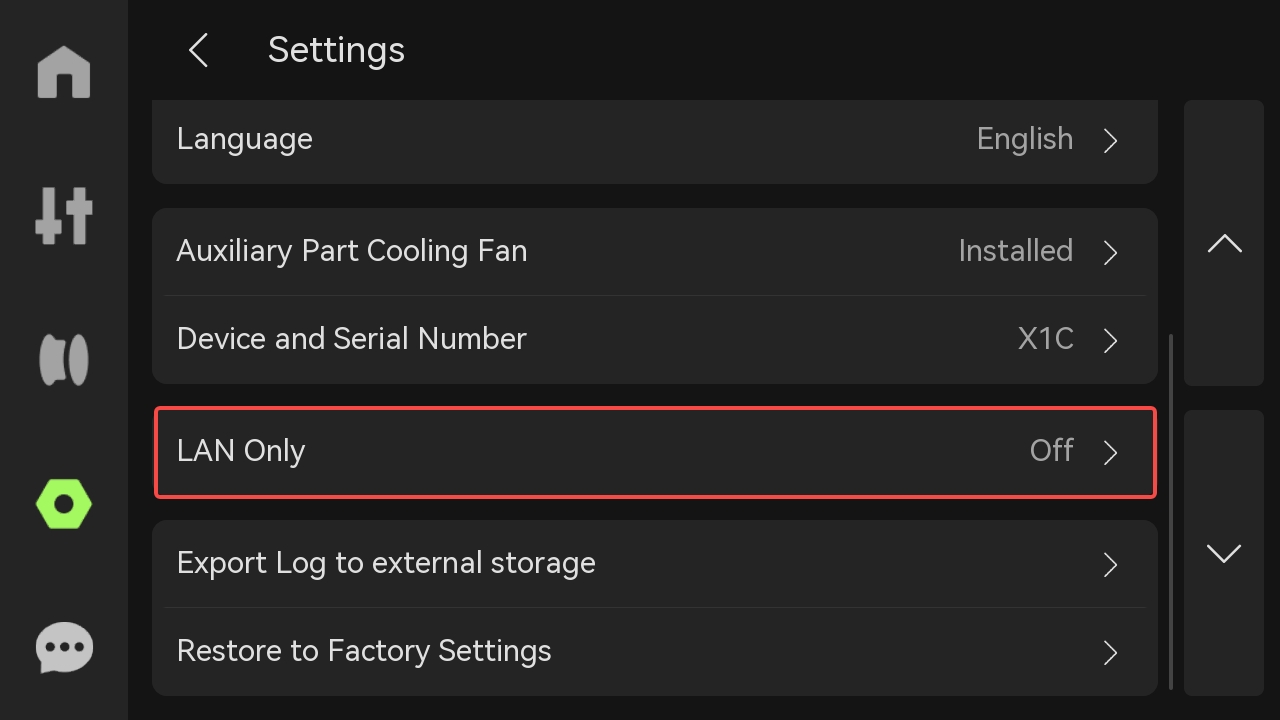
- Habilitar el modo LAN Solo;
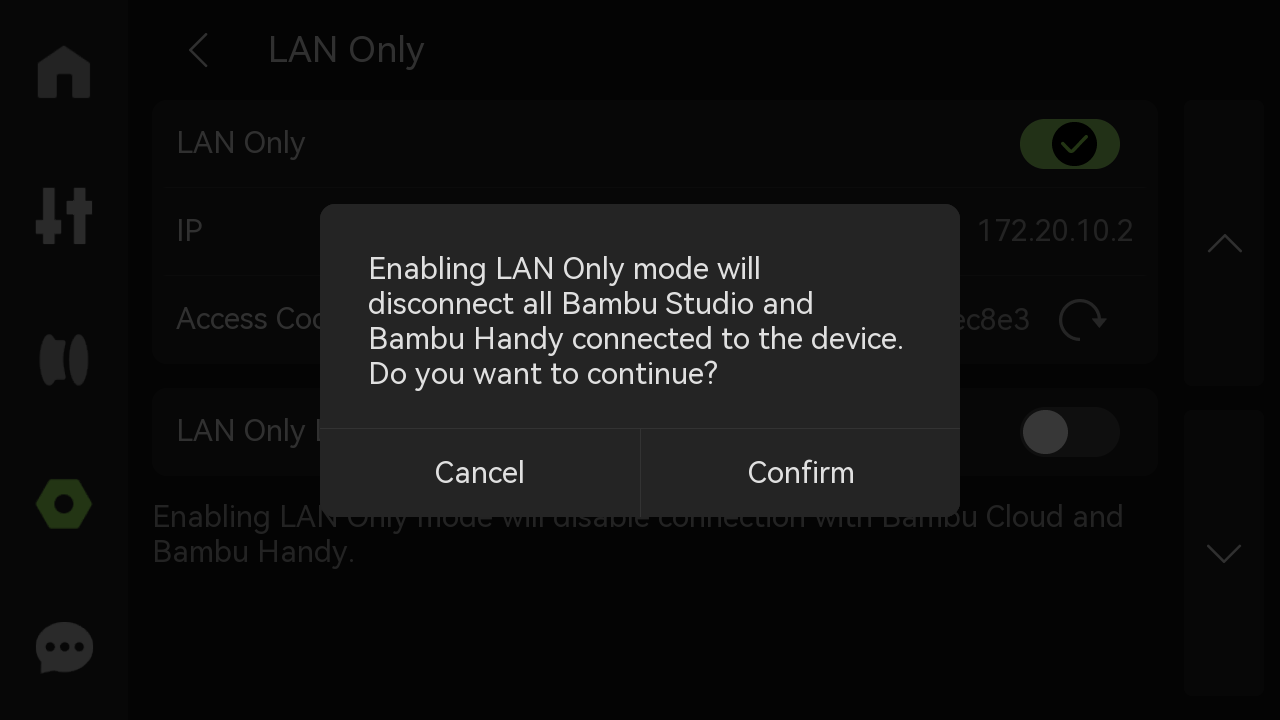
- Elija si habilitar la vista en vivo del modo LAN según sus necesidades.
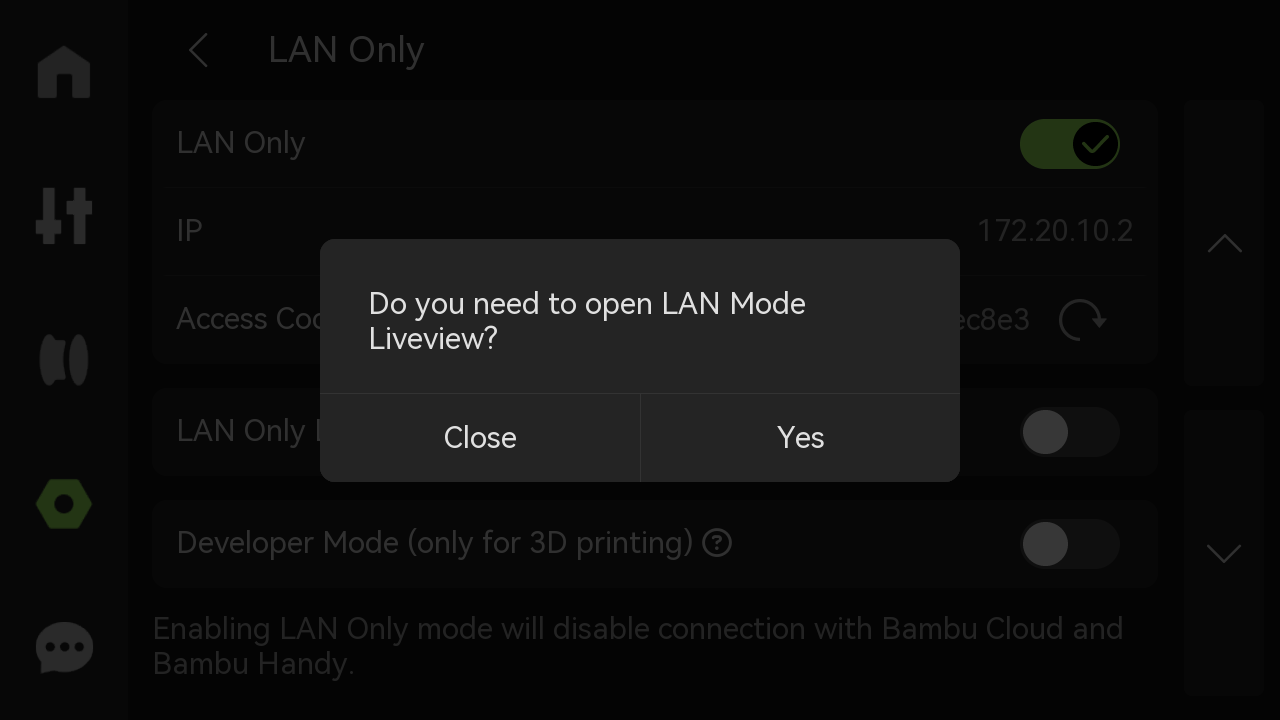
Paso 2: Habilitar el Modo Desarrollador en el lado de la impresora
- Habilitar "Modo Desarrollador"
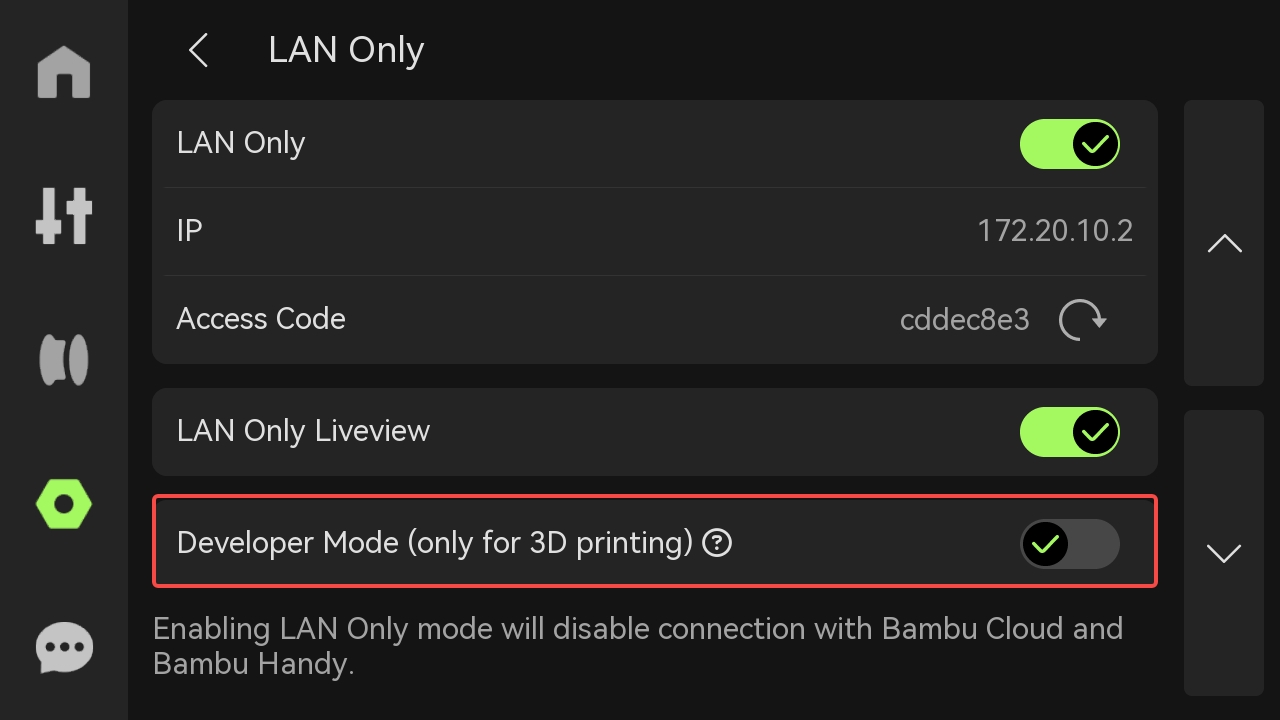
- Lea cuidadosamente la Nota Importante y la advertencia de riesgo. Si acepta todos los riesgos o consecuencias relacionados, marque "Confirmo haber leído y comprendido la Nota Importante anterior" y luego seleccione "Habilitar Modo Desarrollador".
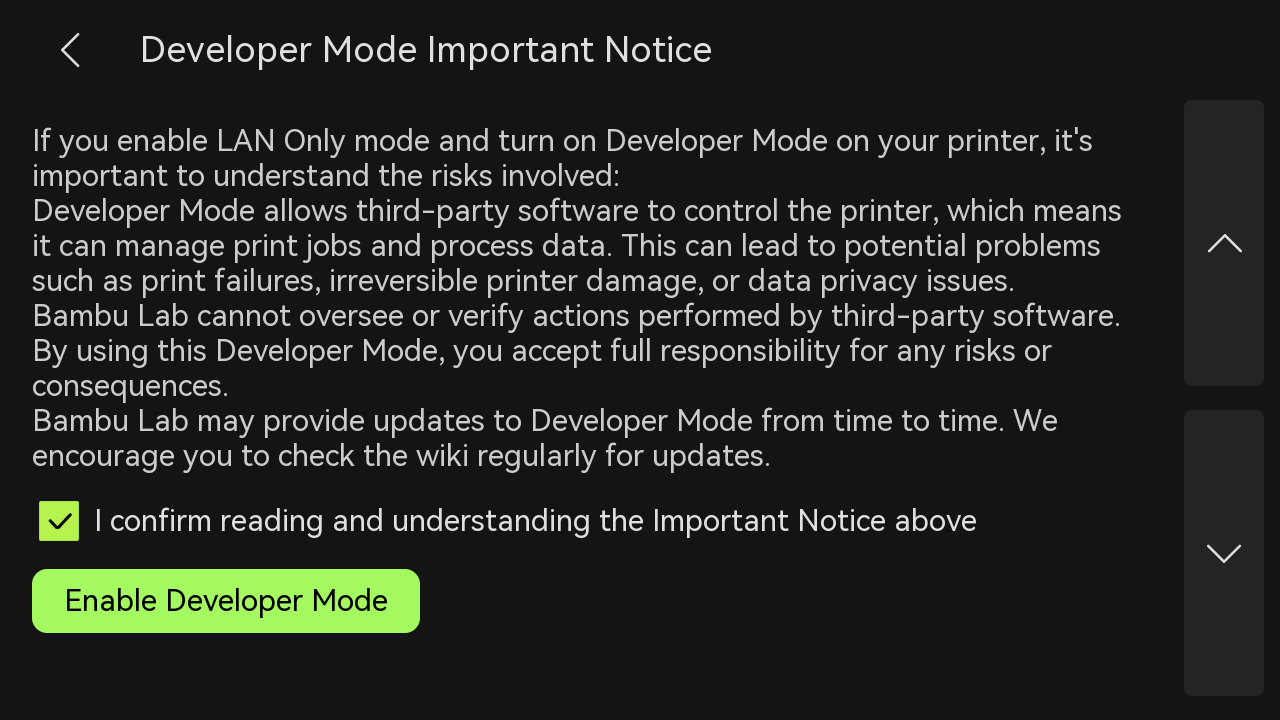
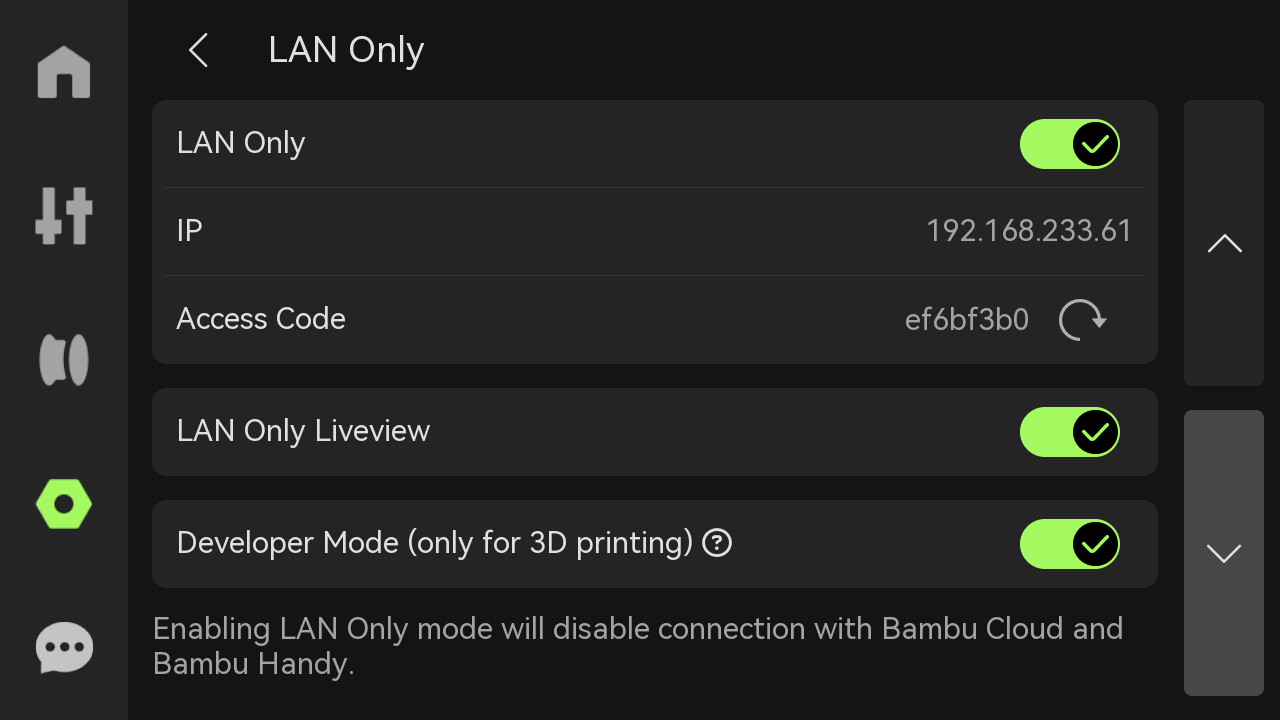
- Una vez habilitada esta función, el botón se volverá verde (indicando éxito).
Serie X
Paso 1: Habilitar el modo LAN Solo en el lado de la impresora
- Acceda a la página Configuración desde el lado izquierdo de la pantalla de la impresora y haga clic en Configuración;
- Haga clic en "LAN Solo";
- Habilitar el modo LAN Solo;
- Elija si habilitar la vista en vivo del modo LAN según sus necesidades.
Paso 2: Habilitar el Modo Desarrollador en el lado de la impresora
- Habilitar "Modo Desarrollador"
- Lea cuidadosamente la Nota Importante y la advertencia de riesgo. Si acepta todos los riesgos o consecuencias relacionados, marque "Confirmo haber leído y comprendido la Nota Importante anterior" y luego seleccione "Habilitar Modo Desarrollador".
- Una vez habilitada esta función, el botón se volverá verde (indicando éxito).
Serie P
Paso 1: Habilitar el modo LAN Solo en el lado de la impresora
- Acceda a la página Configuración y seleccione WLAN;
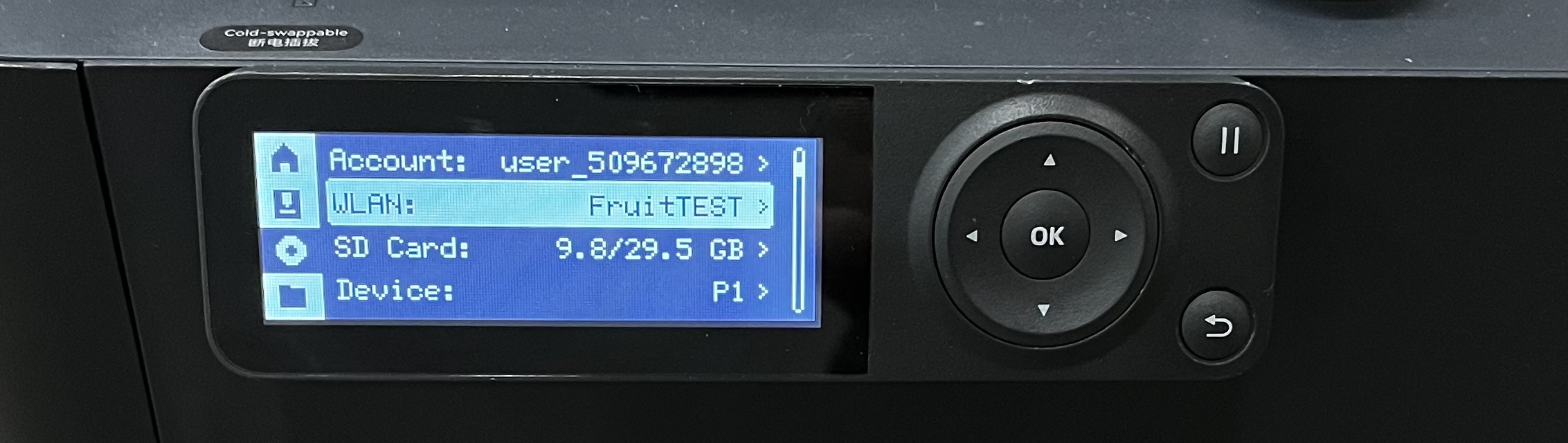
- Seleccione Modo LAN Solo;
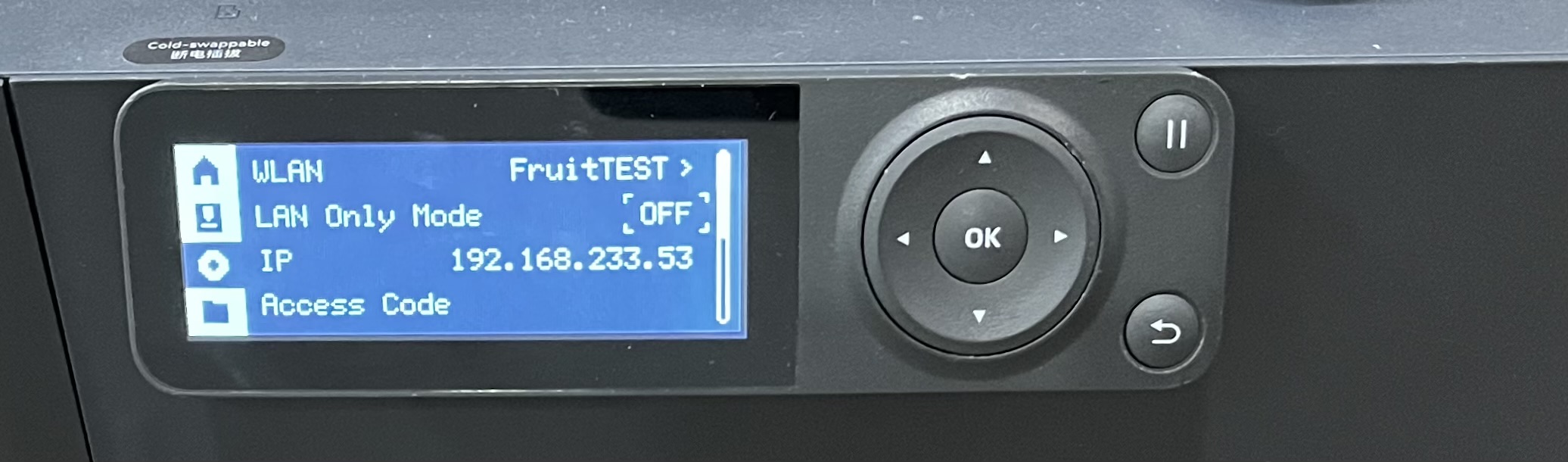
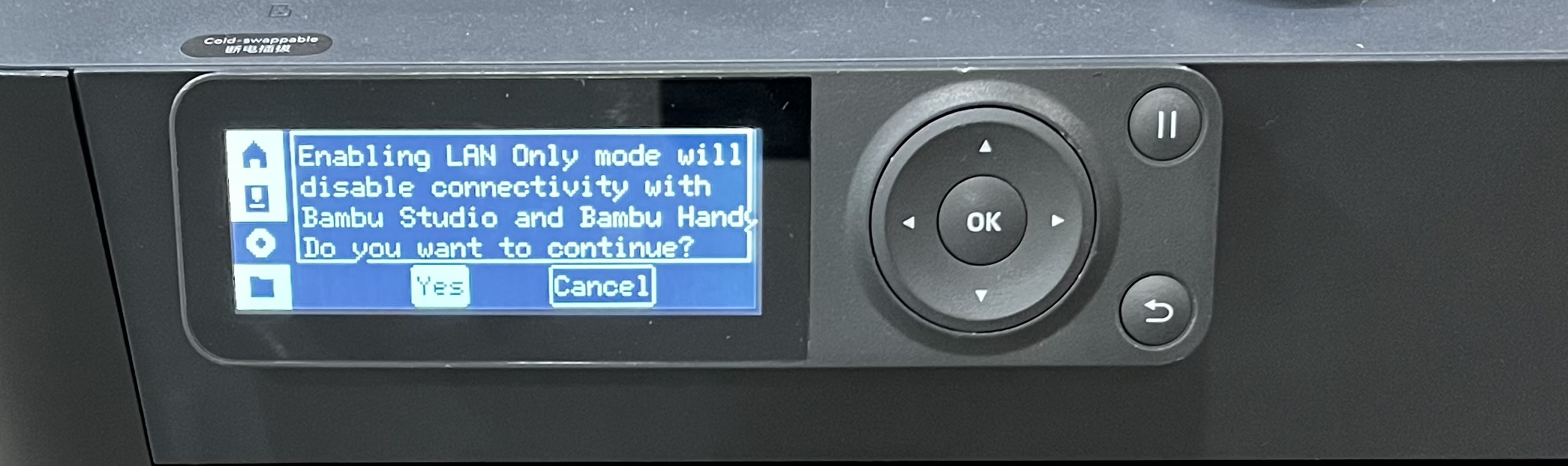
- Seleccione Sí, y habilite Modo LAN Solo.
- Después de habilitar Modo LAN Solo, se mostrará ON.
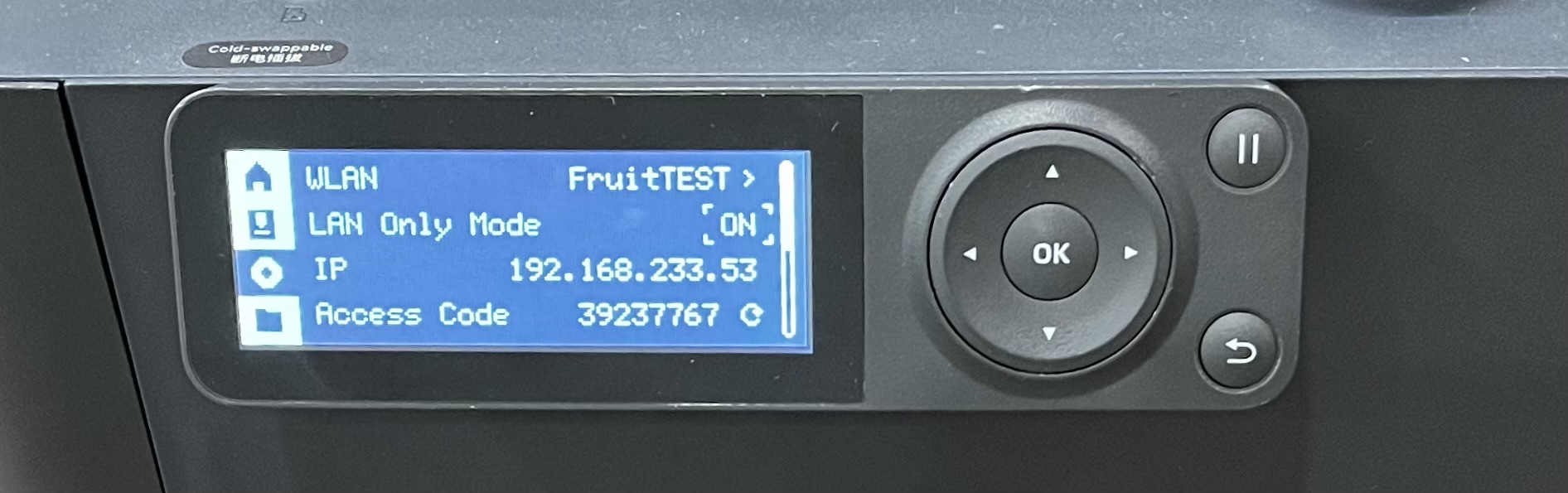
Paso 2: Habilitar el Modo Desarrollador en el lado de la impresora
- Después de activar Modo LAN Solo, haga clic en el botón de desplazamiento hacia abajo y busque Modo Desarrollador;
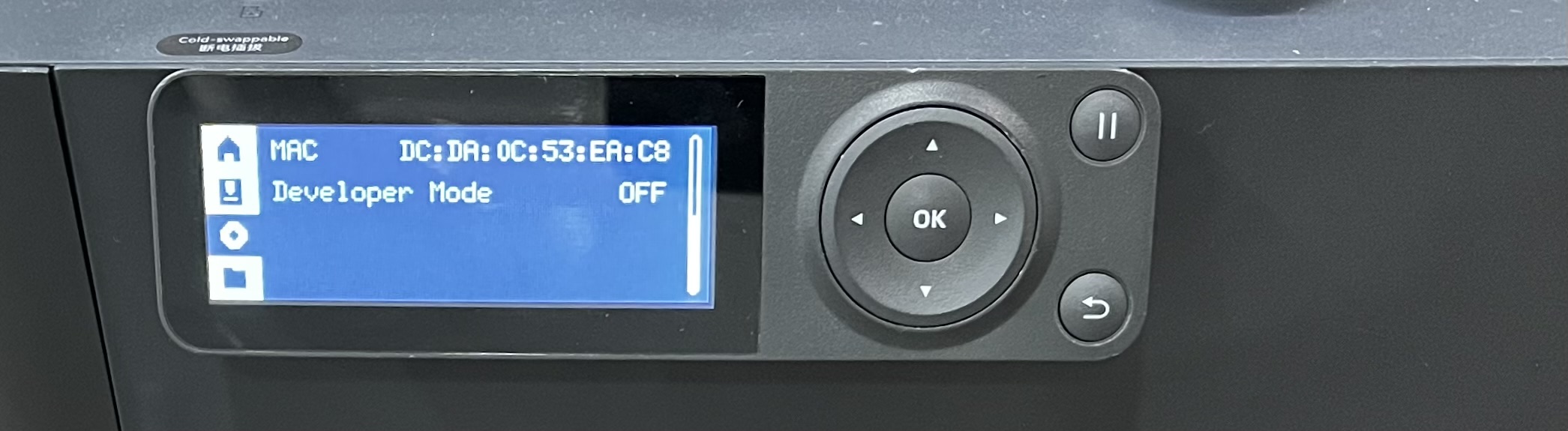
- Seleccione Modo Desarrollador y lea cuidadosamente la Nota Importante;
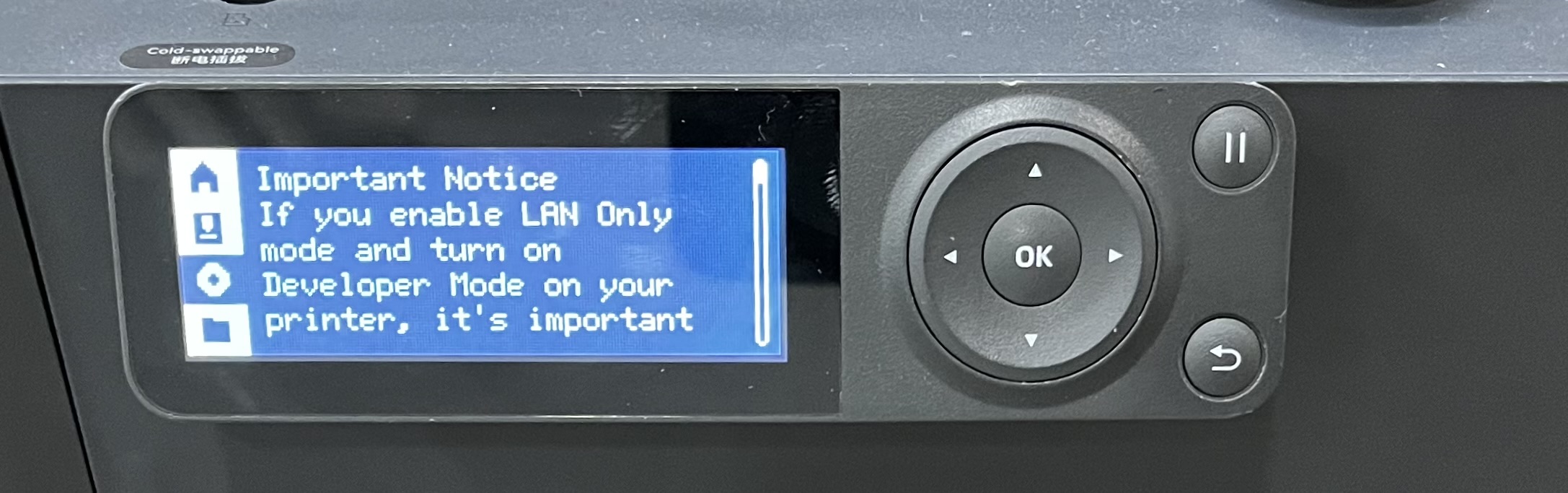
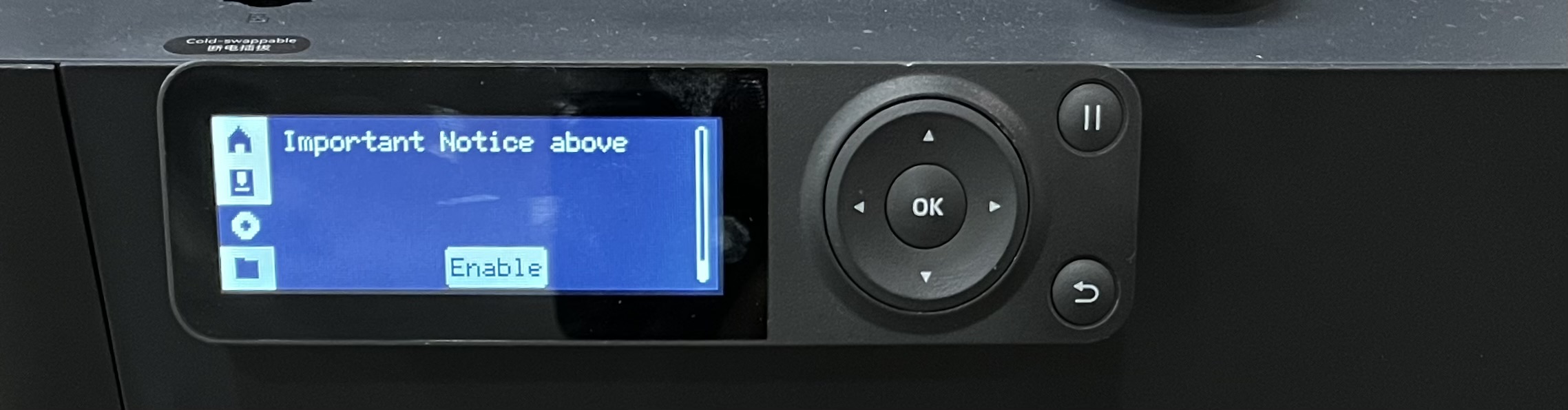
- Si acepta todos los riesgos o consecuencias relacionados, desplácese hasta el final y haga clic en Habilitar;
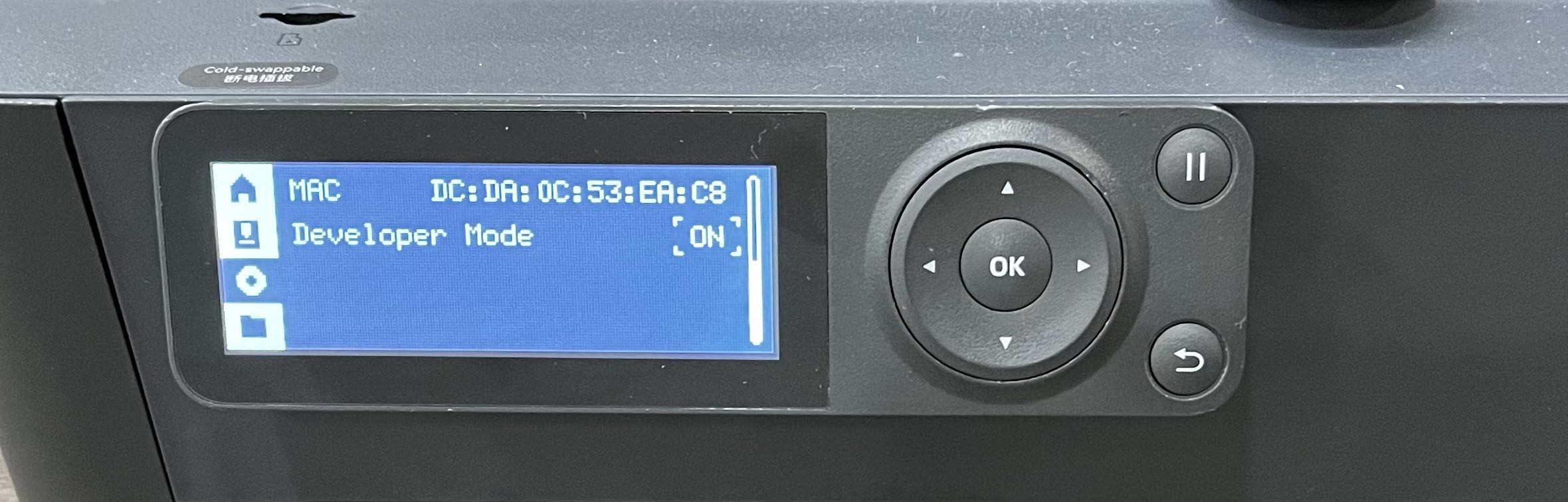
- Después de habilitar Modo Desarrollador, se mostrará ON.
Serie A
Paso 1: Habilitar el modo LAN Solo en el lado de la impresora.
- Acceda a la página Configuración desde la pantalla de la impresora haciendo clic en Configuración;
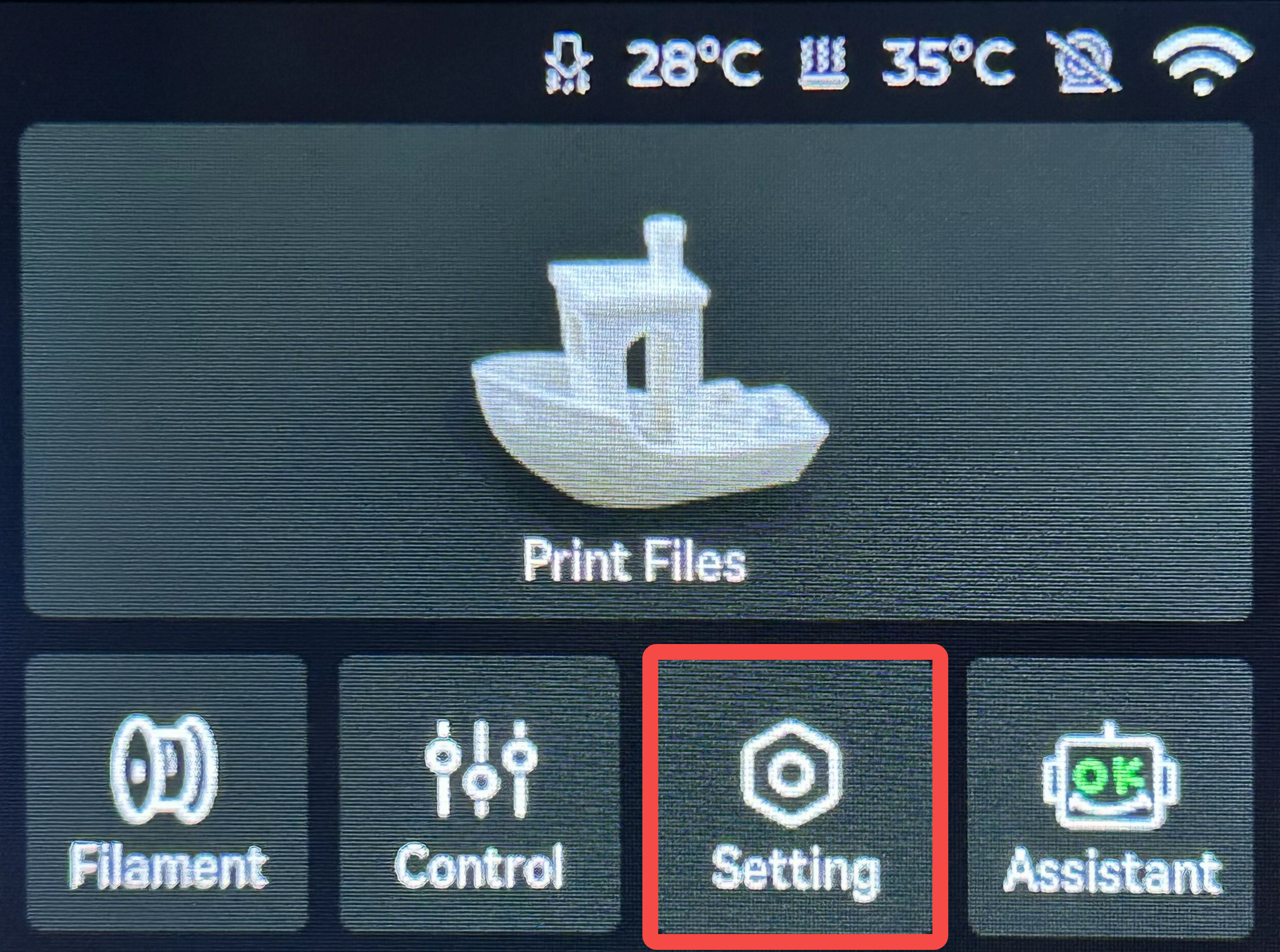
- Haga clic en "Modo LAN Solo";

- Habilitar "Modo LAN Solo";
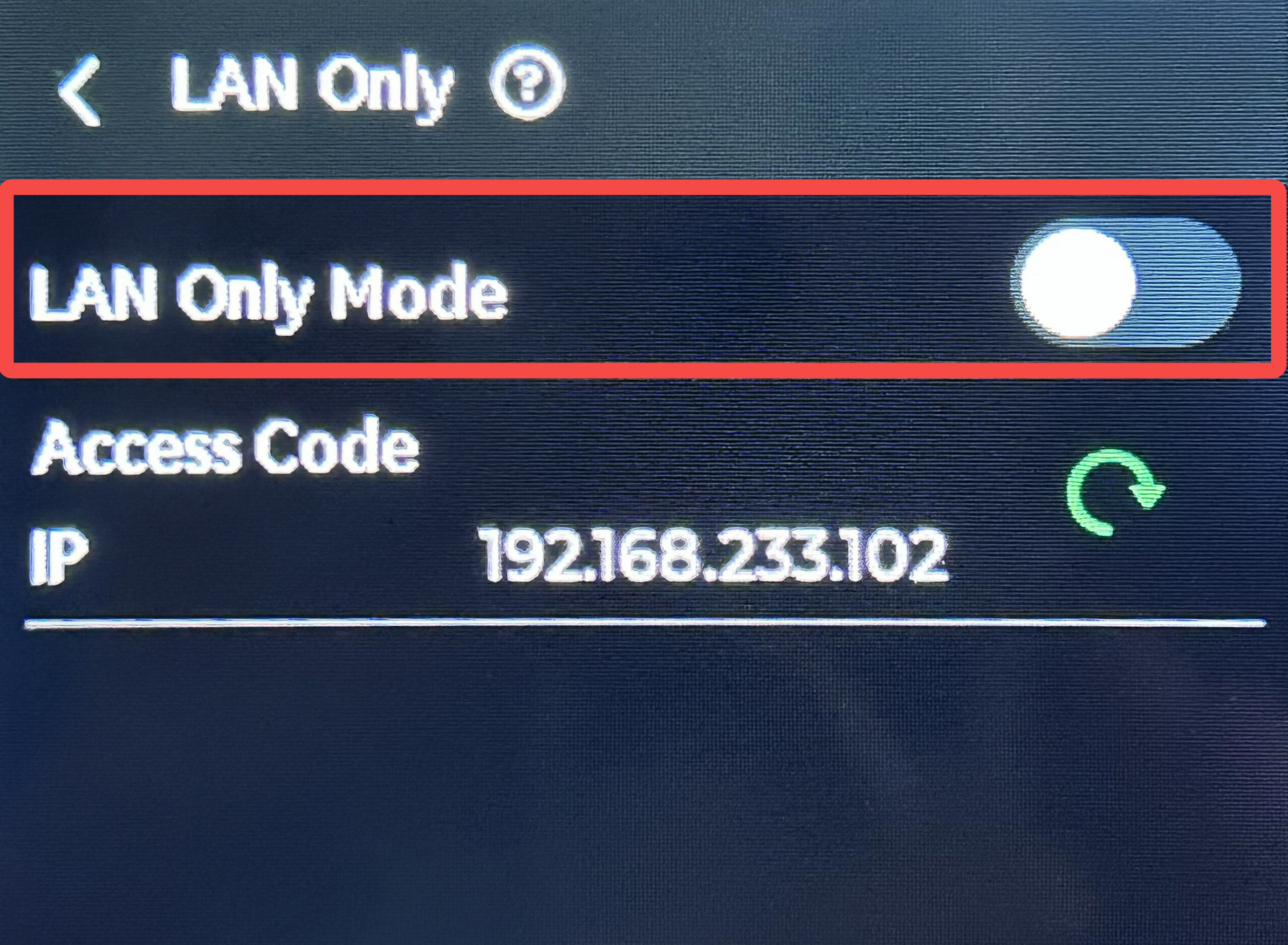
Paso 2: Habilitar el Modo Desarrollador en el lado de la impresora
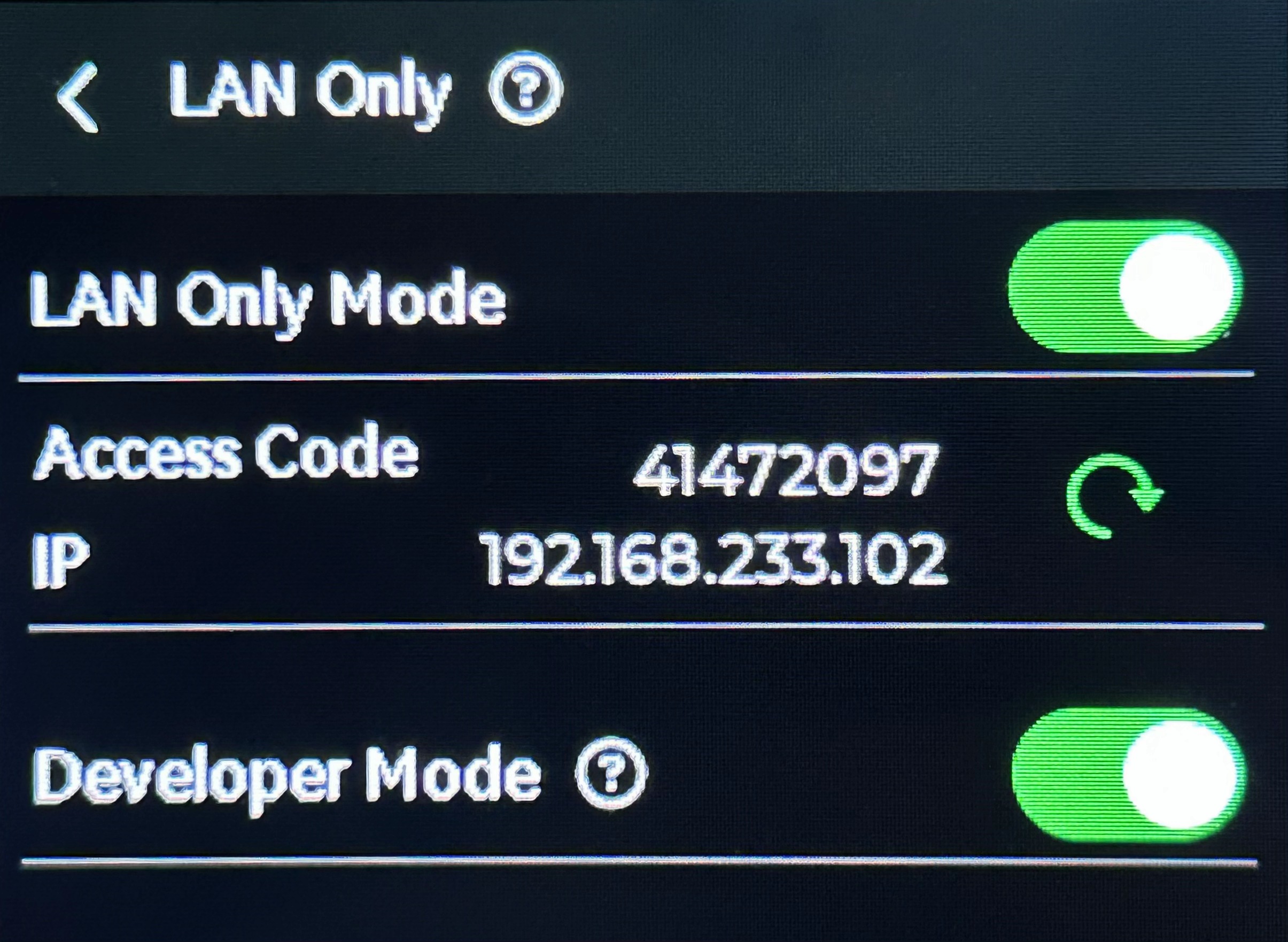
- Habilitar "Modo Desarrollador"

- Lea cuidadosamente la Nota Importante. Si acepta todos los riesgos o consecuencias relacionados, marque "Confirmo haber leído y comprendido la Nota Importante anterior" y luego seleccione "Habilitar".

- Una vez habilitada esta función, el botón se volverá verde (indicando éxito).
Notas finales
Esperamos que la guía detallada proporcionada haya sido útil e informativa.
Si esta guía no resuelve su problema, por favor envíe una solicitud técnica, responderemos sus preguntas y brindaremos asistencia. Si tiene sugerencias o comentarios sobre esta wiki, por favor deje un mensaje en el área de comentarios. ¡Gracias por su apoyo y atención!