Conecte la impresora en modo LAN mediante Bambu Studio, que admite dos métodos de conexión:
- Método estándar: Cuando la computadora y la impresora están conectadas a la misma red WiFi, ingrese el código de acceso en Bambu Studio para conectar la impresora.
- Método alternativo: Aplicable en entornos de red especiales (por ejemplo, cuando la impresora y la computadora están en VLANs o subredes diferentes) o escenarios donde la comunicación está bloqueada por firewalls. Debe ingresar tanto la dirección IP de la impresora como el código de acceso para completar el vinculado.
Esta guía utiliza las operaciones de pantalla de la serie H2 como ejemplo; los pasos son idénticos para otros modelos.
Habilitar el modo LAN Solo en el lado de la impresora
- En Configuración, haga clic en Configuración > LAN Solo para acceder a la página "LAN Solo".
- Active el modo LAN Solo y elija si habilitar la vista en vivo de LAN según sus necesidades.
Conectar a la Impresora utilizando el Código de Acceso
Entorno de red estándar (la impresora y la computadora están conectadas a la misma WiFi y en la misma red local)
-
Conecte la computadora y la impresora a la misma red WiFi.
-
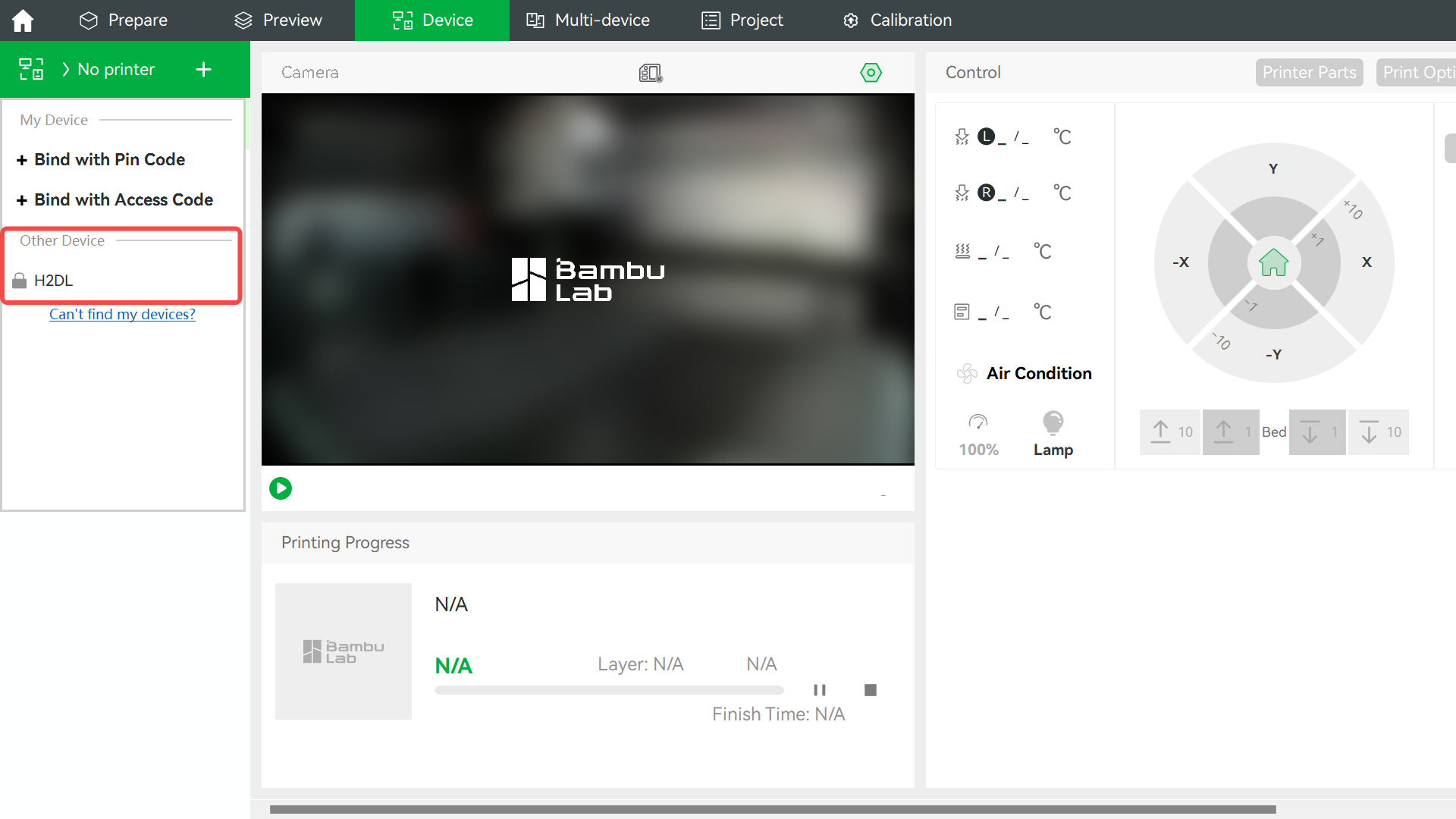
Abra el menú emergente de lista de impresoras en la página Dispositivo y busque la impresora que haya cambiado al modo LAN Solo. La impresora en modo LAN Solo tendrá un ícono de candado antes de su nombre, como se muestra en la imagen siguiente;
Nota: Esto puede tardar entre 20 segundos y 60 segundos, e incluso más en casos raros. Si la impresora aún no aparece, verifique si la Impresora y Bambu Studio están en la misma red local y si no hay bloqueo de comunicación entre ellas. (Esto puede ocurrir en algunas redes de invitados)
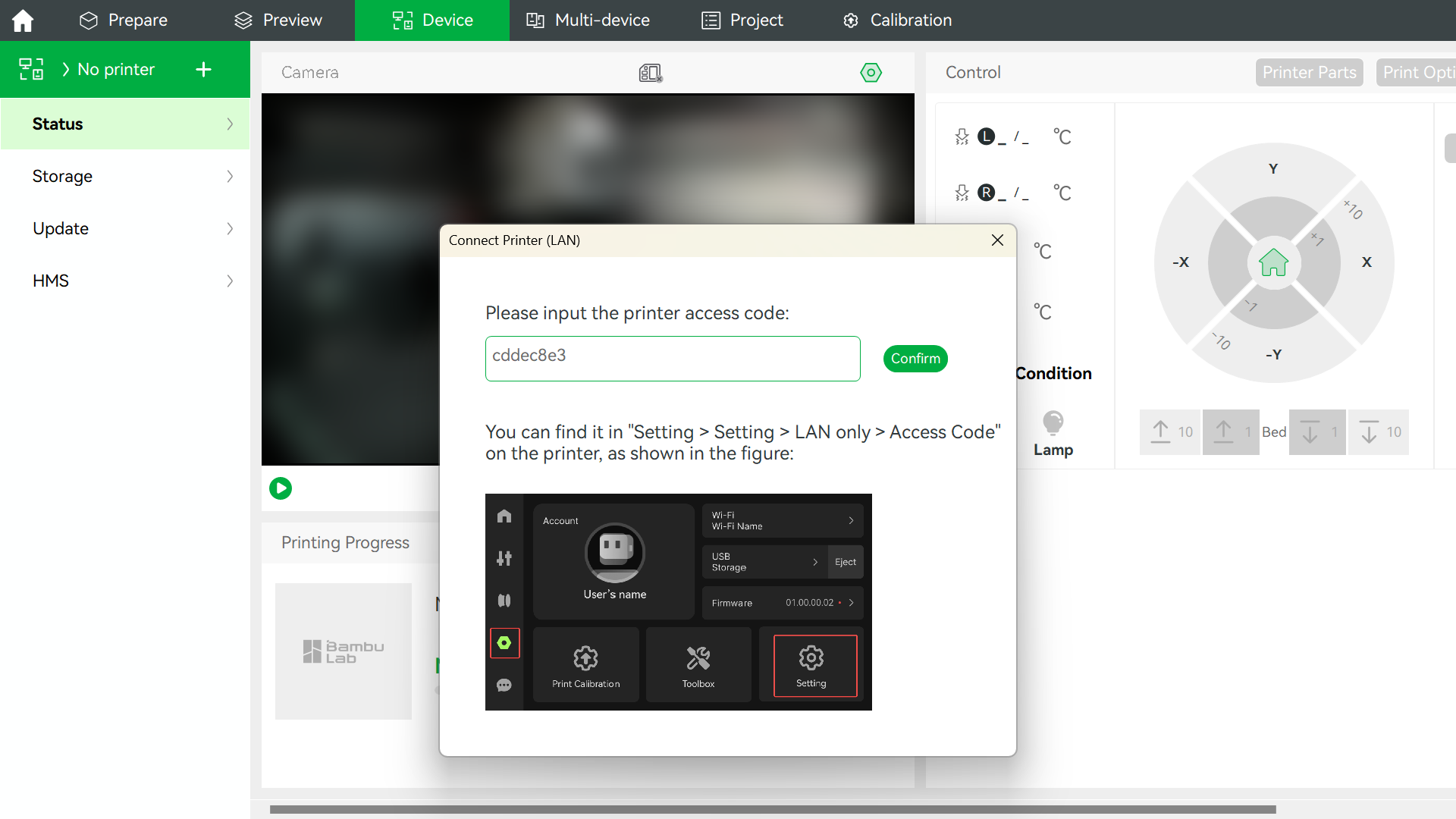
- Ingrese el Código de Acceso de la Impresora y haga clic en "Confirmar".
Entorno de red especial (la impresora y la computadora están en VLANs o subredes diferentes)
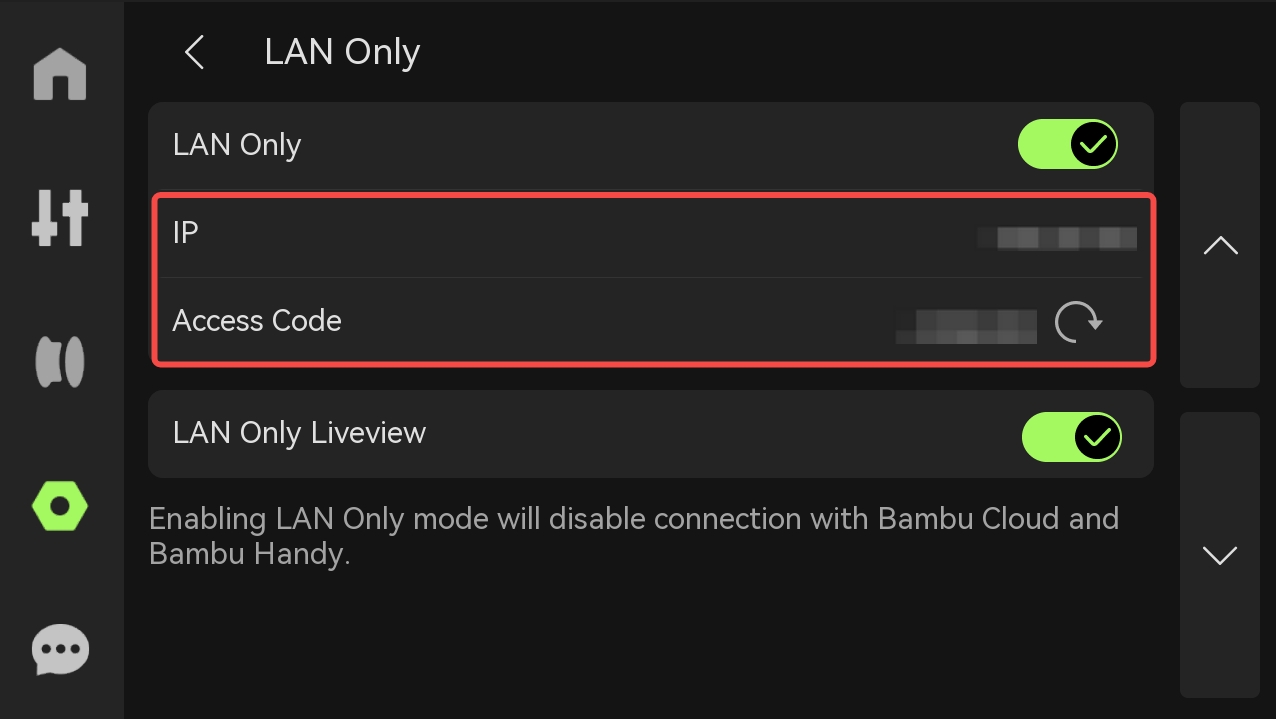
- Verifique la dirección IP y el código de acceso de la impresora en la página LAN Solo.
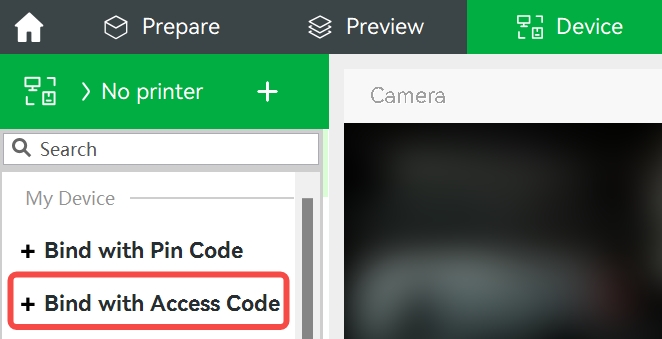
- En Bambu Studio, haga clic en "Dispositivo", luego seleccione "Sin impresora > Vincular con código de acceso";
- Ingrese la dirección IP de la impresora y el código de acceso, y haga clic en "Conectar".
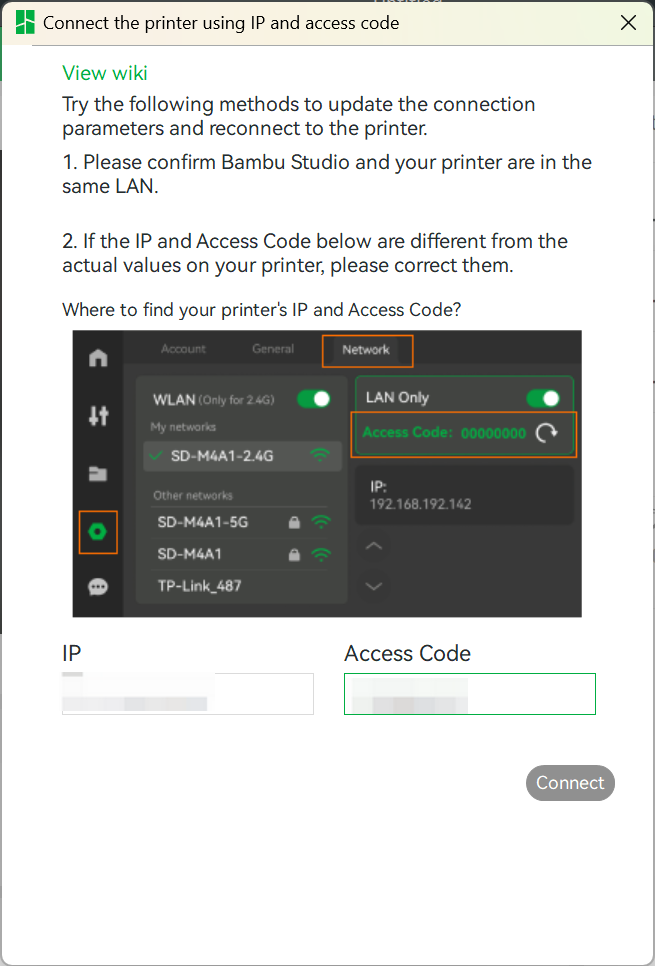
Nota: Por motivos de protección de privacidad, Bambu Studio no almacena la dirección IP de la impresora del usuario. Por lo tanto, al vincular la impresora mediante dirección IP + código de acceso, deberá ingresar ambas piezas de información cada vez que reinicie Bambu Studio para completar el vinculado. Este problema se evita si conecta la impresora utilizando únicamente el código de acceso.
Notas finales
Esperamos que esta guía haya brindado soporte claro y práctico. Si el problema persiste, envíe un ticket de soporte e incluya los registros recientes de la impresora y otras imágenes o detalles adicionales. Nuestro equipo técnico revisará su solicitud y brindará asistencia detallada. También puede visitar Bambu AI, que responde instantáneamente a preguntas comunes y le brinda orientación operativa.