Iniciando la impresión con AMS
Antes de comenzar la impresión 3D, asegúrese de que su impresora y el AMS (Sistema Automático de Material) estén conectados correctamente. Debe conectar el cable de 6 pines y el tubo PTFE del AMS a la impresora respectivamente.
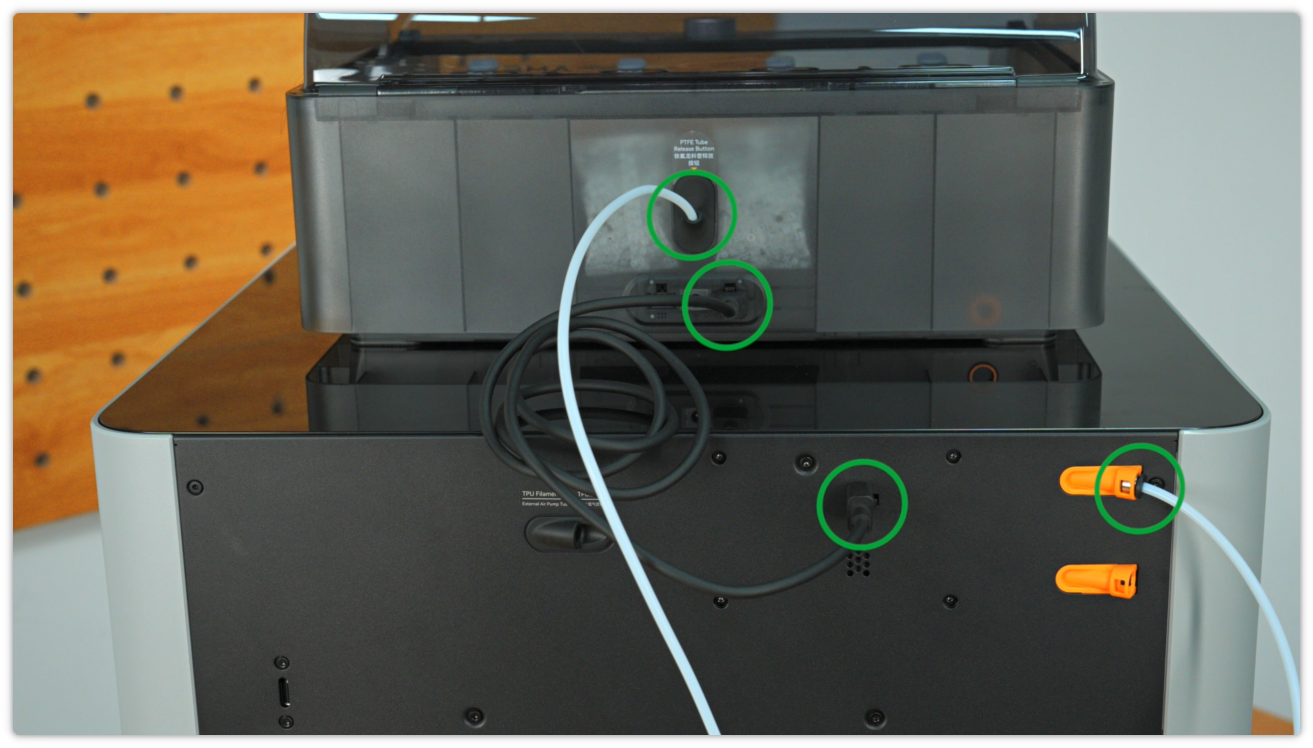
Al insertar el tubo PTFE (politetrafluoroetileno) en el AMS, asegúrese de empujarlo completamente hasta que alcance el fondo. Puede verificarlo a través de la ventana de observación interna del tubo PTFE para asegurar que el tubo esté posicionado correctamente.
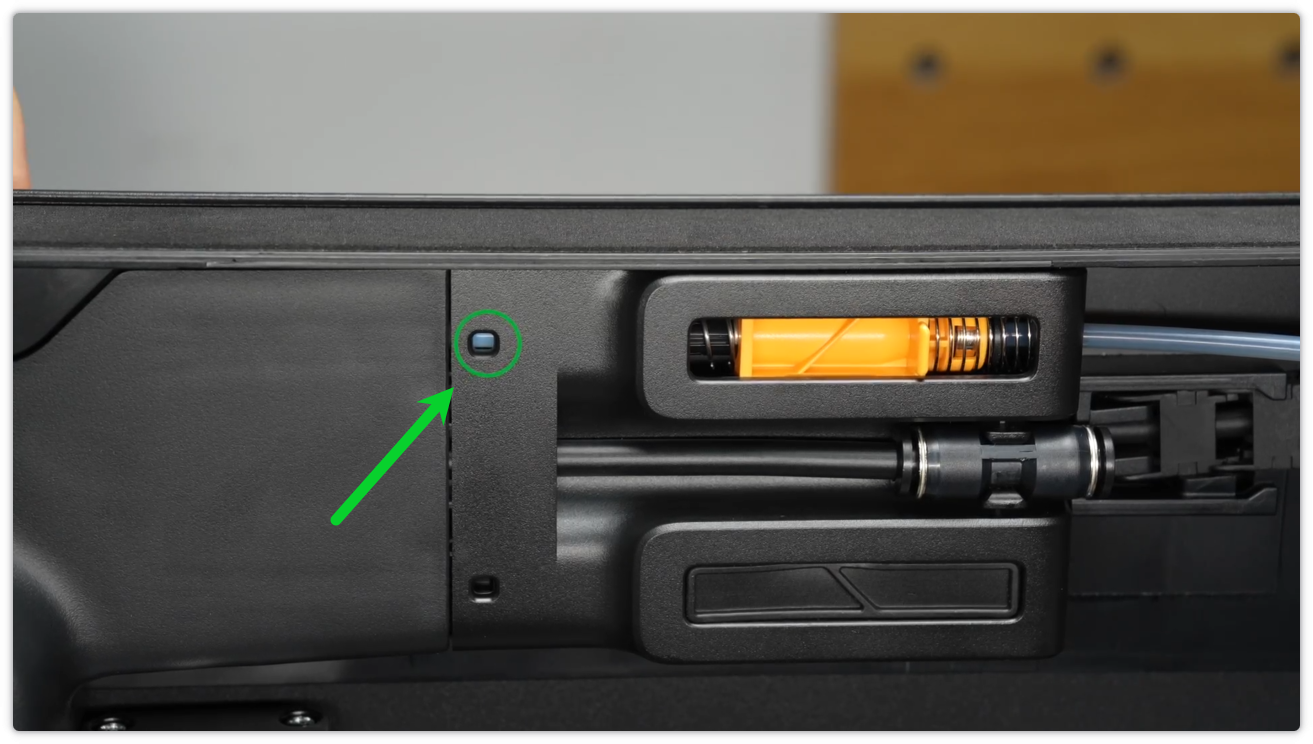
Coloque la bobina de filamento que necesita utilizar en el AMS. A continuación, sostenga la unidad de embudo de alimentación y inserte suavemente el filamento. La impresora reconocerá automáticamente la etiqueta RFID del filamento y configurará los parámetros de impresión correspondientes.
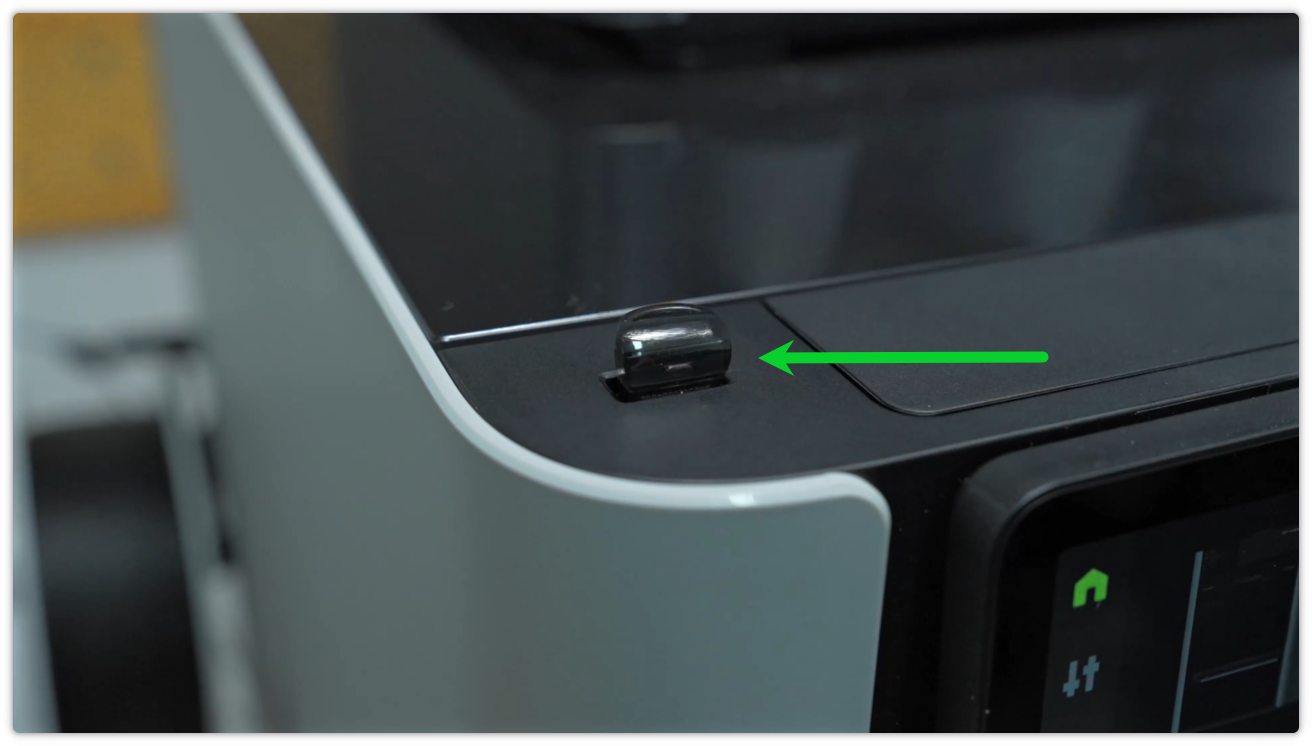
Si necesita habilitar la función de fotografía en lapso de tiempo, asegúrese de instalar una unidad flash USB.
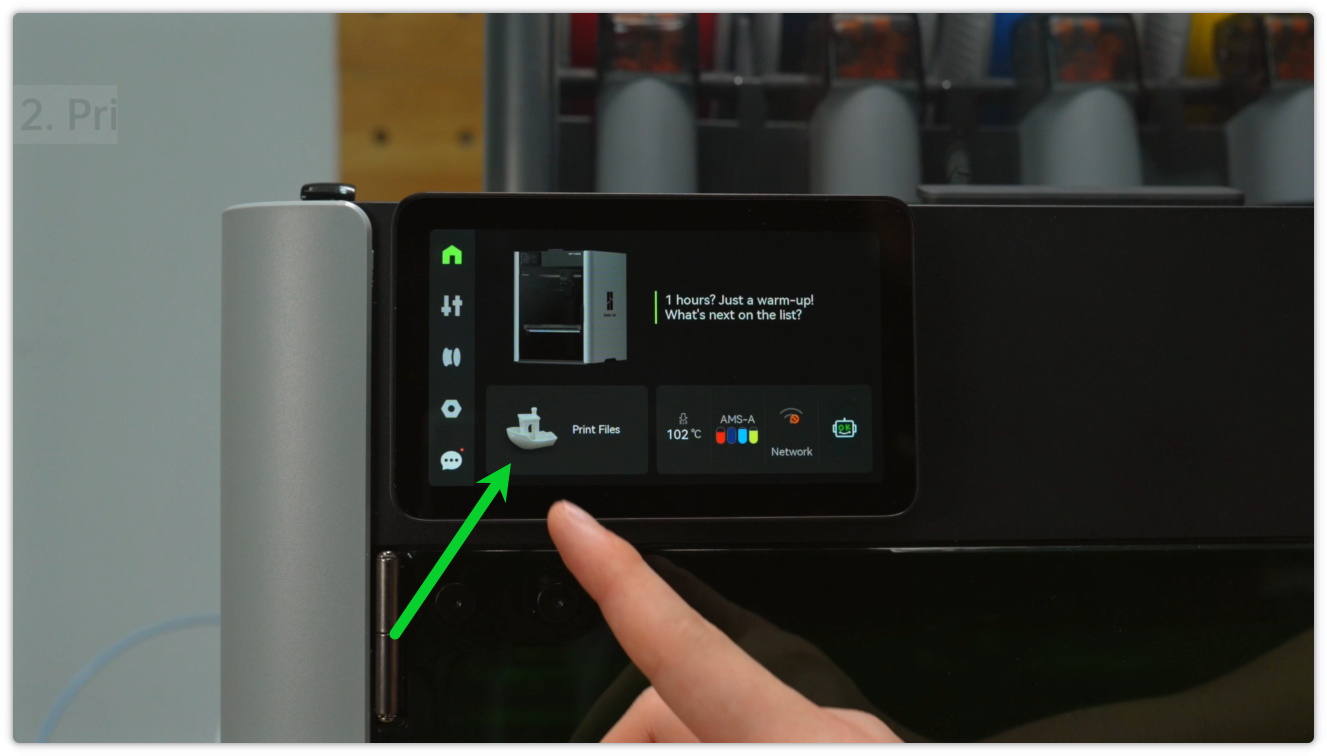
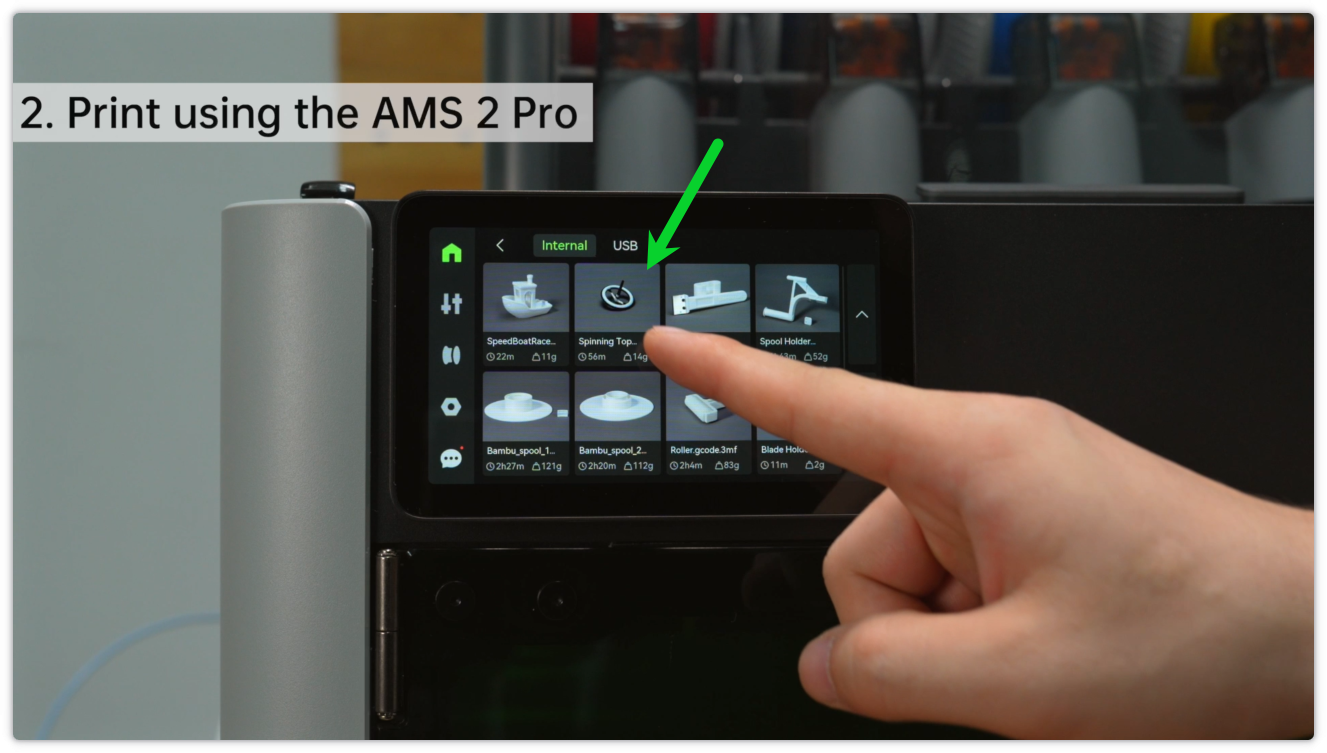
En la pantalla de inicio de la impresora, haga clic en "Print Files" (Archivos de impresión). Seleccione el modelo que desea imprimir, como el modelo de doble color integrado en la impresora. Después de hacer clic en confirmar, comenzará la tarea de impresión.
Una vez finalizada la impresión, espere a que el modelo se enfríe. Una vez enfriado, puede doblar suavemente la placa de impresión o utilizar un raspador para retirar el modelo.
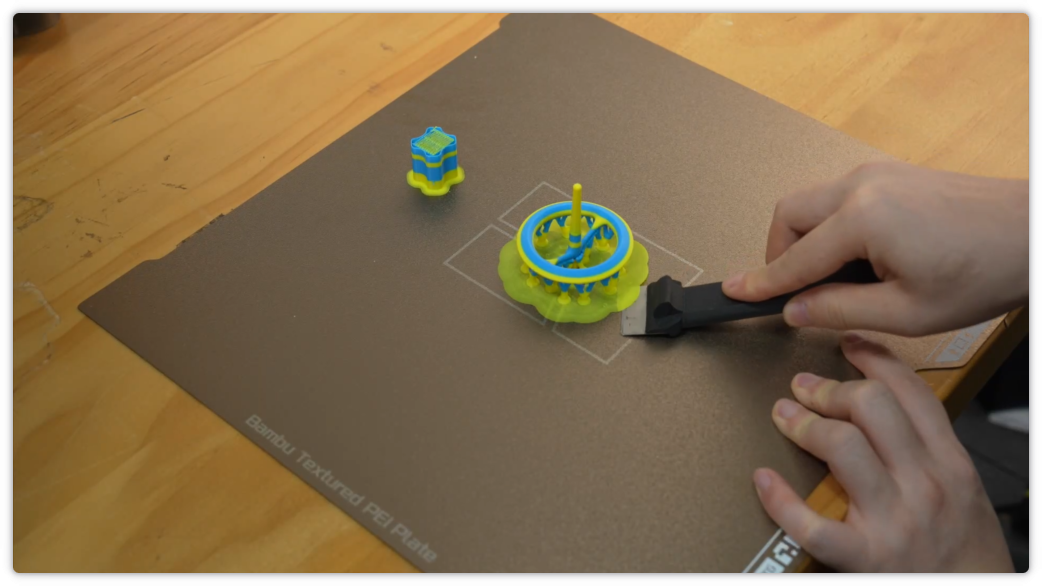
Nota: Tenga cuidado con el filo afilado al utilizar el raspador. Al retirar el modelo de la cama caliente, evite usar fuerza excesiva para prevenir rayaduras en el recubrimiento de la placa de impresión.
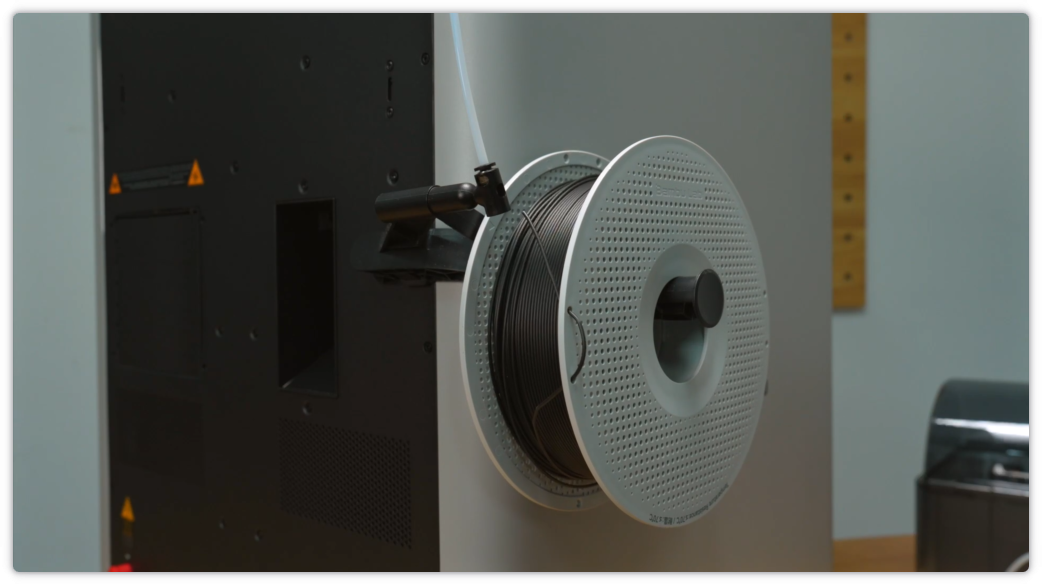
Iniciando la impresión con soporte de bobina externo
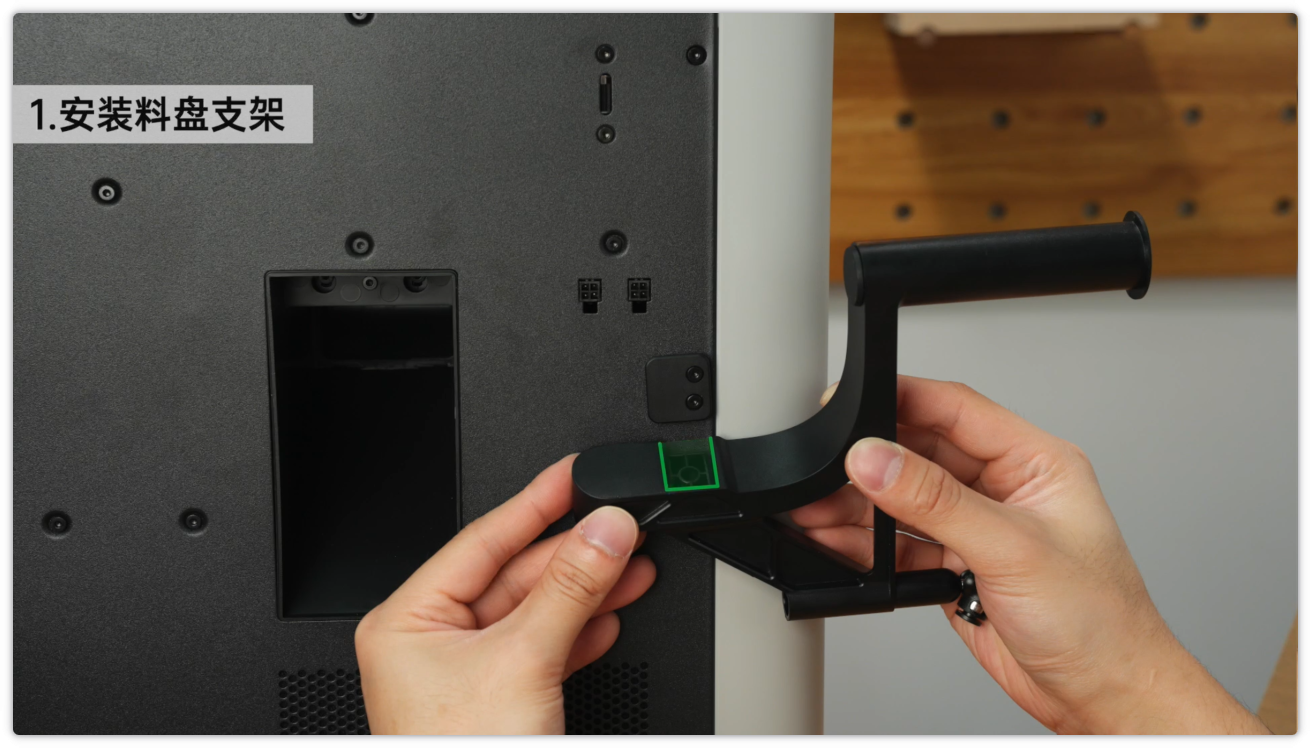
Alinee el soporte de bobina con el gancho saliente en la parte posterior de la impresora, luego presione hacia abajo para completar la instalación.
Para instalar el filamento, debe insertarlo completamente hasta que ya no pueda avanzar.
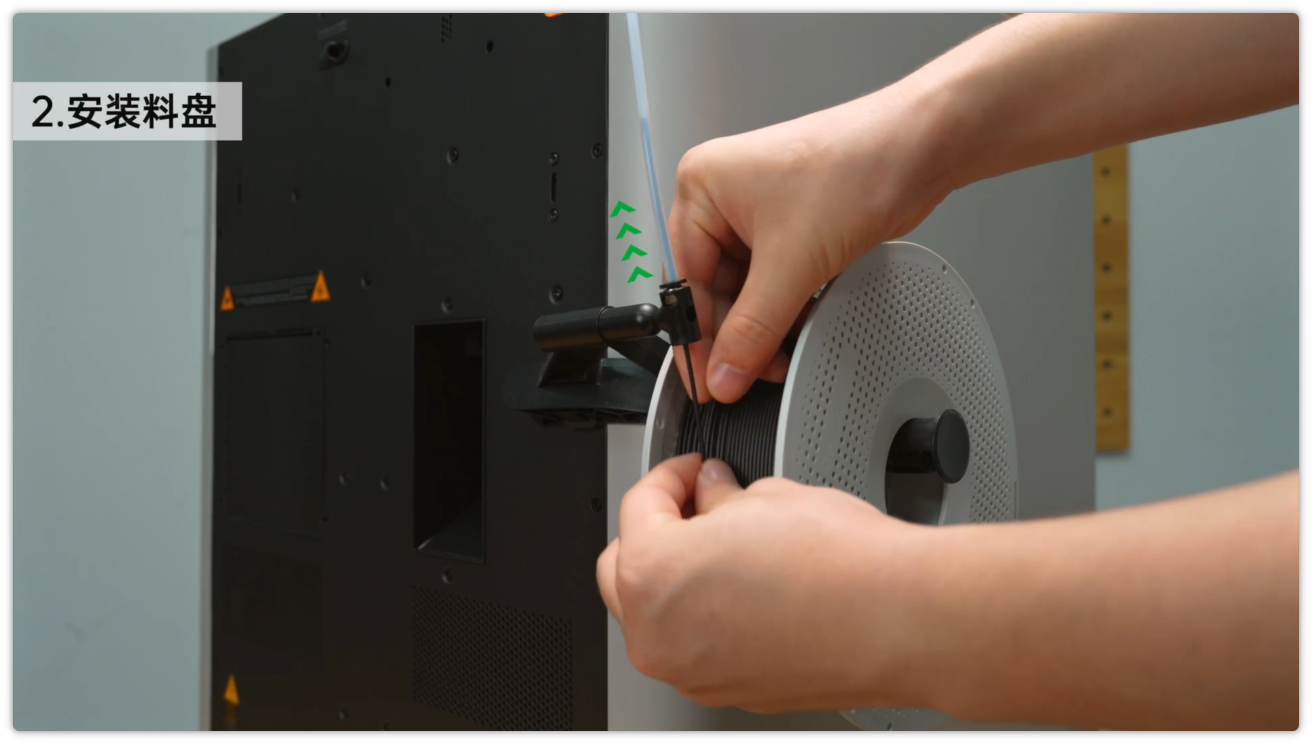
Inserte el filamento en el soporte, asegurándose de empujarlo completamente hasta que ya no pueda avanzar. En este punto, observará que la luz indicadora del extrusor del cabezal se torna verde, indicando que el filamento ha ingresado correctamente al cabezal.
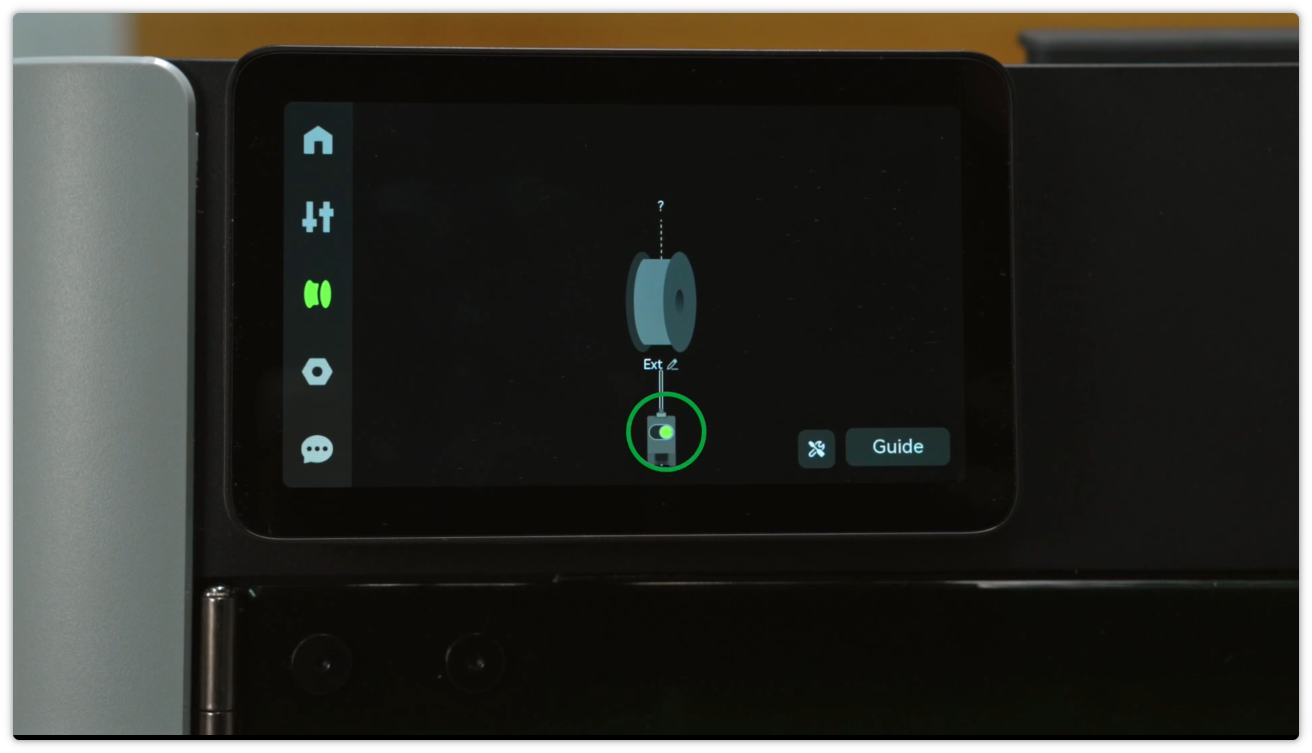
Haga clic en el botón "Edit" (Editar) en la pantalla de la impresora para configurar la información correspondiente al filamento actual. Después de configurar, haga clic en "Load" (Cargar).
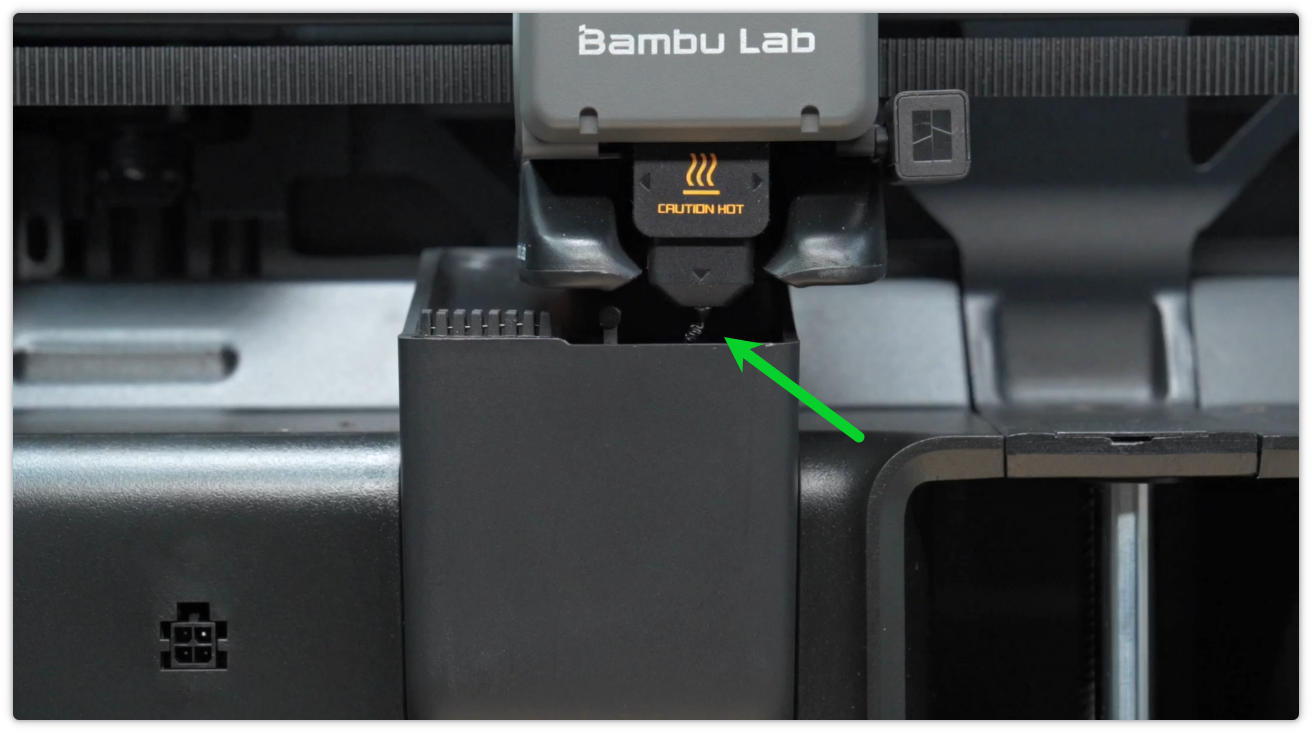
En este momento, la temperatura de la boquilla subirá automáticamente y comenzará a alimentar. Se recomienda que empuje suavemente el filamento en este punto para asegurar que el extrusor pueda sujetarlo firmemente.
Cuando observe que el material se extruye desde la boquilla, significa que el filamento se ha cargado correctamente.
A continuación, seleccione el archivo que desea imprimir, como el modelo "Benchy" integrado en la impresora. Después de iniciar la impresión, solo debe esperar pacientemente, y obtendrá pronto un hermoso modelo de barco pequeño.
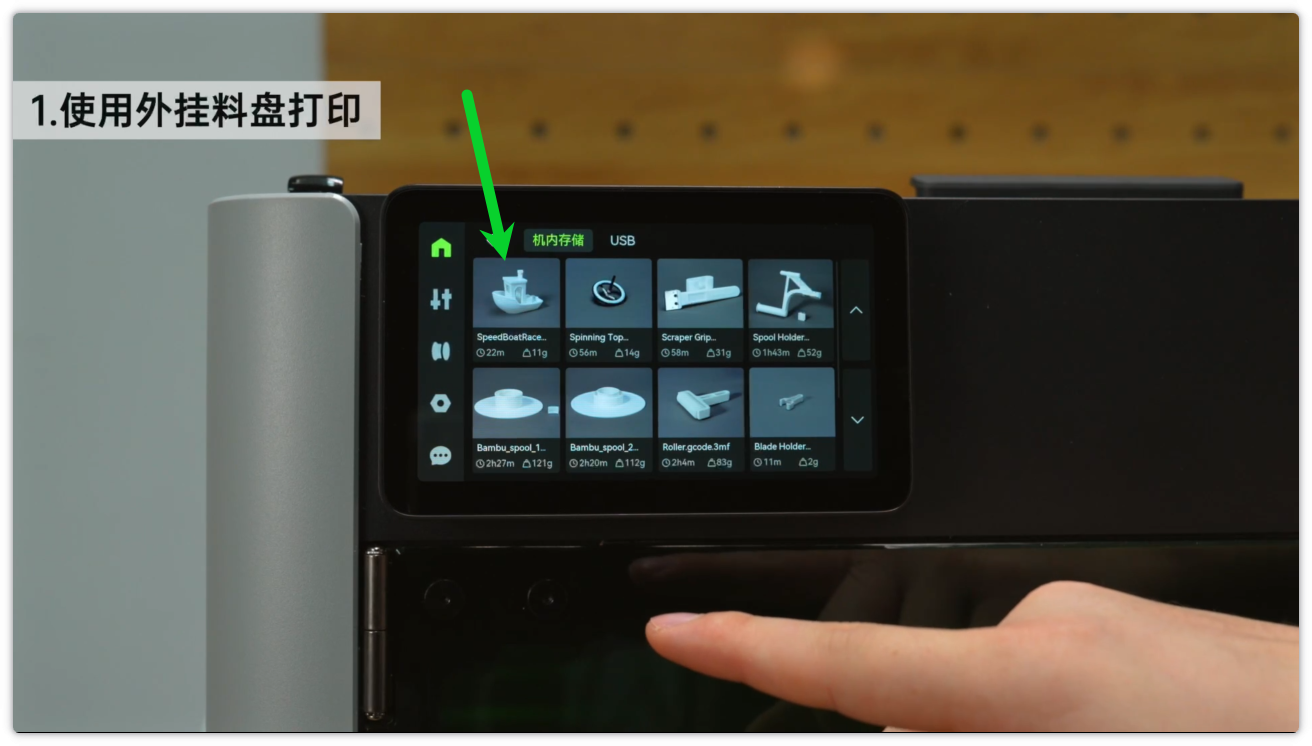
Después de iniciar la impresión, accederá a esta interfaz. Espere a que finalice la impresión, y tendrá un pequeño barco.
Si necesita reemplazar o retirar el filamento, seleccione el filamento actual en la pantalla y haga clic en "Unload" (Descargar). Después de completar el programa, puede retirar manualmente el filamento.
Para evitar enredos del filamento, después de su uso, se recomienda insertar el extremo del filamento en el pequeño agujero lateral para mantener la tensión del filamento.