
Cuándo utilizar
Malfuncionamiento del sensor de filamento del extrusor.
Herramientas y materiales necesarios
-
Sensor de filamento del extrusor nuevo
-
Llave Allen H2.0 y H1.5
-
20 minutos
Advertencia de seguridad
IMPORTANTE!
Es crucial apagar la impresora antes de realizar cualquier trabajo de mantenimiento, incluido el trabajo en electrónica de la impresora y los cables del cabezal. Realizar tareas con la impresora encendida puede provocar un cortocircuito, causando daños electrónicos y riesgos de seguridad. Durante el mantenimiento o solución de problemas, es posible que deba desmontar partes, incluido el hotend. Esto expone cables y componentes eléctricos que podrían provocar un cortocircuito si entran en contacto entre sí, con otros metales o componentes electrónicos mientras la impresora sigue encendida. Esto puede causar daños en la electrónica de la impresora y problemas adicionales. Por lo tanto, es crucial apagar la impresora y desconectarla de la fuente de alimentación antes de realizar cualquier mantenimiento. Esto evita cortocircuitos o daños en la electrónica de la impresora, asegurando un mantenimiento seguro y efectivo. Para cualquier duda o pregunta sobre la aplicación de esta guía, abra un nuevo ticket en nuestra Página de Soporte y haremos lo posible por responder con rapidez y brindarle la asistencia necesaria.
Nota: Las imágenes siguientes no incluyen el hotend ni la rueda giratoria. De hecho, al desmontar y montar únicamente el sensor de filamento del extrusor, no es necesario retirar la rueda giratoria ni el hotend. Desmonte y monte según sea necesario.
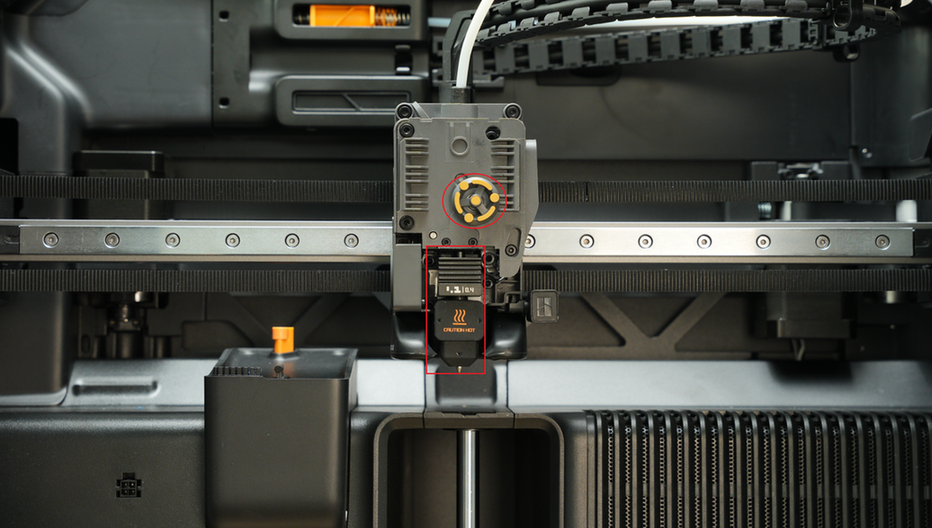
Guía de desmontaje

Paso 1: Desconectar el tubo PTFE
Presione el conector neumático para desconectar el tubo PTFE.

Paso 2: Retirar el sensor de filamento del extrusor
Use una llave Allen H2.0 para retirar 2 tornillos. Debe tenerse en cuenta que no debe tirar con fuerza al retirar el sensor de filamento del extrusor, y maneje con cuidado al colocarlo para evitar dañar el cable negro FPC.
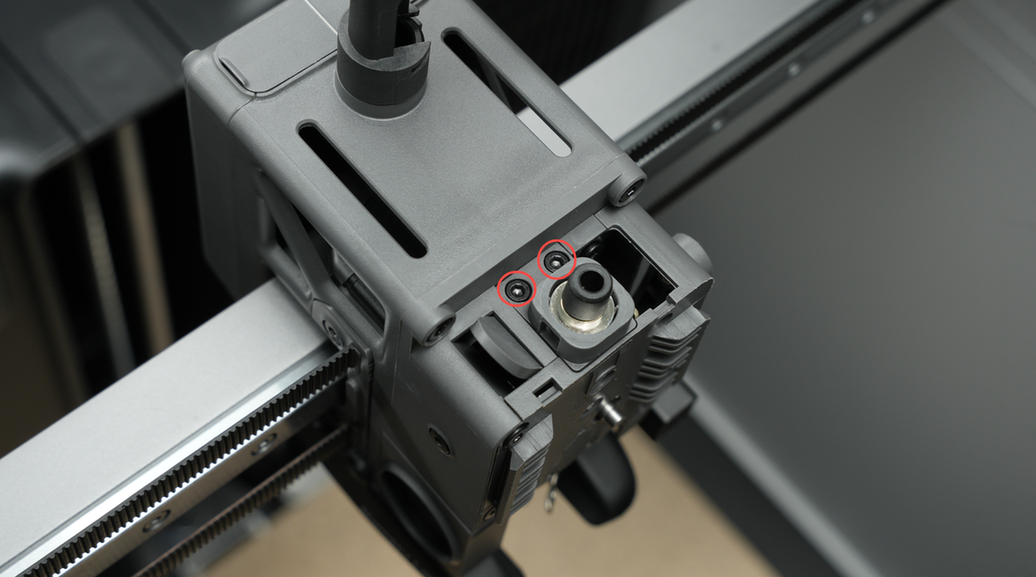
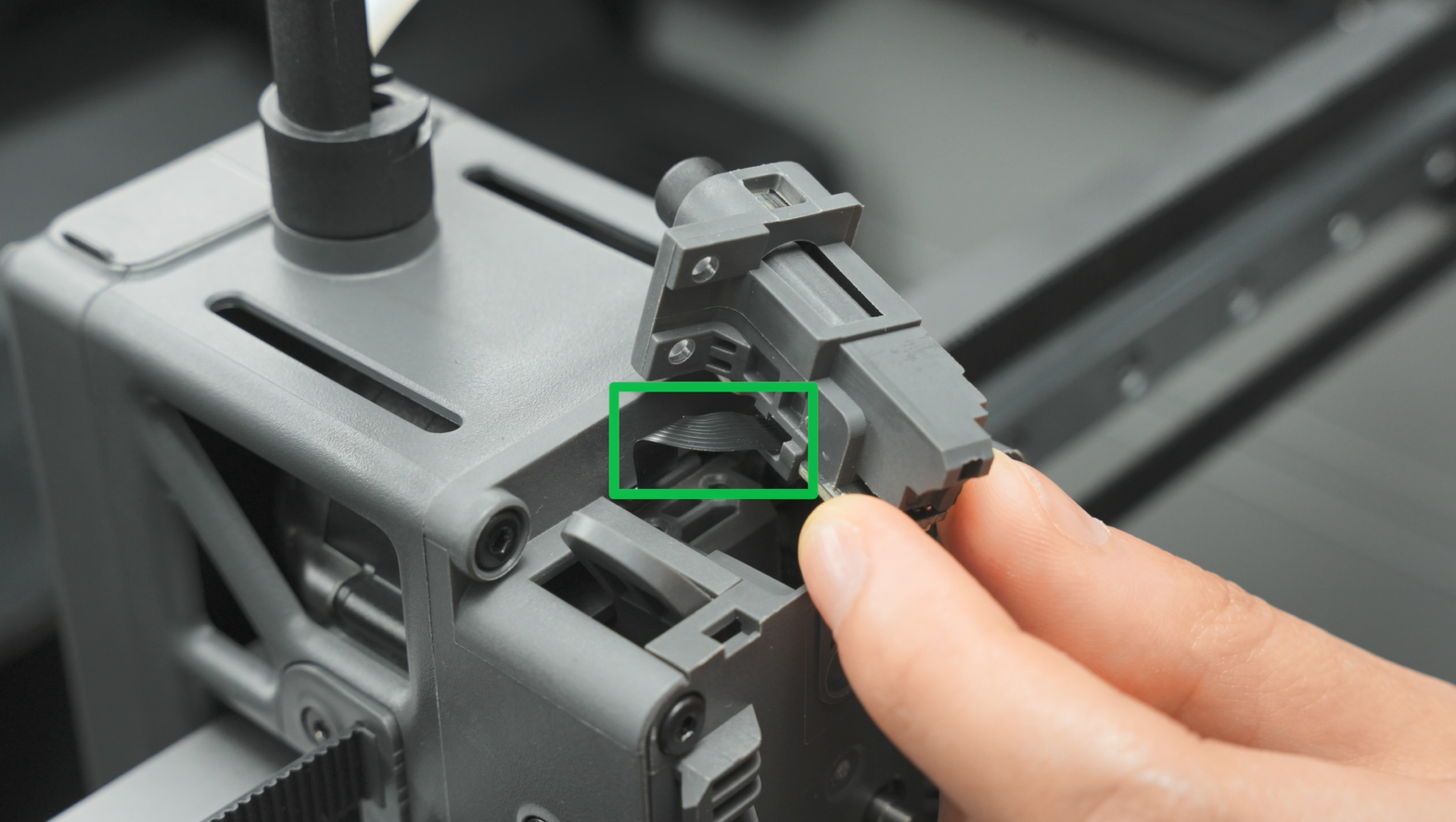

Paso 3: Desconectar el conector del sensor de filamento del extrusor

Use una llave Allen H1.5 para aflojar el tornillo de fijación del cable del sensor de filamento del extrusor, abra la pinza y desconecte el conector.
Guía de montaje
Paso 1: Conectar el conector del sensor de filamento del extrusor

El sensor de filamento del extrusor que recibe tiene un cable conectado, pero generalmente el cable no falla. Por lo tanto, debe repetir el paso anterior: afloje el tornillo y desconecte el conector en la nueva pieza de repuesto.
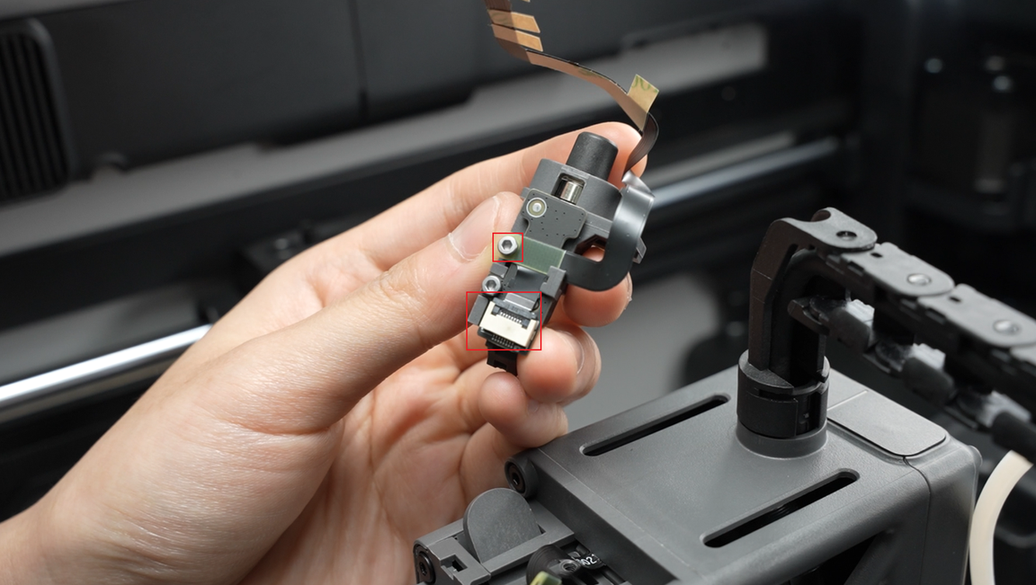
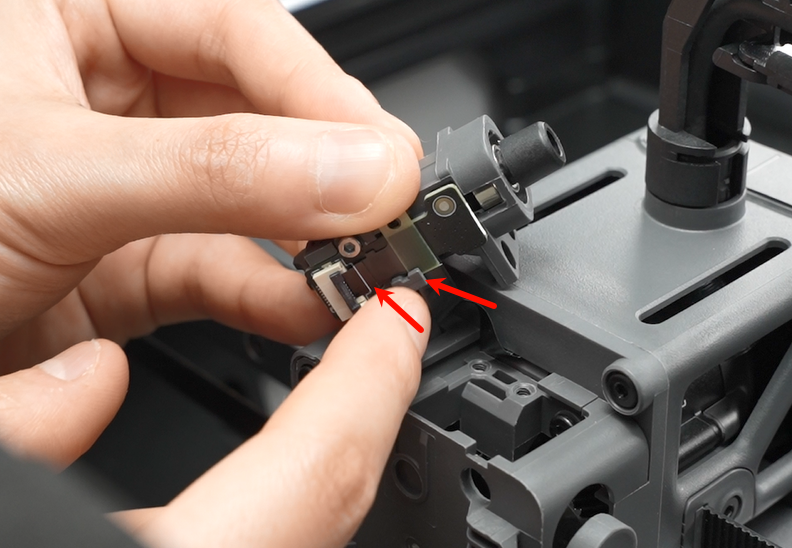
Inserte el cable FPC del sensor de filamento del extrusor antiguo y fíjelo con un tornillo. Tenga en cuenta que la placa del conector FPC debe insertarse en la pinza, y el cable blanco del conector FPC debe alinearse con el cable blanco en la PCB. Este paso requiere paciencia, ya que generalmente no es fácil insertarlo correctamente en el primer intento.
Nota: Si necesita reemplazar el cable, debe referirse al desmontaje y montaje del conjunto del extrusor. Primero retire todo el conjunto del extrusor, luego reemplace el cable del sensor de filamento.
Paso 2: Instalar el sensor de filamento del extrusor


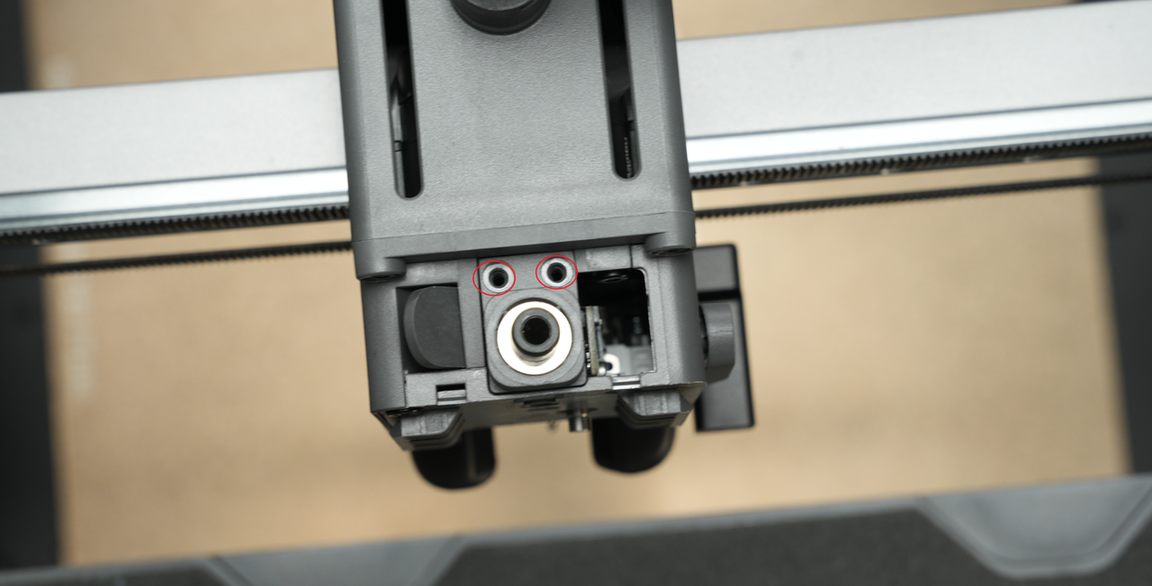
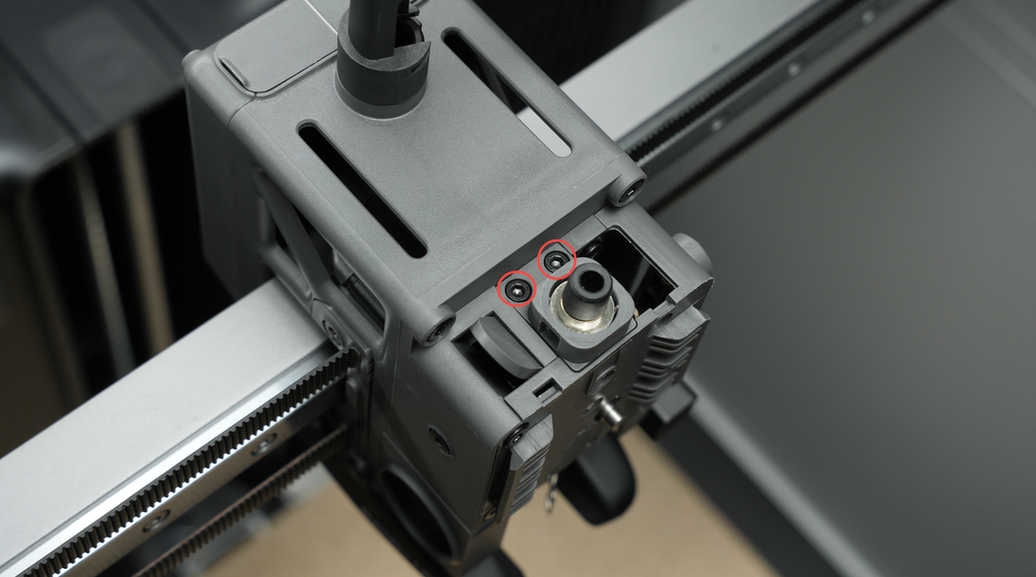
Instale el hub de filamento. Asegúrese de que el cable negro FPC no esté doblado y esté colocado suavemente en la posición vacía. Luego apriete 2 tornillos para fijar el sensor de filamento del extrusor.
Al montar, tenga cuidado de no atrapar el cable hall. Use los dedos o una herramienta de plástico para mover el cable hall lejos del agujero del tornillo. Antes de fijar el tornillo, verifique desde arriba para asegurarse de que el cable no bloquee el agujero del tornillo.
Paso 3: Conectar el tubo PTFE
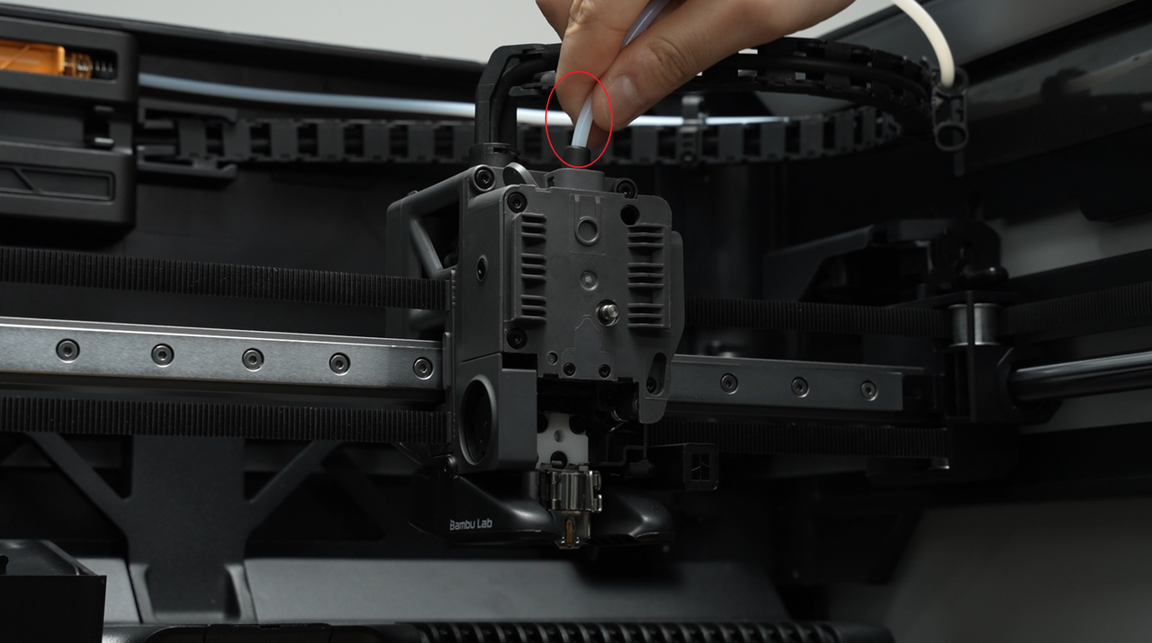
Inserte el tubo PTFE.
Cómo verificar la finalización/éxito
Encienda la impresora nuevamente y controle la carga y descarga en la pantalla para verificar que todo funcione correctamente.
Notas finales
Esperamos que la guía detallada proporcionada haya sido útil e informativa.
Si esta guía no resuelve su problema, *por favor envíe un *ticket técnico**, responderemos sus preguntas y brindaremos asistencia. Si tiene sugerencias o comentarios sobre esta Wiki, deje un mensaje en el área de comentarios. ¡Gracias por su apoyo y atención!