¿Cuándo utilizar?
Esta guía es para solucionar problemas relacionados con el ventilador del hotend.
Situaciones comunes que requieren reemplazar el ventilador del hotend incluyen:
-
El ventilador del hotend emite ruido durante su funcionamiento
-
El ventilador del hotend ha fallado y no gira
-
El soporte técnico de Bambu Lab recomienda el reemplazo
Herramientas y materiales necesarios
-
Ventilador de enfriamiento H2S para hotend
-
Llave Allen H1.5
-
25 minutos
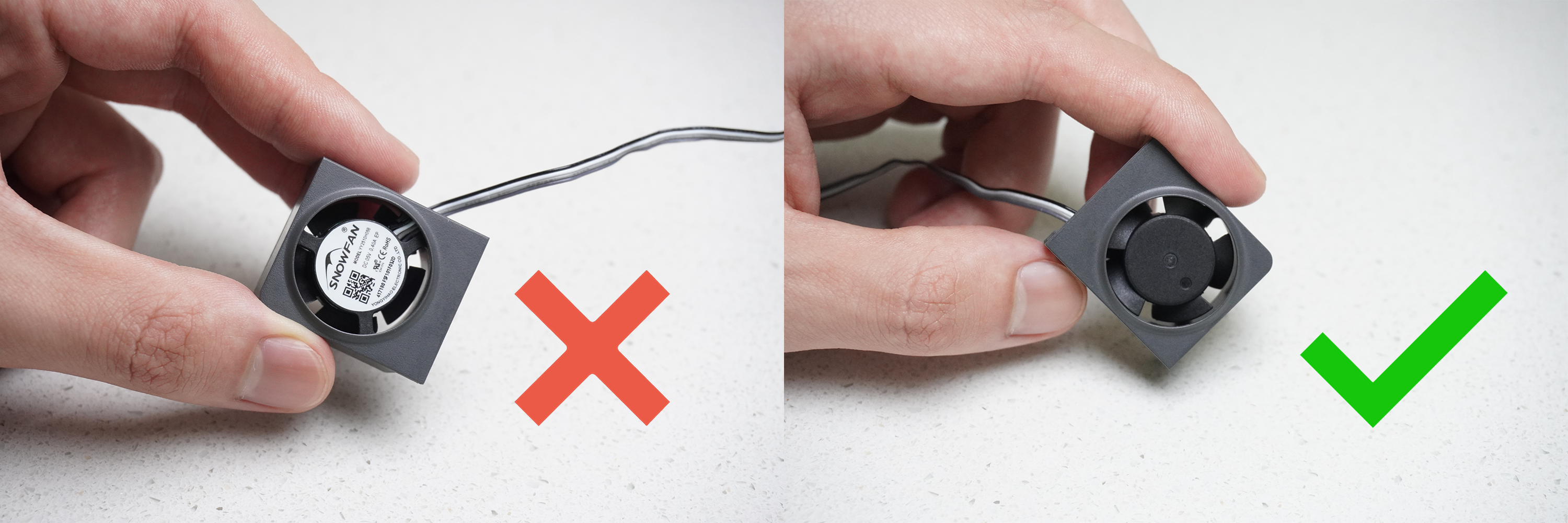
Si el SKU de su producto es FAH047, asegúrese de verificar la orientación del ventilador antes de instalarlo. Si la orientación es incorrecta, siga las instrucciones del Apéndice para ajustarla. Si el SKU de su producto es FAH047-V1, puede omitir las instrucciones del apéndice y proceder directamente con la instalación.
Al instalar correctamente, el lado con la etiqueta debe enfrentar la salida de aire, dirigiendo el flujo de aire hacia el disipador del hotend.
Lista de tornillos
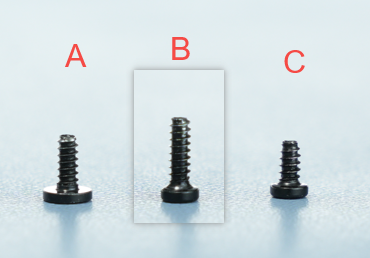
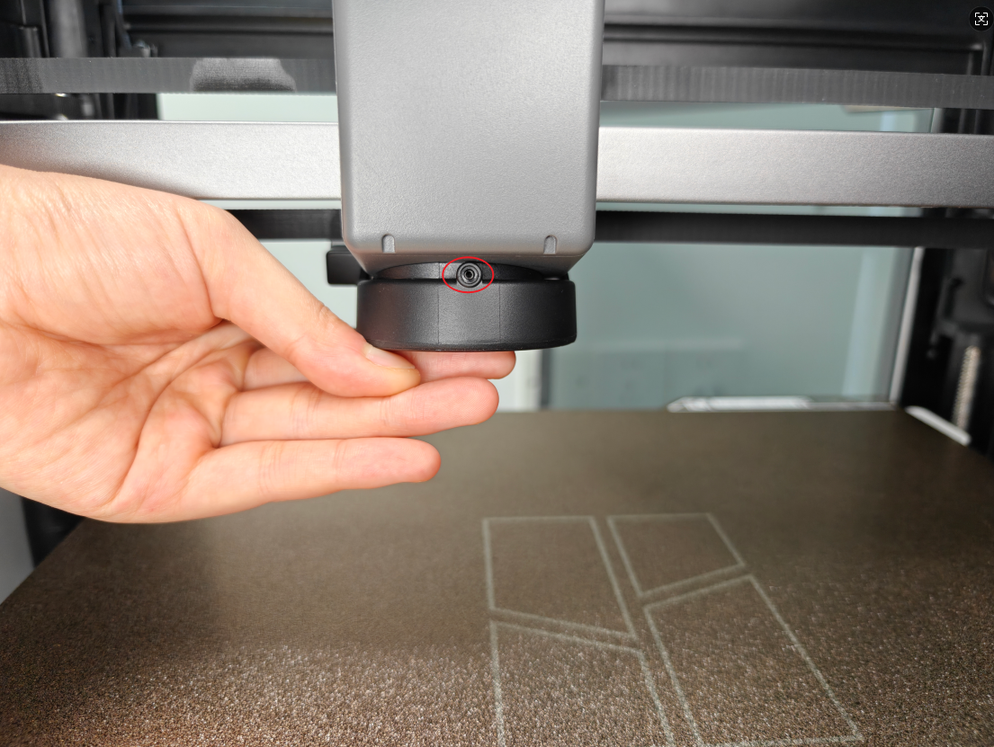
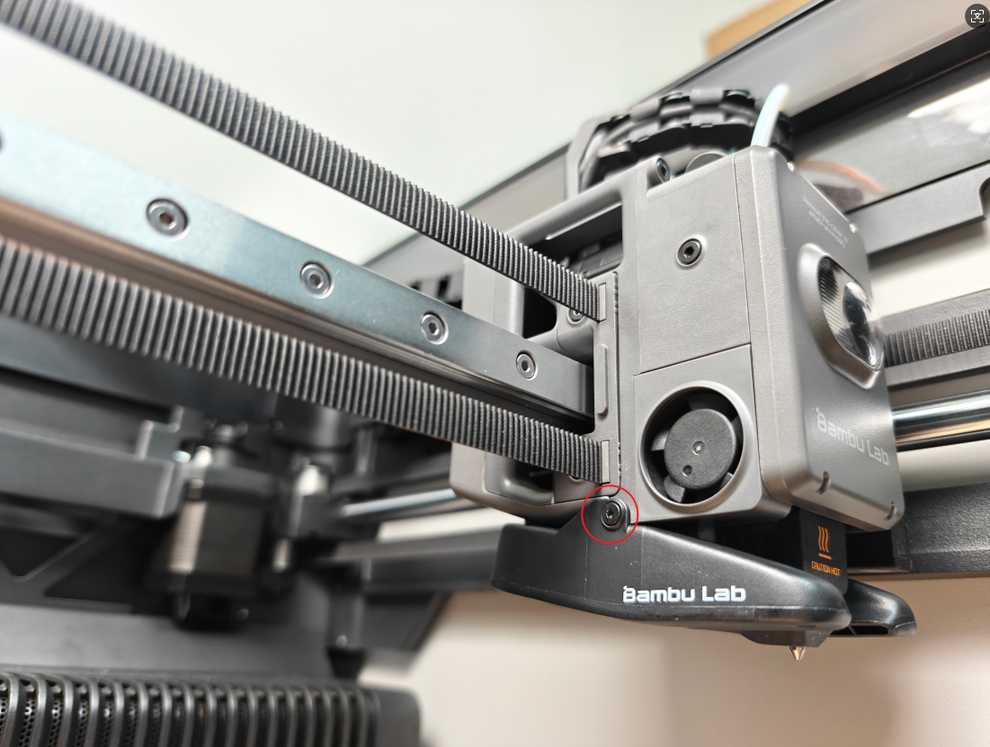
- Tornillo A: Tornillos izquierdo y derecho del ventilador de capa, 2 en total: BT2x5
- Tornillo B: Parte trasera del ventilador de capa (bloqueado con la cubierta trasera) y tornillos de la cubierta trasera del cabezal, 3 en total: BT2x6.5
- Tornillo C: Tornillos del ventilador del hotend, 2 en total: BT2x4
Advertencia de seguridad
IMPORTANTE! Es crucial apagar la impresora antes de realizar cualquier trabajo de mantenimiento, incluido el trabajo en electrónicos de la impresora y cables del cabezal. Realizar tareas con la impresora encendida puede provocar un cortocircuito, causando daños electrónicos y riesgos de seguridad. Durante el mantenimiento o solución de problemas, es posible que deba desmontar partes, incluido el hotend. Esto expone cables y componentes eléctricos que podrían cortocircuitarse si entran en contacto entre sí, con otros metales o componentes electrónicos mientras la impresora sigue encendida. Esto puede causar daños en la electrónica de la impresora y problemas adicionales. Por lo tanto, es crucial apagar la impresora y desconectarla de la fuente de alimentación antes de realizar cualquier mantenimiento. Esto evita cortocircuitos o daños en la electrónica de la impresora, garantizando un mantenimiento seguro y efectivo. Para cualquier duda o pregunta sobre el seguimiento de esta guía, abra un nuevo ticket en nuestra Página de Soporte y haremos lo posible por responder rápidamente y brindarle la asistencia necesaria.
Retirar el ventilador del hotend
Paso 1: Aflojar el ventilador de capa
- Desenrosque los 3 tornillos del ventilador de capa. Tenga en cuenta que el tornillo de atrás se comparte con la cubierta trasera del cabezal.
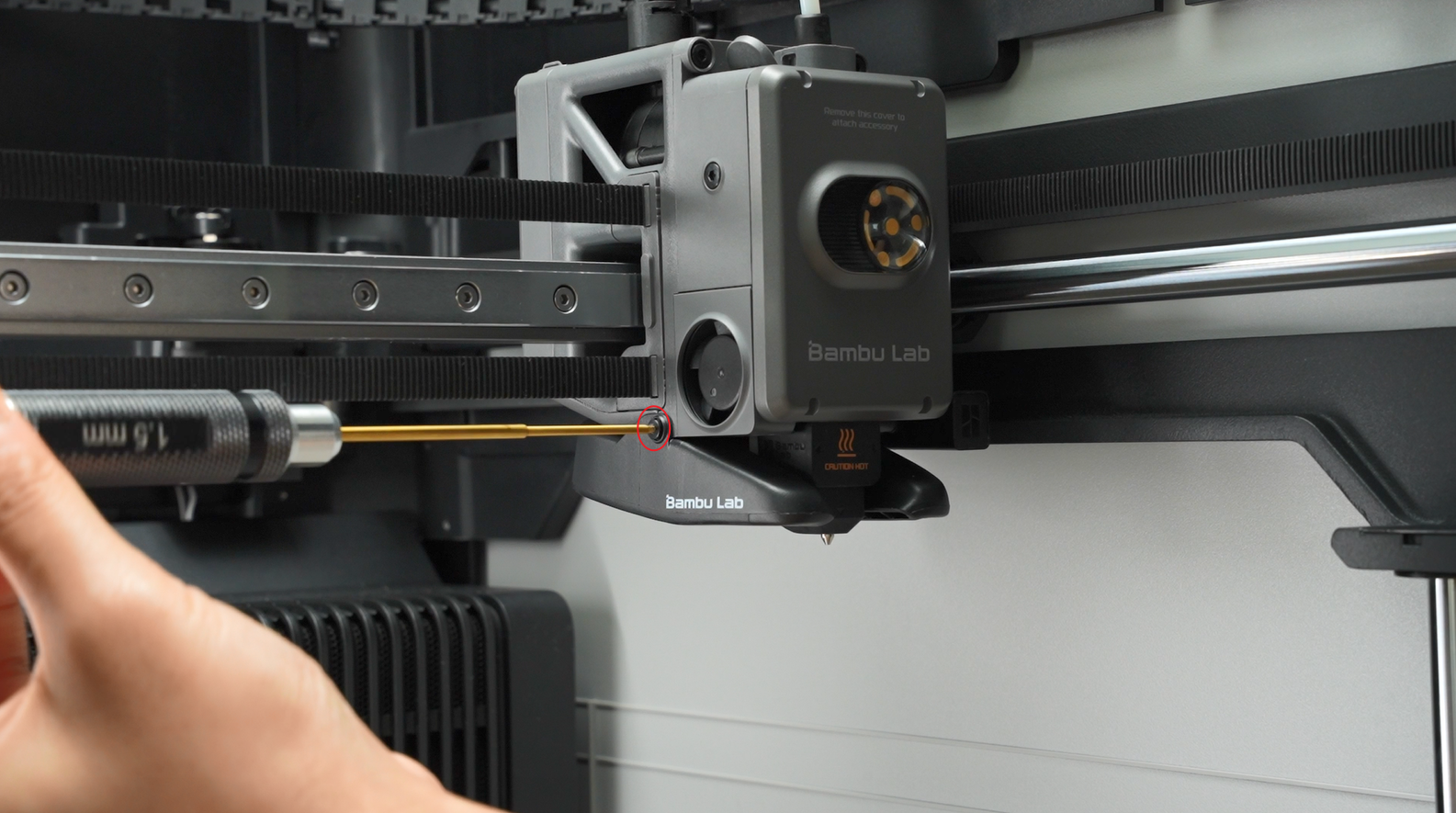
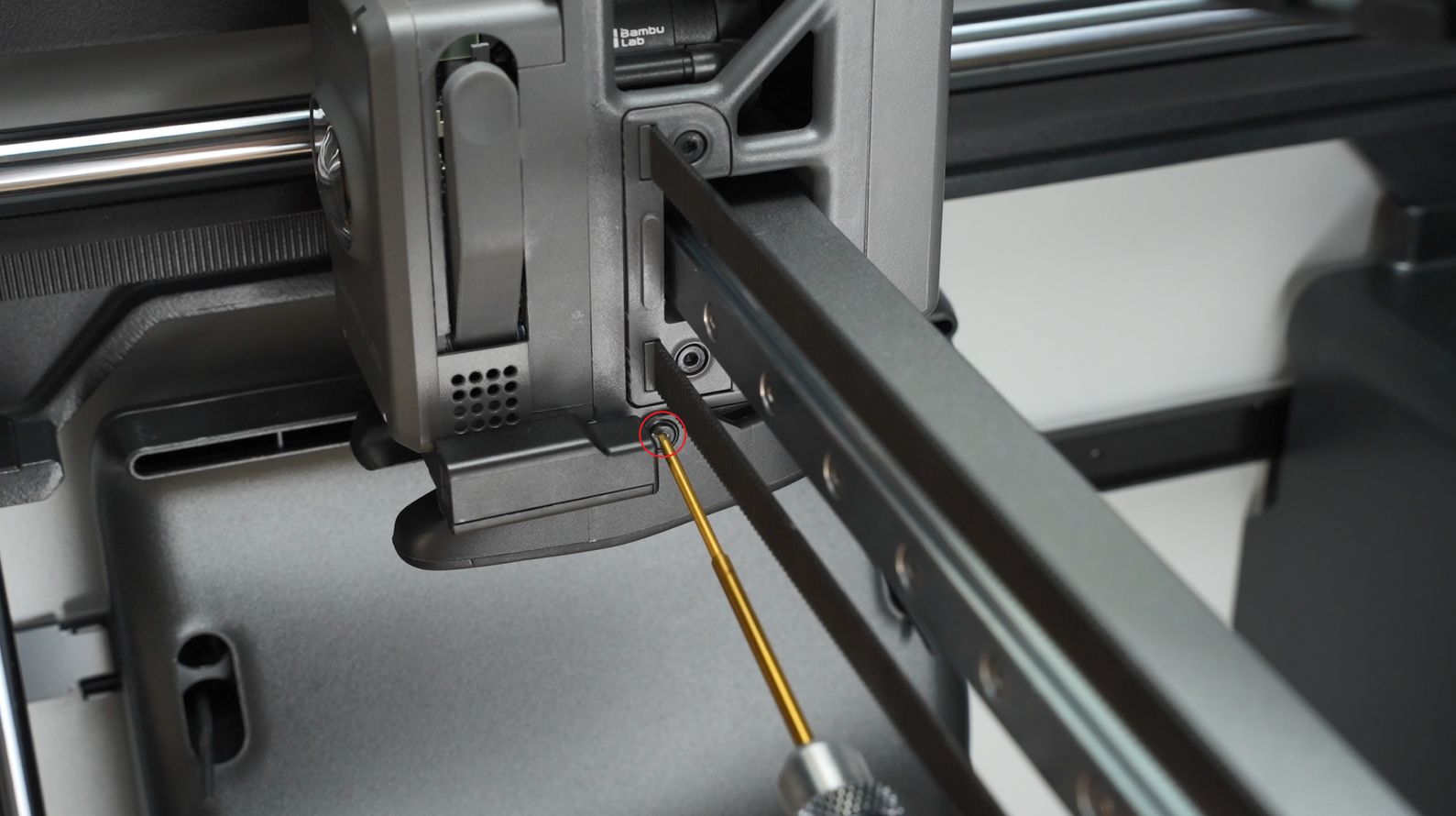
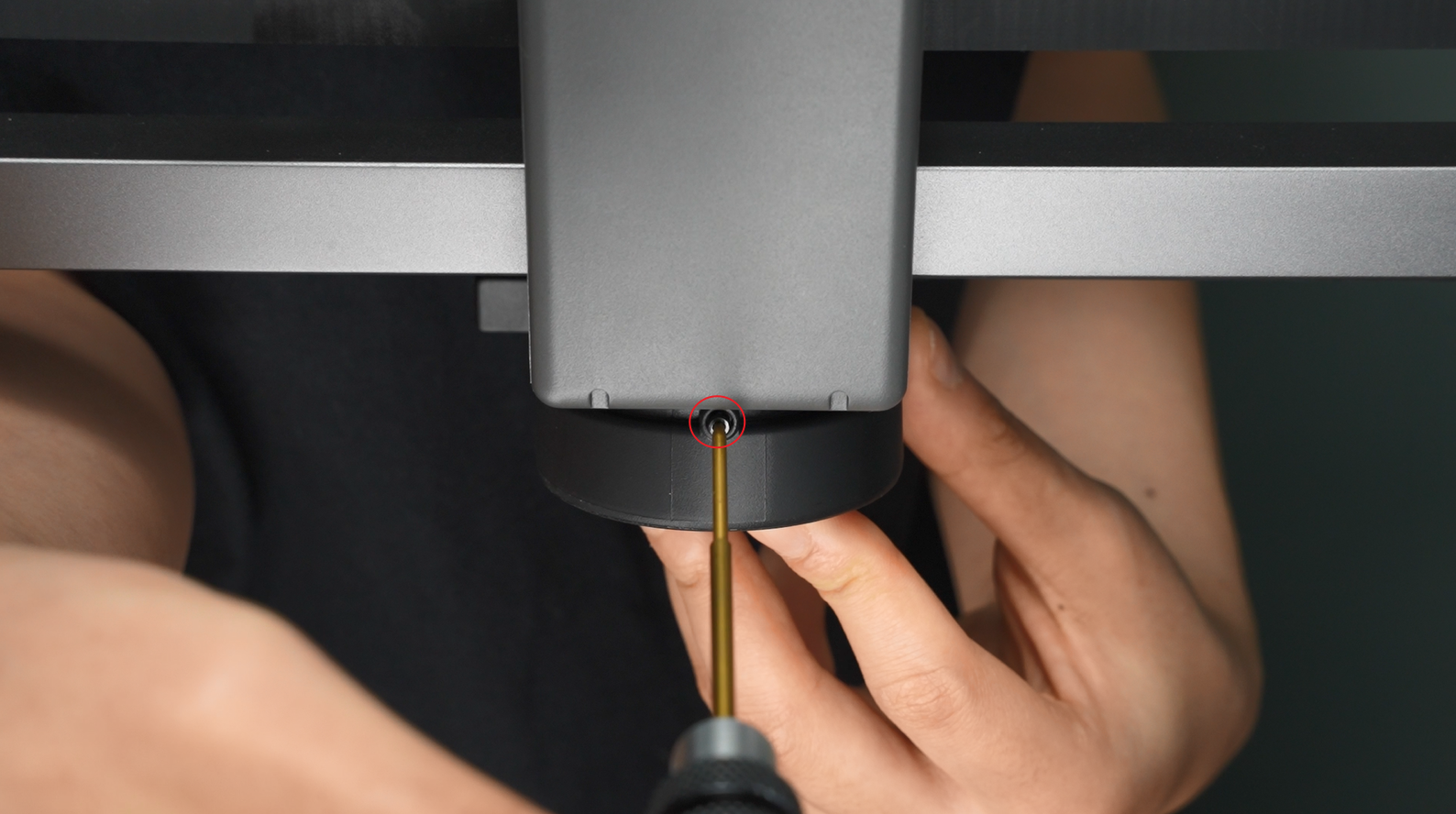
- Después de aflojar los tornillos, el ventilador colgará naturalmente.
¡No tire del ventilador con fuerza para evitar dañar el conector!

Paso 2: Aflojar la cubierta trasera del cabezal
- Retire los 2 tornillos en la parte superior de la cubierta trasera del cabezal para abrir la cubierta de interfaz del módulo;

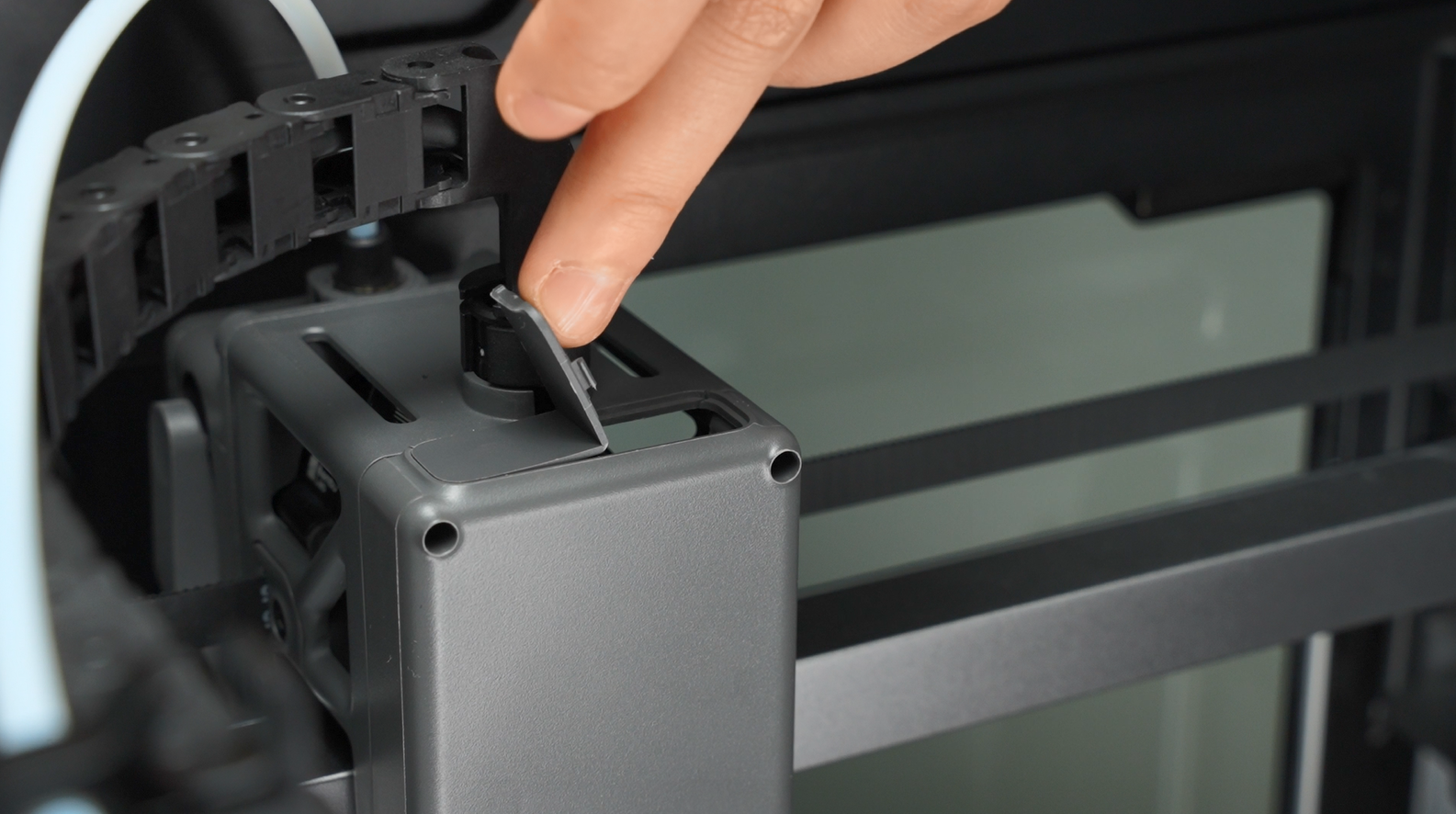
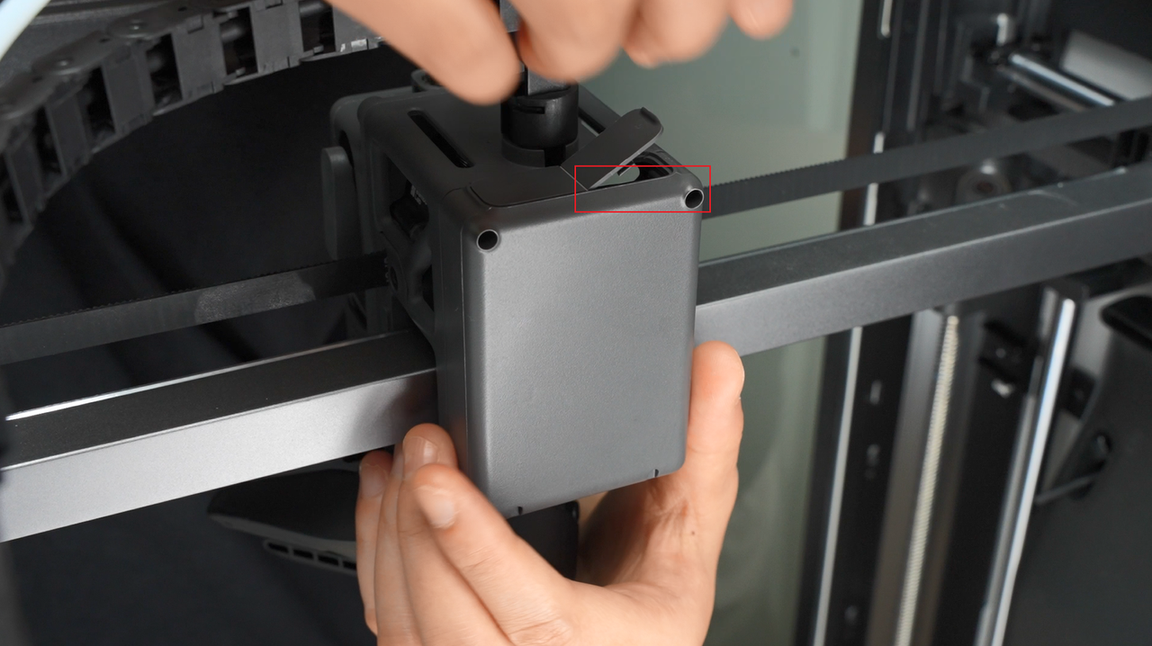
- Después de abrir la cubierta, empuje suavemente la cubierta trasera del cabezal desde la pared interior con los dedos para liberarla.
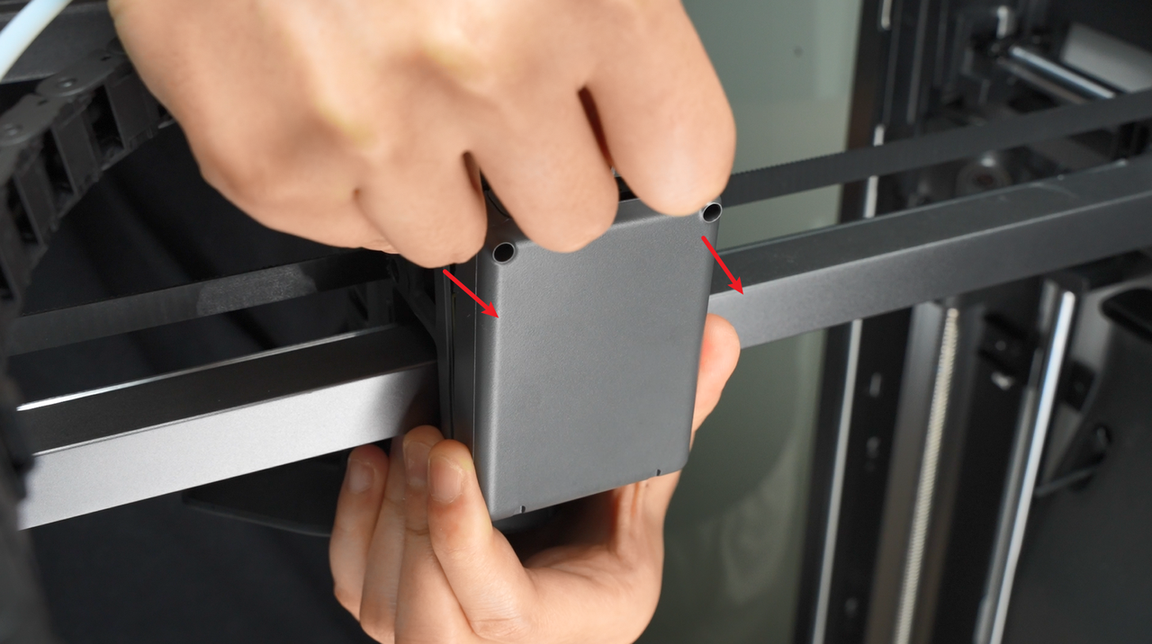

Paso 3: Desconectar los conectores en la placa TH
- Desconecte el conector del conjunto de calentamiento del hotend.
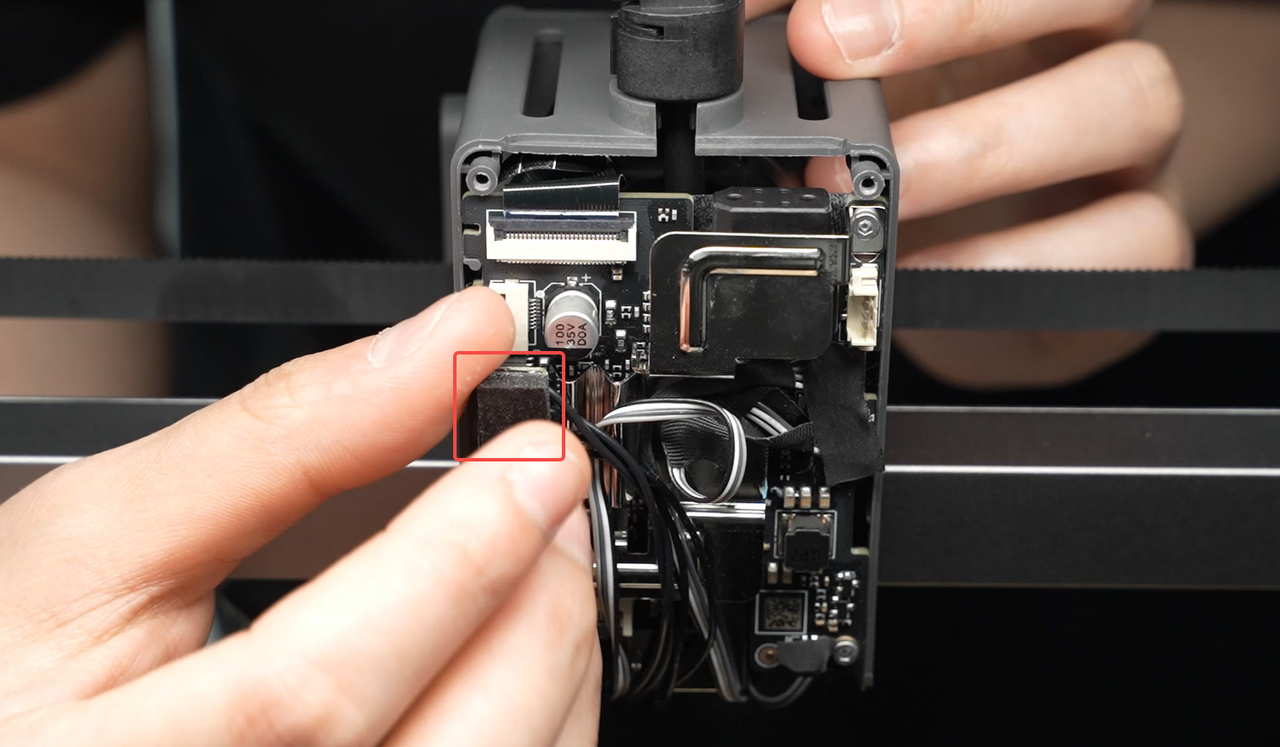
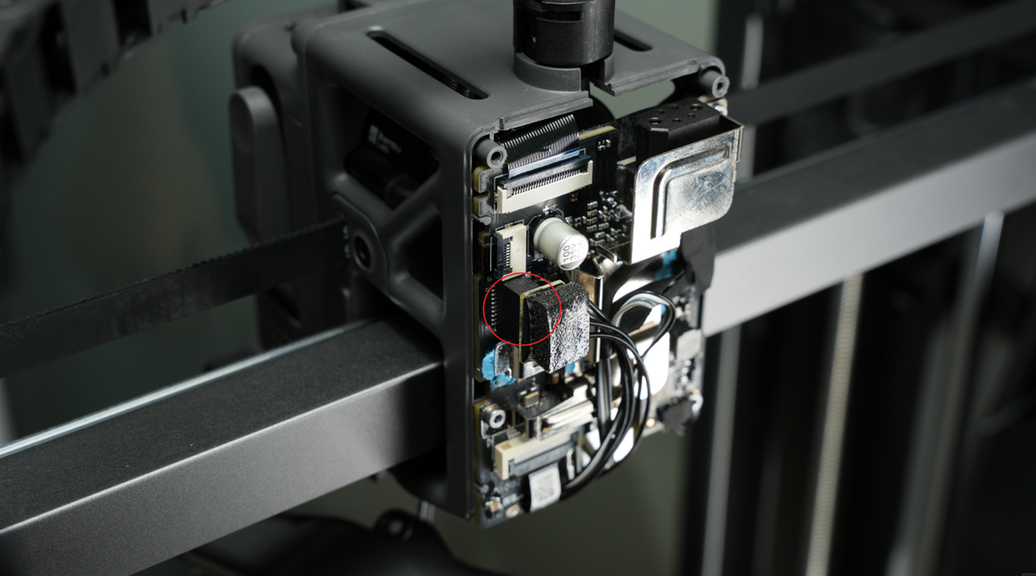
- Retire la cinta de acetato que cubre el conector del ventilador del hotend.
Nota: Esta cinta de acetato debe reaplicarse durante la reensamblaje. Guárdela con cuidado!
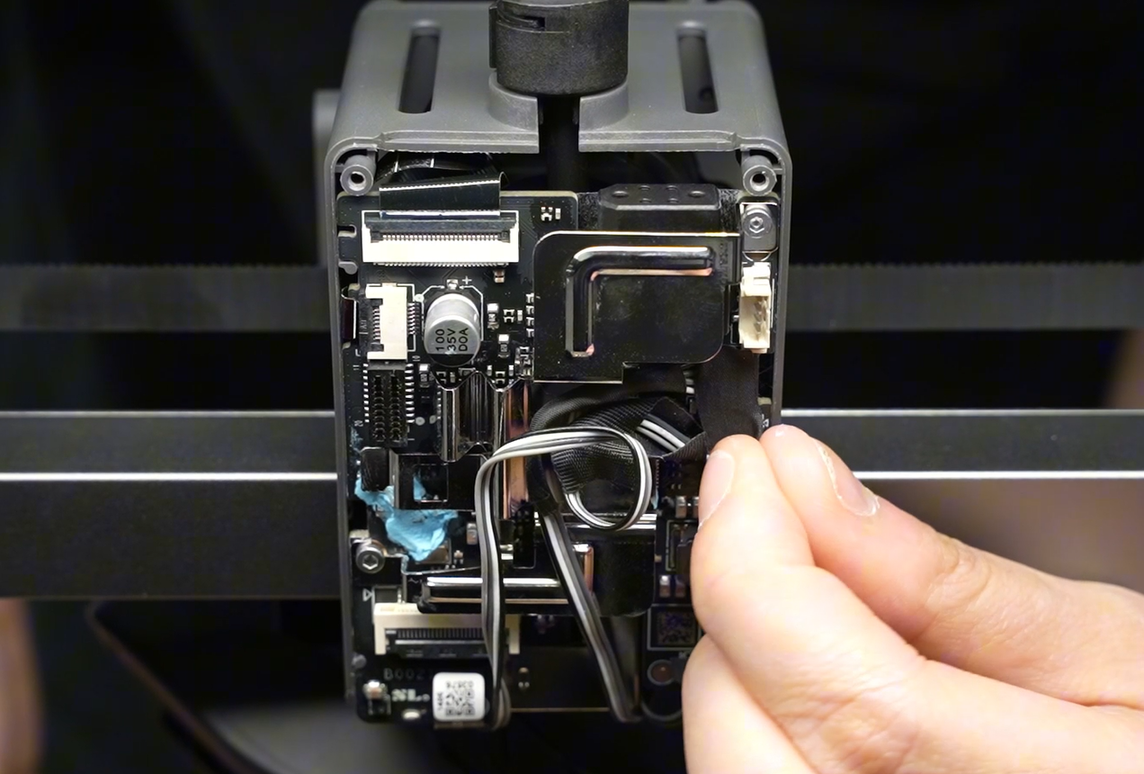
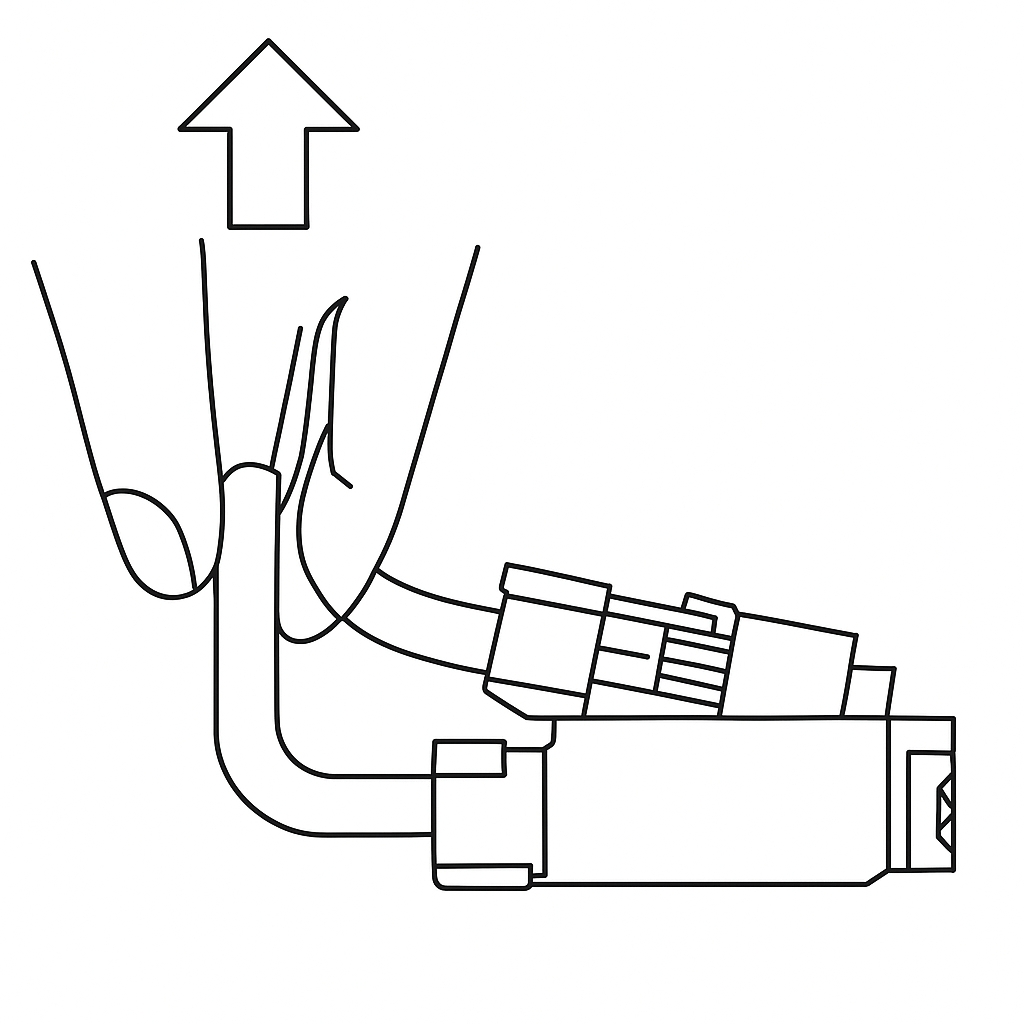
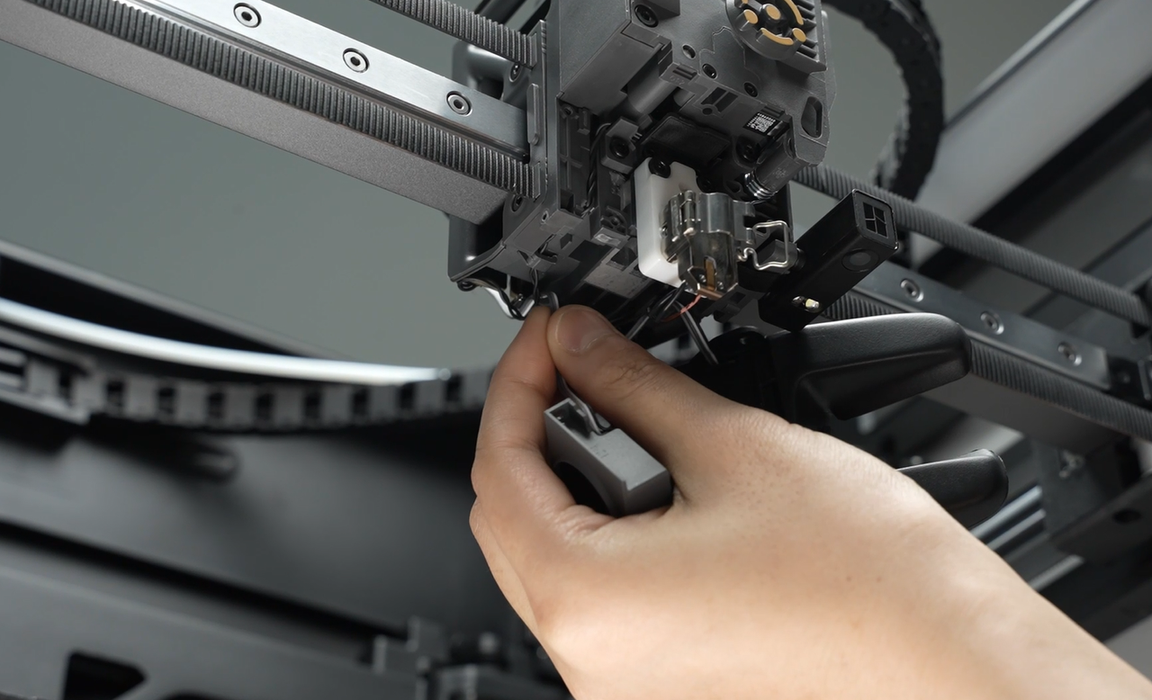

- Sostenga la base del conector y tire hacia afuera perpendicular al PCB para desconectar el ventilador del hotend.
Paso 4: Retirar el hotend
Consulte esta guía para retirar el hotend: Reemplazar el hotend H2S
Paso 5: Retirar el ventilador del hotend
- Desenrosque los 2 tornillos que fijan el ventilador del hotend y retírelo.
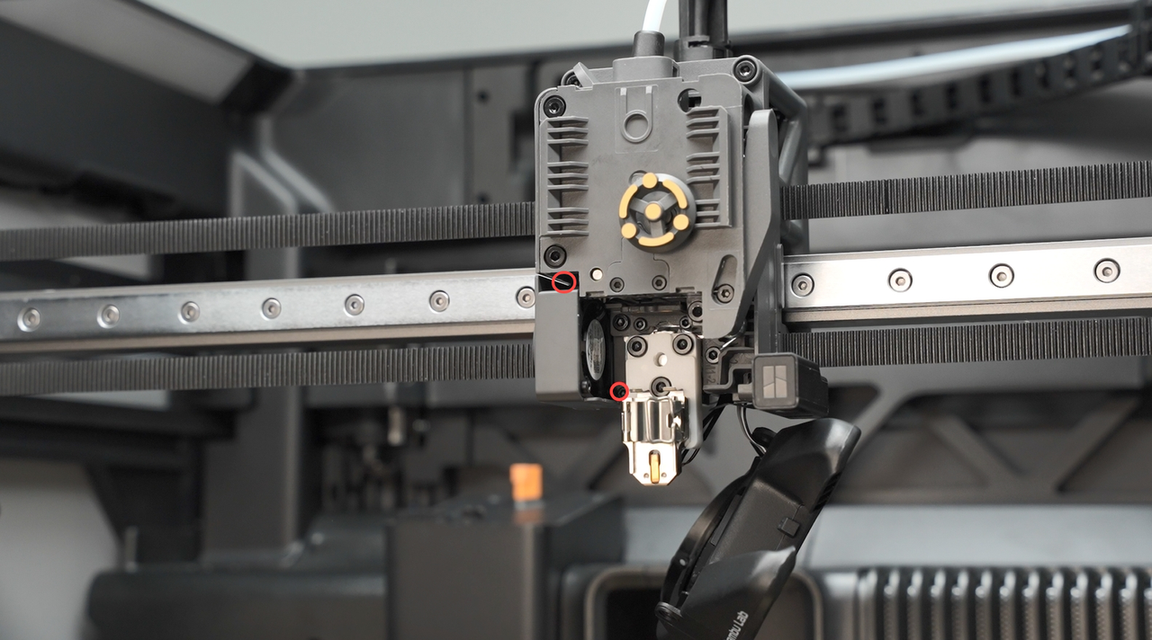
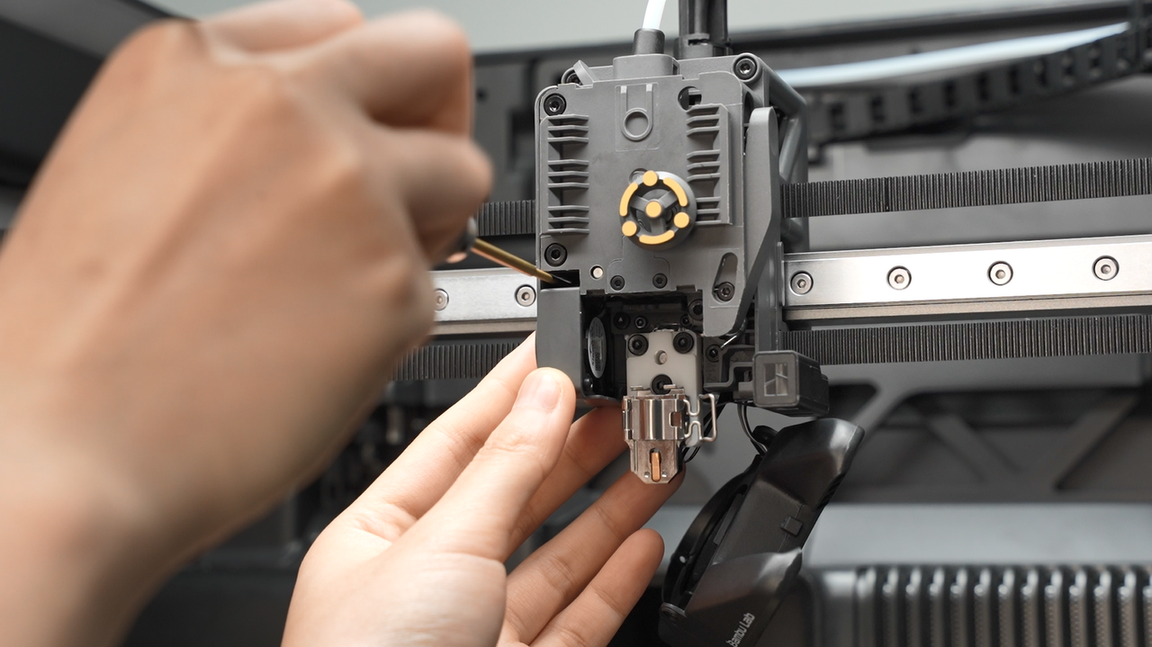
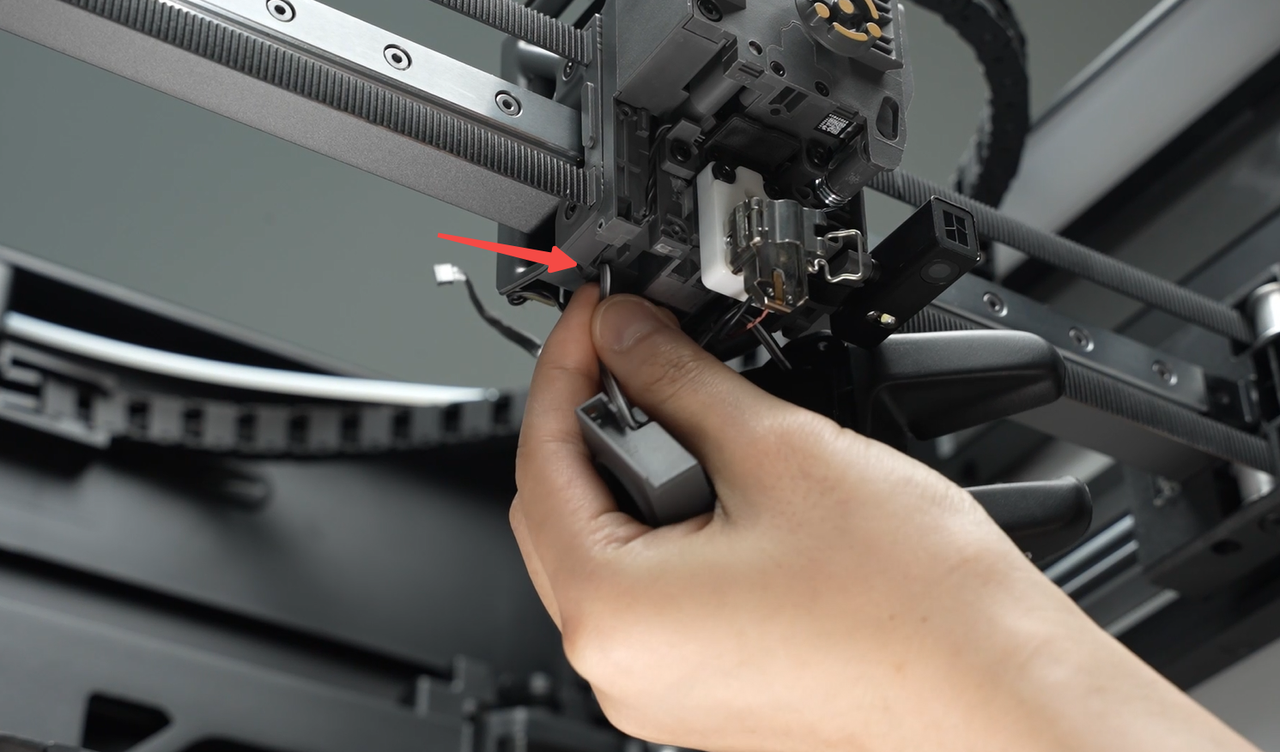
- Saque cuidadosamente el cable del canal de cables.
Instalar el ventilador del hotend
Paso 1: Instalar el ventilador del hotend
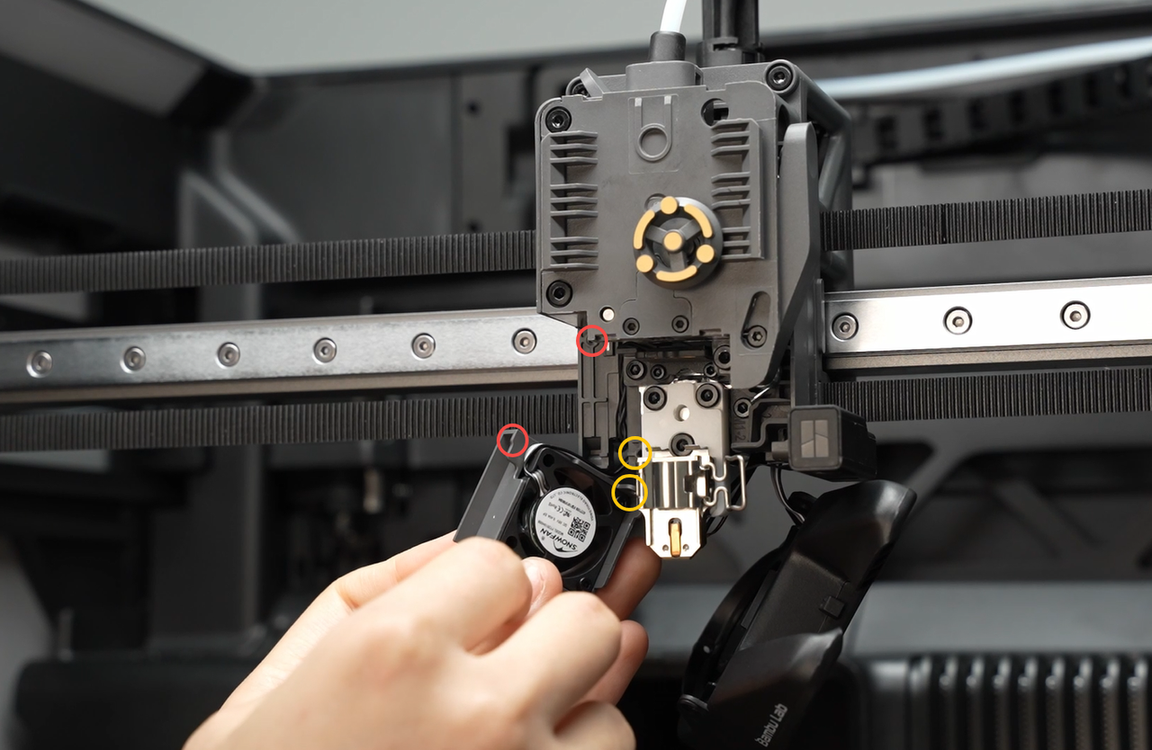
- Introduzca el cable del nuevo ventilador del hotend en el canal de cables.
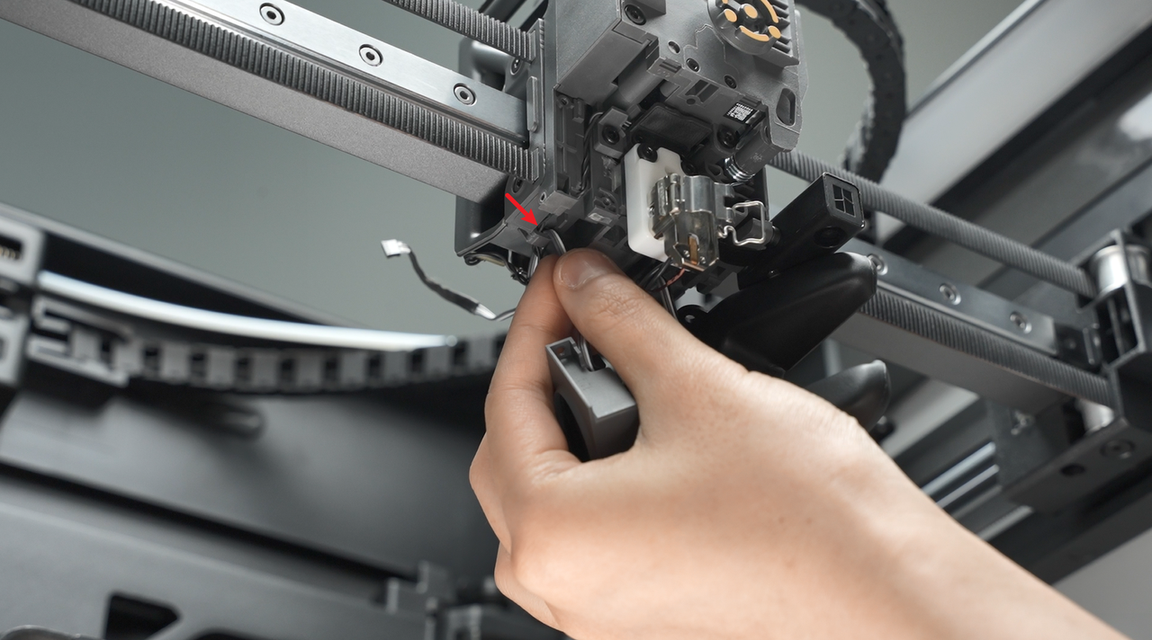

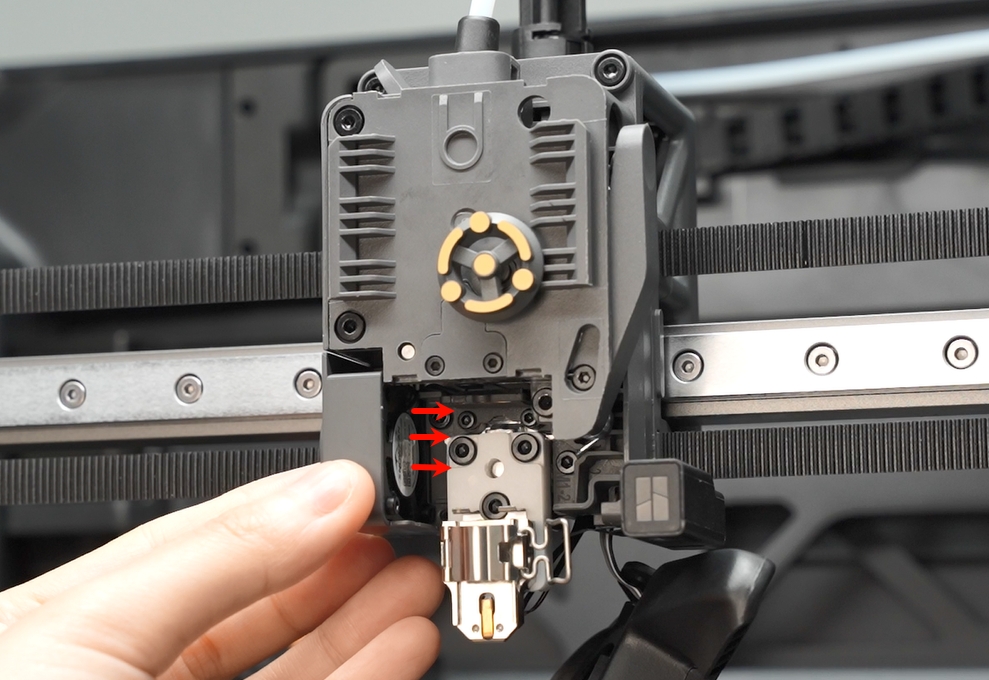
- Alinee el ventilador con el lado de la etiqueta enfrentando el hotend, coincidiendo con los agujeros de los tornillos (consulte los círculos rojo y amarillo en la imagen a continuación).
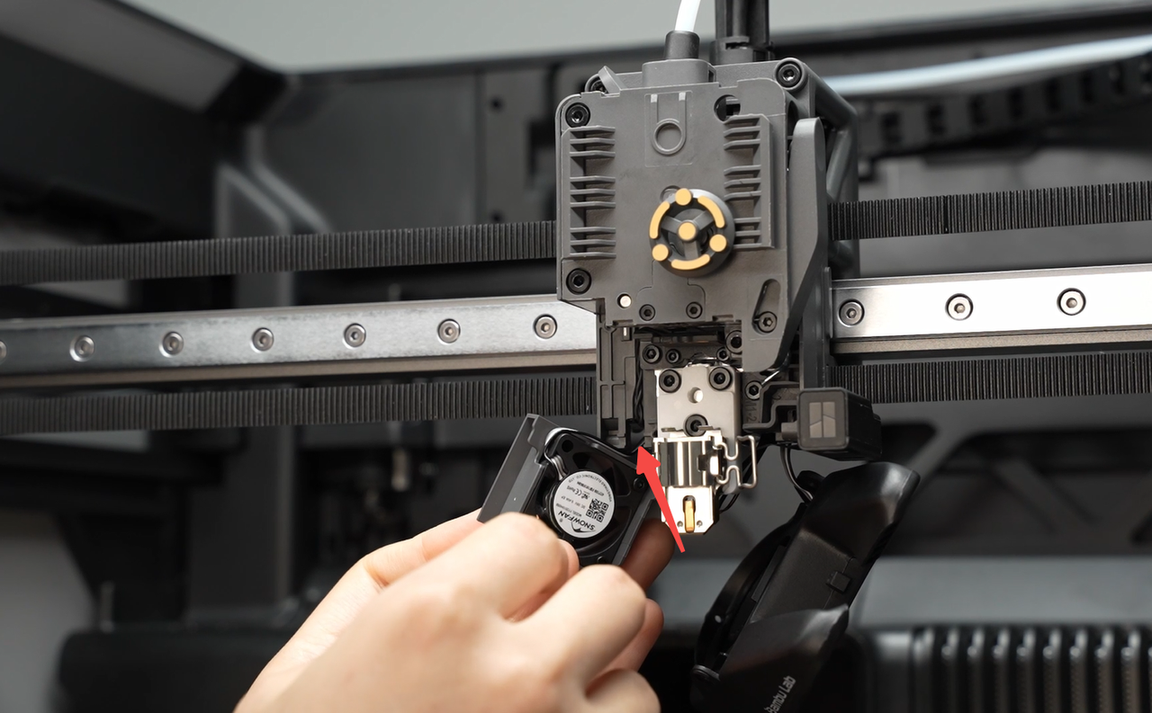
- Doble el cable del ventilador en la ranura designada antes de fijar el ventilador.

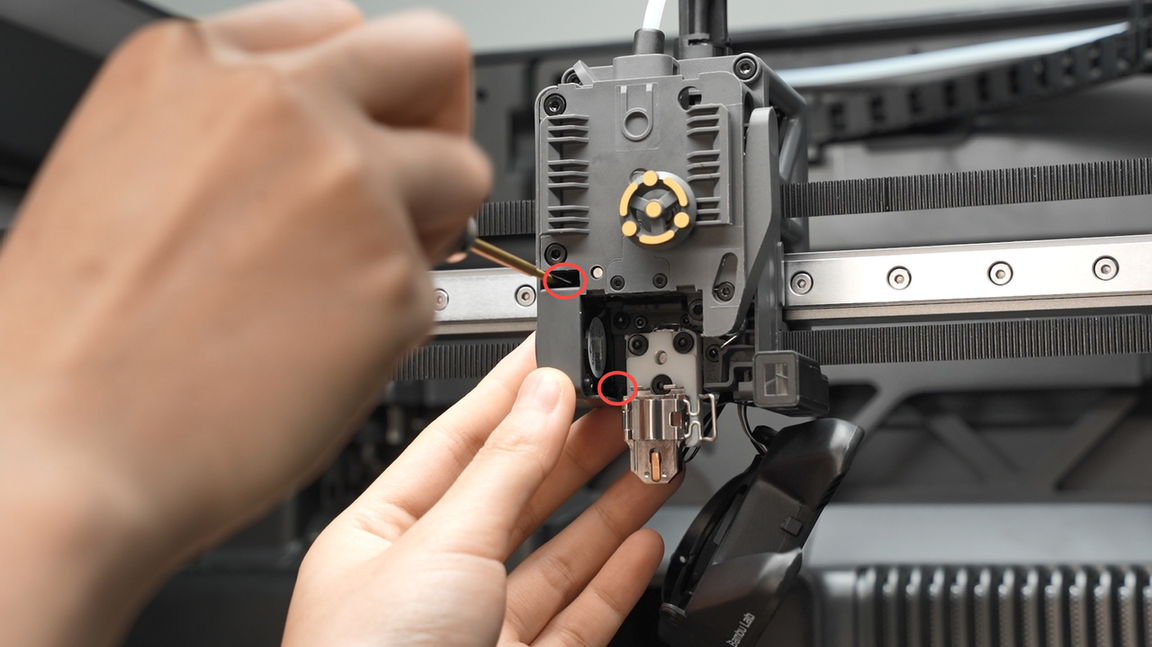
- Apriete los dos tornillos para fijar el ventilador.
Paso 2: Instalar el hotend
Consulte esta guía para instalar el hotend: Reemplazar el hotend H2S
Paso 3: Conectar el conector a la placa TH
- Coloque el conector con la parte de la clavija enfrentando el socket en la placa TH, alínelo, presione el conector y conecte el cable del ventilador;
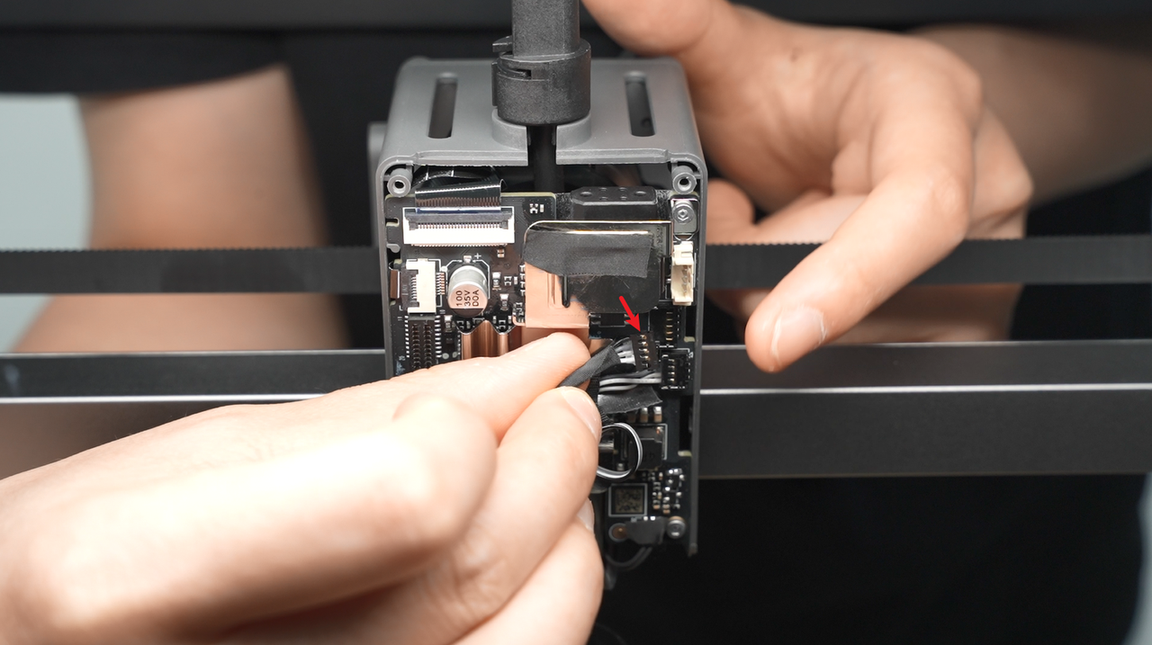

- Vuelva a colocar la cinta de acetato;
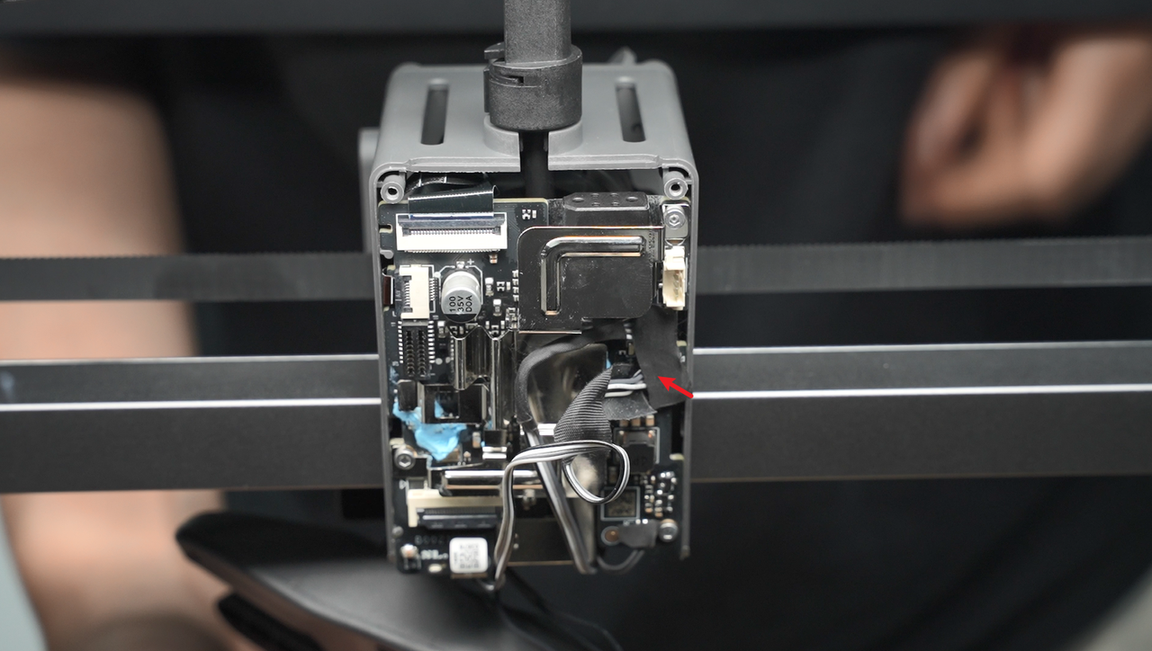
- Alinee previamente los agujeros de los tornillos del ventilador, organice el cable del ventilador en la placa TH y tire hacia arriba, doble el cable para evitar que quede aplastado por la carcasa del ventilador o la carcasa trasera del cabezal, lo que causaría un funcionamiento anómalo del ventilador.

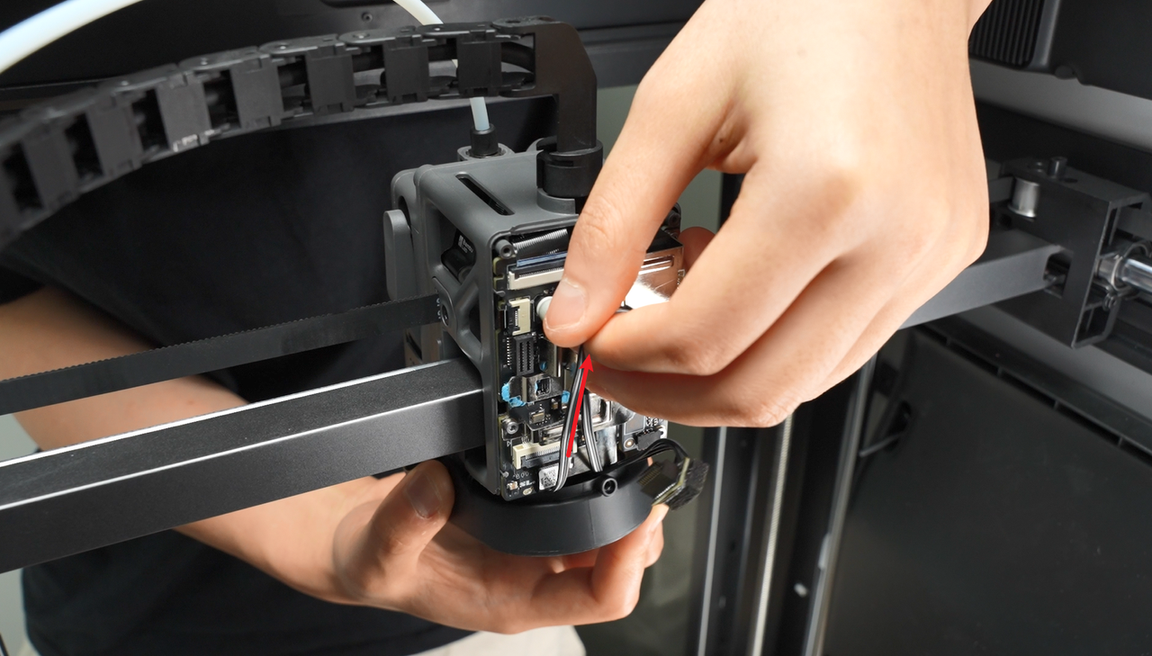
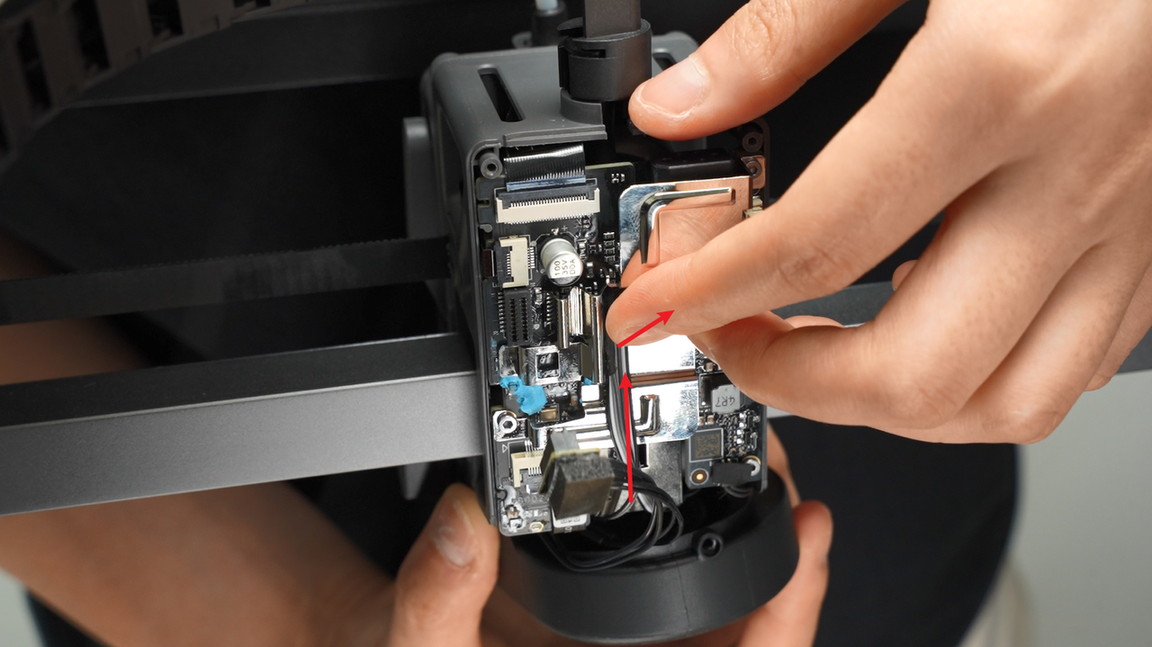
- Después de organizar los cables, inserte el conector del conjunto de calentamiento del hotend y use el conector y cable del conjunto de calentamiento para presionar el cable del ventilador de capa.
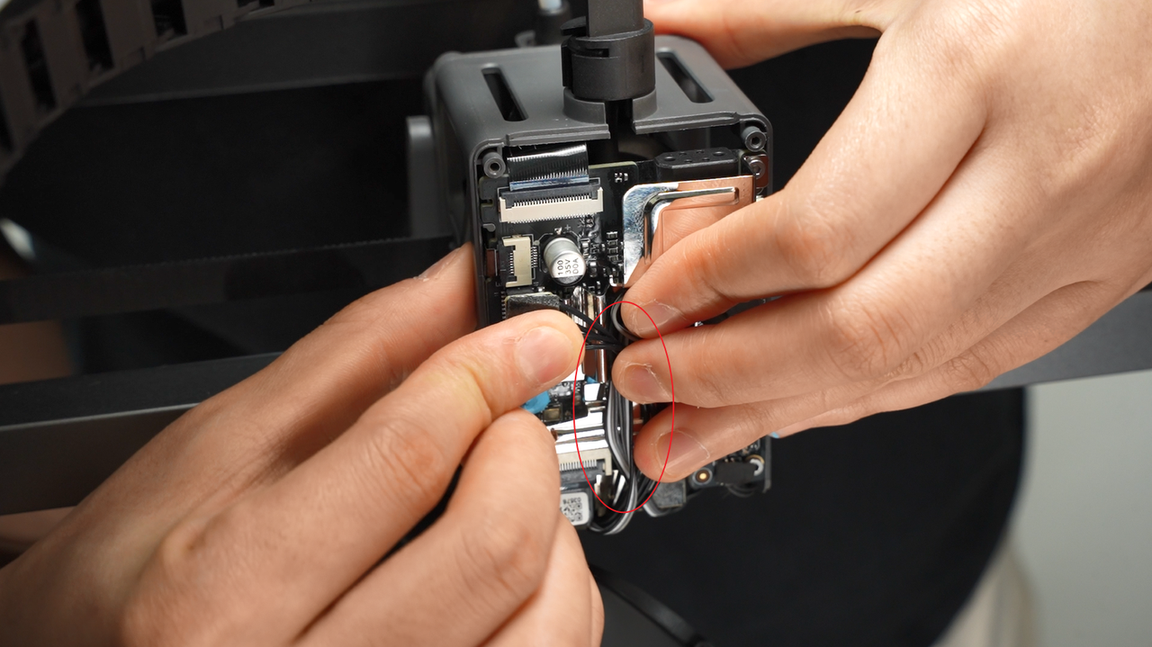
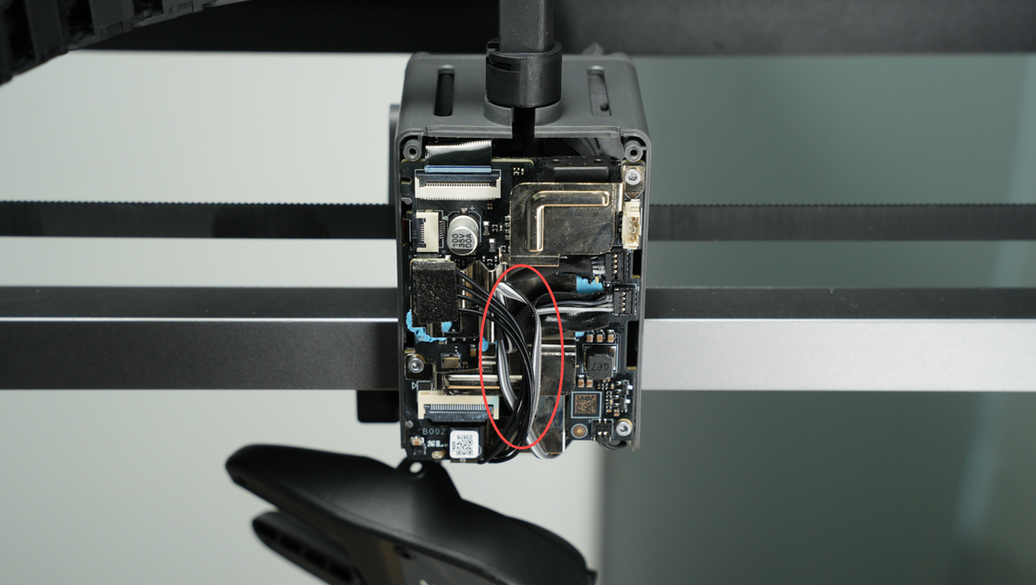
Al insertar el conjunto de calentamiento del hotend, asegúrese de alinear los agujeros y no organizarlos incorrectamente.
Paso 4: Instalar la cubierta trasera del cabezal
Instale la cubierta trasera del cabezal;
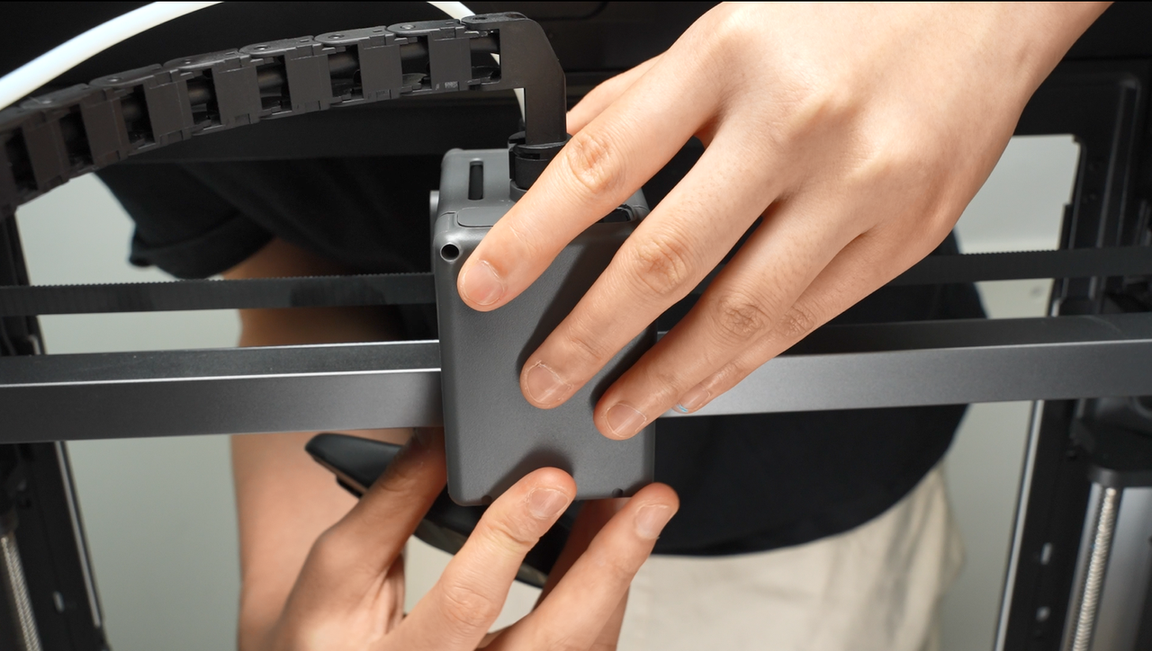
Después de la instalación, asegúrese de que el cable del ventilador de capa esté en la ranura designada para evitar que quede aplastado por el marco de la cubierta trasera.
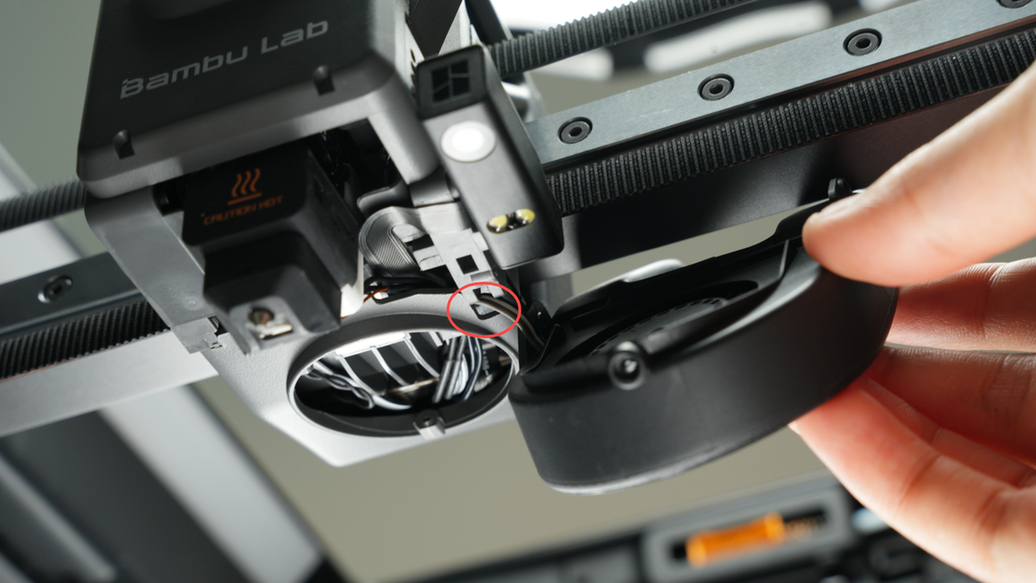
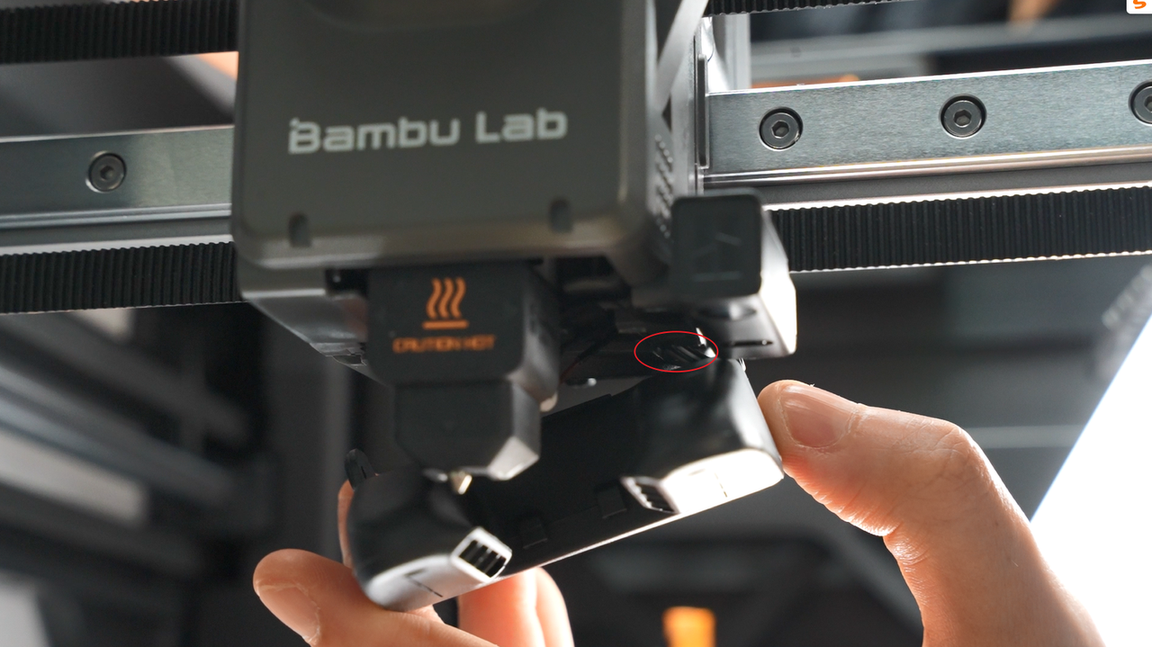
Apriete los 2 tornillos de fijación de la cubierta trasera.
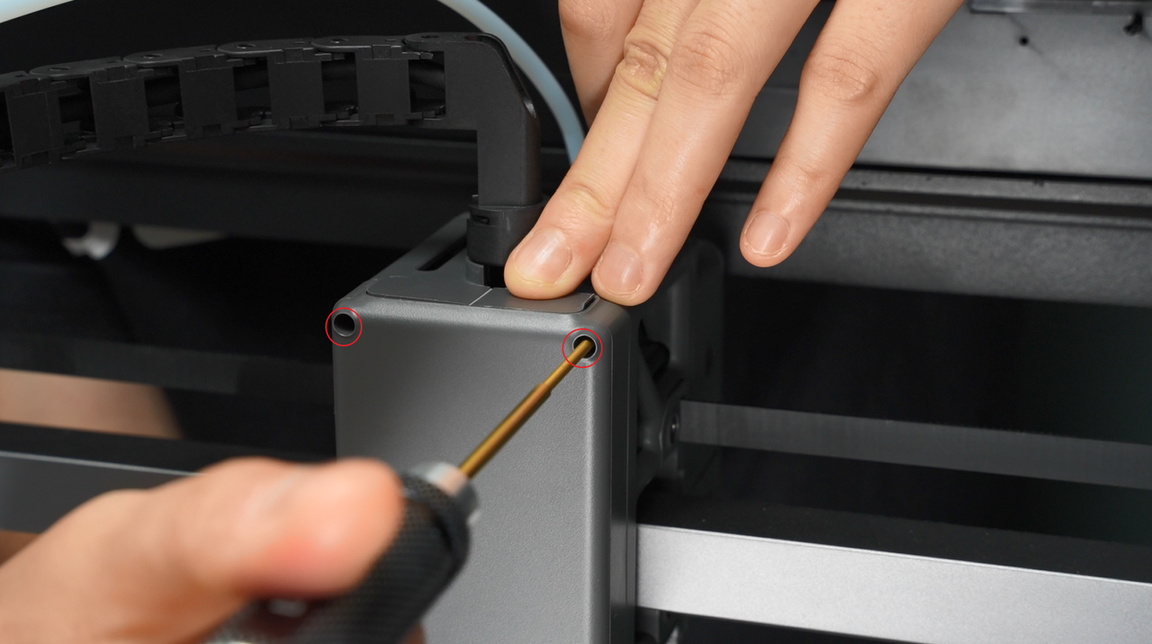
Paso 5: Instalar el ventilador de capa
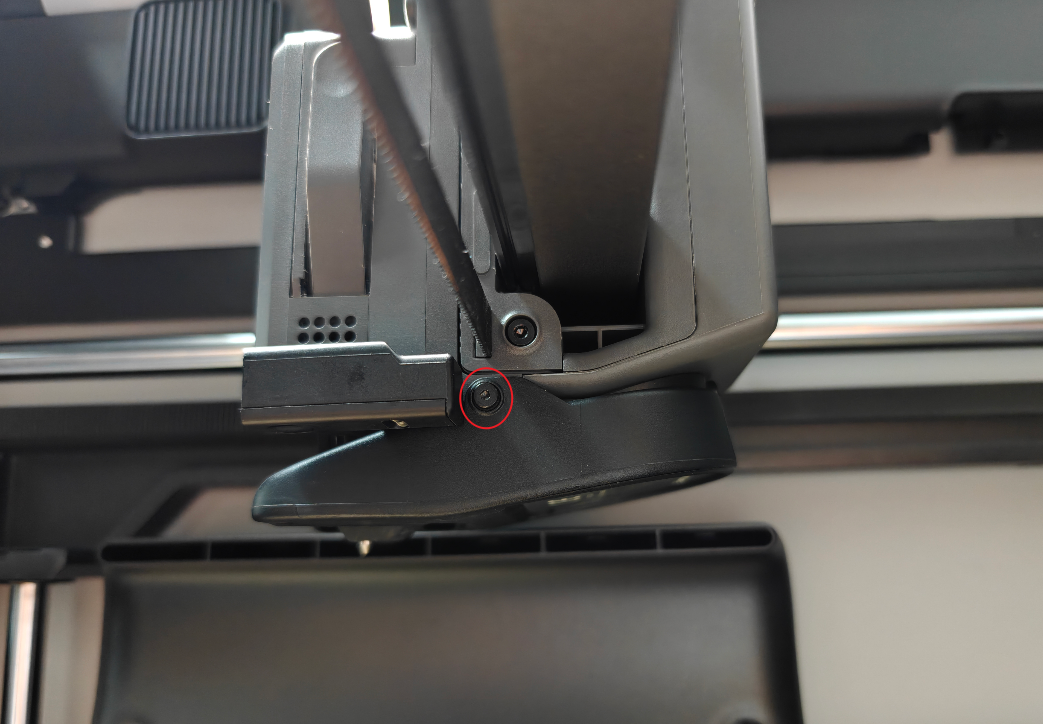
Alinee los agujeros de los tornillos e instale el ventilador de capa; al insertar el ventilador, tenga cuidado de no presionar el cable del ventilador.
Si el cable es demasiado largo, regrese al paso 1 de la guía de instalación y doble primero el cable excedente.
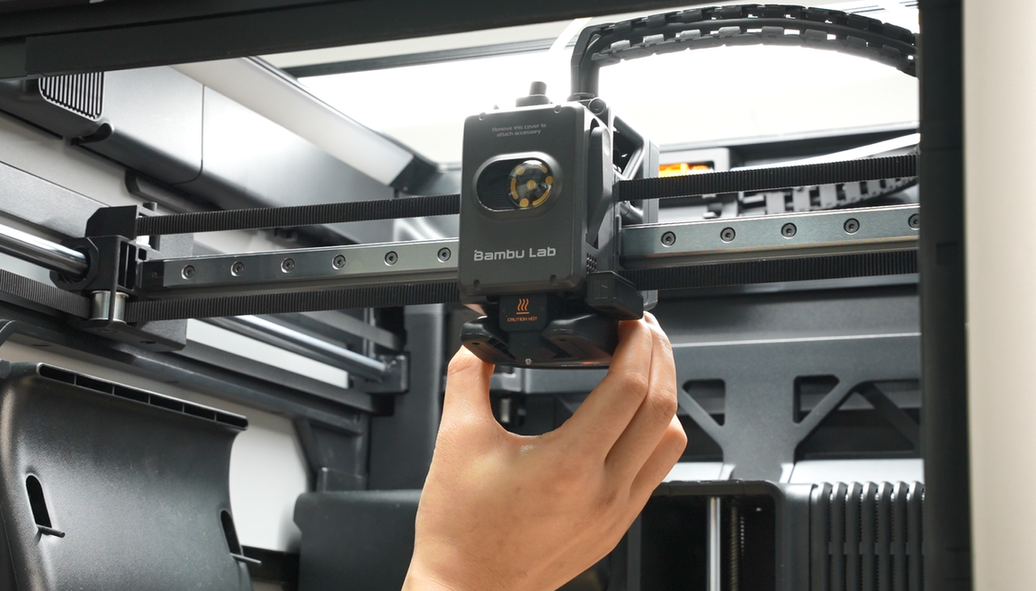
Apriete los tres tornillos para fijar el ventilador.
Verificar la funcionalidad
Encienda la impresora y establezca la temperatura del hotend en 100°C. Después de unos segundos, el ventilador del hotend debe comenzar a girar, y la instalación estará completa.
Calibración después de la operación
Después de reemplazar el ventilador del hotend, realice una calibración completa para garantizar el rendimiento óptimo de la impresora.
Además, se recomienda altamente limpiar la placa de impresión PEI texturizada antes de imprimir, ya que la placa podría haberse contaminado durante el proceso de reemplazo. Consulte Guía de solución de problemas para placas PEI texturizadas de Bambu Lab.
Apéndice: Pasos para ajustar la orientación del ventilador
- Use una llave Allen H1.5 para retirar los dos tornillos en la parte superior del ventilador del hotend.

- Empuje suavemente el ventilador hacia afuera desde el interior del marco. Después de retirarlo, gire el ventilador para que el lado con la etiqueta quede enfrentando el hotend.

- Alinee los agujeros de montaje, vuelva a instalar los dos tornillos y asegúrese de que el ventilador esté firmemente fijado.

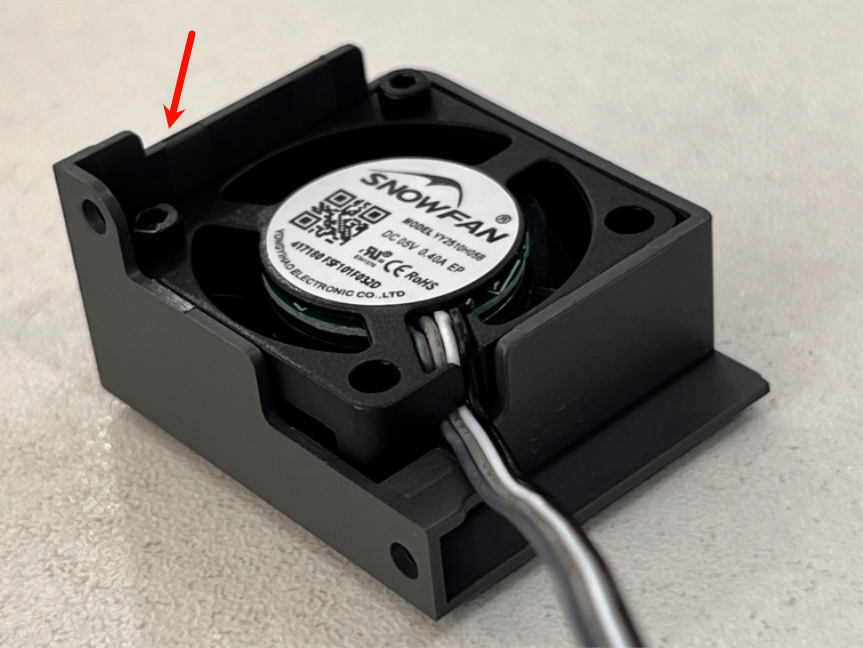
El ventilador del hotend está sujeto únicamente por dos tornillos. Ambos tornillos se encuentran cerca del borde de la esquina elevada con ángulo recto, como se muestra a continuación:
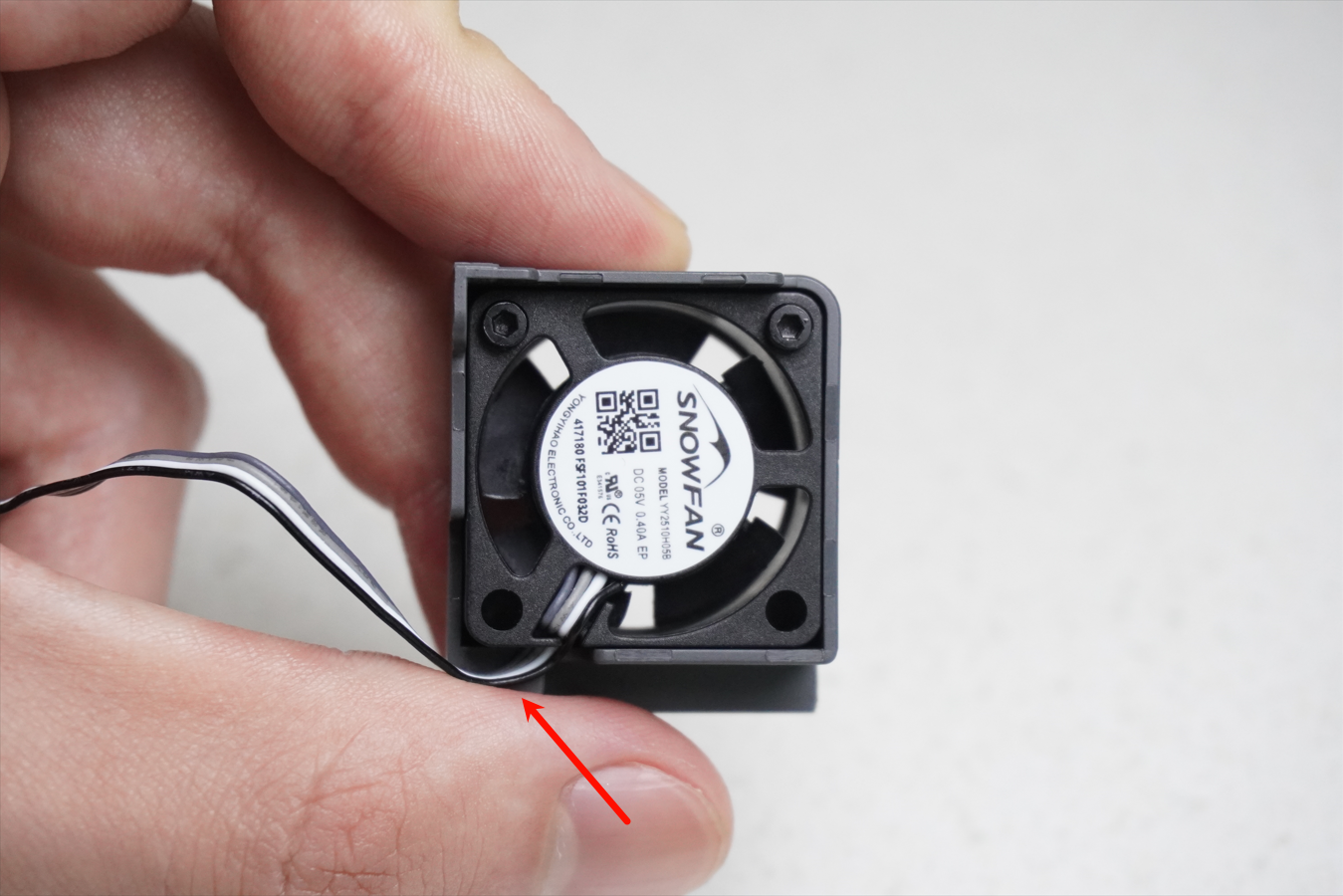
El cable del ventilador se posiciona en el lado opuesto a estos dos tornillos, como se muestra a continuación:
Después de la instalación, verifique que la orientación del ventilador sea correcta.
Al instalar correctamente, el lado con la etiqueta debe enfrentar la salida de aire, dirigiendo la corriente de aire hacia el disipador del hotend.
Notas finales
Esperamos que la guía detallada proporcionada haya sido útil e informativa.
Si esta guía no resuelve su problema, *por favor presente un *ticket técnico**, responderemos sus preguntas y brindaremos asistencia. Si tiene sugerencias o comentarios sobre esta Wiki, deje un mensaje en el área de comentarios. ¡Gracias por su apoyo y atención!