Ajuste de Tensión de las Correas
Mantener las correas del H2S ajustadas y correctamente tensionadas es muy importante para impresiones precisas. Si las correas están demasiado flojas o tienen tensiones diferentes, formas como círculos pueden salir deformadas o estiradas. La impresora puede monitorear automáticamente la tensión de las correas. Durante la calibración, la impresora mueve el cabezal y verifica cómo responden las correas. Si detecta que las correas están demasiado flojas, le informará mediante un mensaje HMS de que deben reajustarse. Ajustar las correas es sencillo, y describiremos los pasos a continuación.
Pasos para Ajustar la Tensión de las Correas
Paso 1: Apagar la impresora
Este paso es importante, ya que los motores deben desengranarse en los siguientes pasos.
Paso 2: Aflojar los tornillos del tensador de correas
Afloje cuatro tornillos en los lados izquierdo y derecho del tensador de correas, girándolos 1–2 vueltas. No retire por completo los tornillos.
Paso 3: Mover el cabezal
Deslice suavemente el cabezal hacia adelante y hacia atrás varias veces, luego muévalo hasta la parte trasera de la impresora. Este proceso ayuda a que los tensadores de correas alcancen la posición correcta.

Después de mover el cabezal, asegúrese de que se encuentre en la posición más trasera, alineado con la guía lineal como se muestra en la figura, antes de continuar con el siguiente paso.
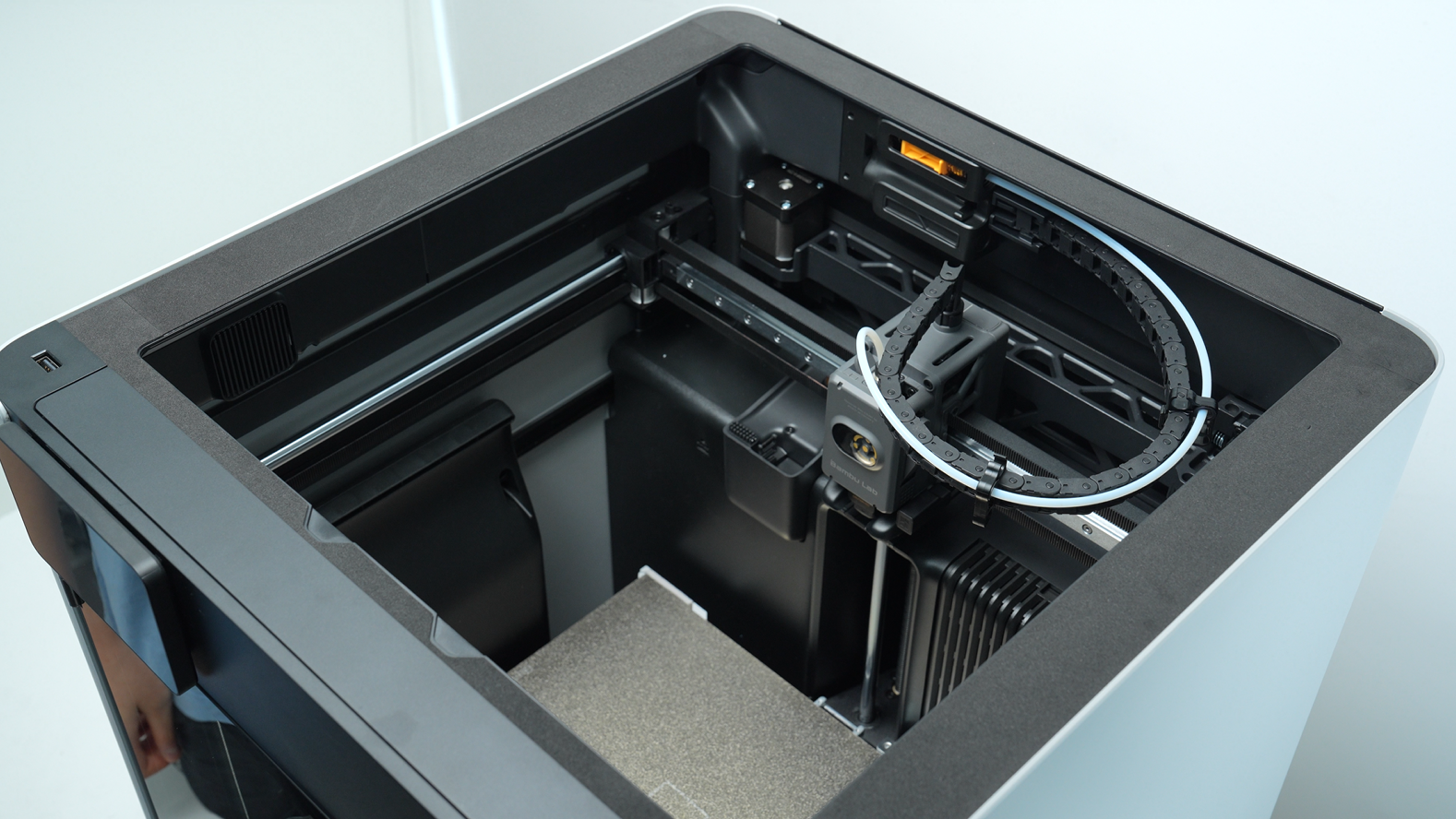
Paso 4: Ajustar los tornillos
Ajuste los cuatro tornillos del tensador de correas. El mecanismo de resorte ajustará automáticamente la correa a la tensión correcta.
Precaución: No apriete excesivamente los tornillos; ajuste los tornillos de manera uniforme hasta que estén seguros, para evitar dañar los hilos.
Calibración
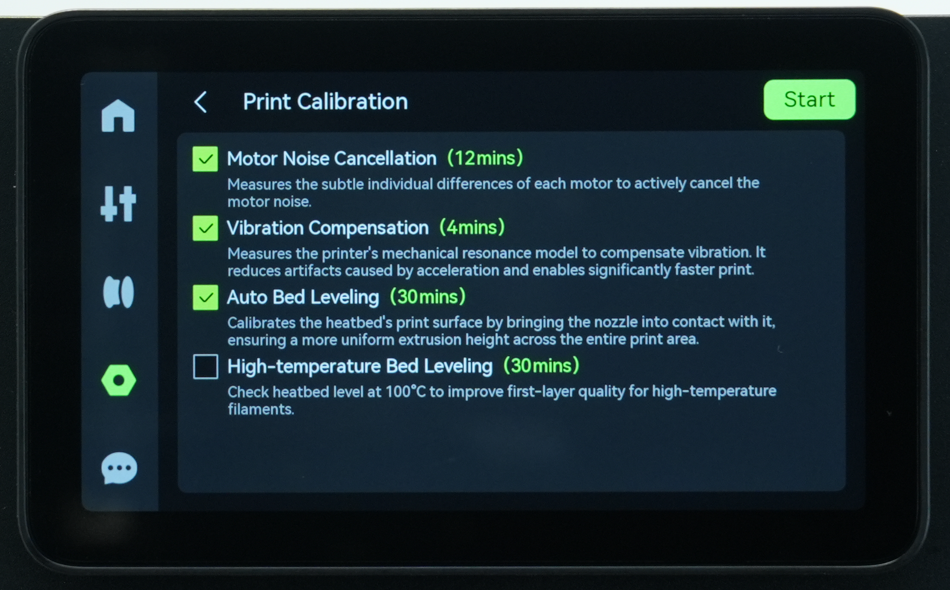
Después de ajustar las correas, la impresora necesita recalibrarse para registrar la nueva tensión de las correas y las características de resonancia. Puede realizar esta calibración directamente en la pantalla táctil de la impresora o mediante Bambu Studio en su computadora. Para hacerlo, navegue hasta Configuración -> Calibración de Impresión y inicie el procedimiento de Compensación de Vibraciones.

Notas Finales
Esperamos que esta guía le brinde información útil para resolver problemas. Si esta guía no resuelve su problema, póngase en contacto con el soporte técnico en línea (horario de servicio 9:00-21:00), estamos listos para responder sus preguntas y brindar asistencia. Si tiene sugerencias o comentarios sobre esta Wiki, por favor deje un comentario en la sección de comentarios. ¡Gracias por su apoyo y atención!