H2D Pro es una solución profesional de impresión 3D con doble boquilla. Para consultar las especificaciones técnicas detalladas y las preguntas frecuentes, consulte la página oficial del producto y la wiki. Si tiene alguna consulta específica o requisito, se anima a completar el formulario (haga clic aquí), y nos pondremos en contacto con usted de inmediato. Además, puede contactar al distribuidor oficial (haga clic aquí) en su región para obtener asistencia adicional.
Guía de video
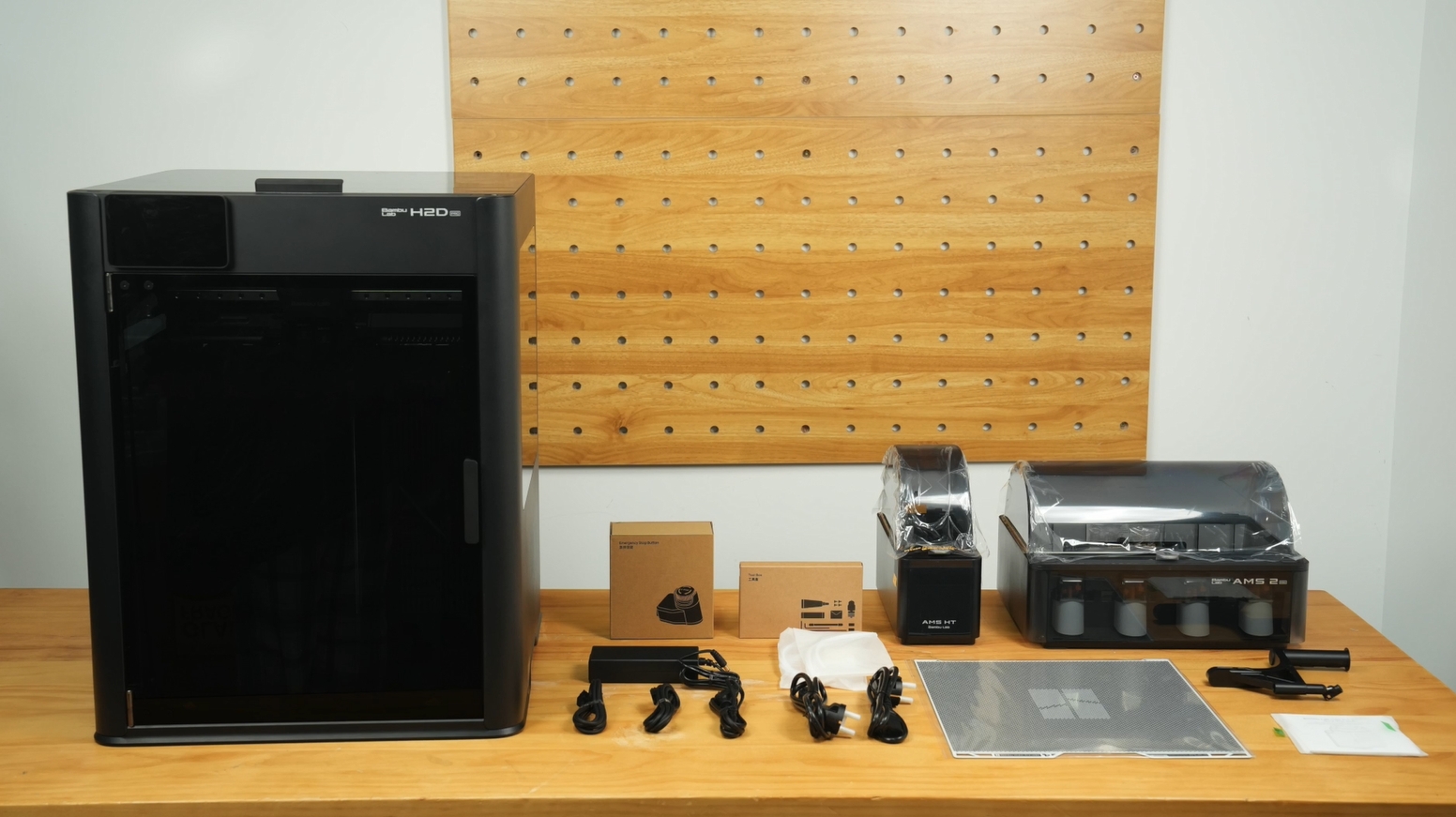
Elementos incluidos en el paquete
Para detalles, consulte la Lista de elementos del paquete H2D Pro.
Pasos de operación
Desempaque
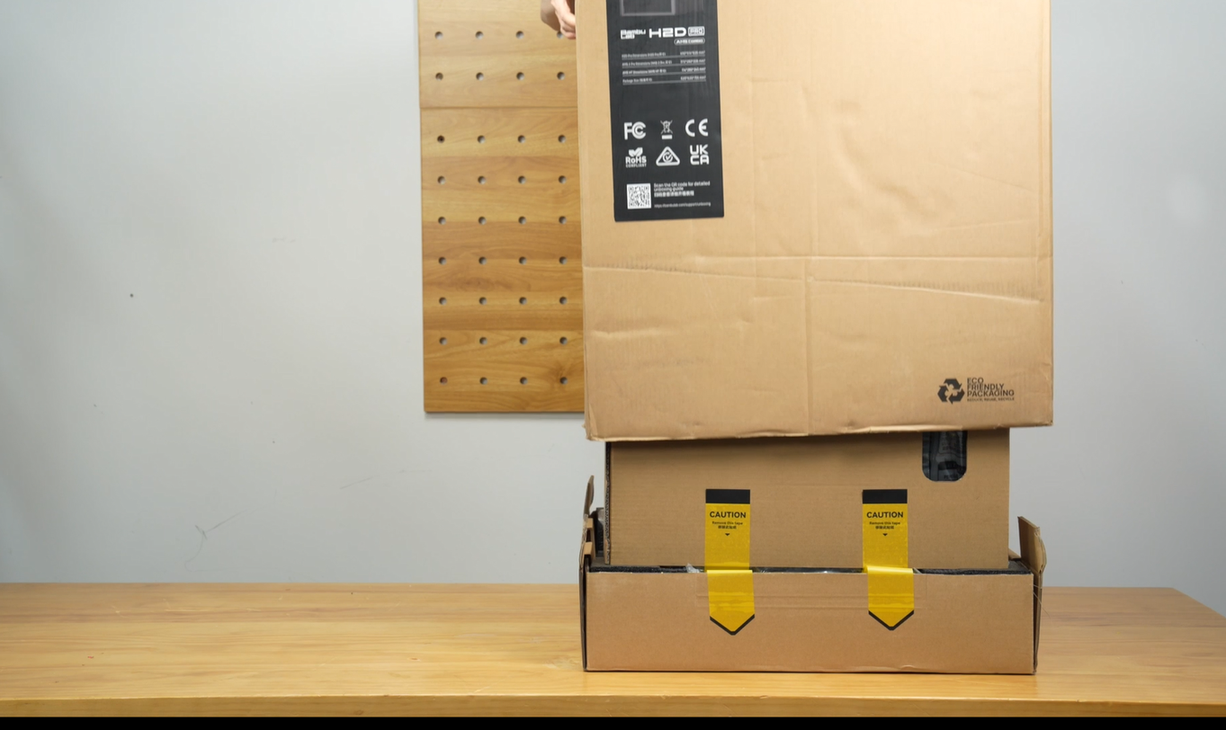
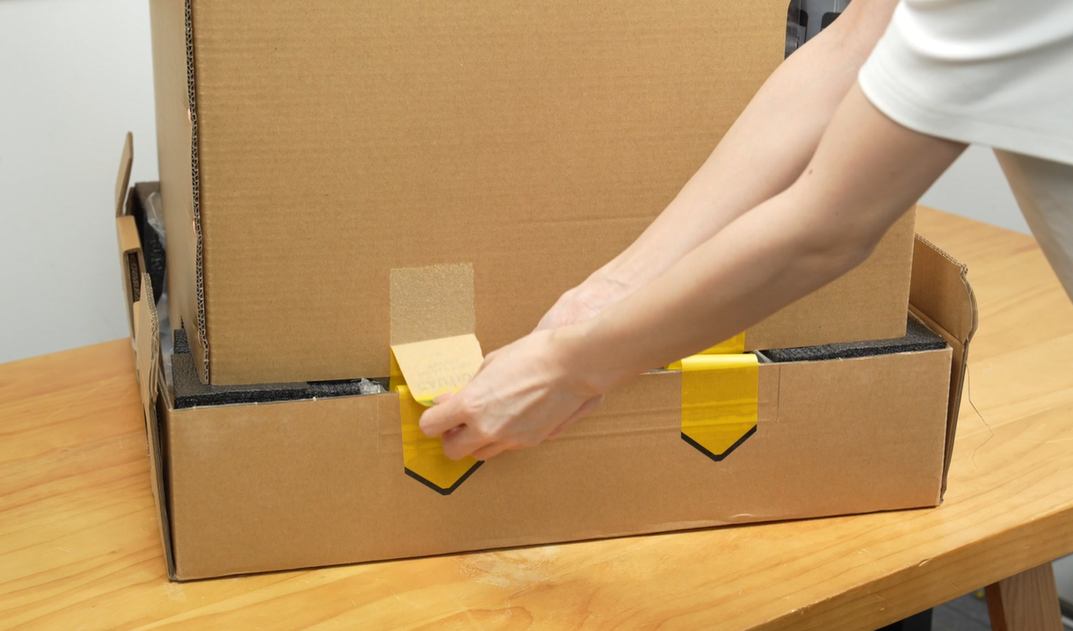
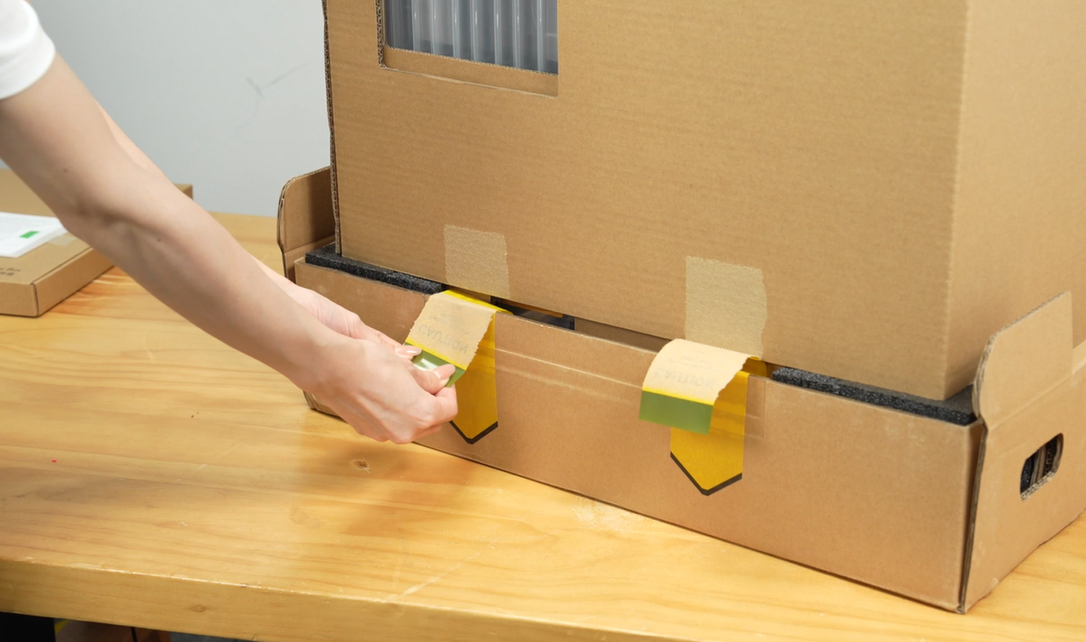
- Extraer los 4 sujetadores de clip de la caja en la parte inferior;
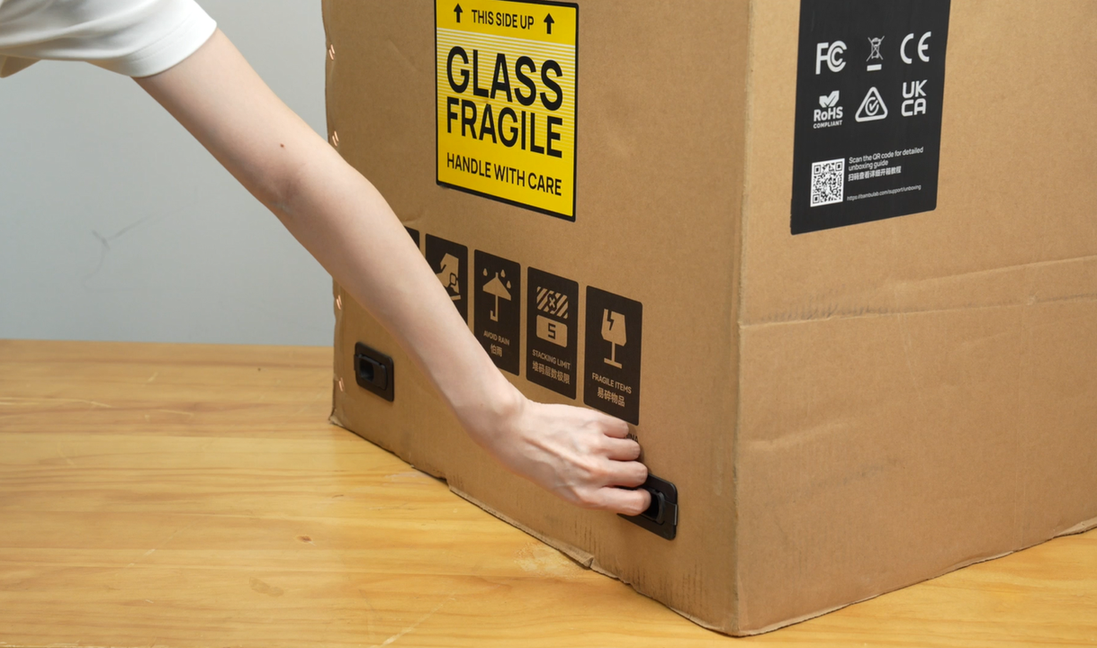
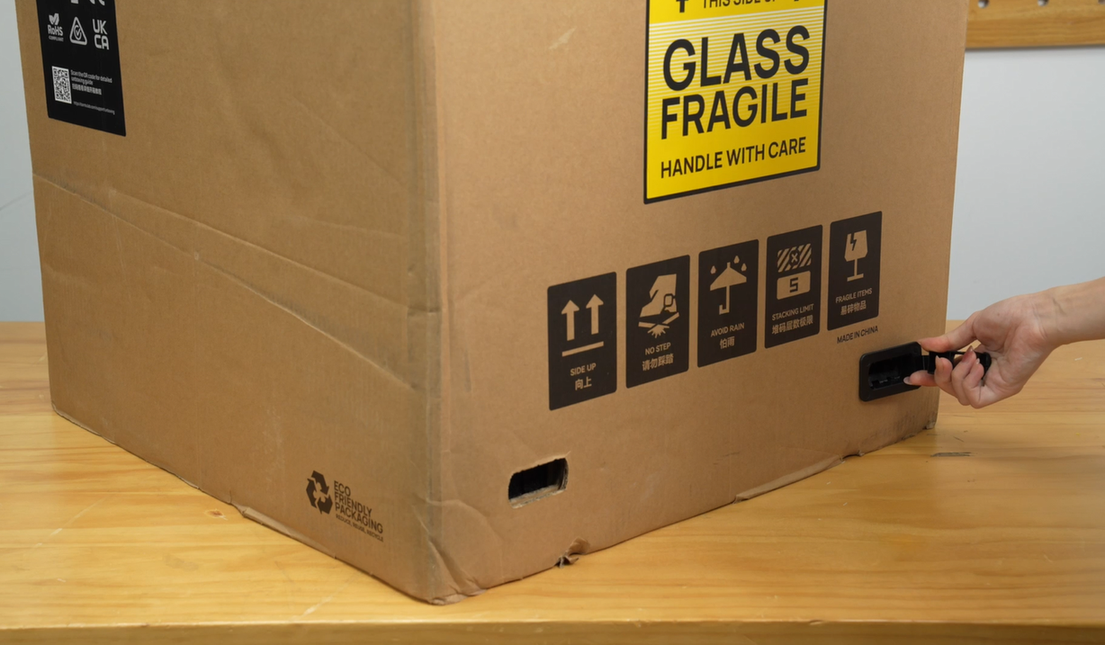
- Agarrar ambas asas en los lados de la caja y levantar para retirar la caja exterior.
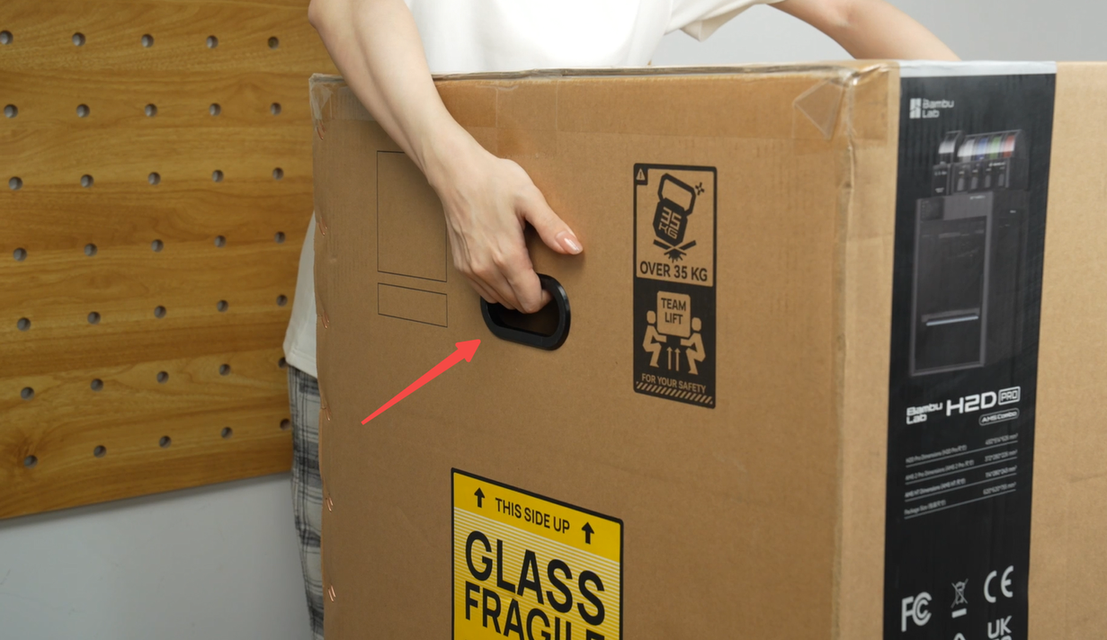
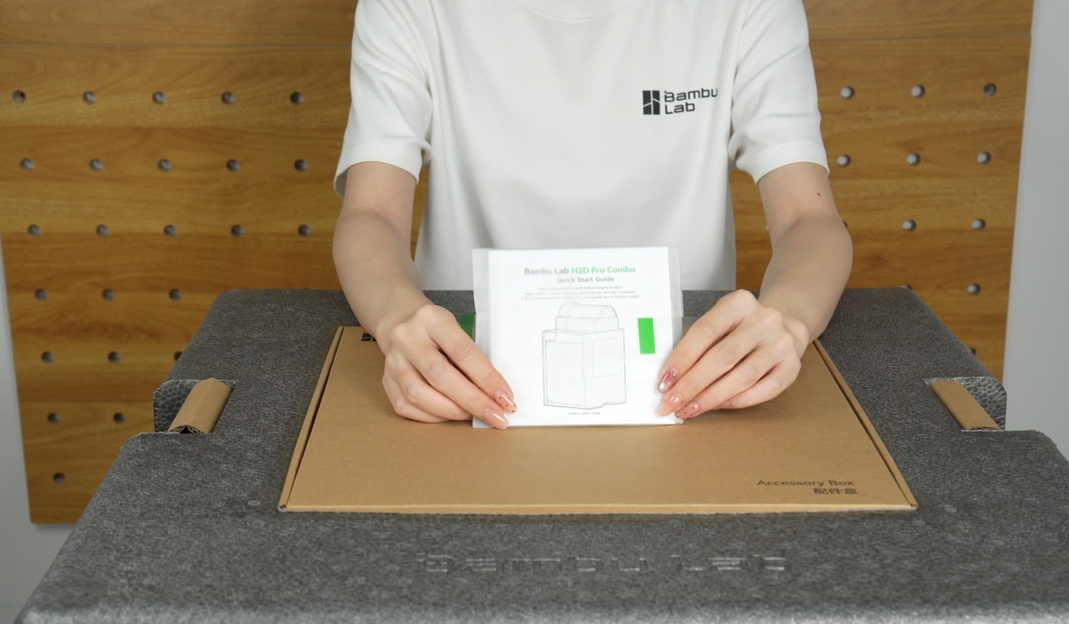
- Leer cuidadosamente la Guía de inicio rápido para los pasos detallados de operación;
- Extraer la caja de accesorios;
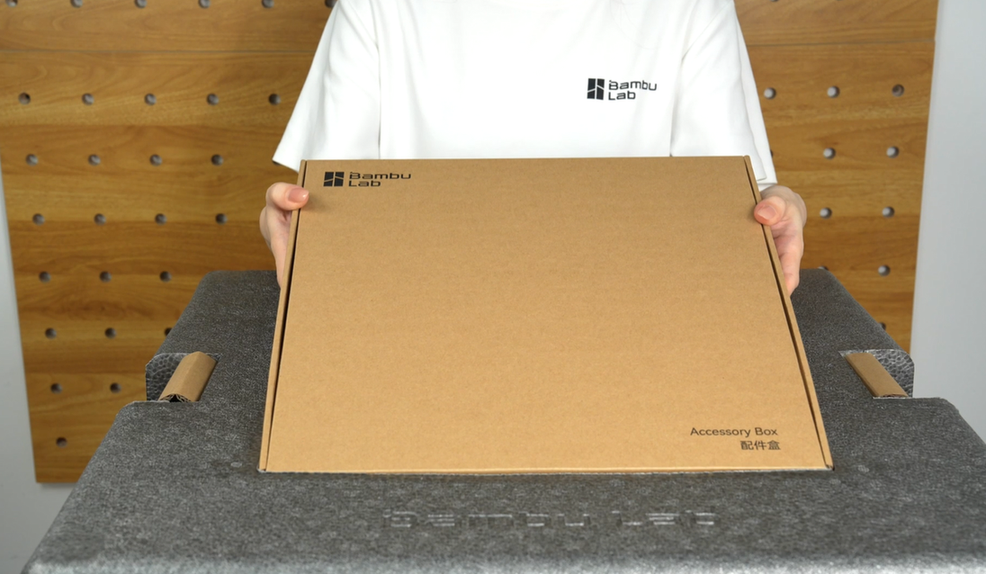
- Abrir la caja de accesorios y retirar todos los accesorios;
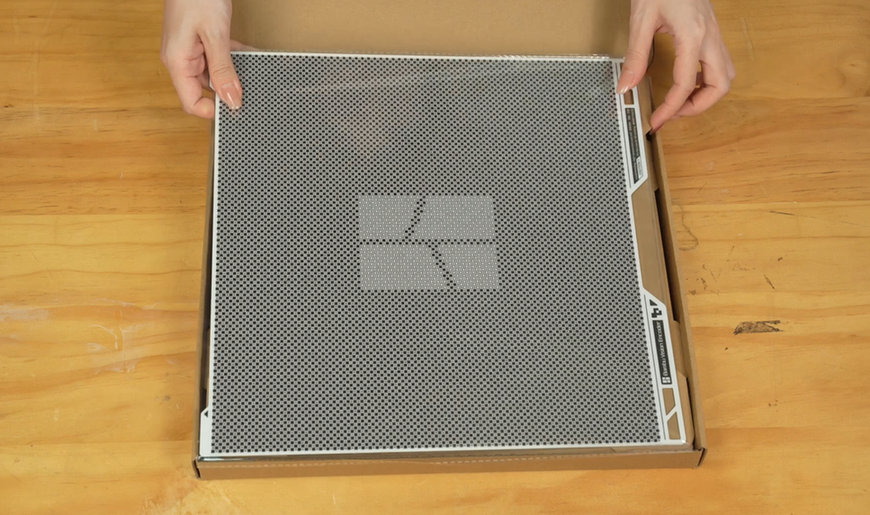
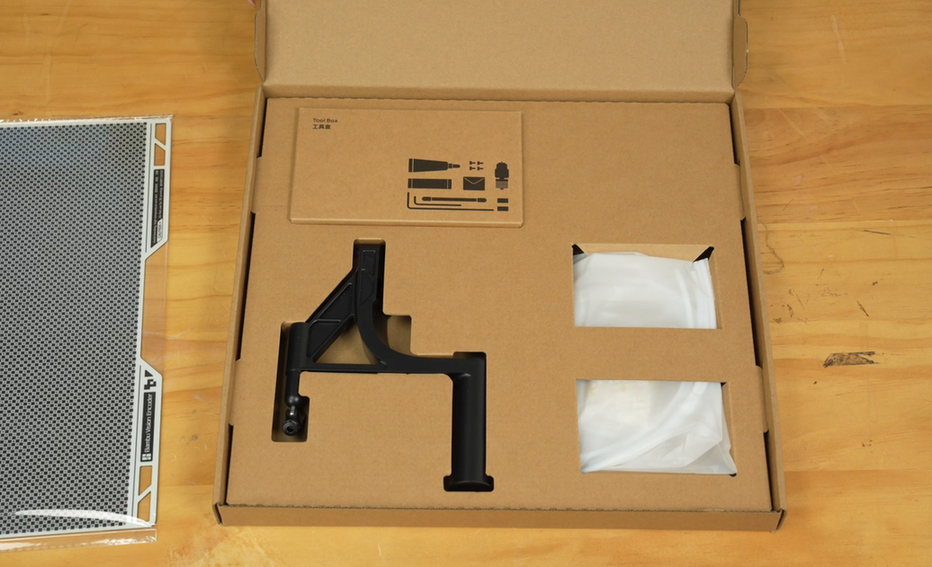
- Retirar las etiquetas en ambos lados de la base;
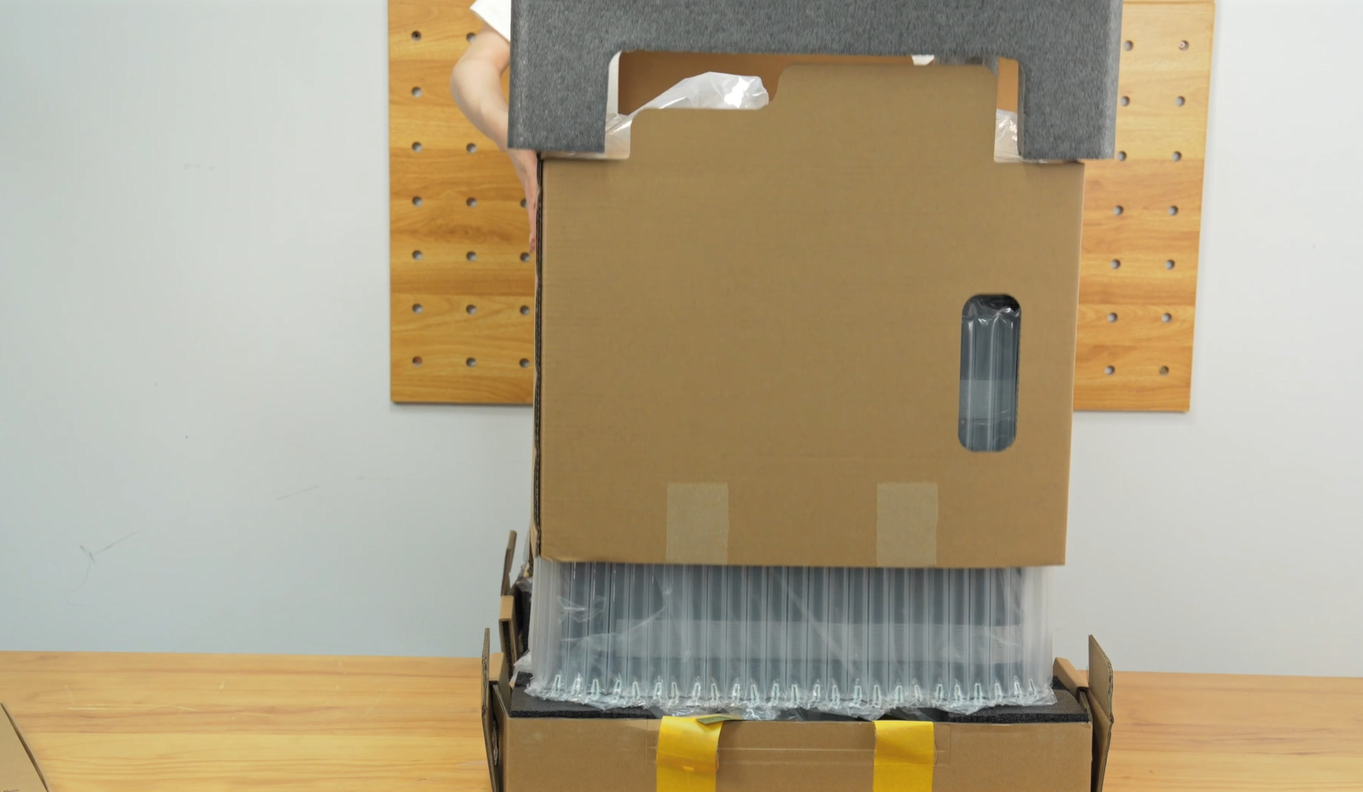
- Levantar para retirar la espuma protectora, el cartón y el relleno;
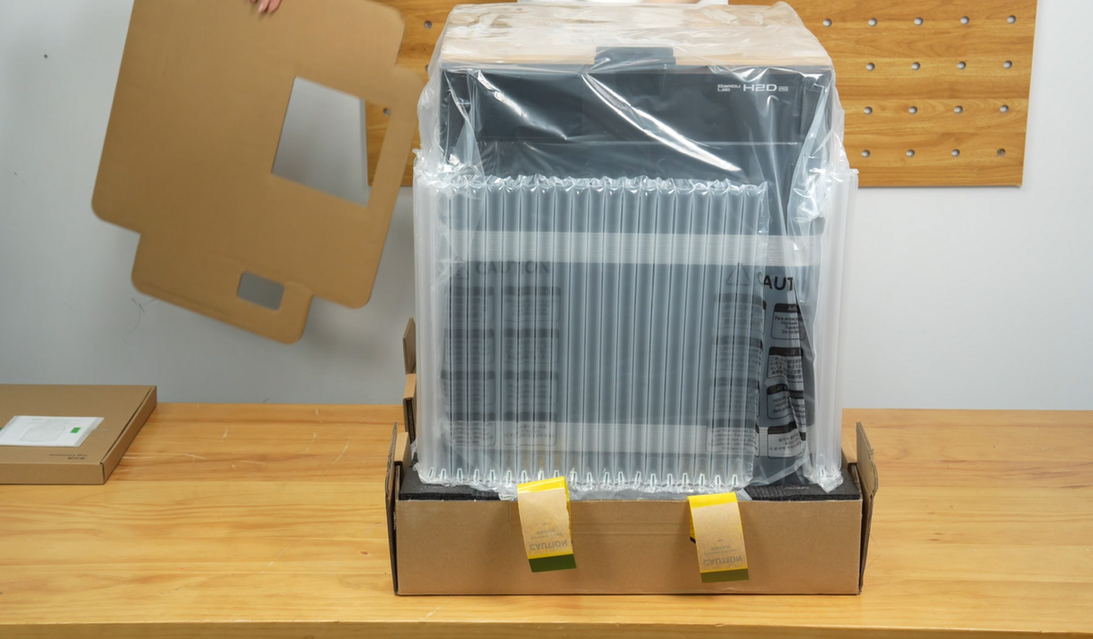
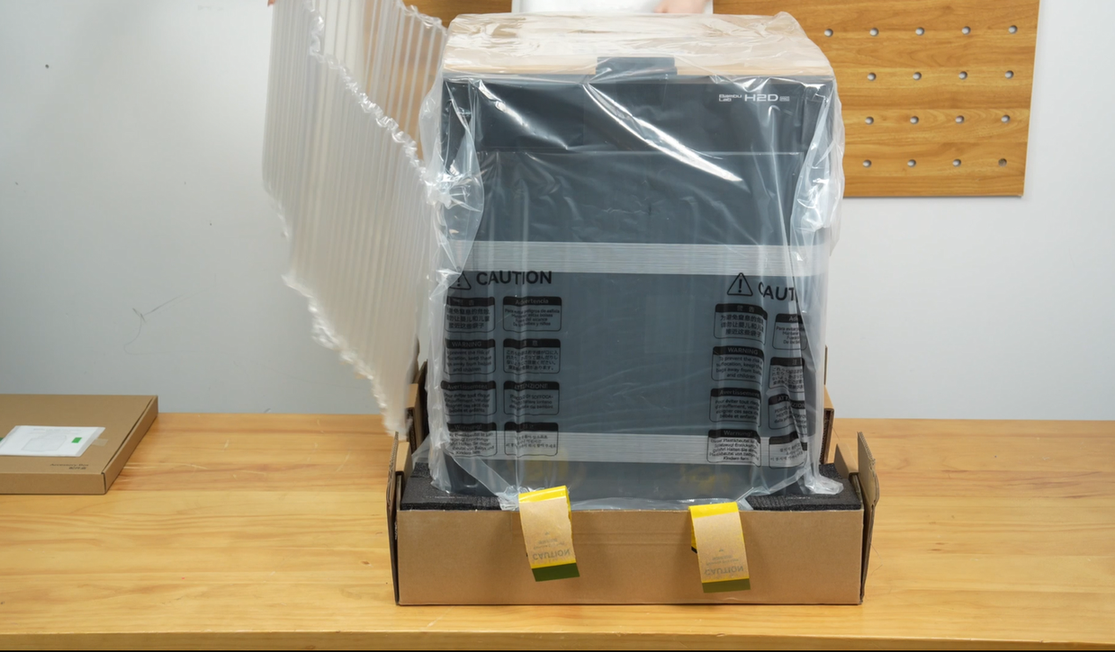
- Romper las asas en ambos lados de la bolsa impermeable;
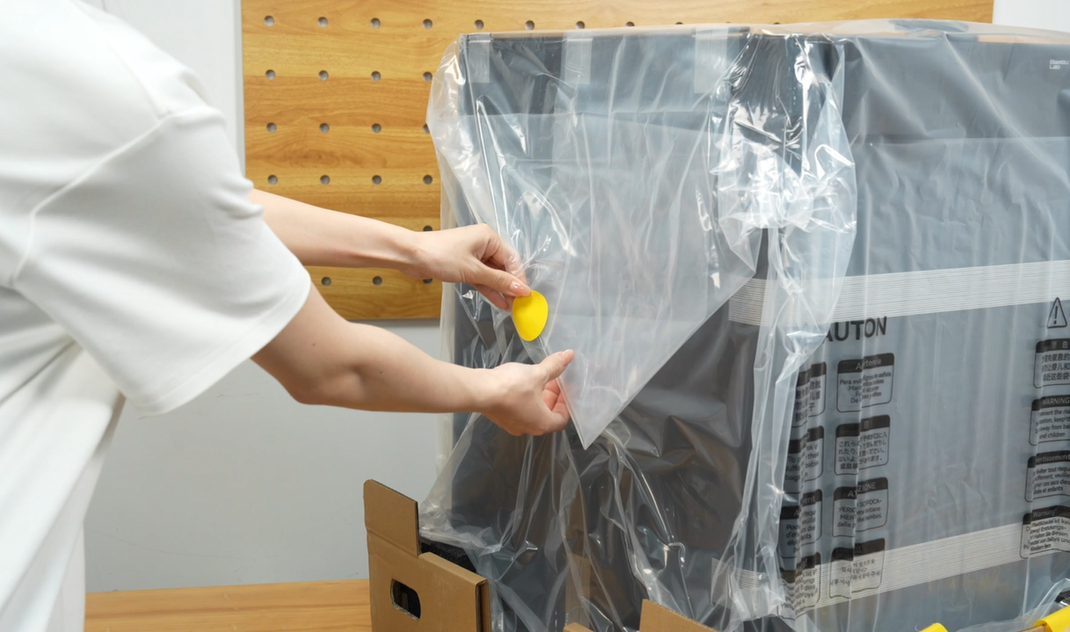
- Romper la apertura superior de la bolsa impermeable;
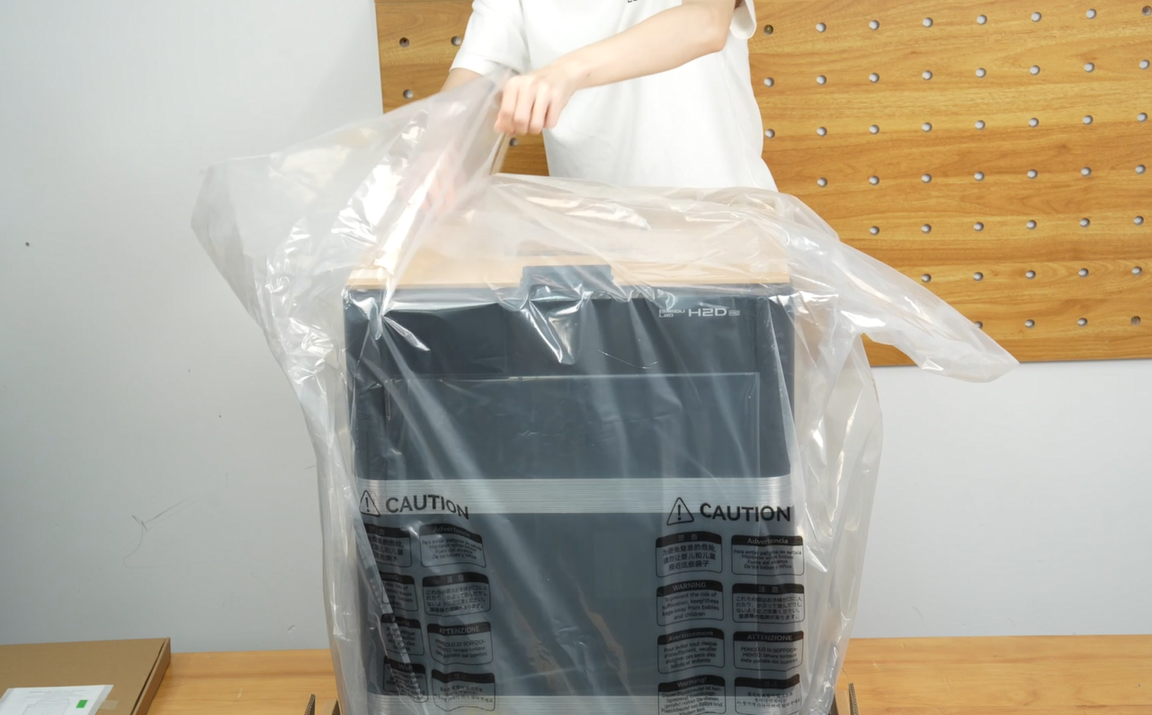
- Tirar hacia abajo la bolsa impermeable y envolverla alrededor de las cuatro esquinas de la base de la caja;
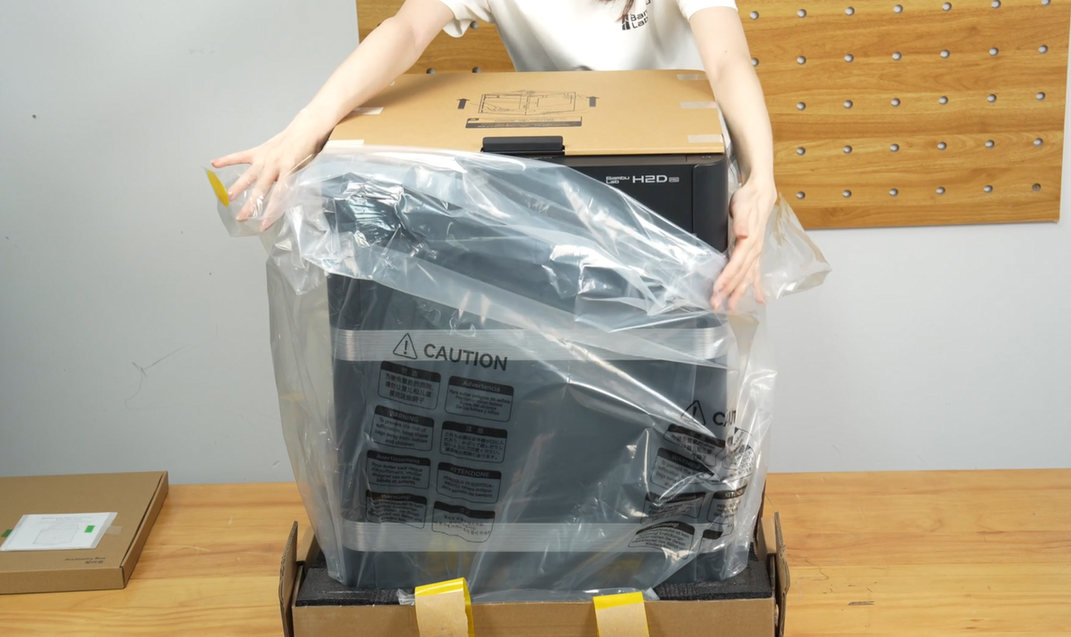
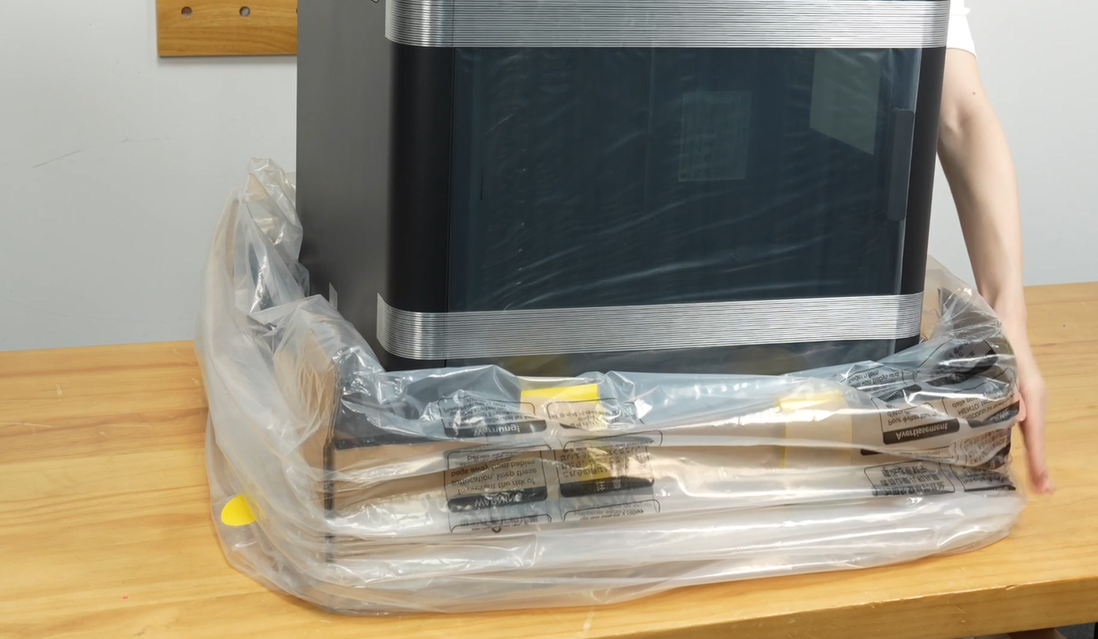
- Sostener firmemente las asas inferiores en ambos lados de la impresora y levantarla con dos personas para colocarla sobre una superficie estable.
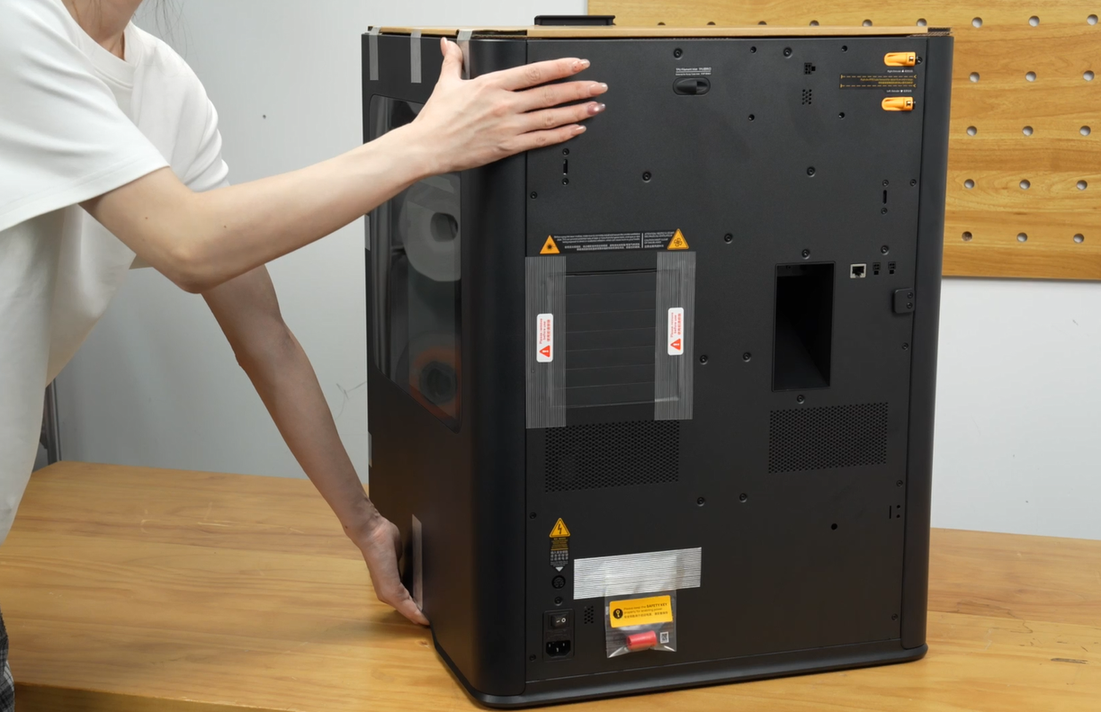
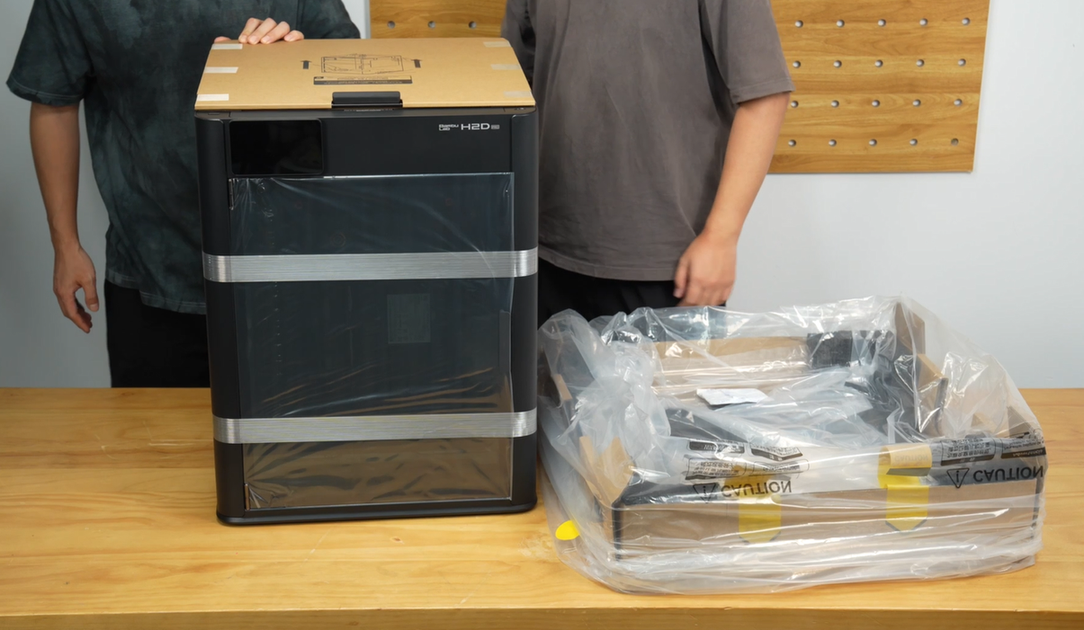
- Retirar la cinta en ambos lados de la placa superior;
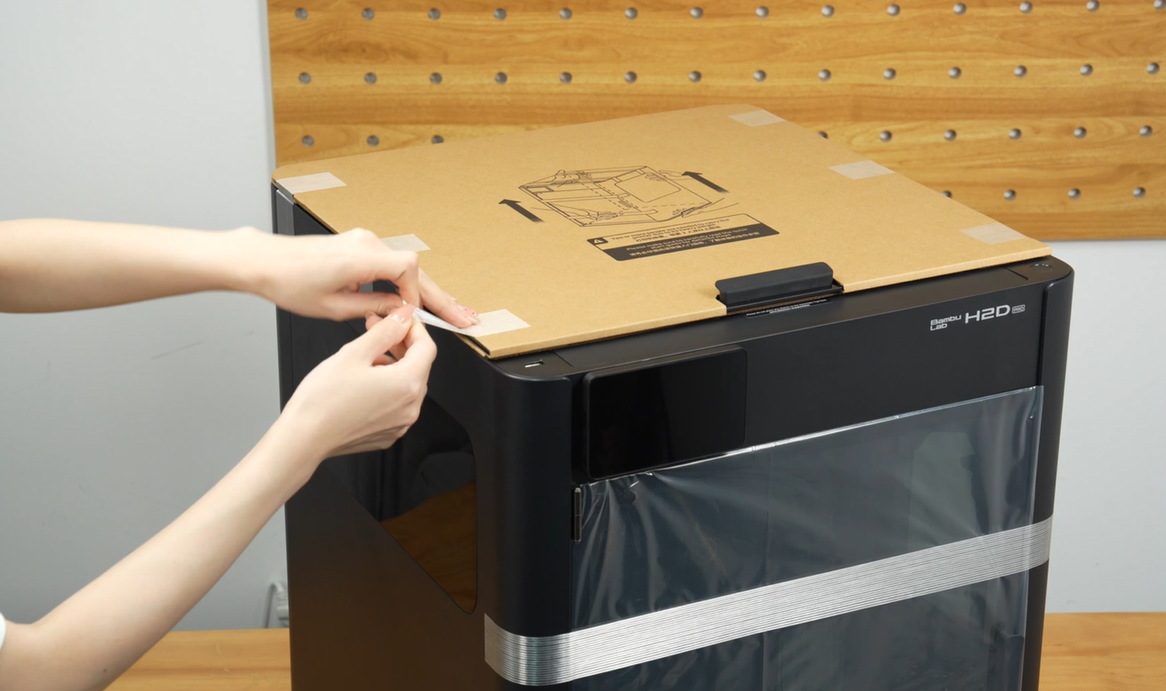
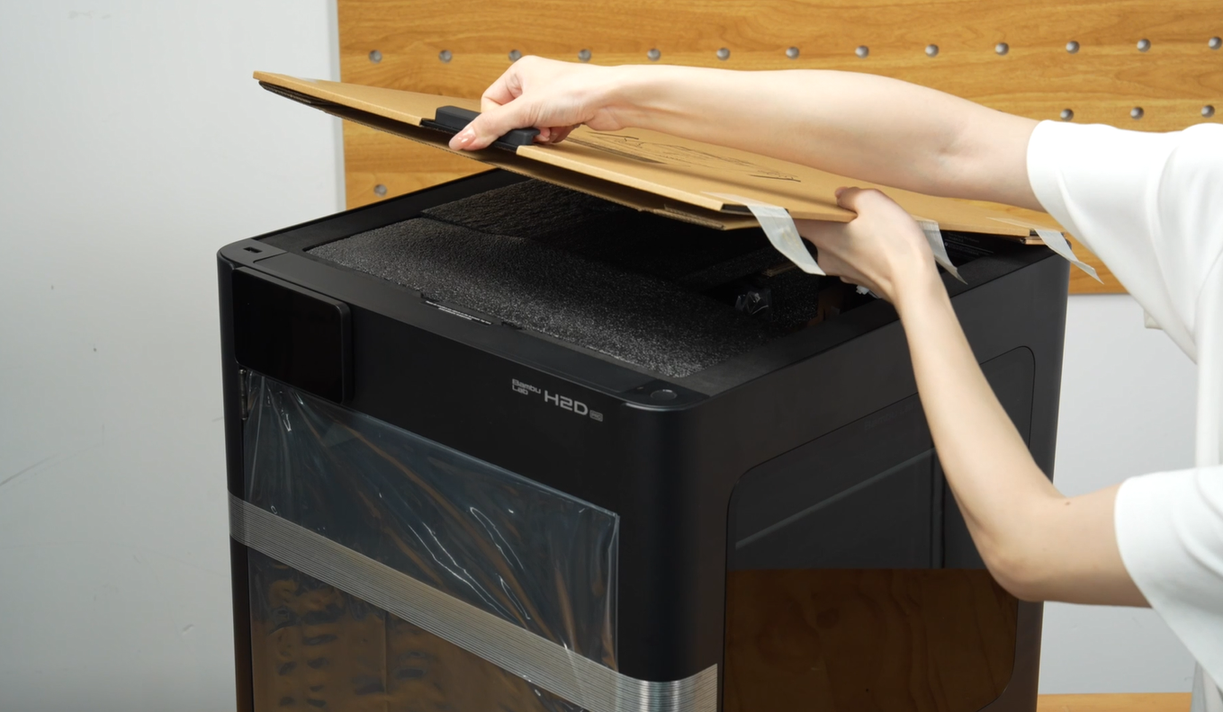
- Retirar la placa superior y colocarla suavemente sobre la mesa;
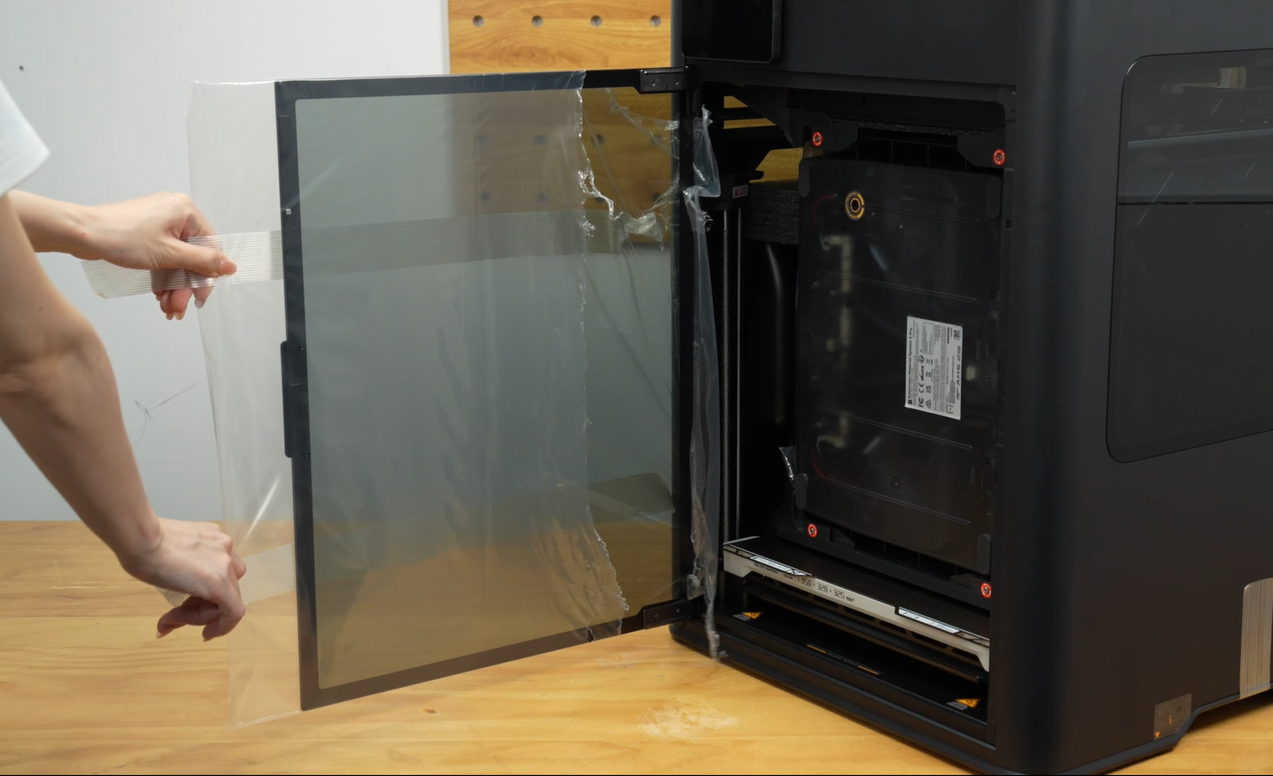
- Retirar la cinta y remover la película protectora de la puerta frontal;
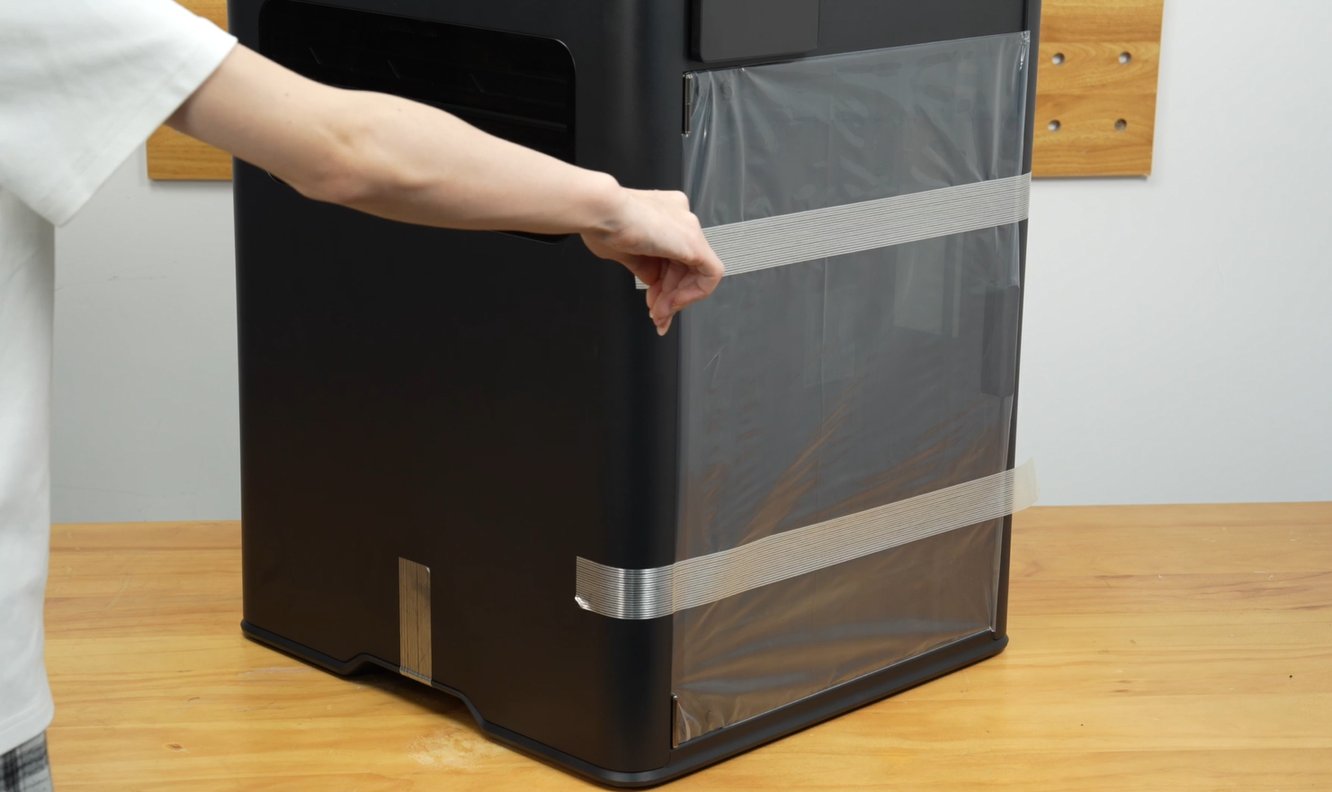
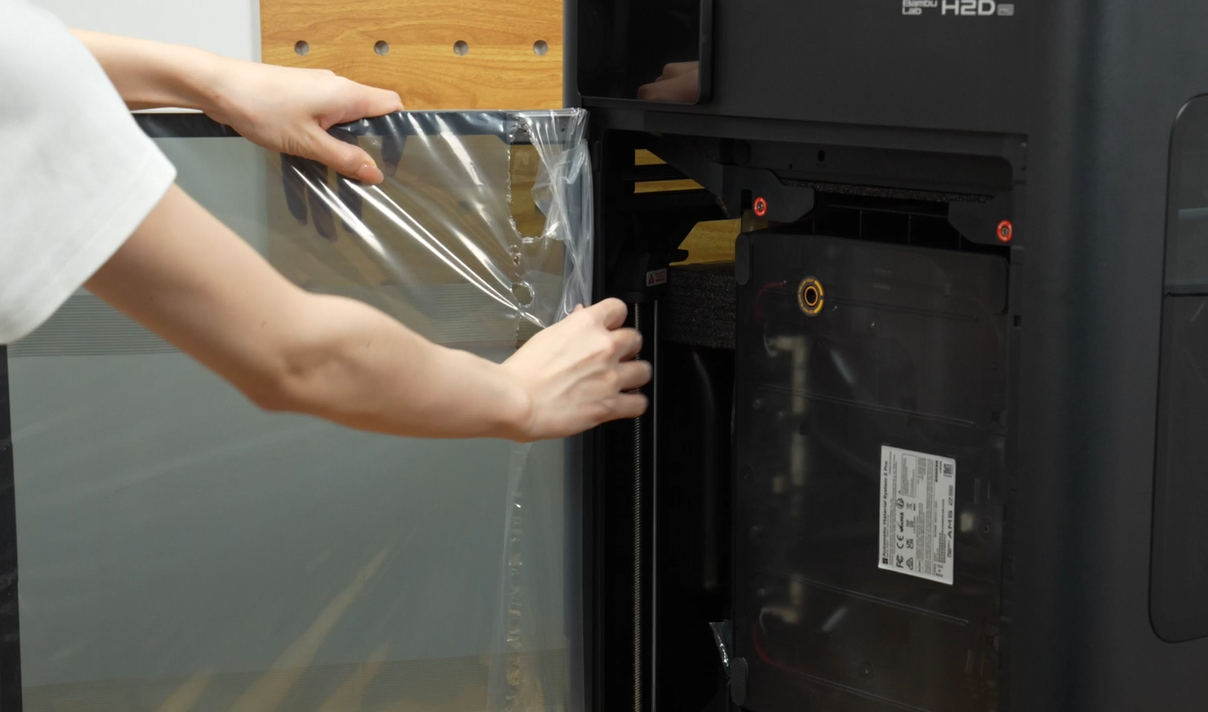
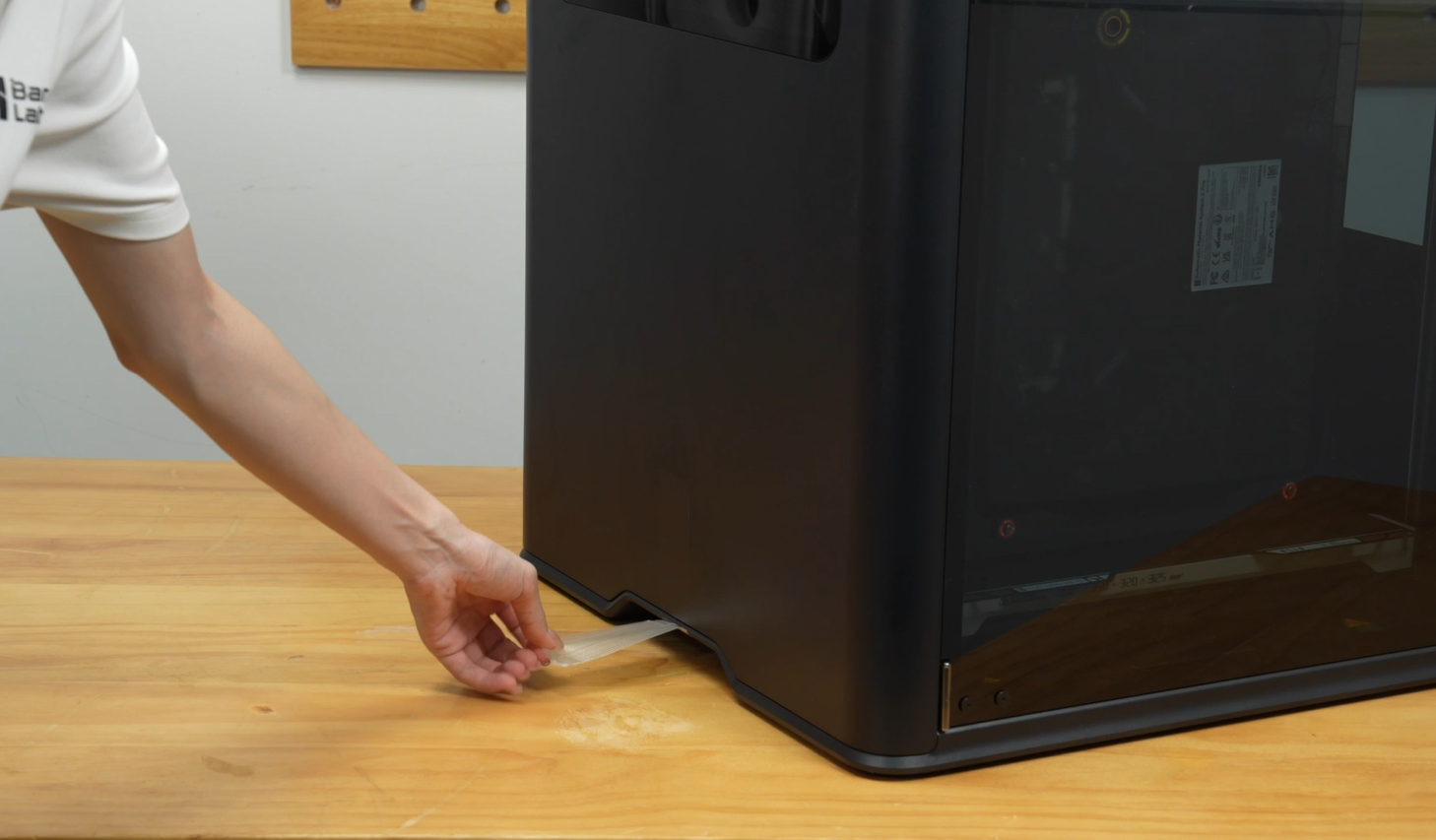
- Retirar la cinta protectora en ambos lados de la base;
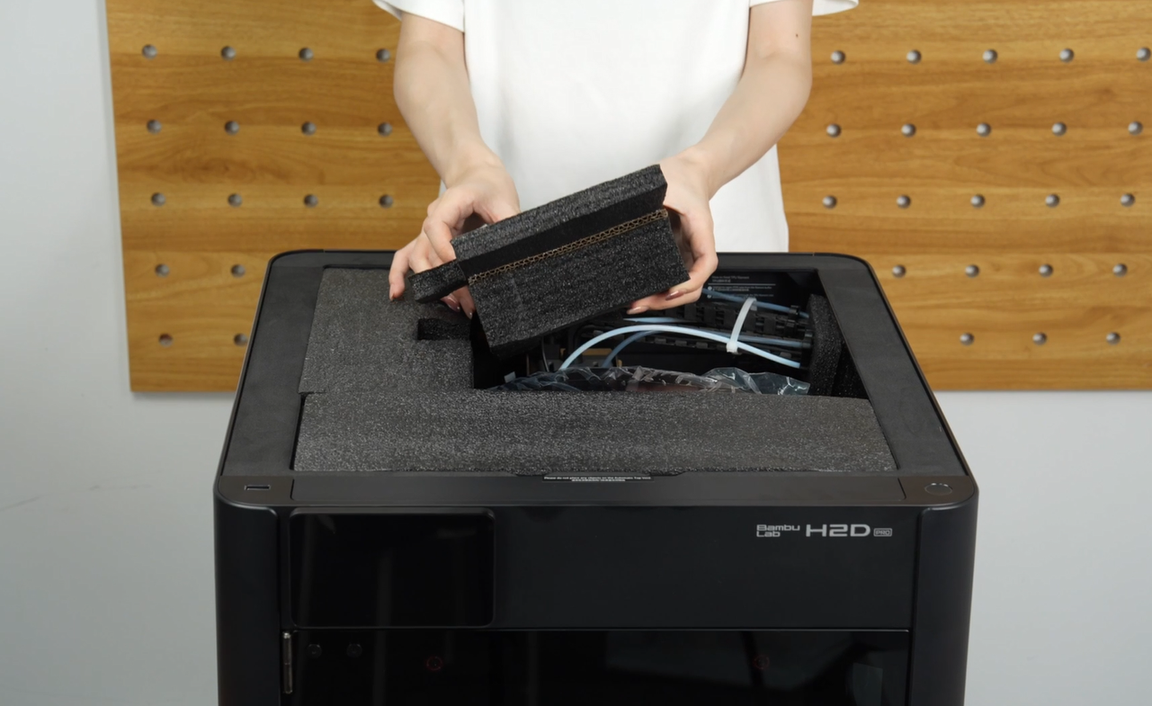
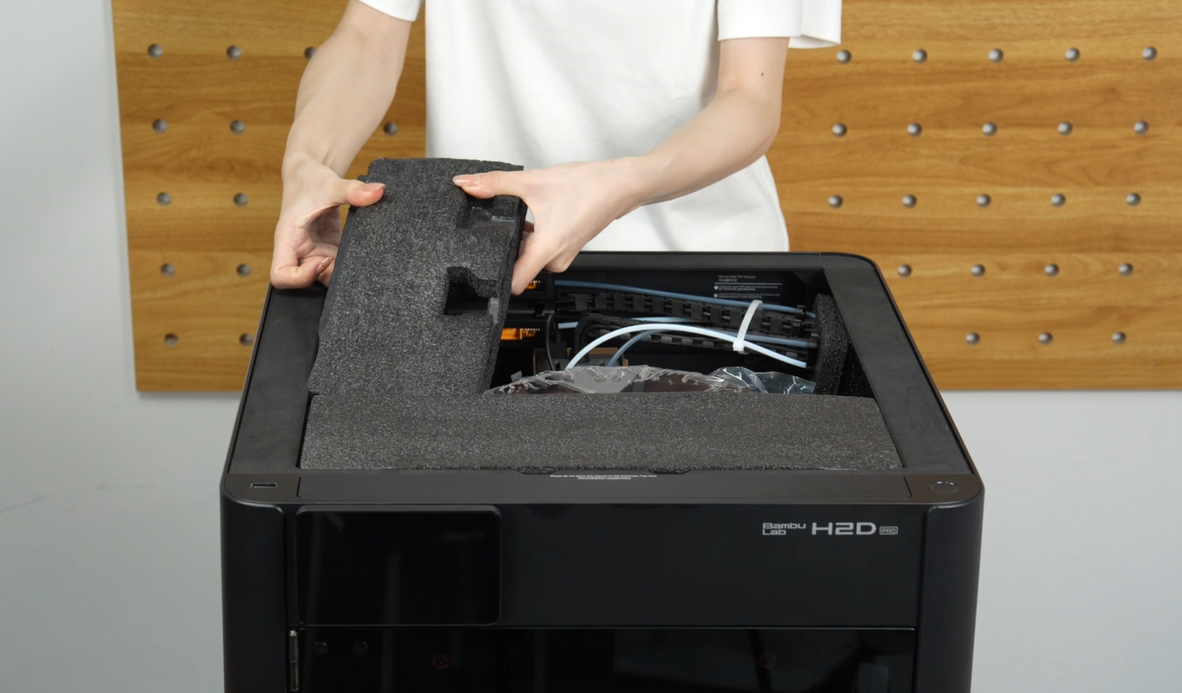
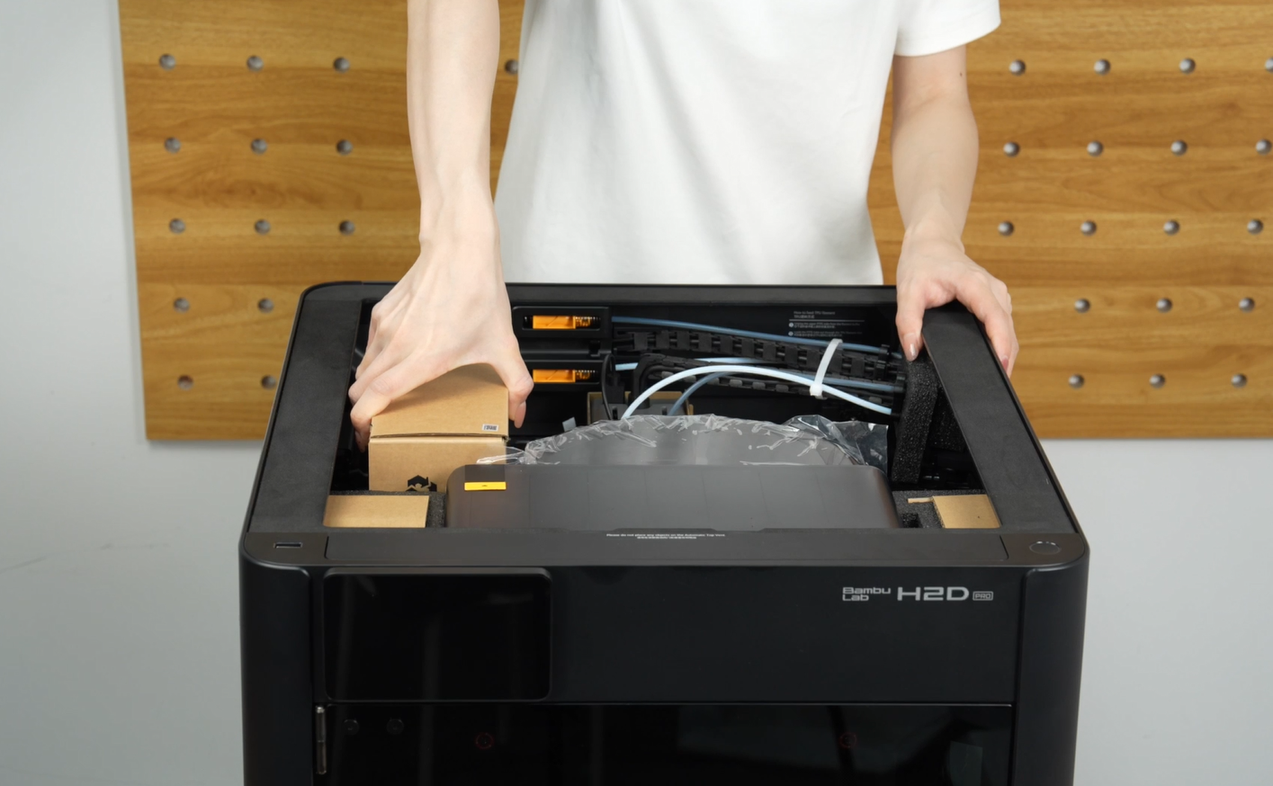
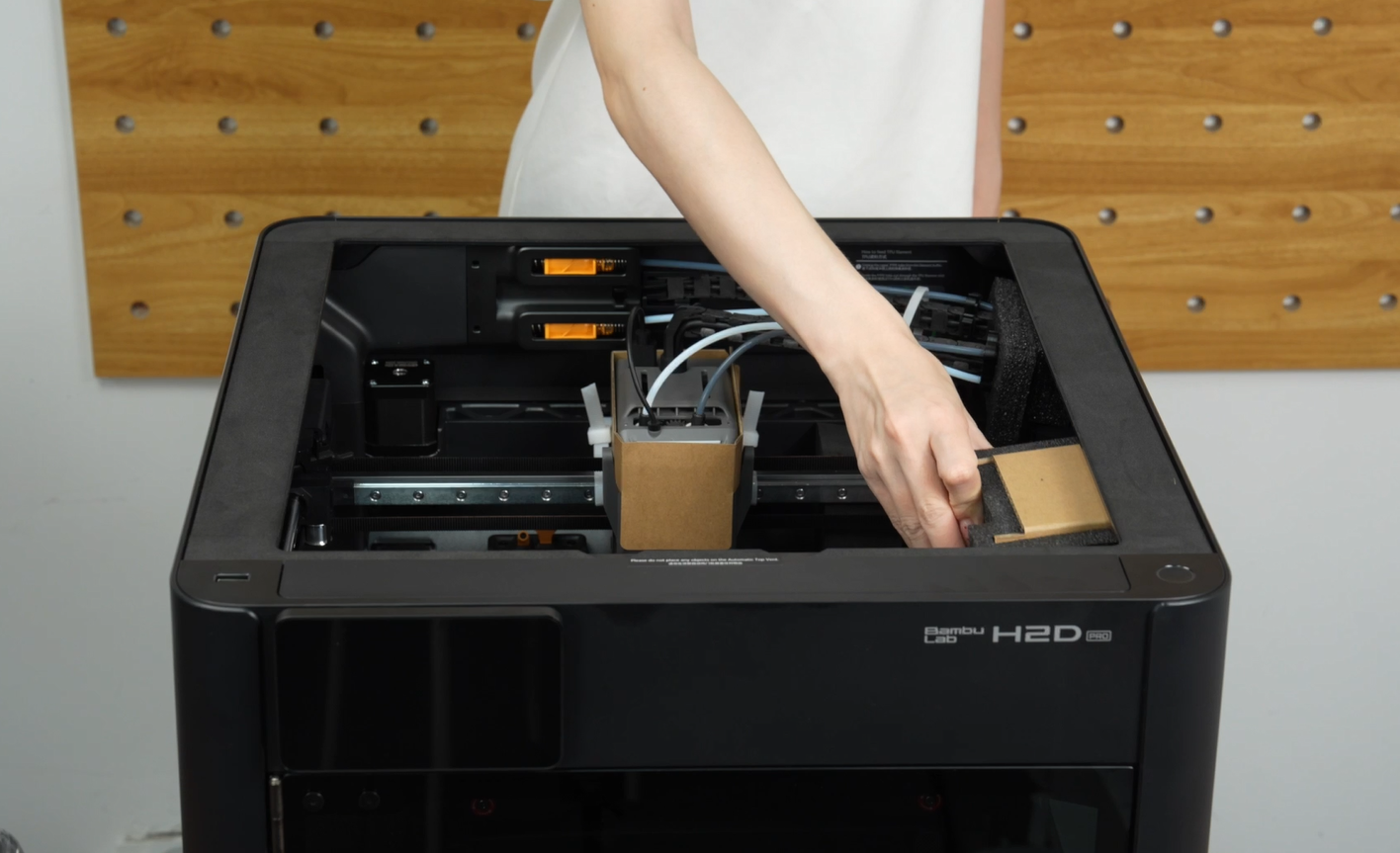
- Extraer las tres almohadillas de espuma en la parte superior de la impresora;
- Extraer la caja de accesorios;
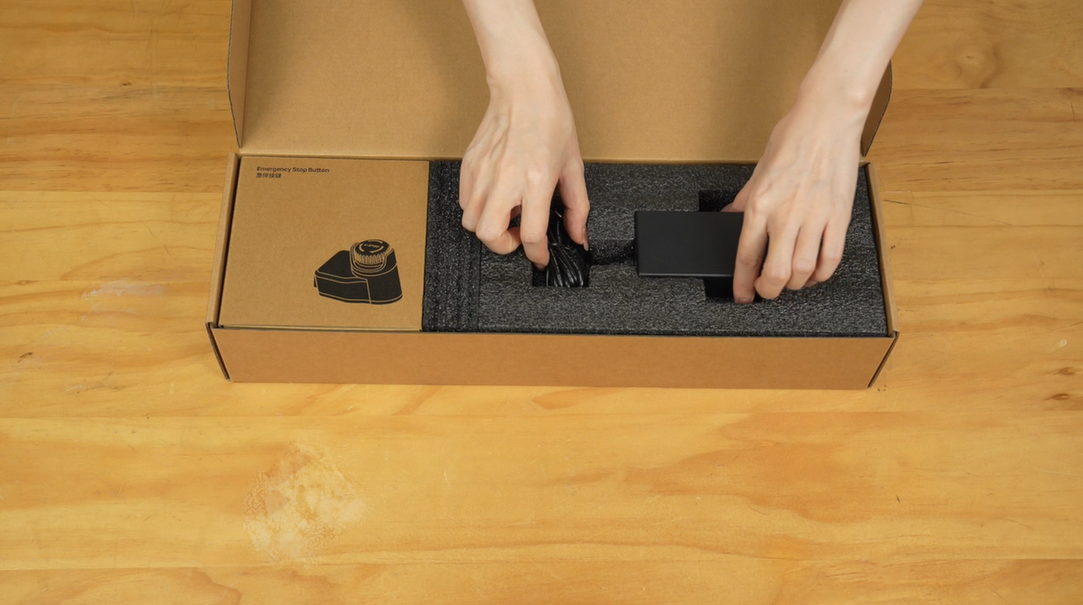
- Abrir la caja de accesorios y retirar los accesorios;
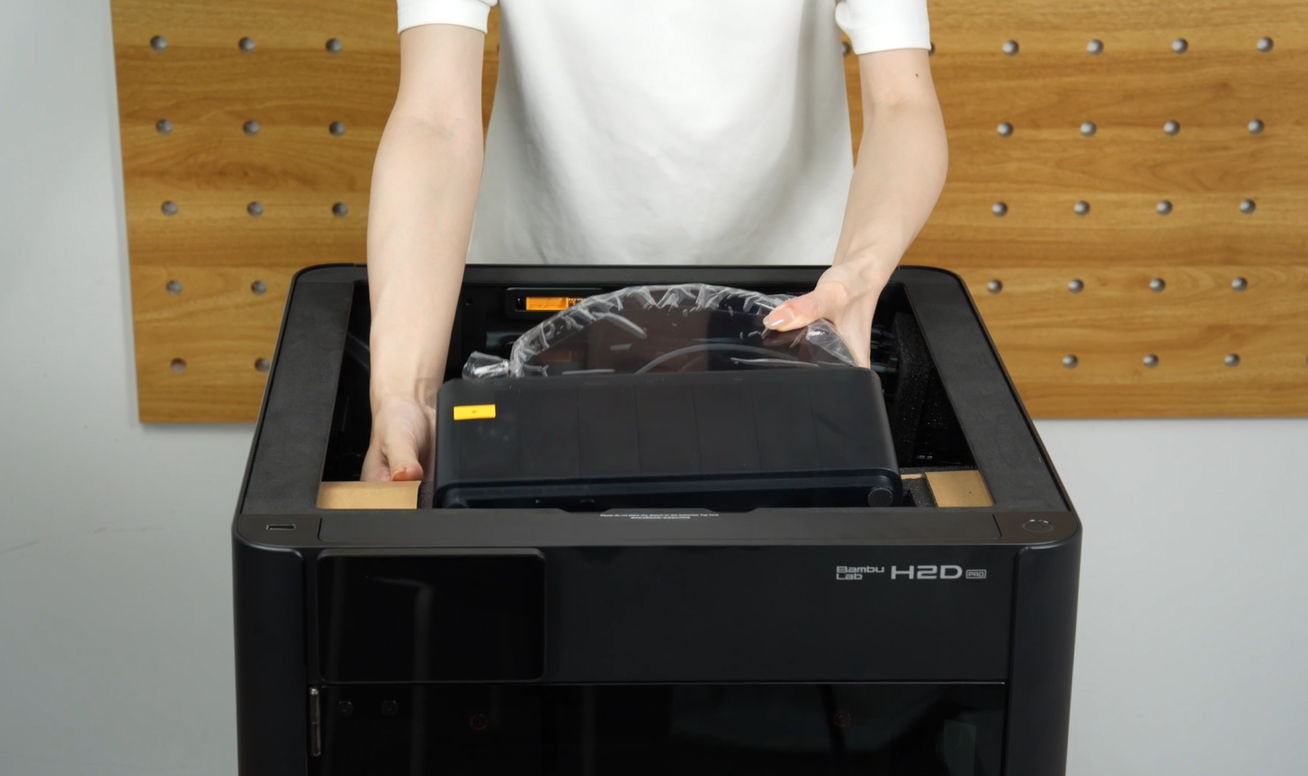
- Extraer AMS HT y la espuma;
Desbloquear el AMS 2 Pro
- Desenroscar los dos tornillos de fijación izquierdos del AMS 2 Pro;
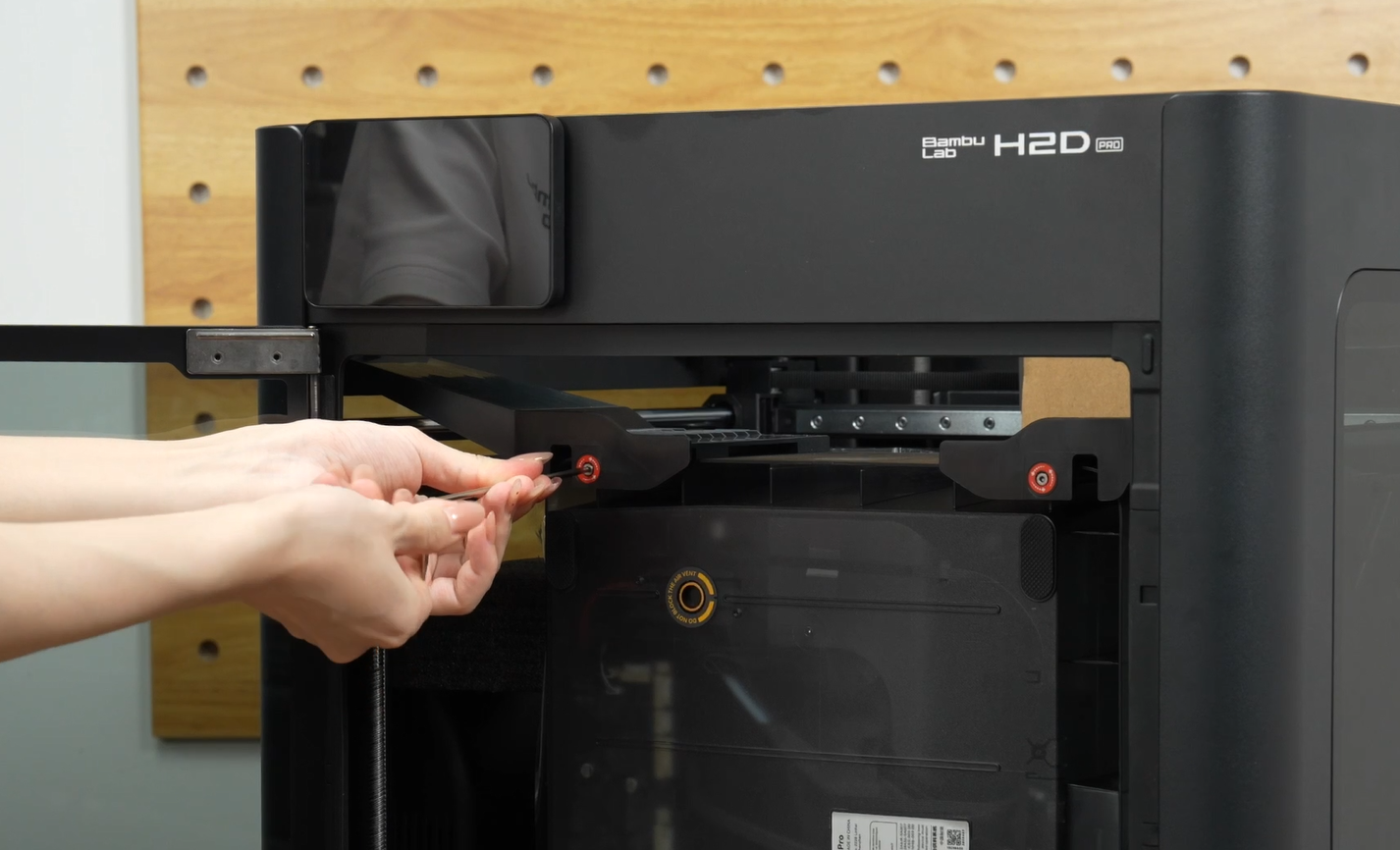
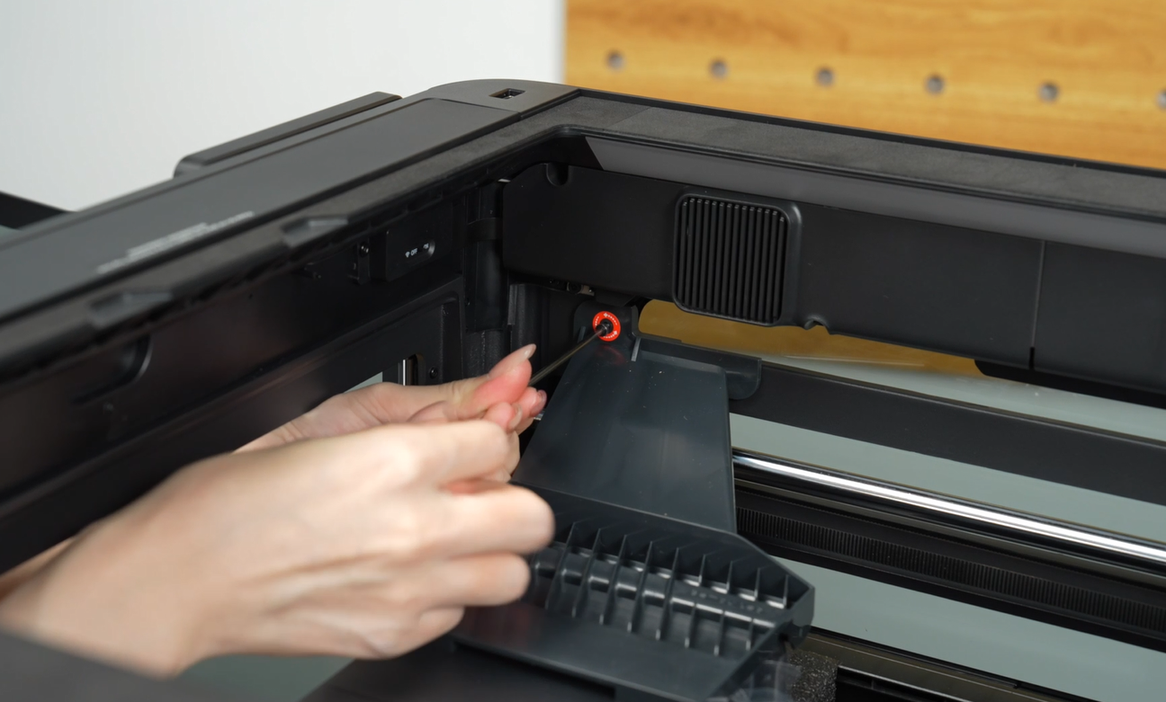
- Retirar el soporte de fijación izquierdo;
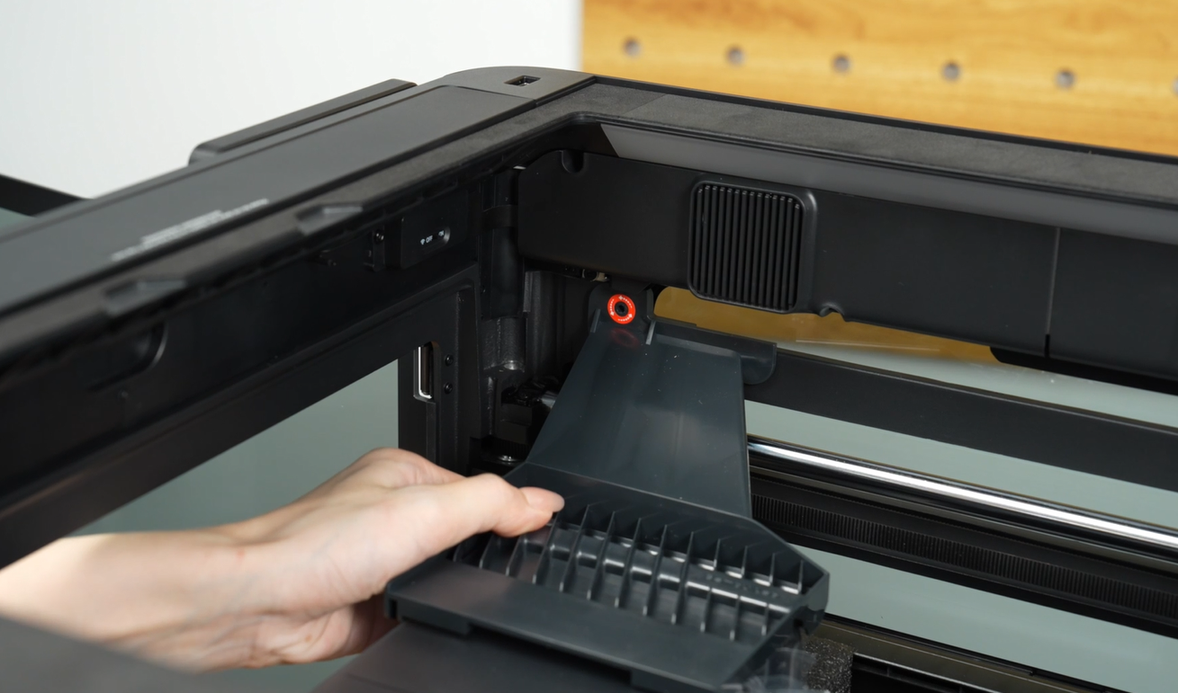
- Desenroscar los dos tornillos de fijación derechos del AMS 2 Pro;
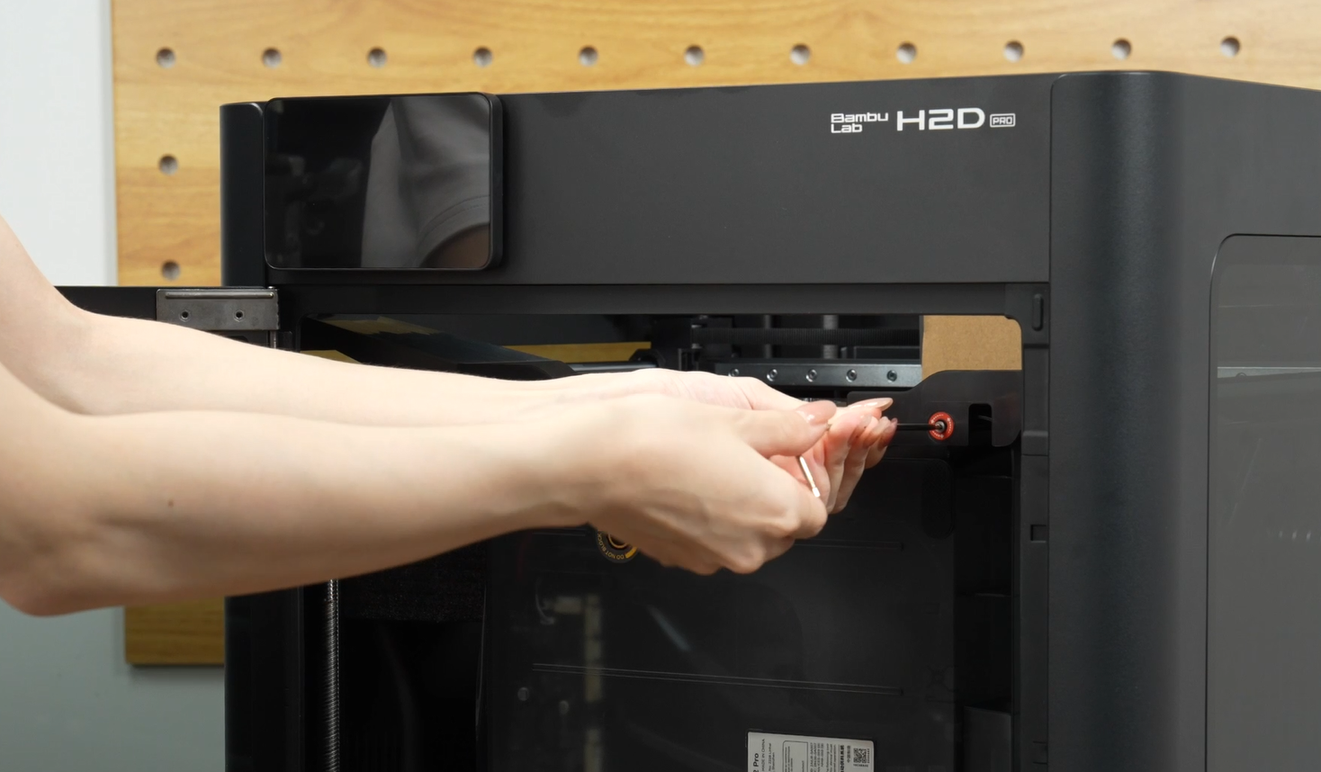
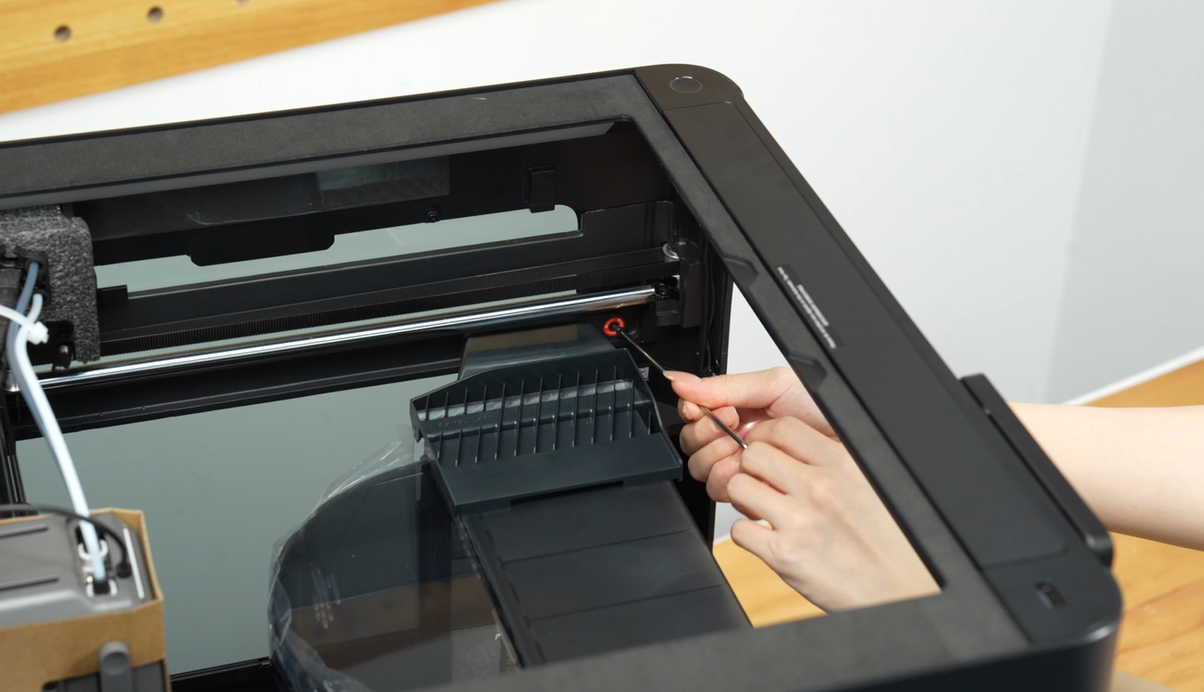
- Retirar el soporte de fijación derecho;
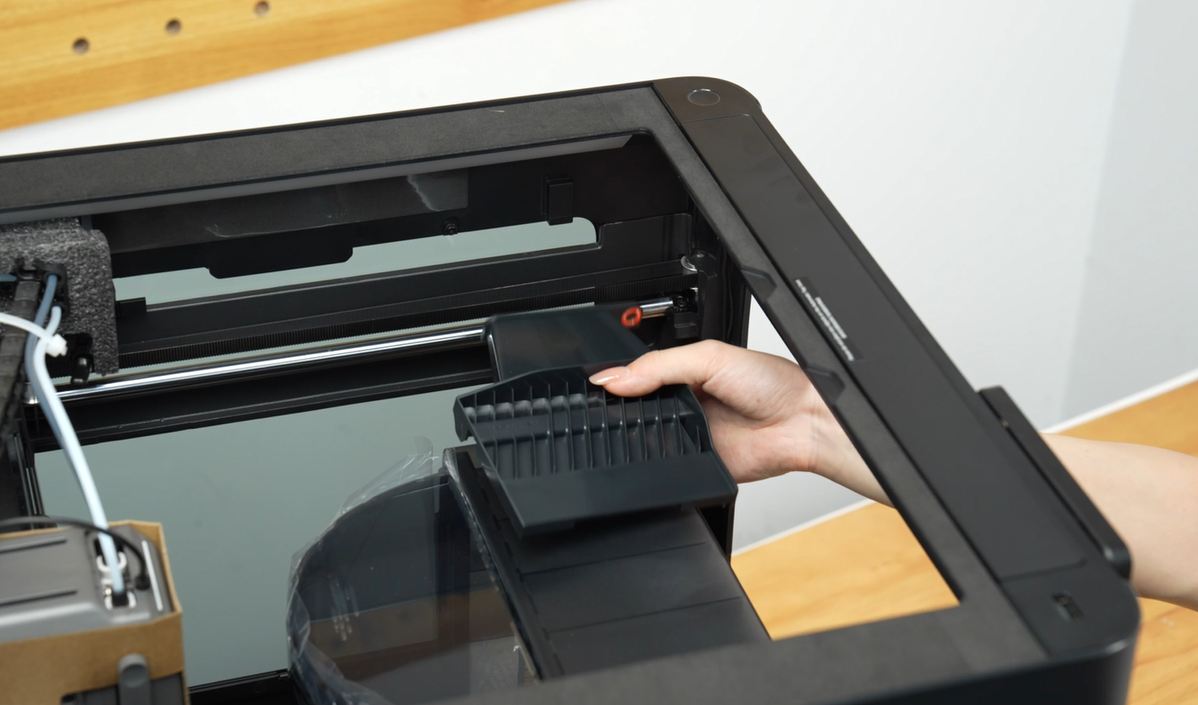
- Desenroscar los 2 tornillos del soporte inferior;
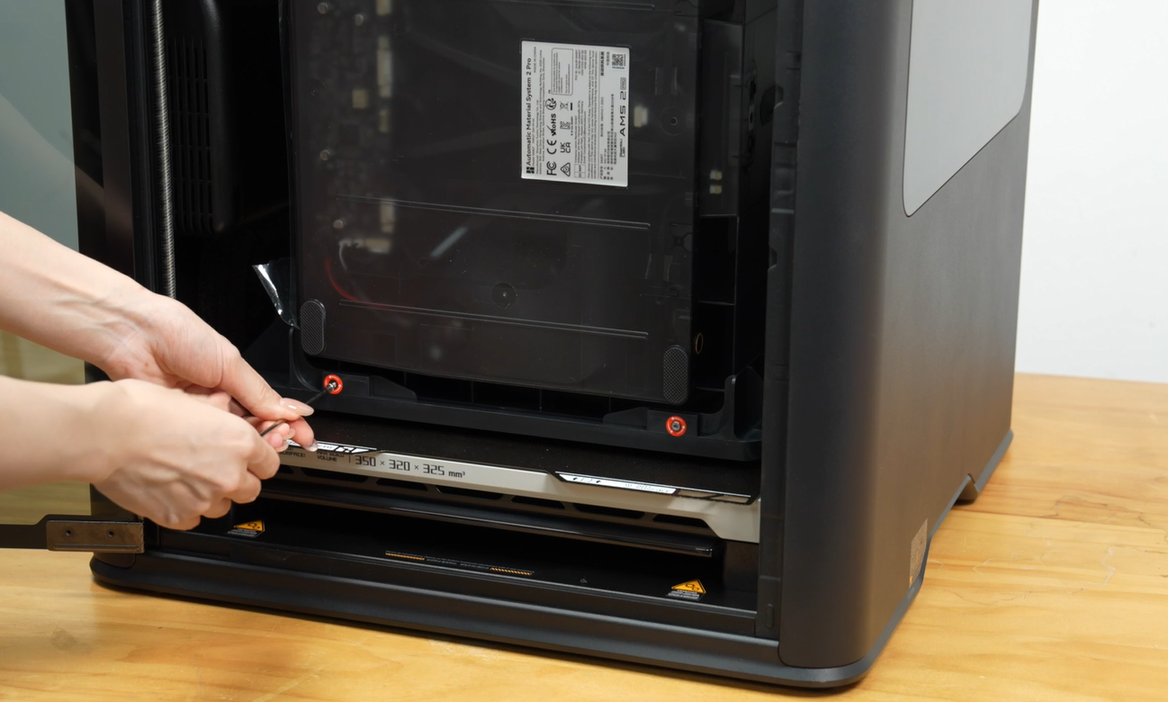
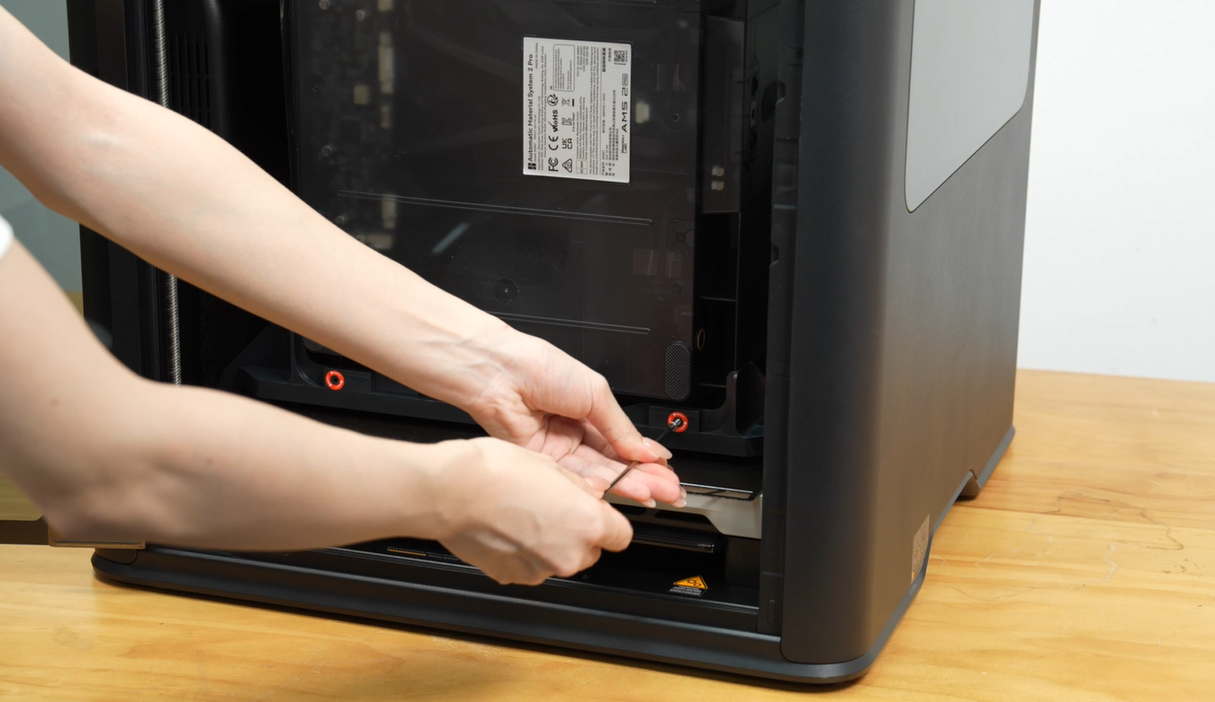
- Levantar el AMS 2 Pro hacia arriba;
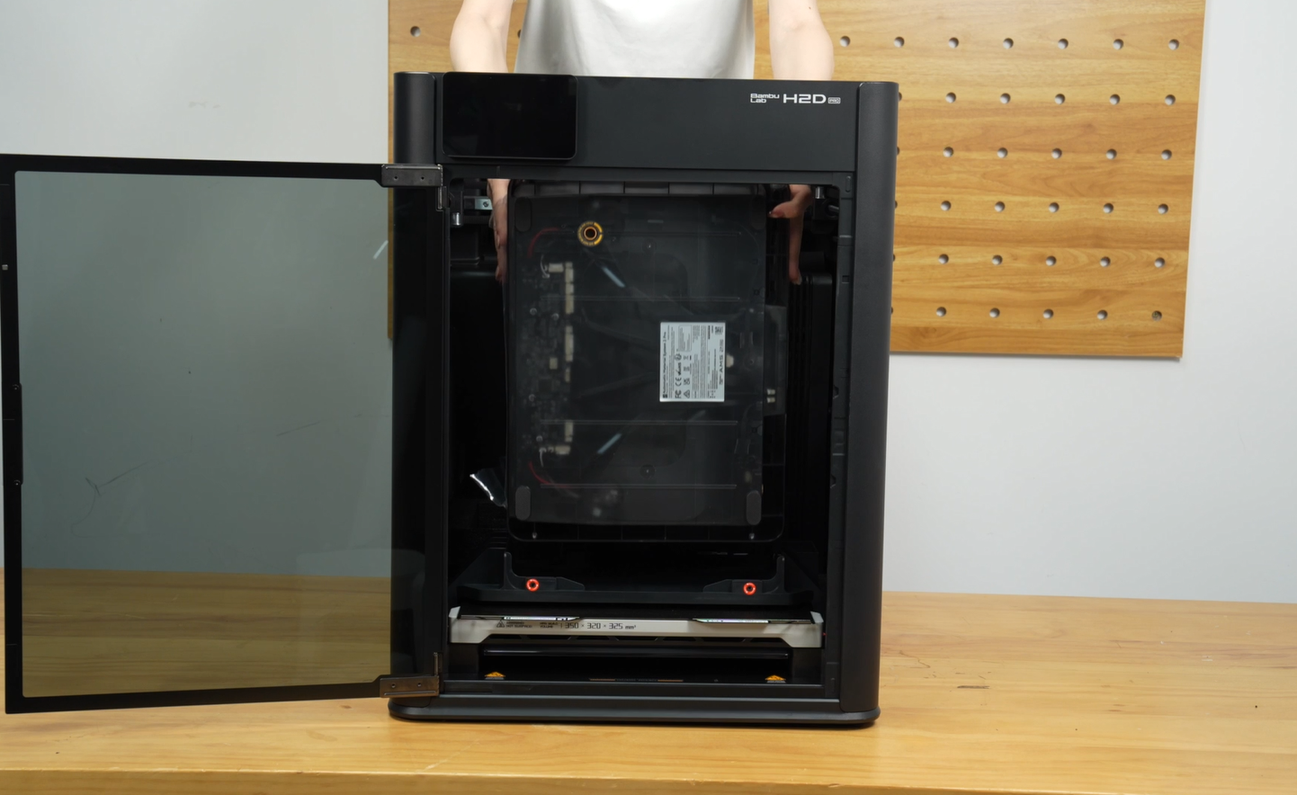
- Retirar la espuma;
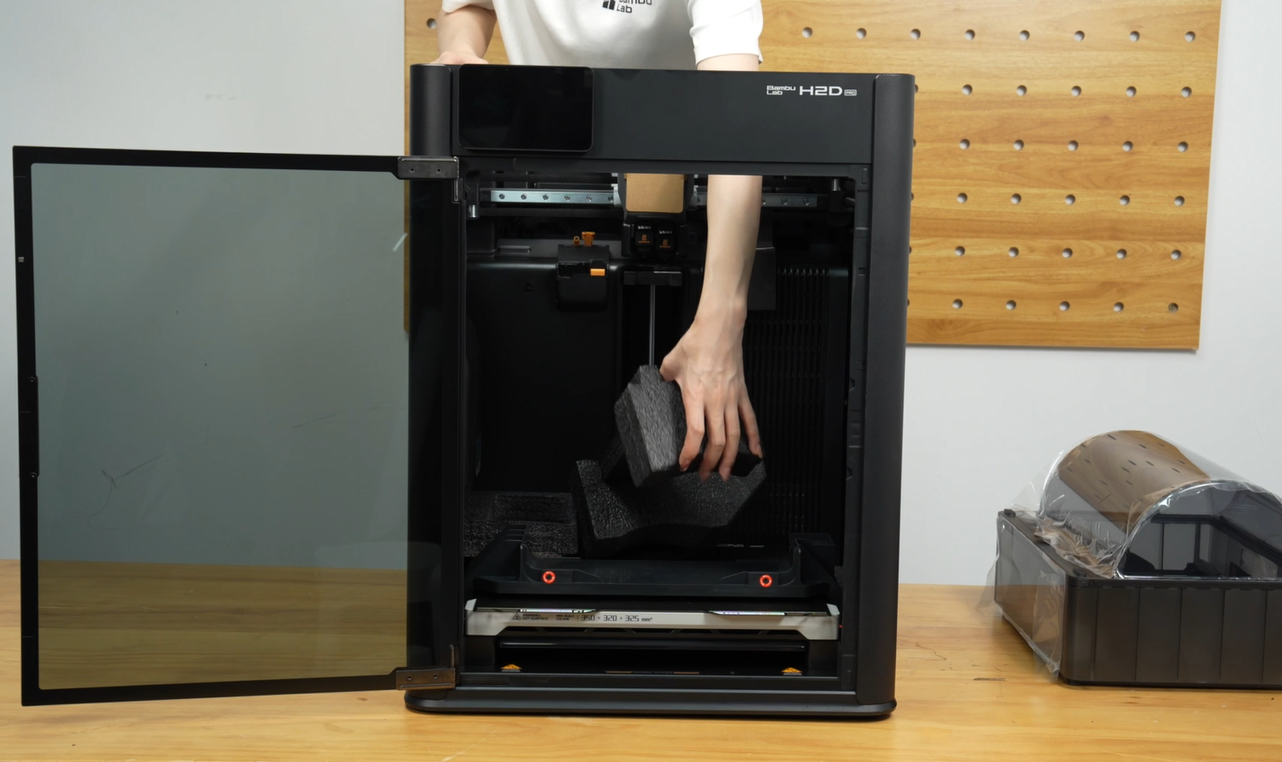
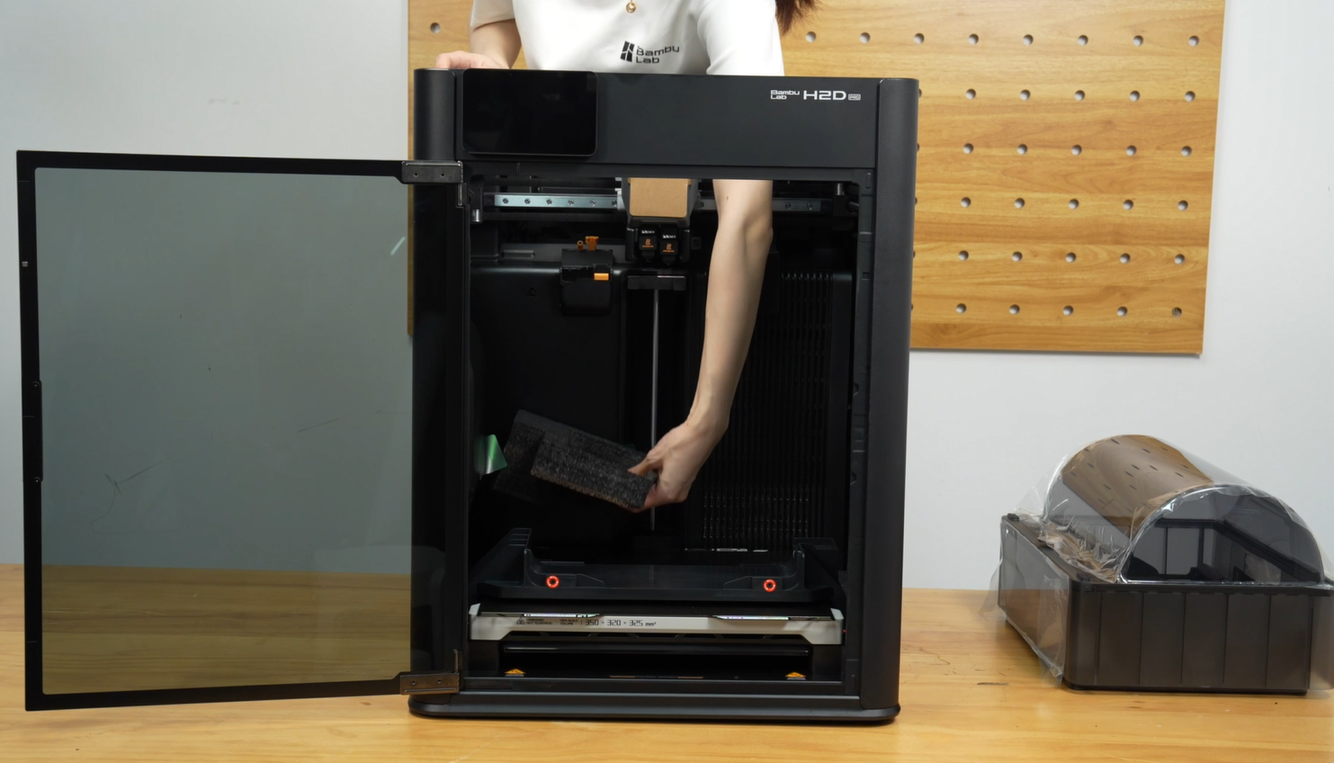
- Desenroscar los 4 tornillos del soporte inferior;
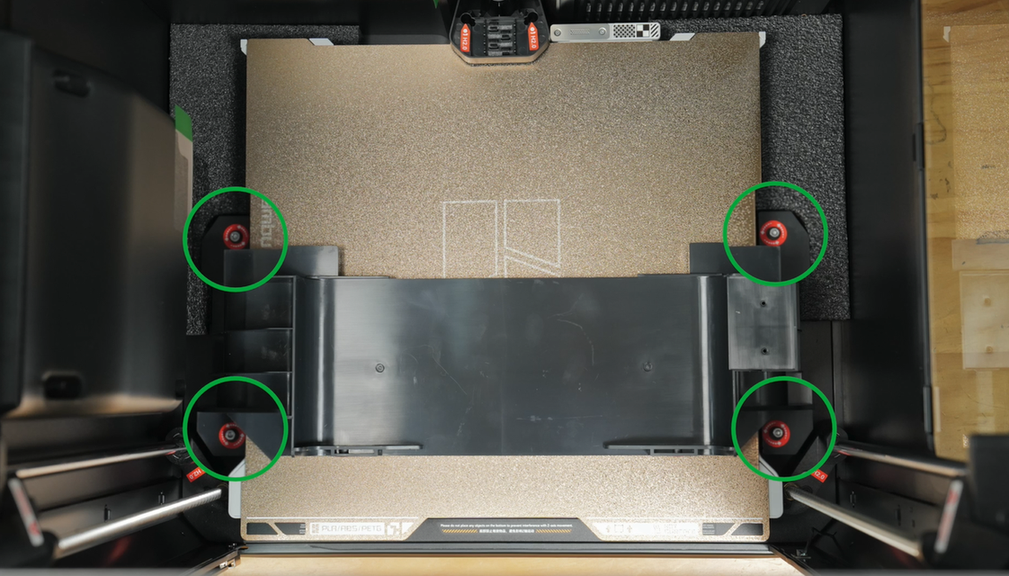
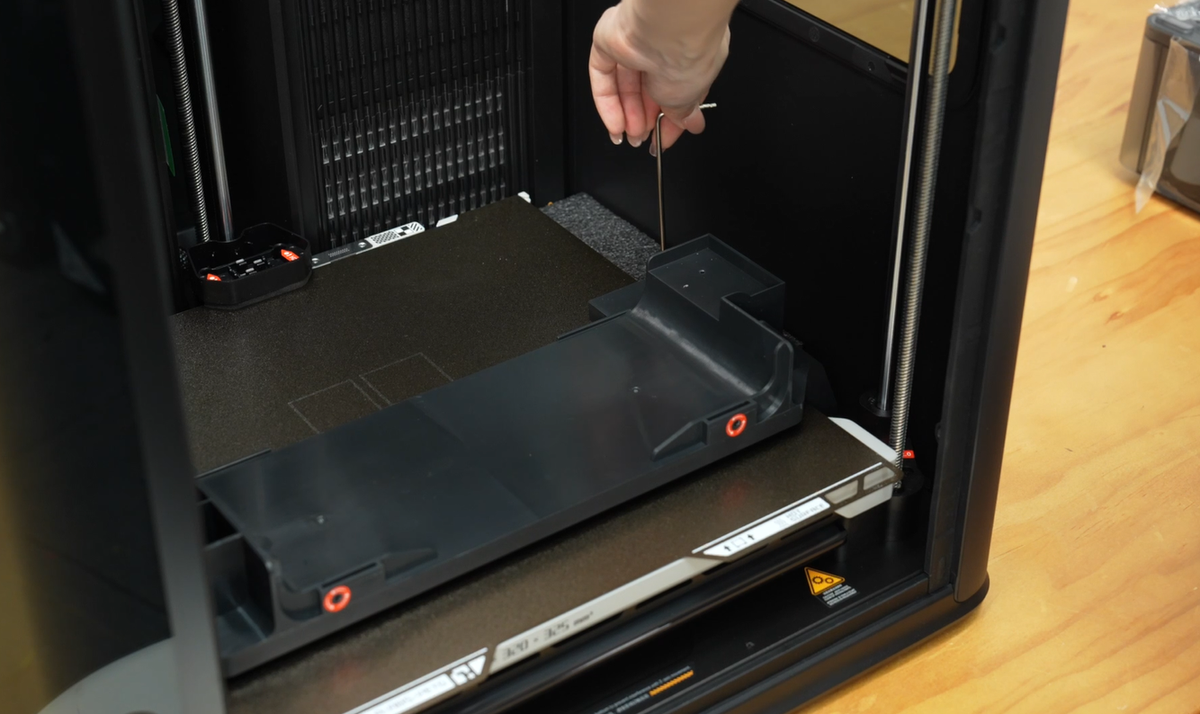
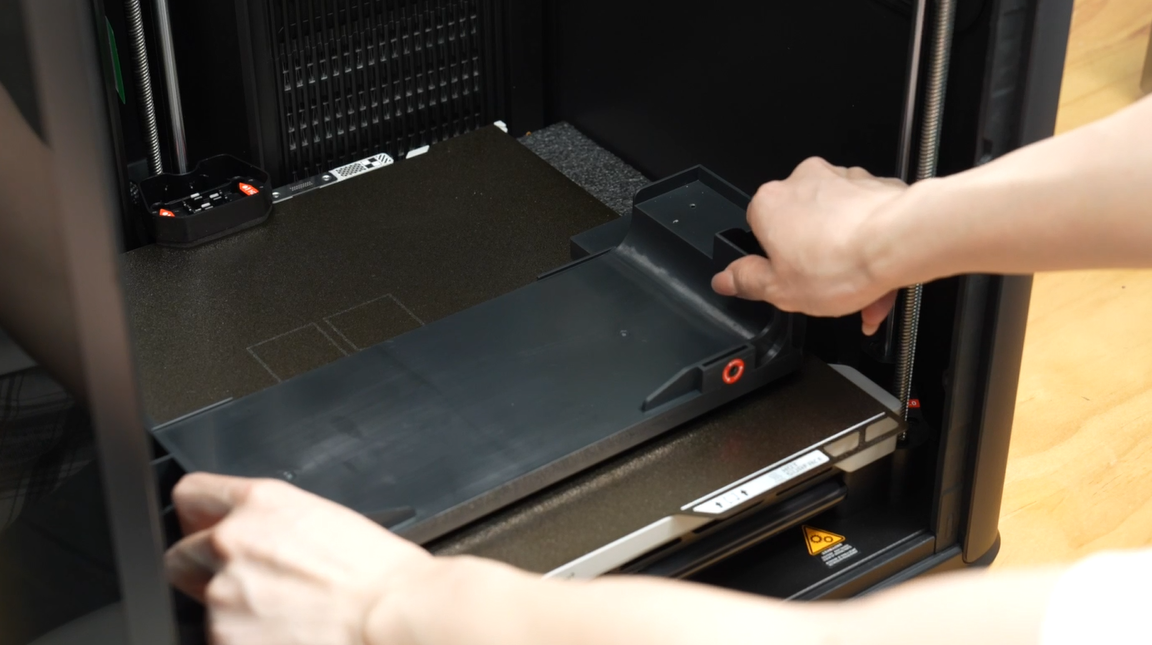
- Retirar el soporte inferior;
Desbloquear la cama caliente
- Retirar los dos tornillos de fijación en ambos lados de la cama caliente;
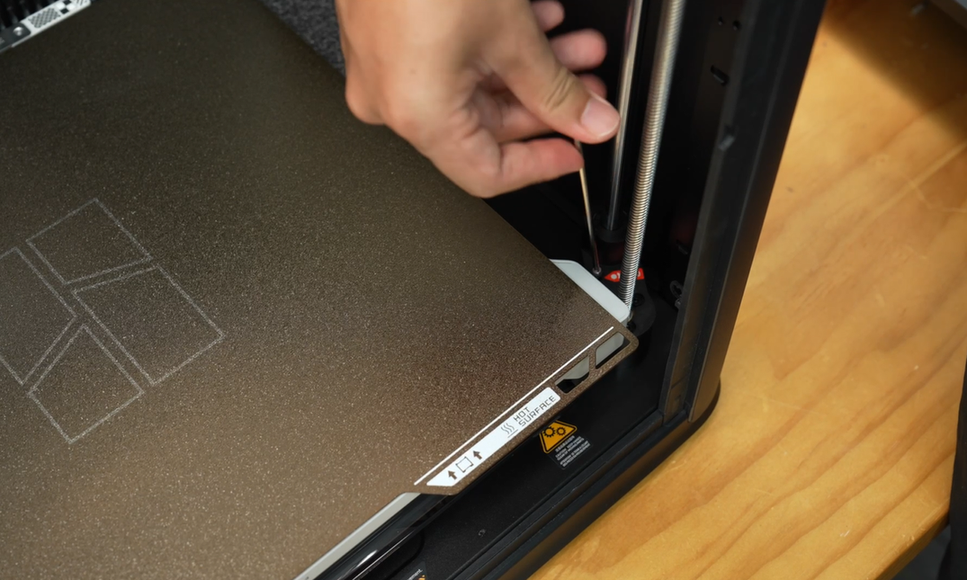
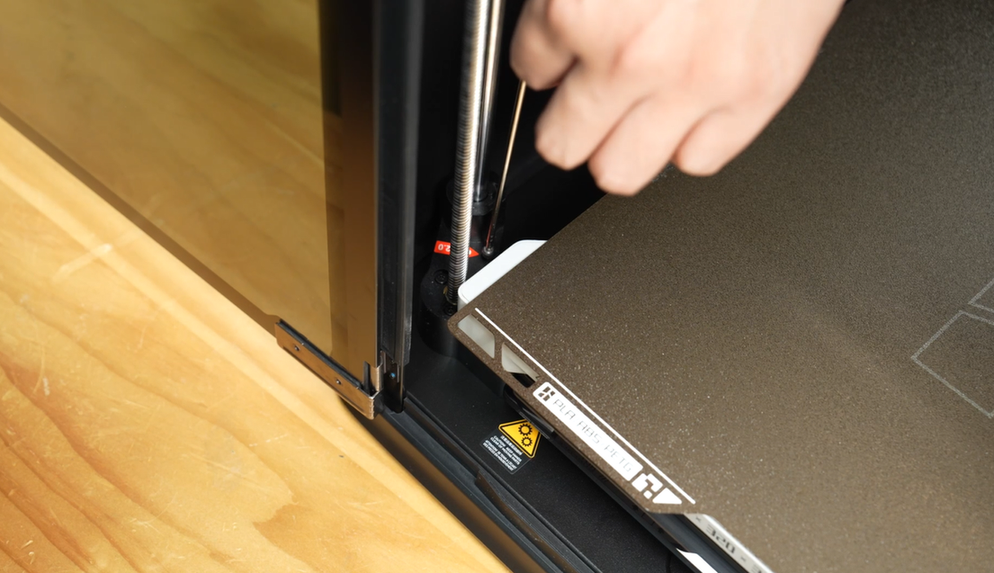
- Retirar los dos tornillos del soporte de la cama caliente;
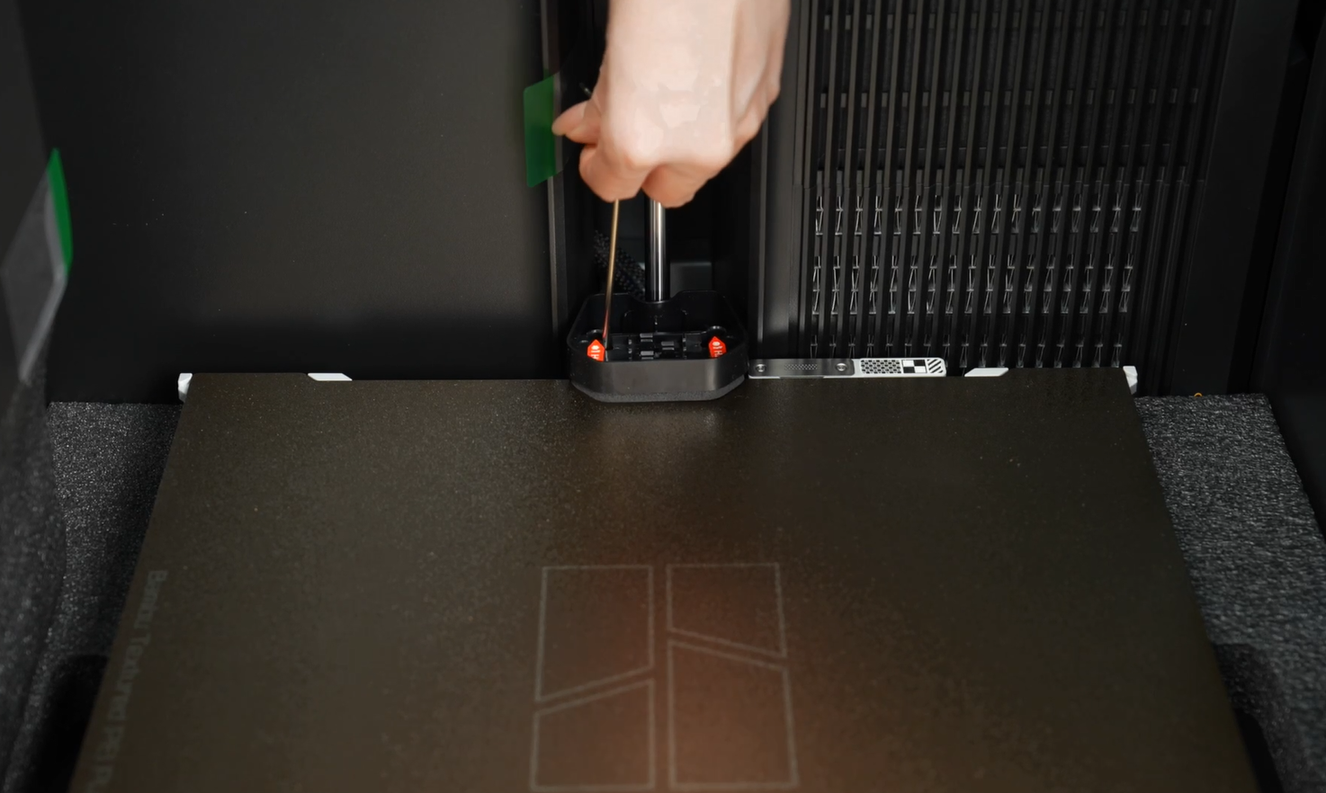
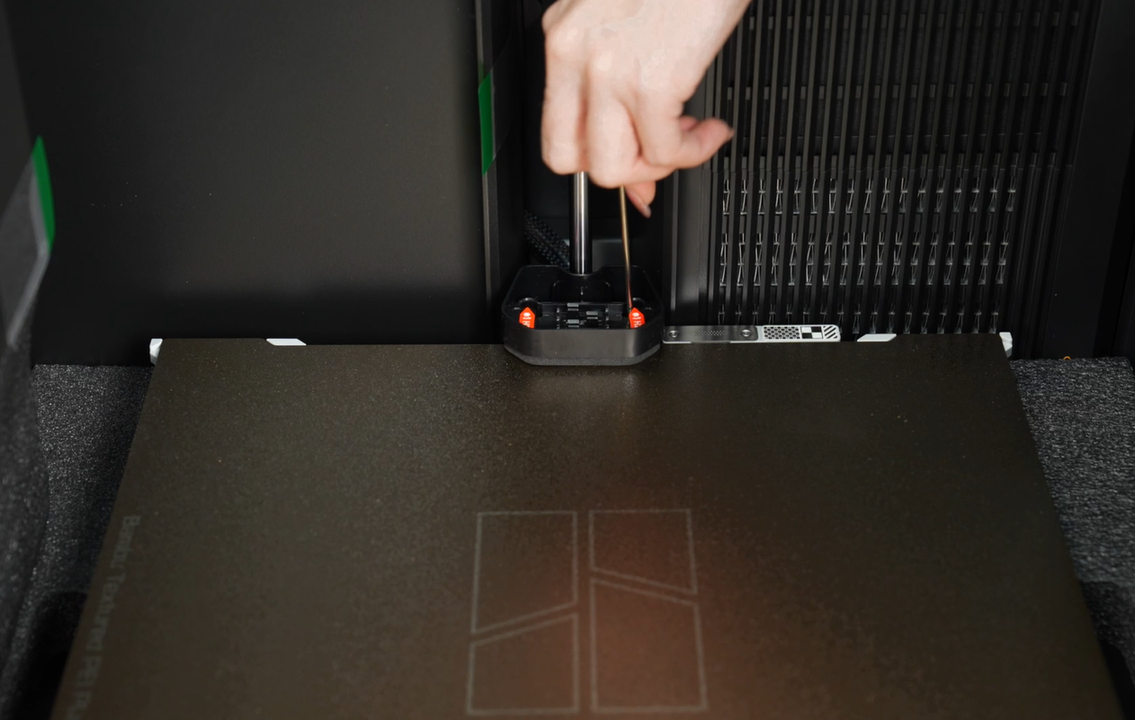
- Extraer el soporte de la cama caliente;
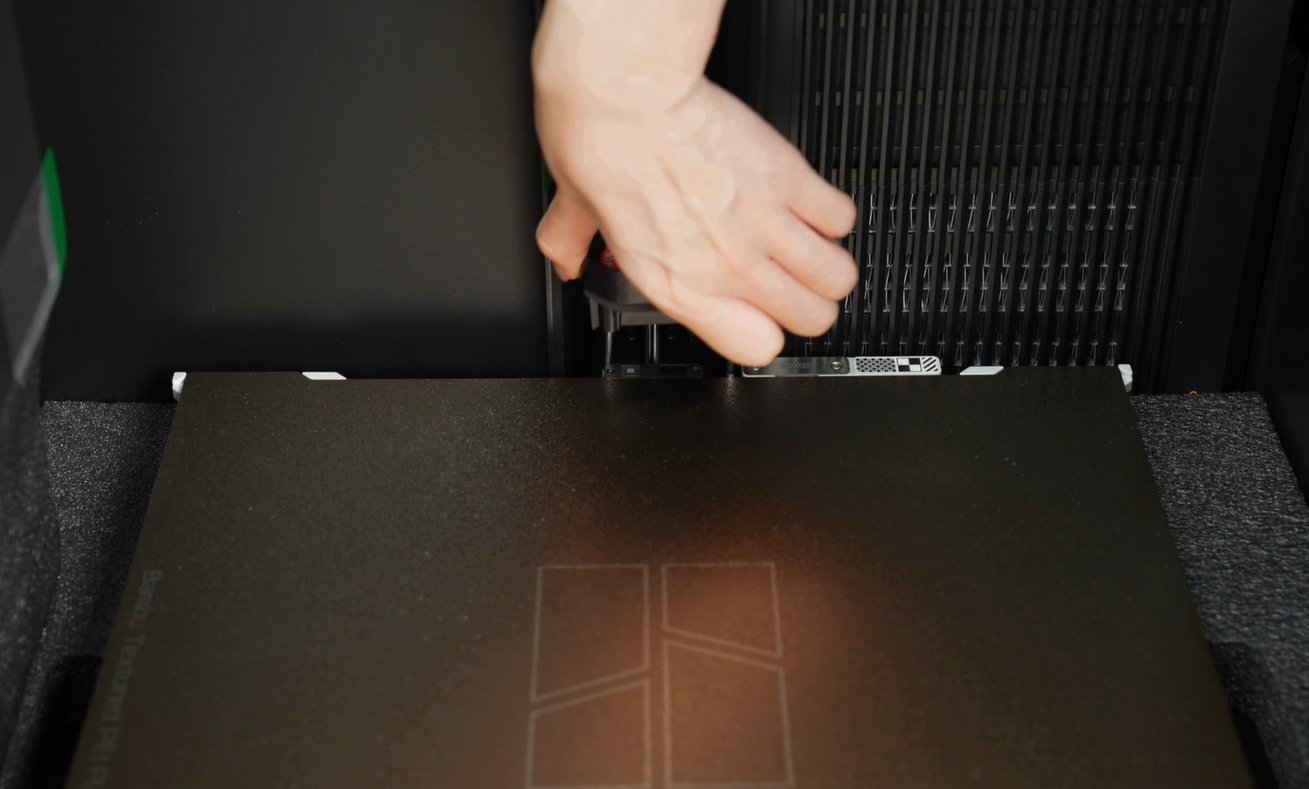
- Retirar dos etiquetas.
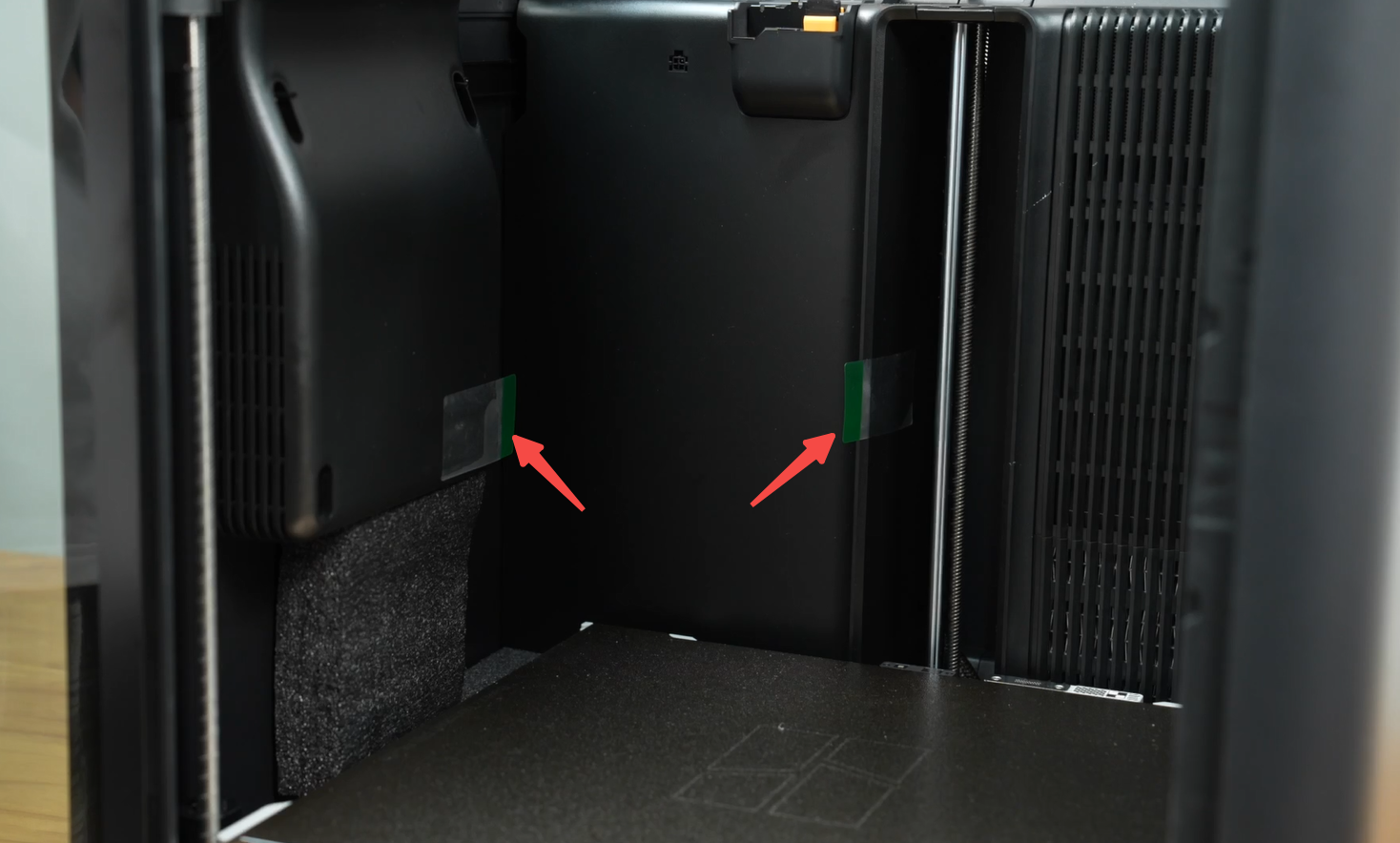
- Retirar la espuma en ambos lados;
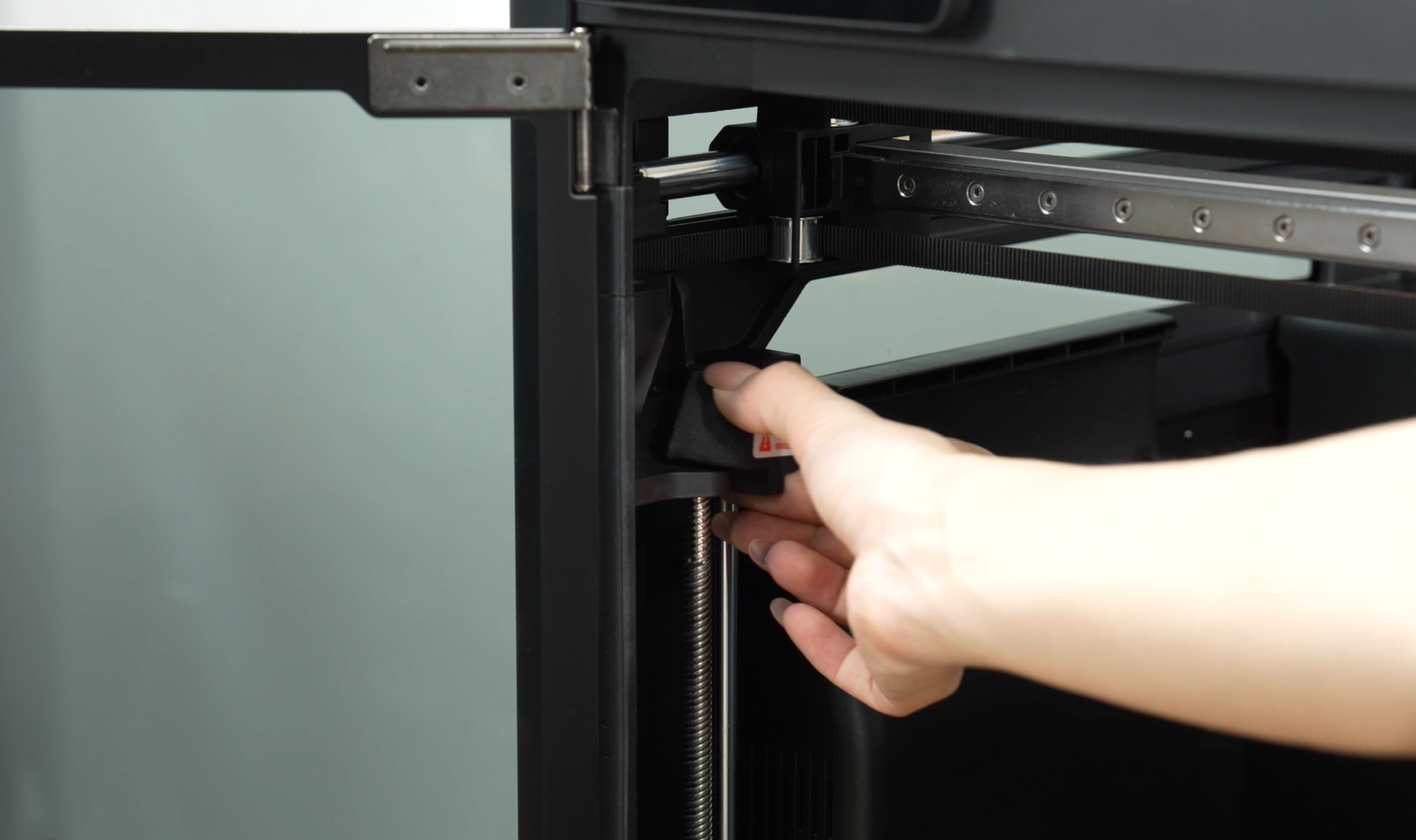
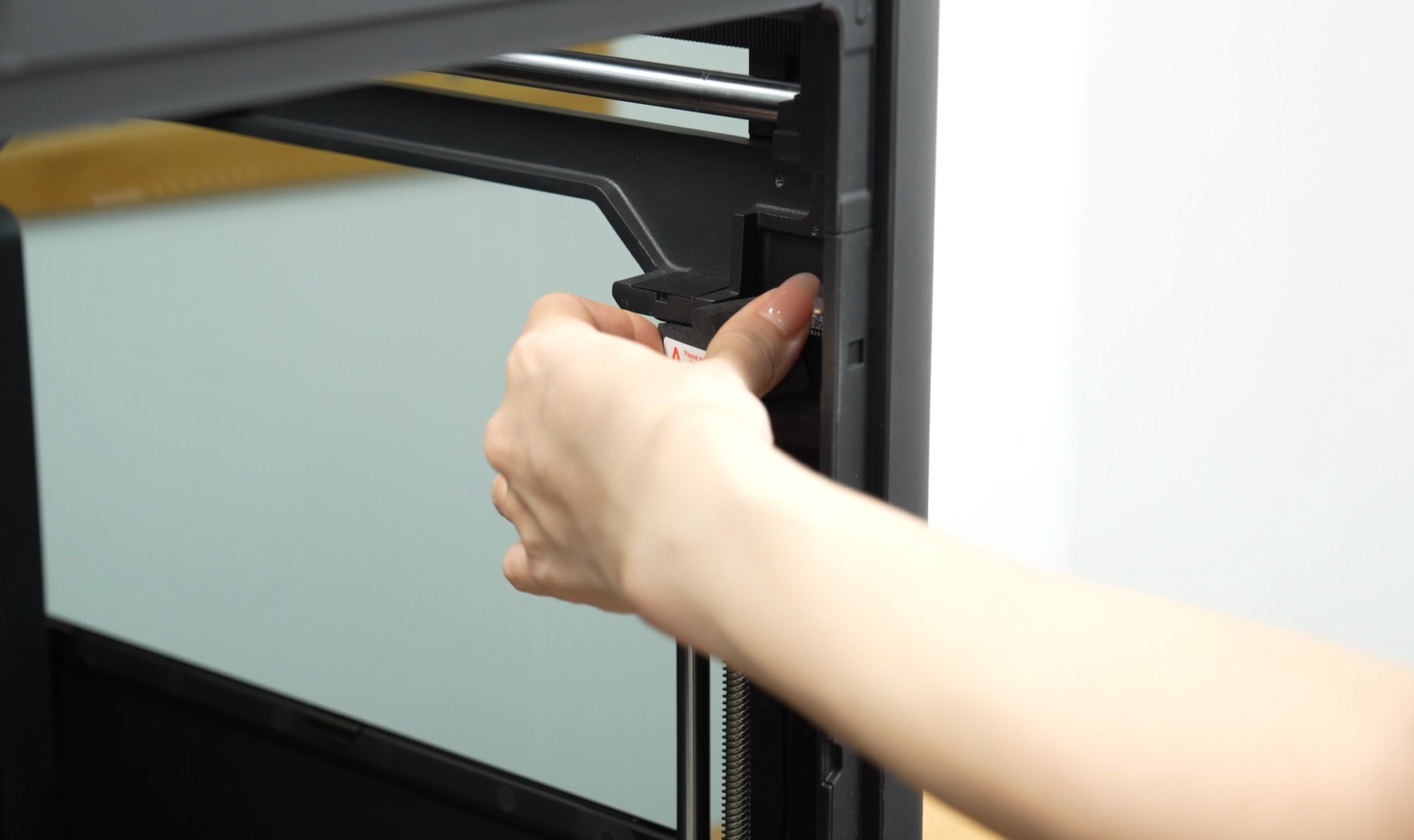
Desbloquear el cabezal
- Cortar las tres ataduras de cable cerca del cabezal;
Advertencia: No cortar la correa.
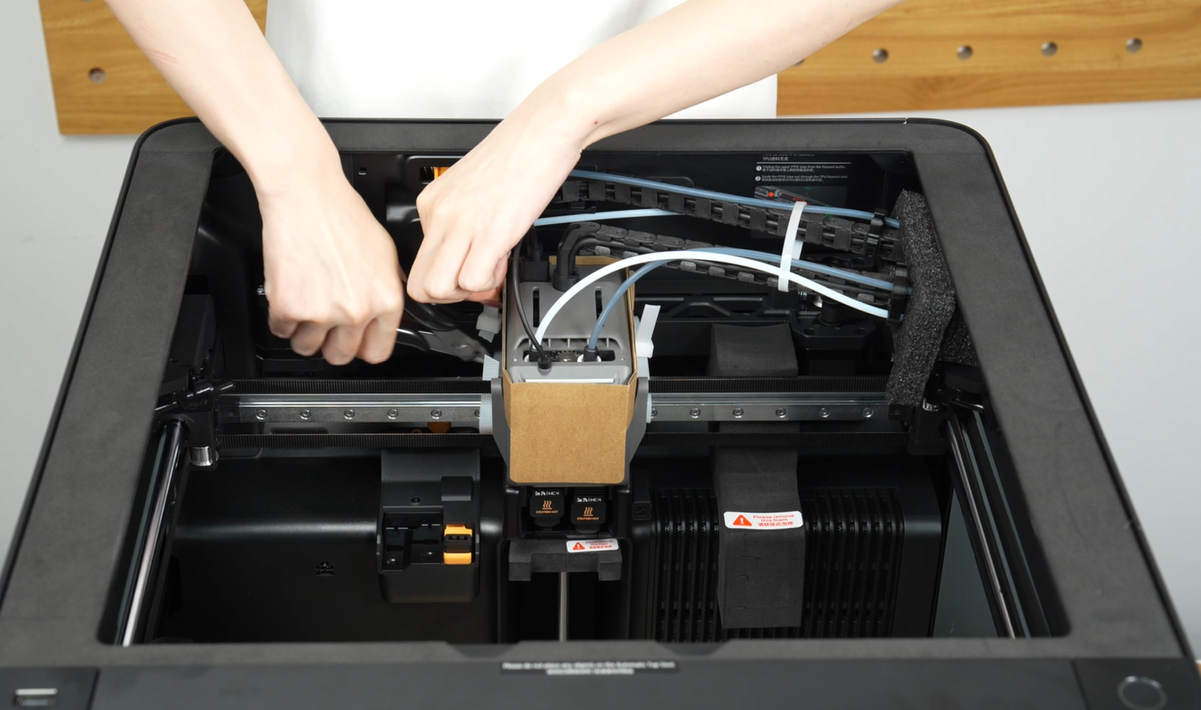
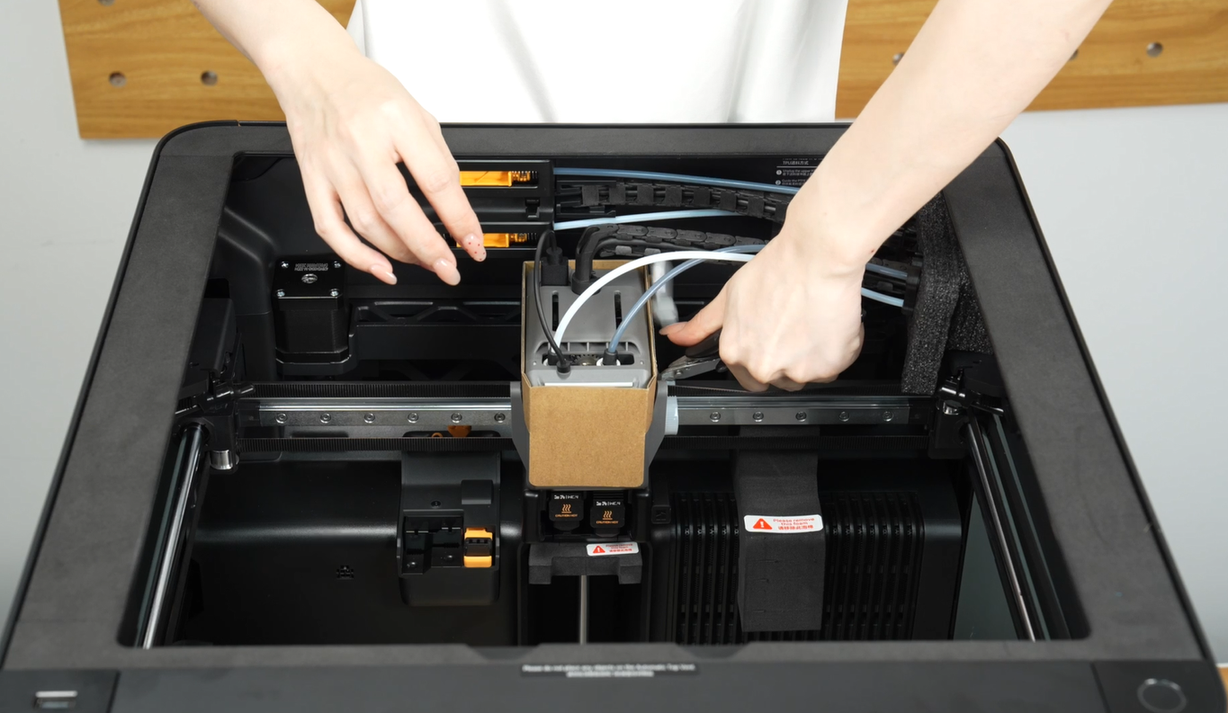
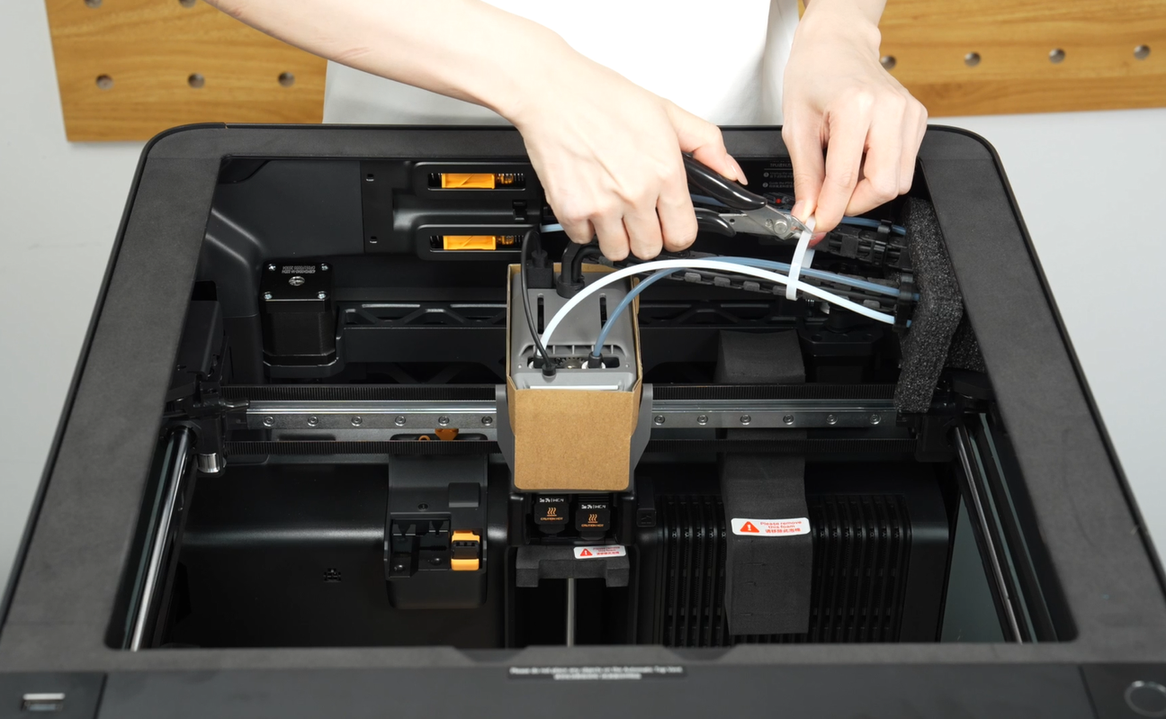
- Empujar el cabezal hacia la puerta de vidrio frontal;
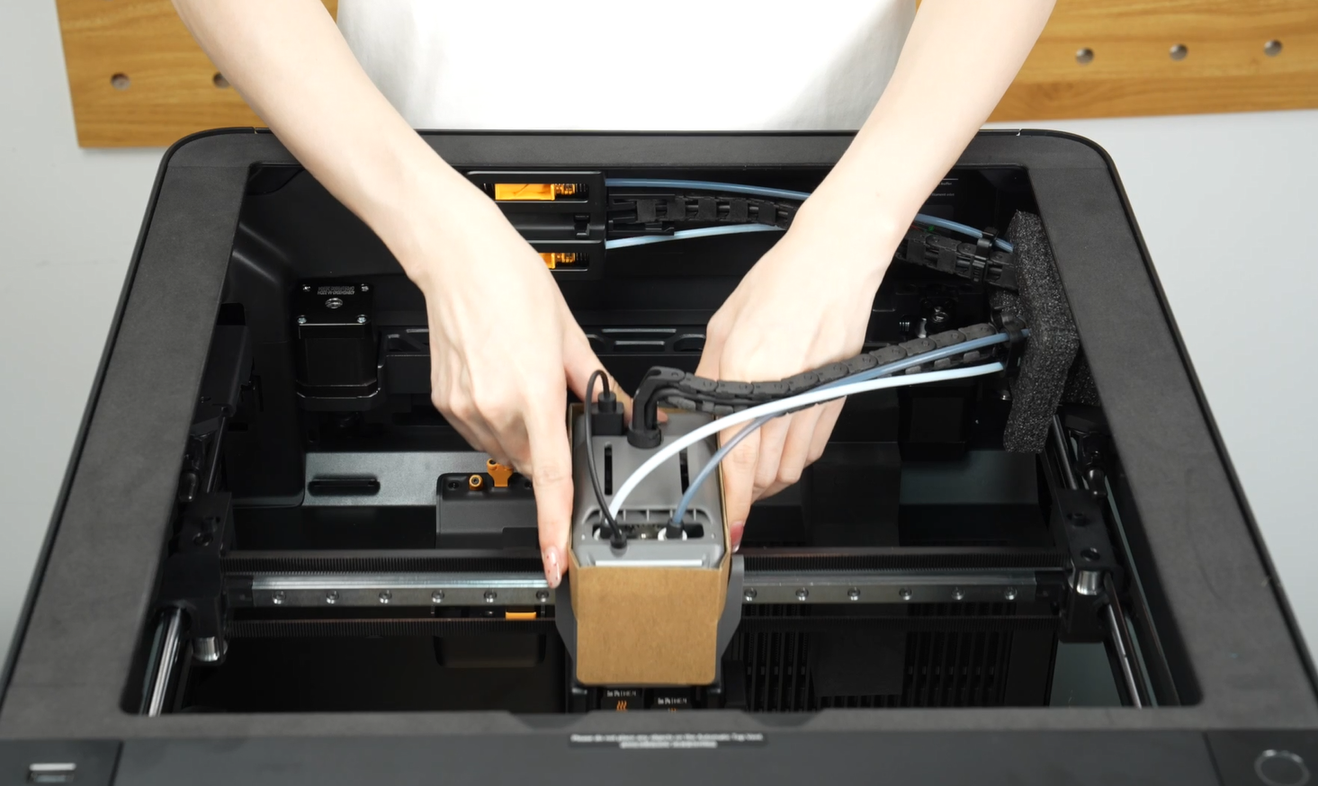
- Retirar la espuma de la cadena;
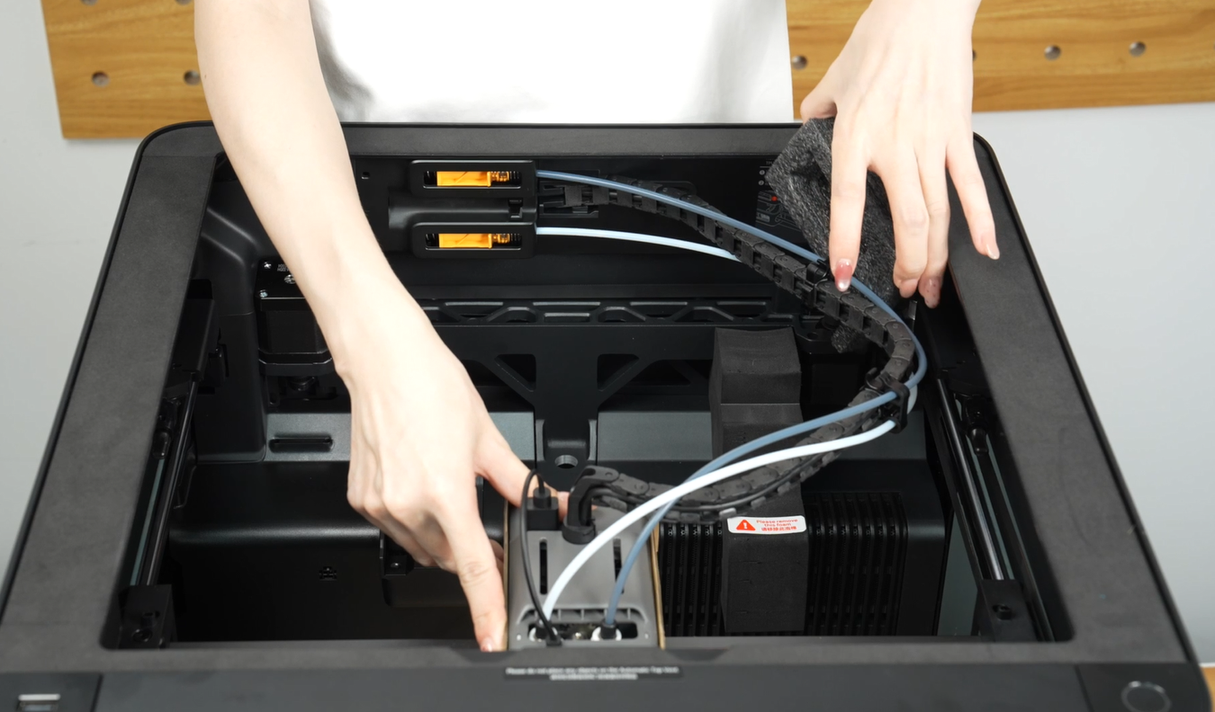
- Retirar el cartón del cabezal;
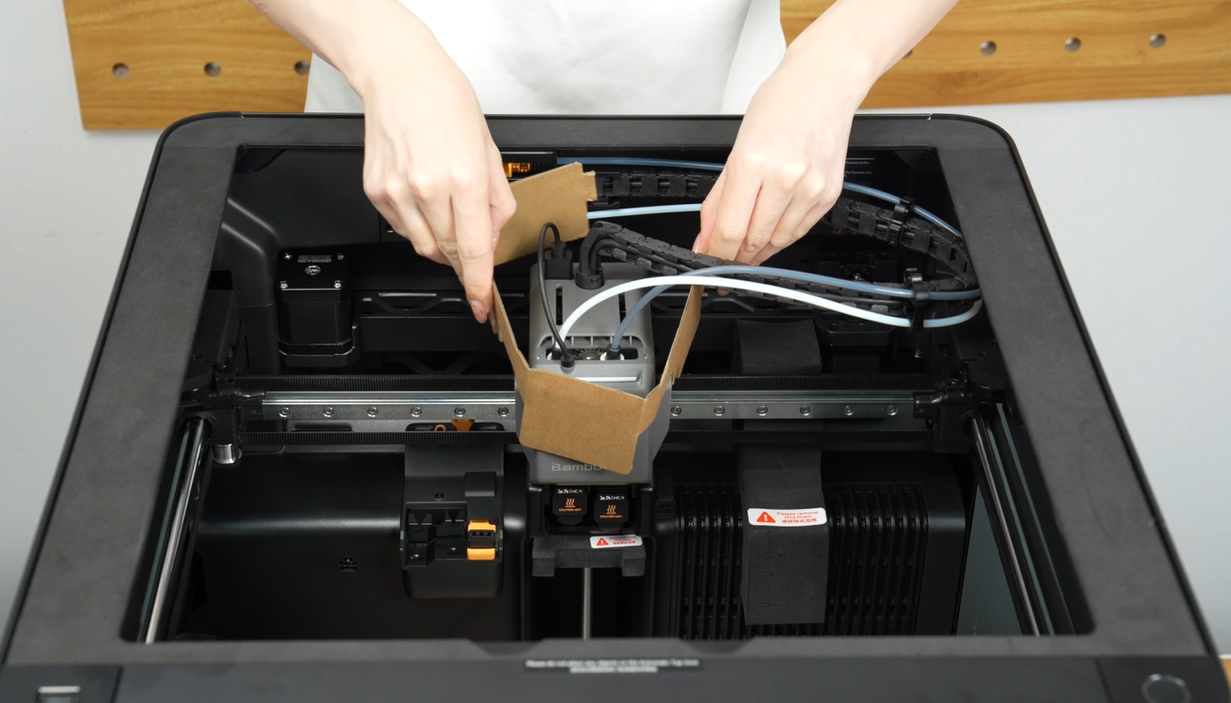
- Retirar la espuma;
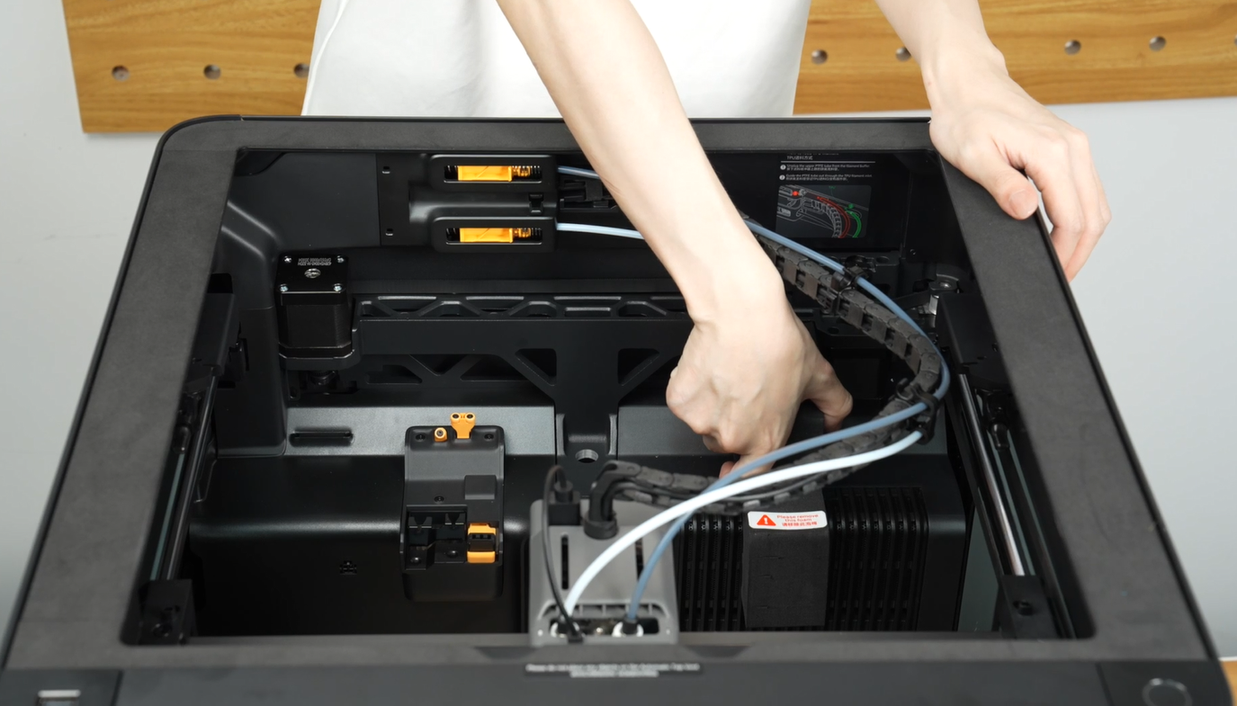
- Retirar la espuma del eje Z;
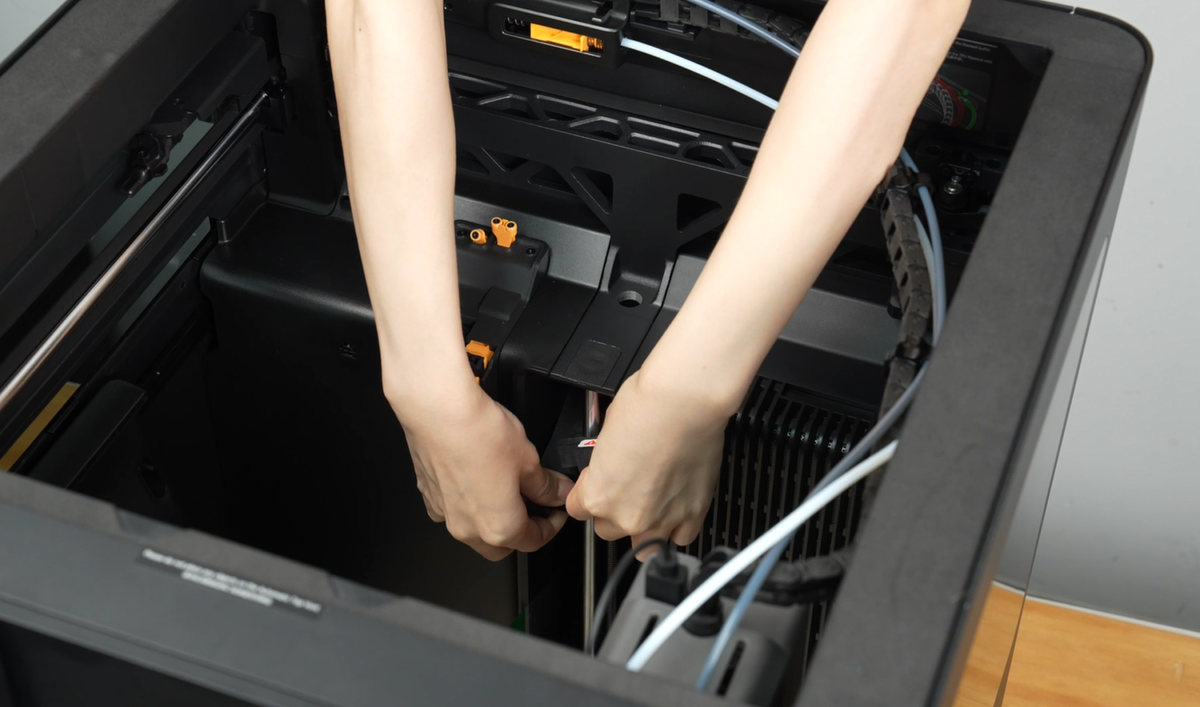
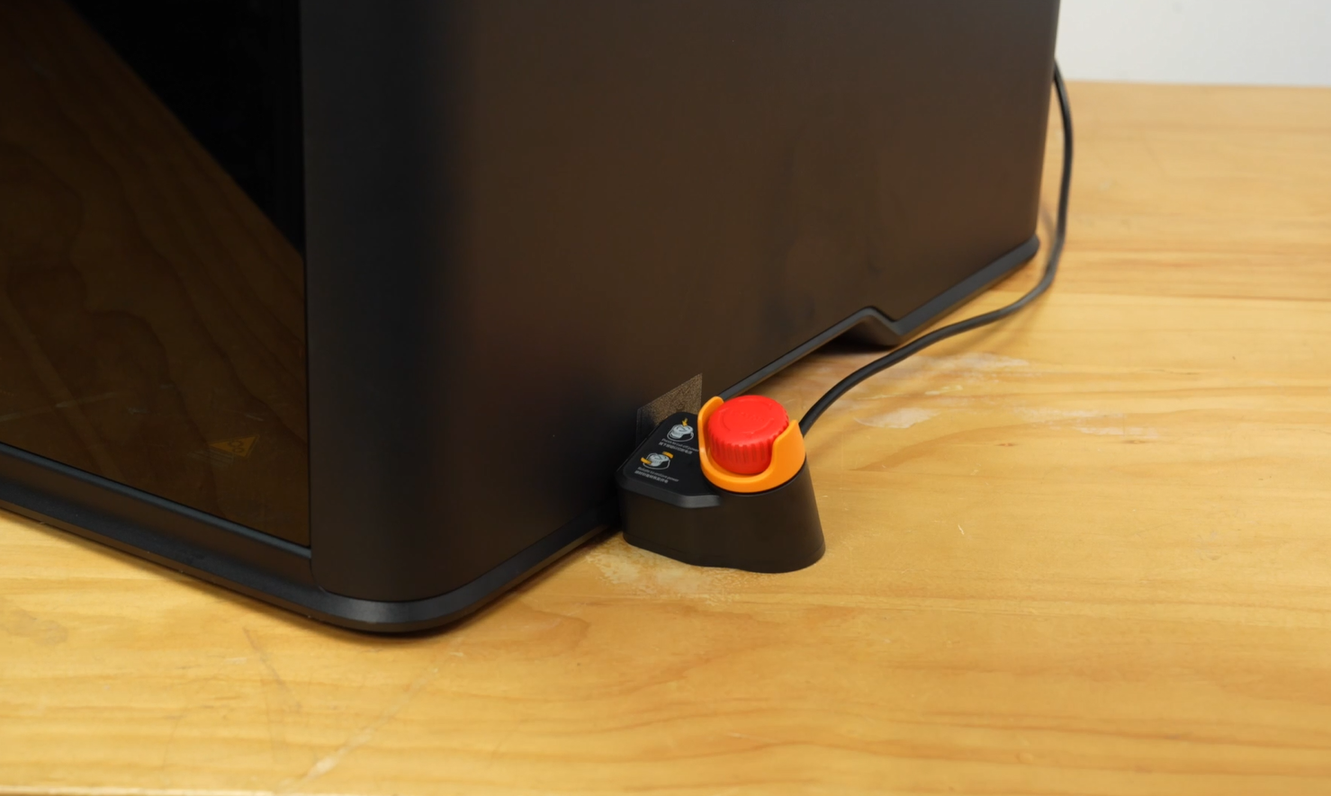
Instalar el botón de parada de emergencia
- Retirar la etiqueta del ventilador de escape de la cámara;
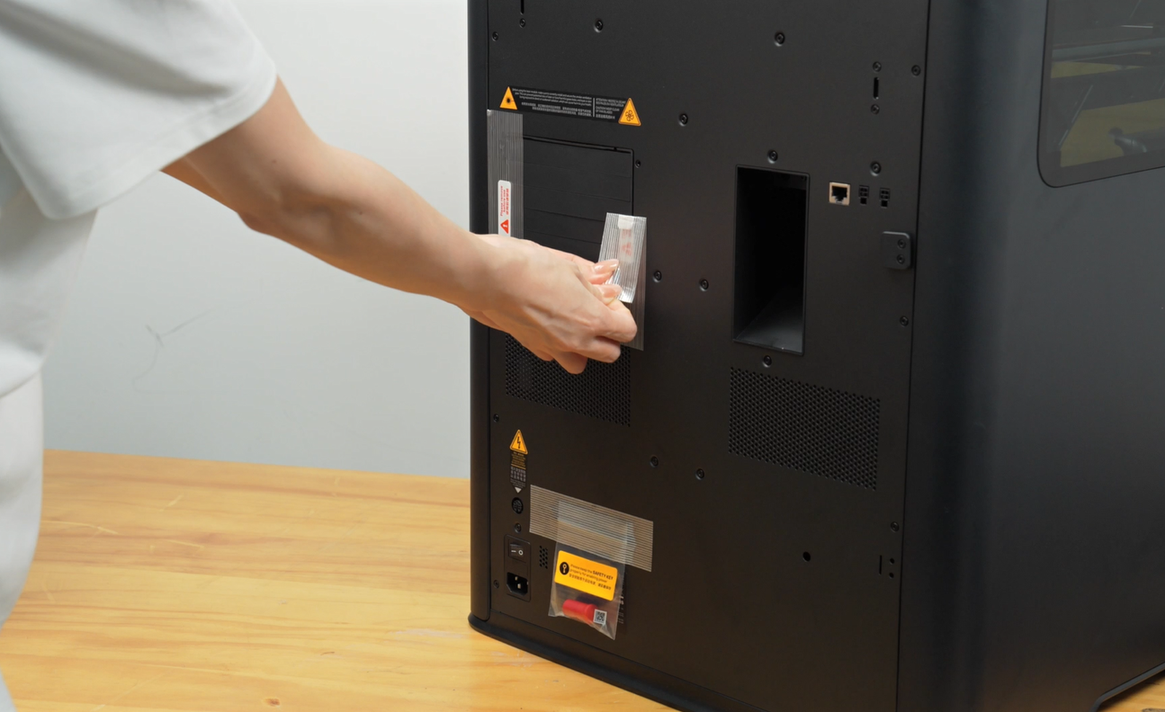
- Retirar la llave de seguridad;
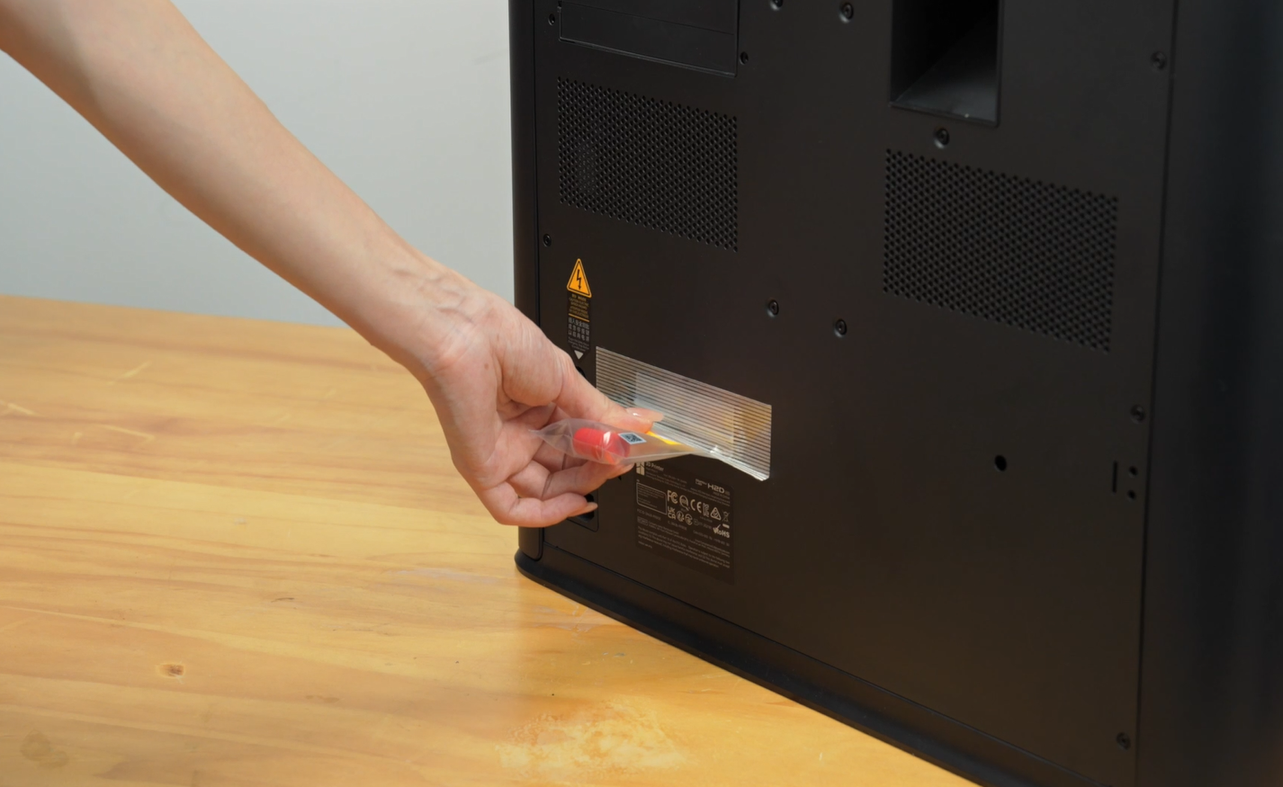
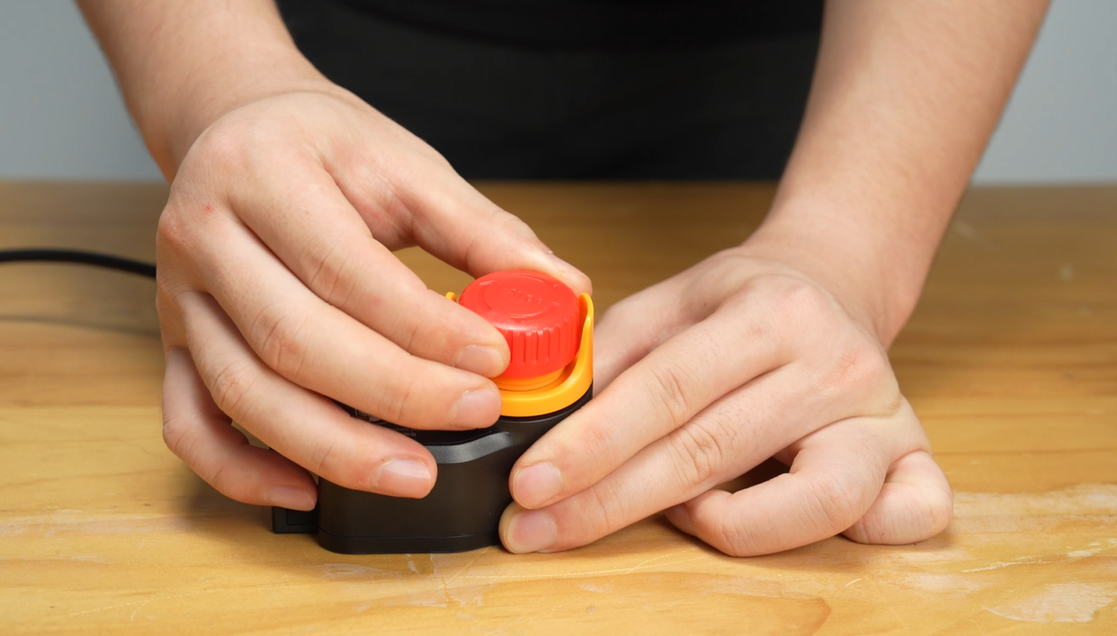
- Extraer el botón de parada de emergencia de la caja de accesorios, levantar el botón para restablecer el botón de parada de emergencia;
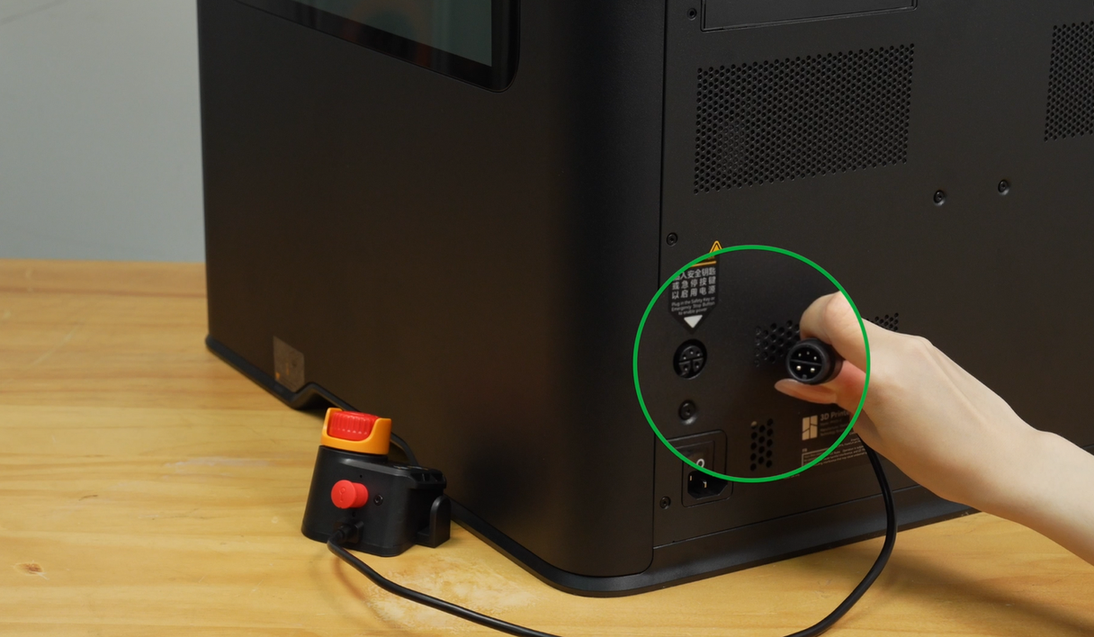
- Insertar el cable del botón de parada de emergencia en el puerto correspondiente;
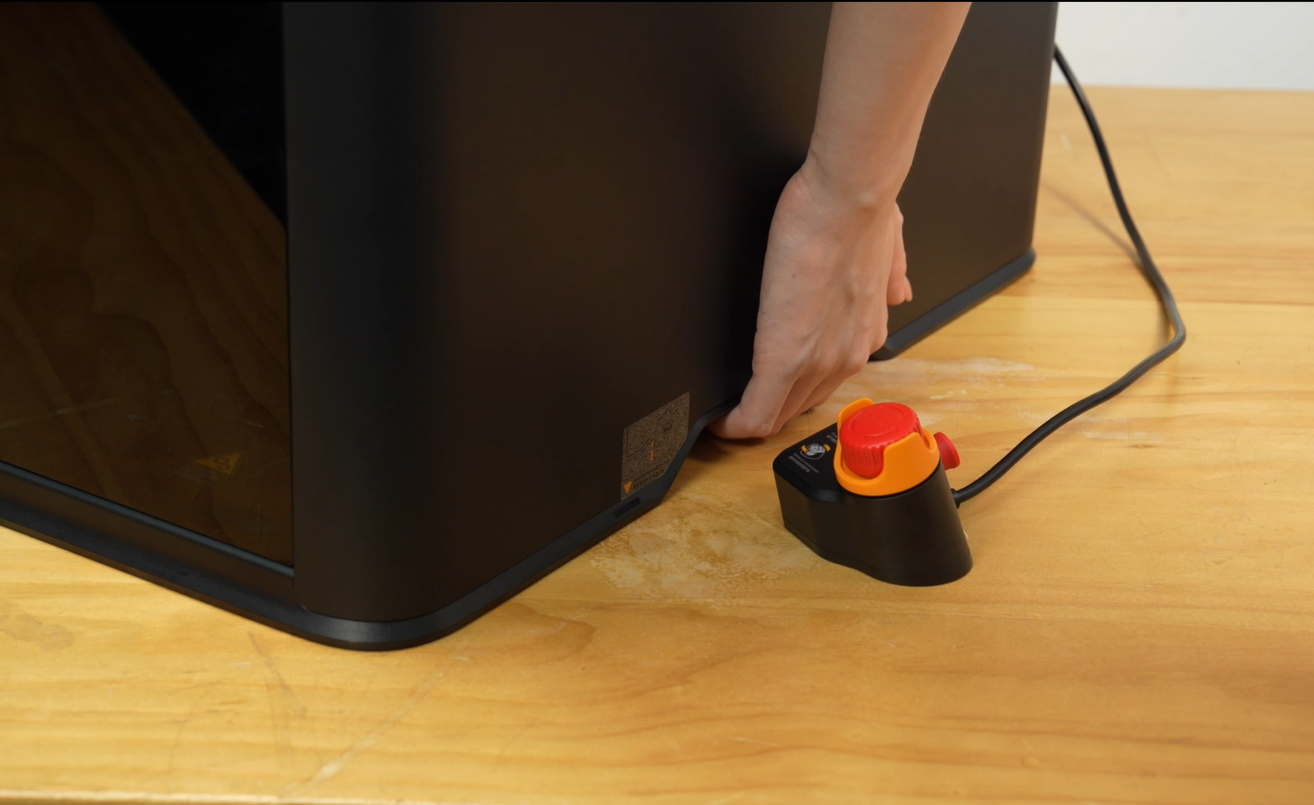
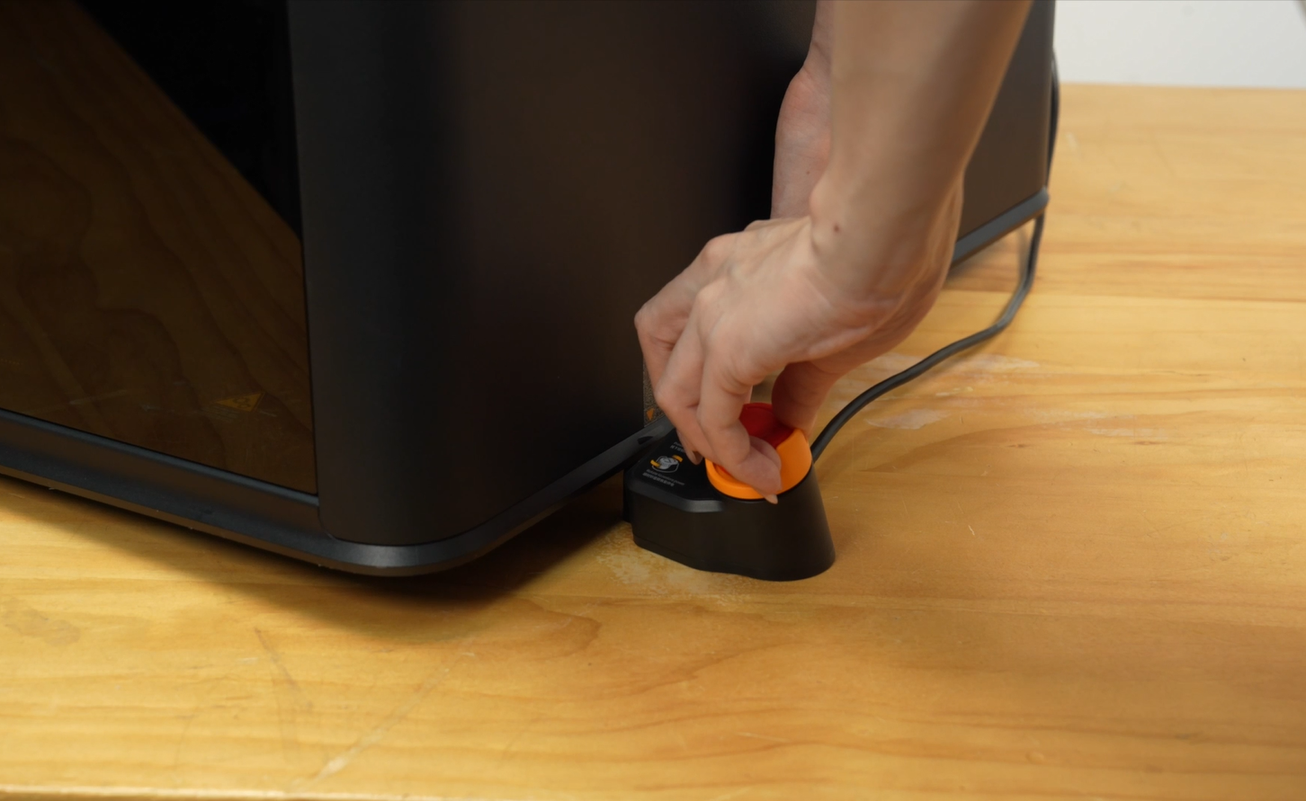
- Levantar la impresora y colocar el botón de parada de emergencia debajo del borde de la impresora.
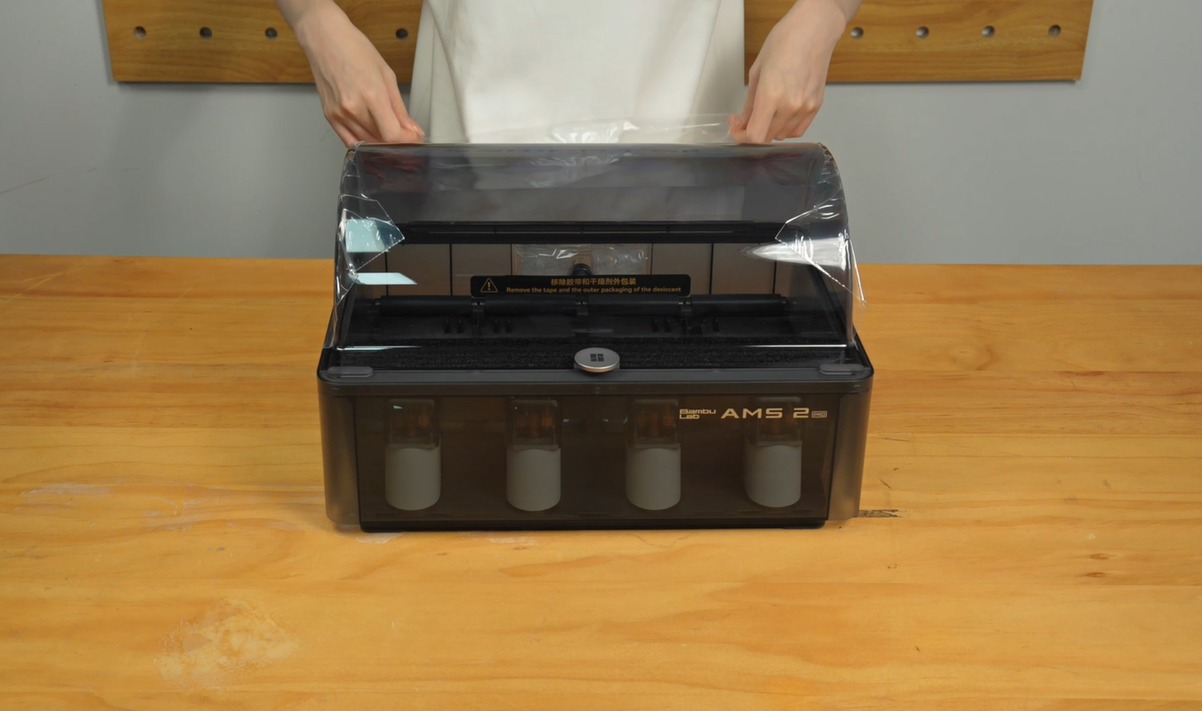
Desempacar el AMS 2 Pro/AMS HT
- Retirar la película protectora del AMS 2 Pro;
- Extraer la espuma y el desecante;
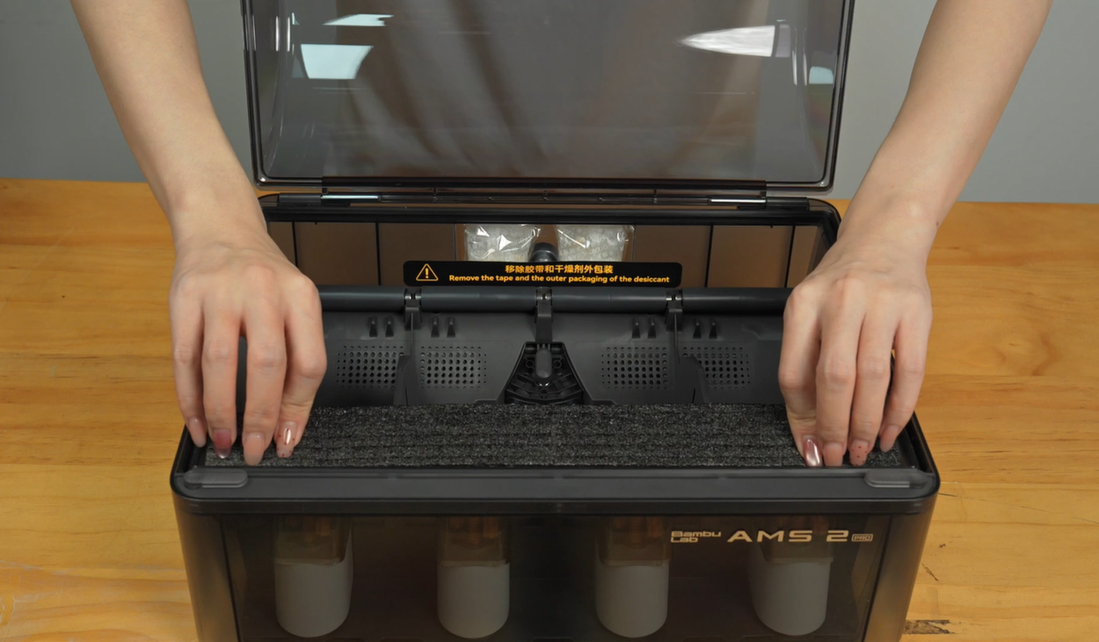
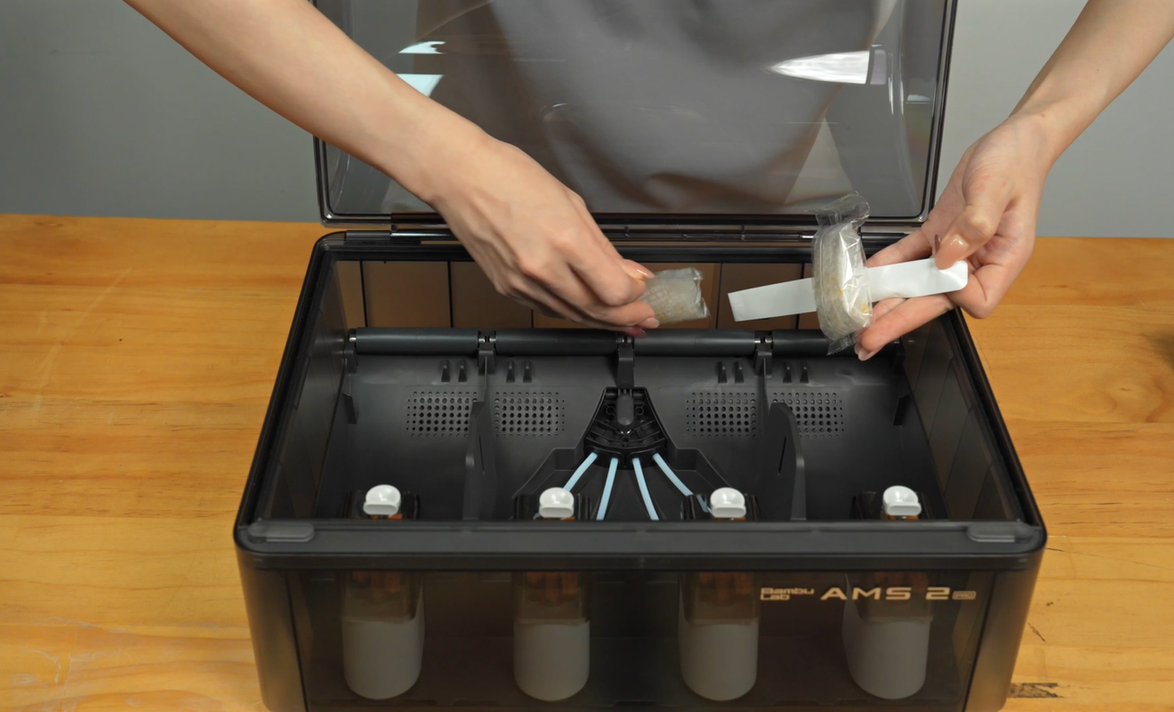
- Retirar el envase del desecante;
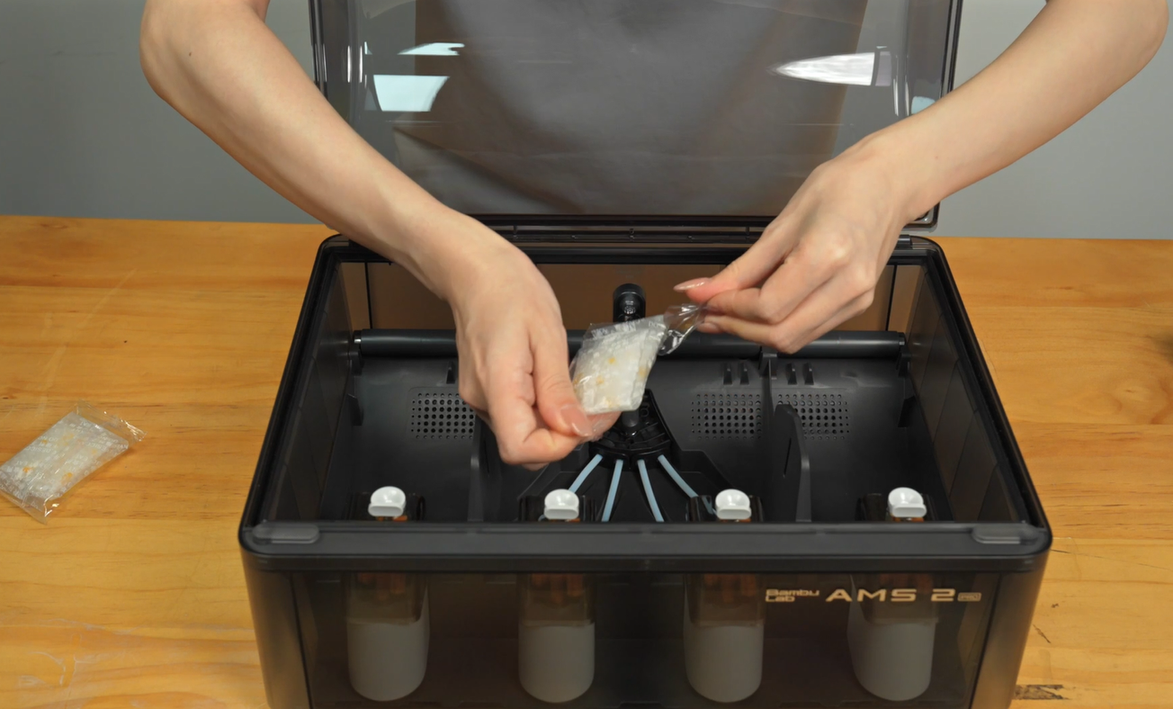
- Colocar el desecante en su lugar;
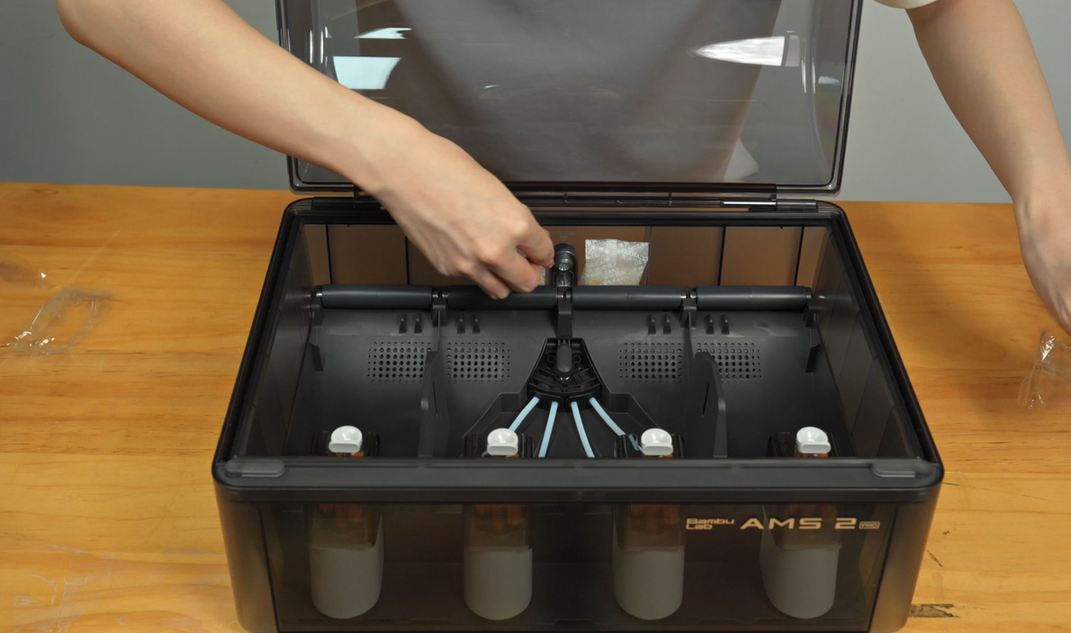
- Retire la película protectora del AMS HT;
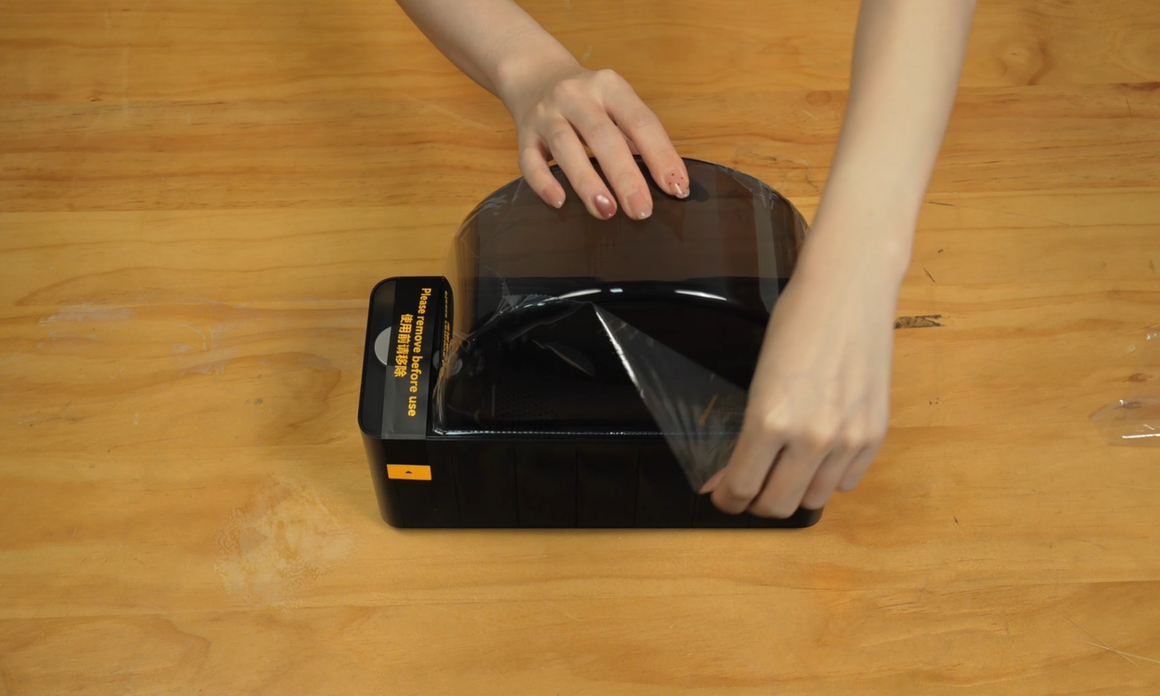
- Retire las etiquetas;
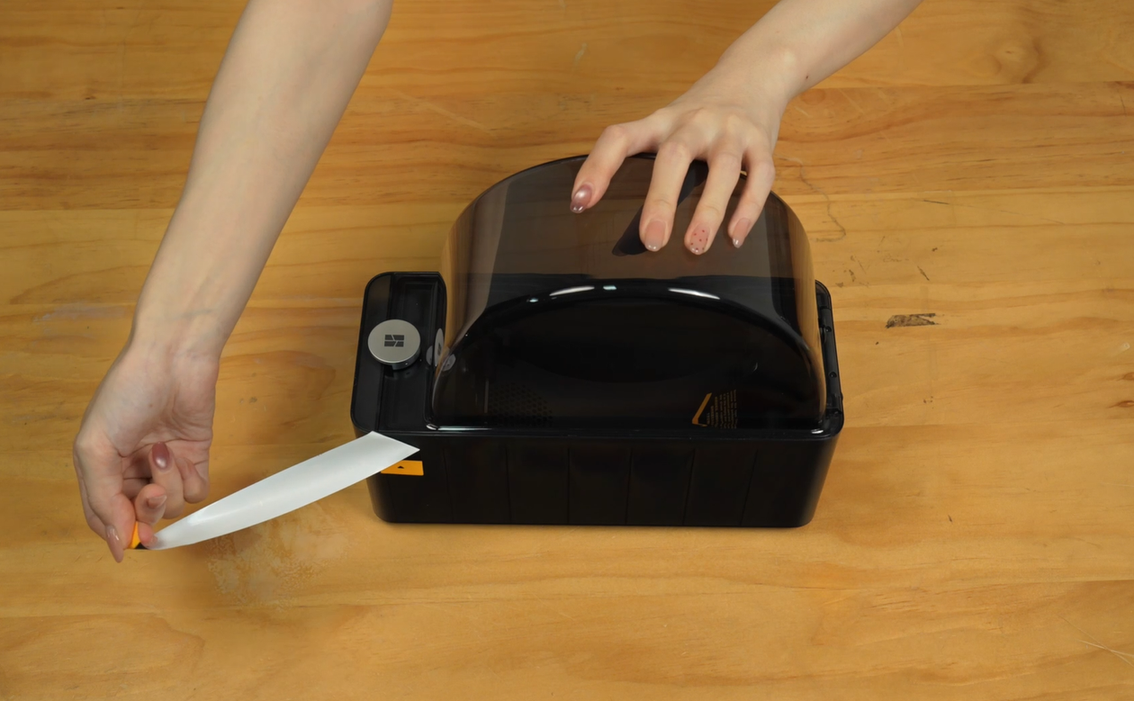
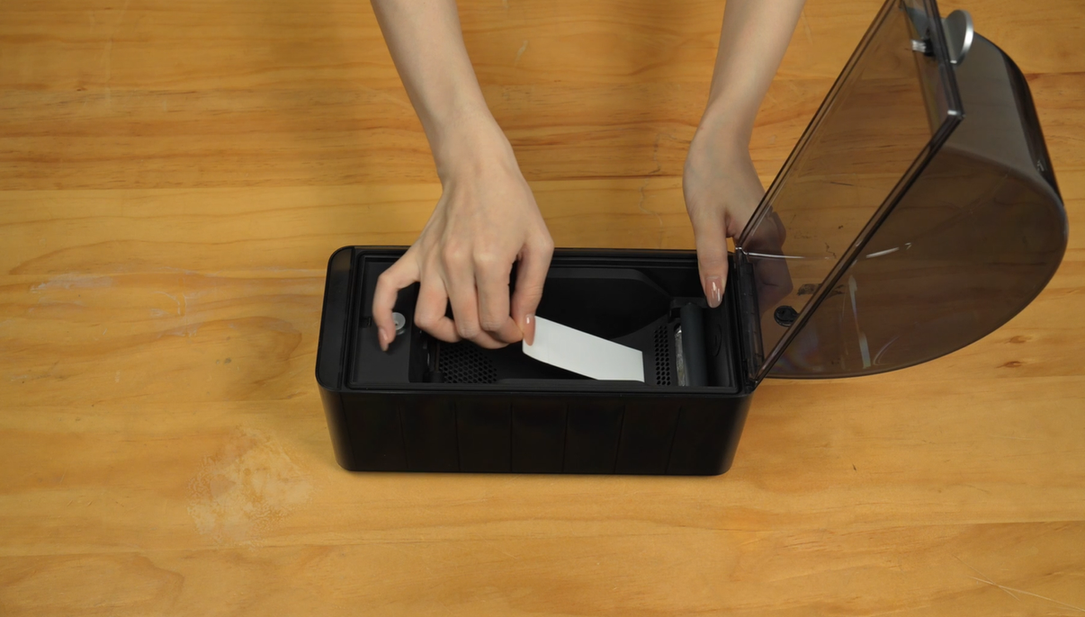
- Retire el eje de soporte impulsado;
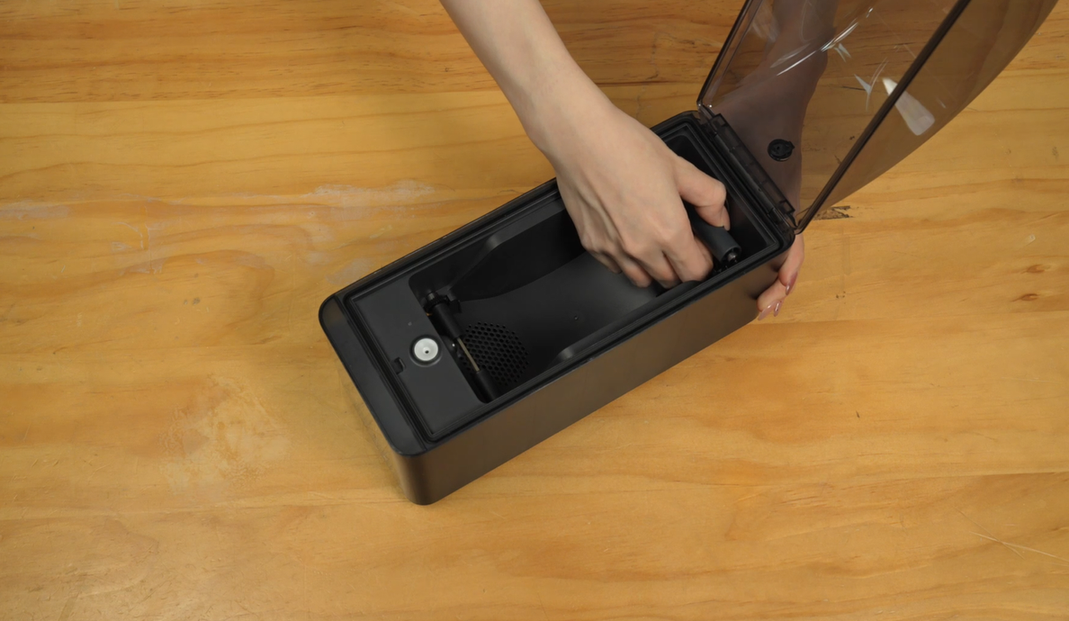
- Saque el desecante;
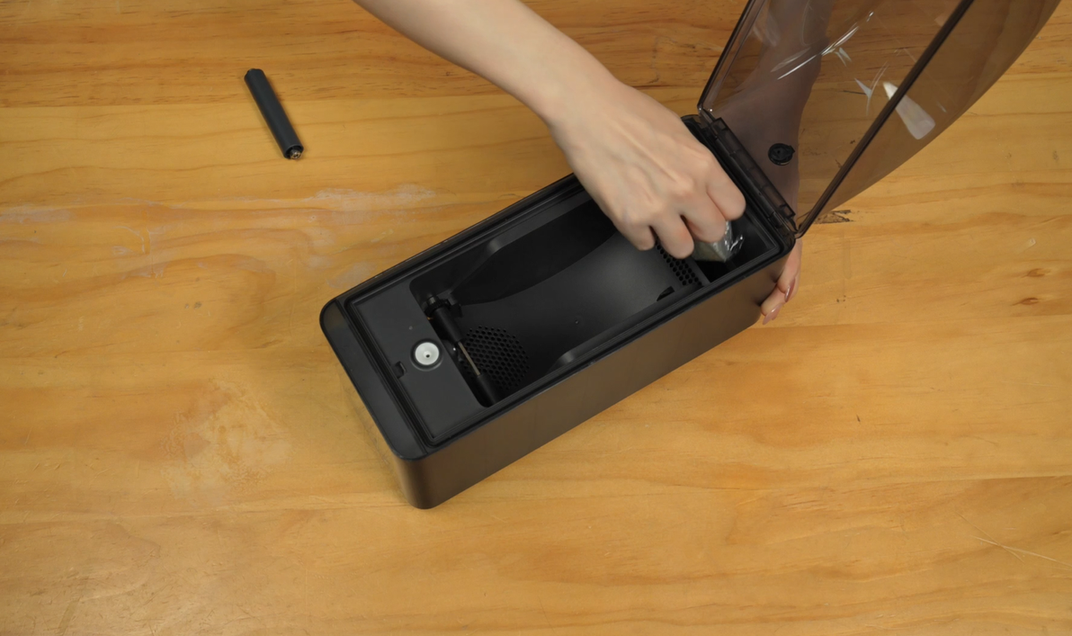
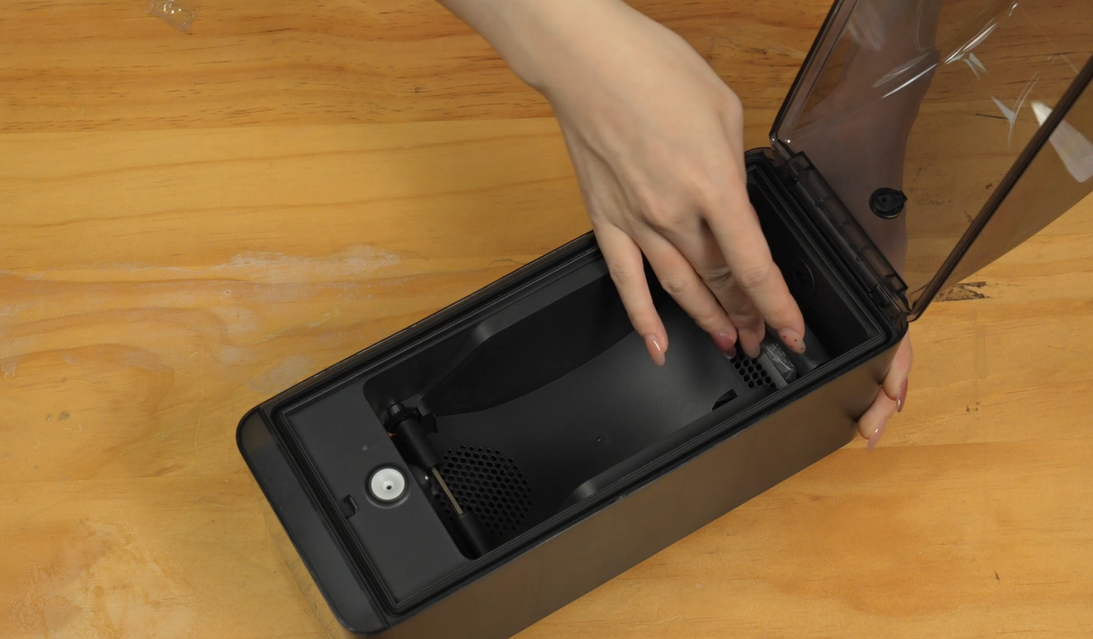
- Después de retirar el embalaje, vuelva a colocar el desecante;
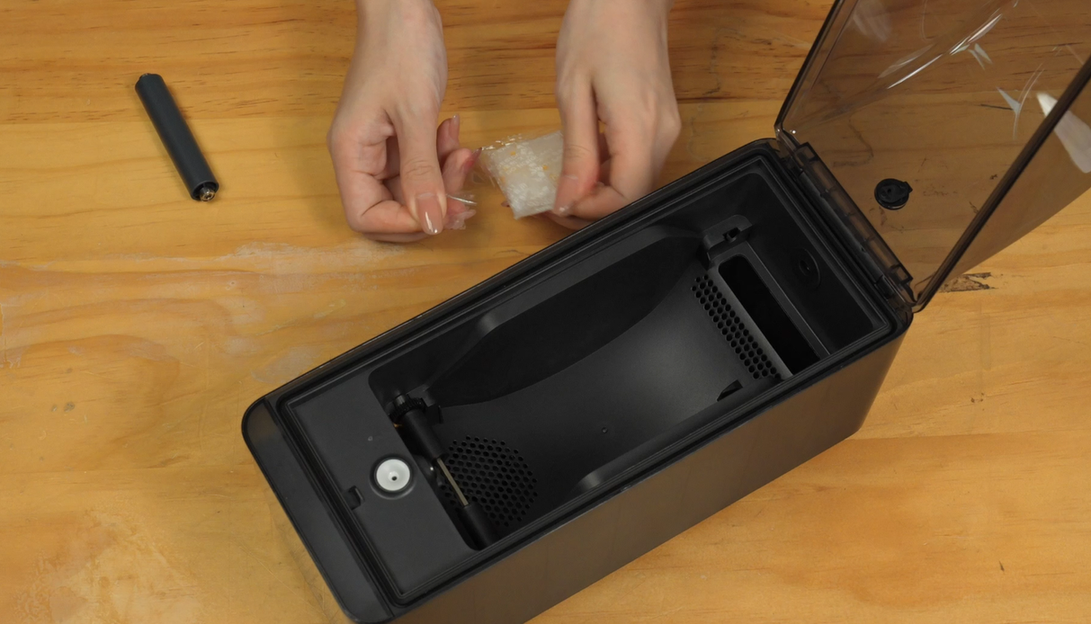
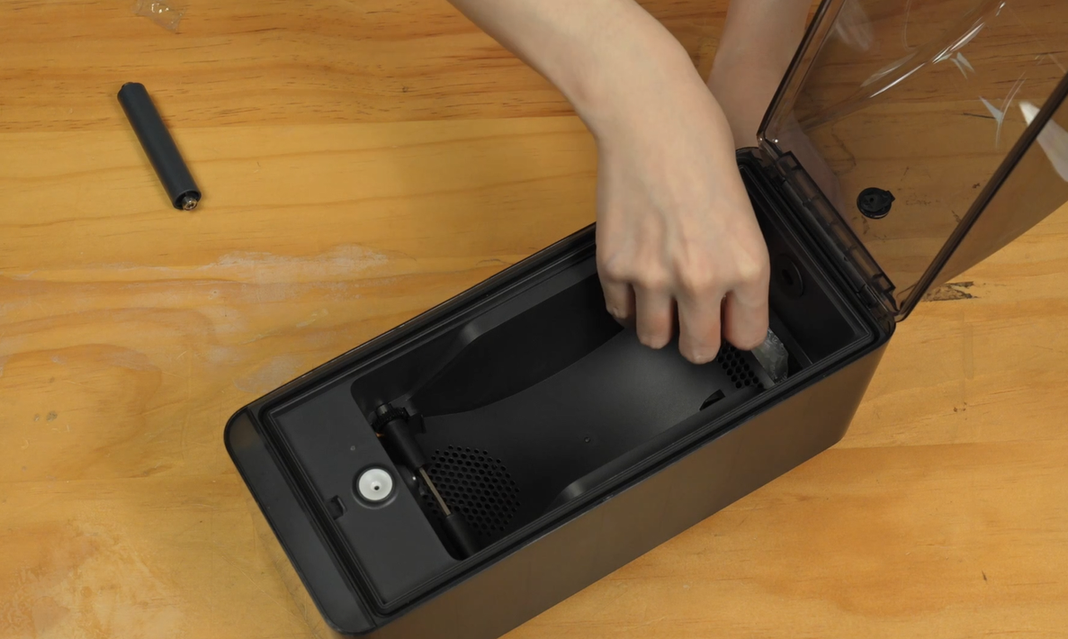
- Vuelva a instalar el eje de soporte impulsado y presione firmemente;
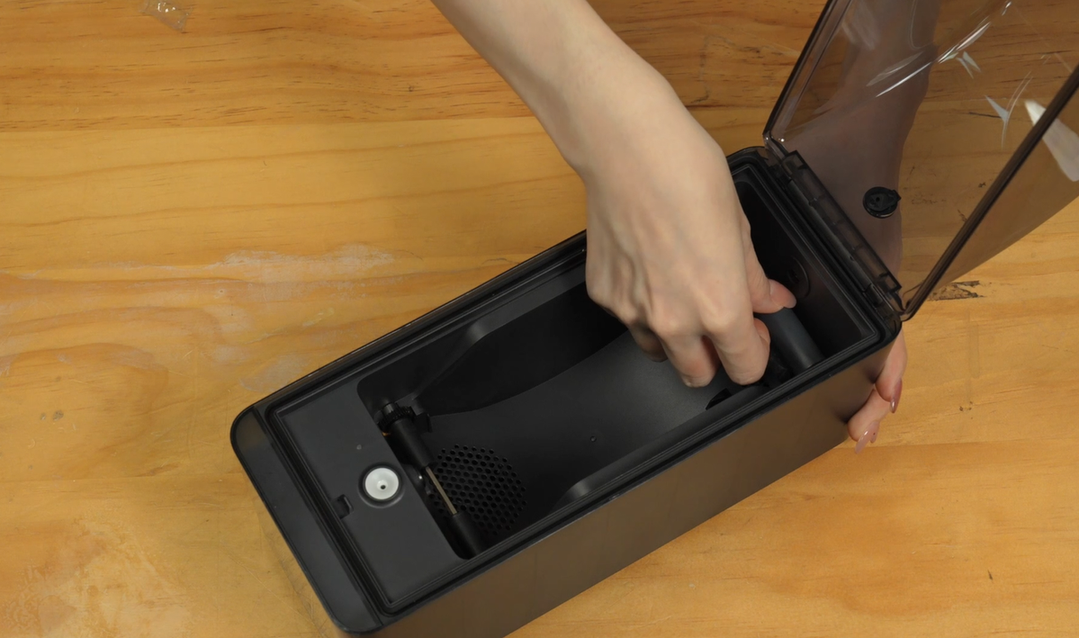
- Verifique que el eje de soporte impulsado gire suavemente;
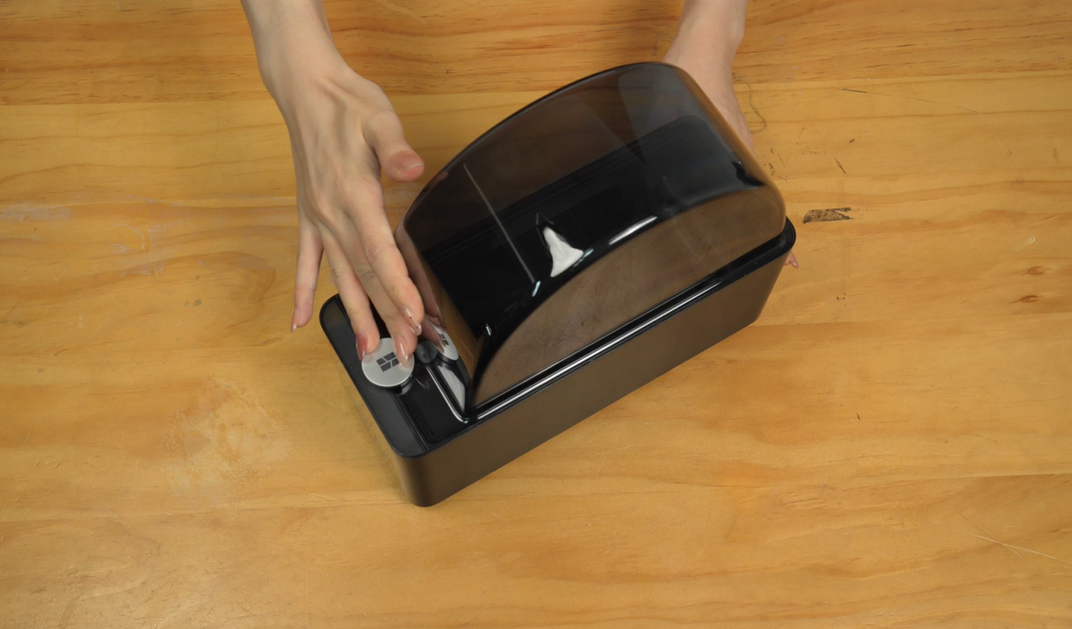
- Cierre la tapa.
Conectar el AMS 2 Pro y el AMS HT a la impresora
- Retire el cartón de la placa de vidrio;
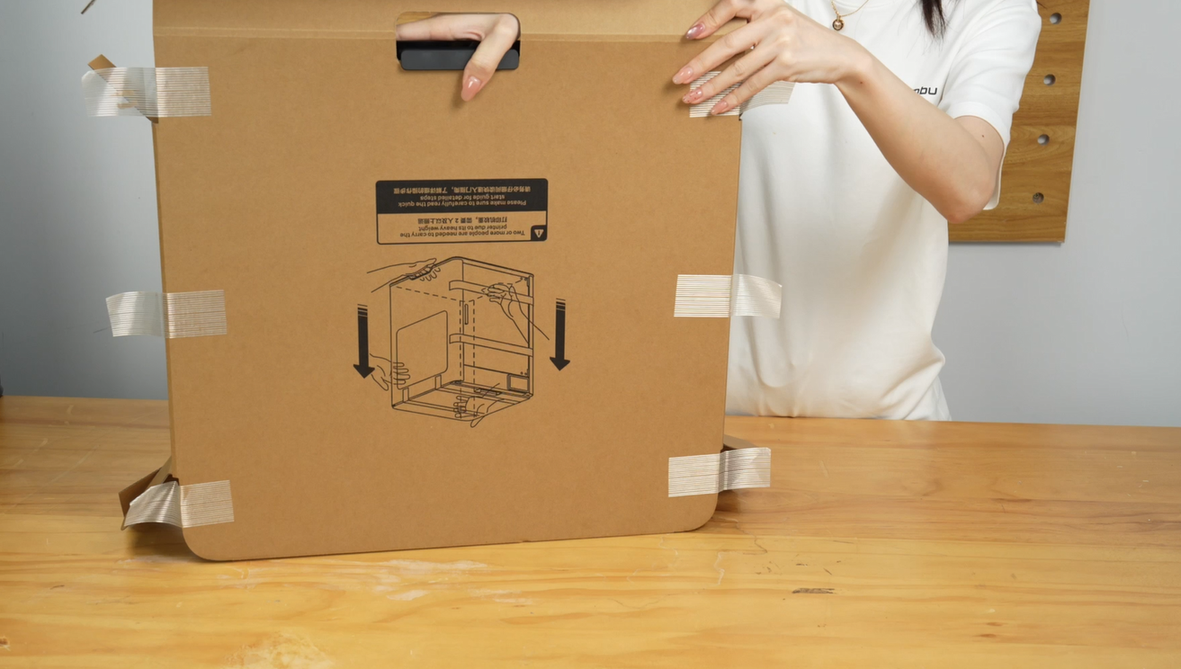
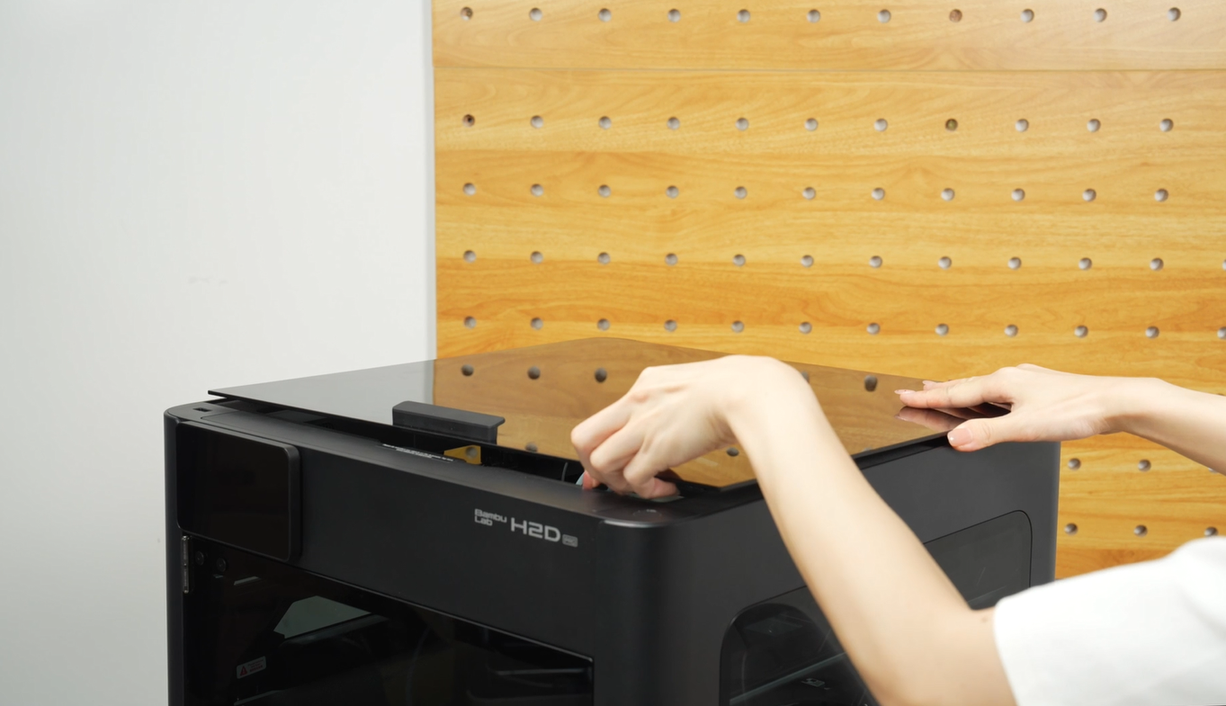
- Coloque la placa de vidrio sobre la impresora;
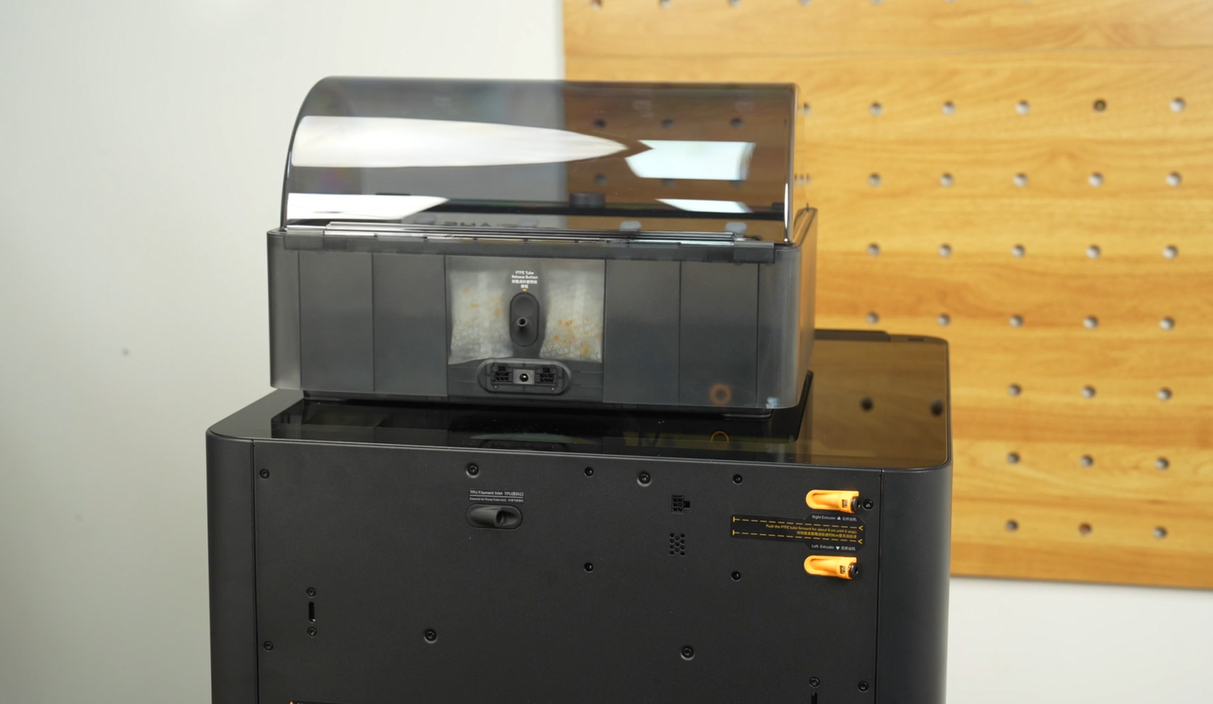
- Coloque el AMS 2 Pro sobre la impresora;
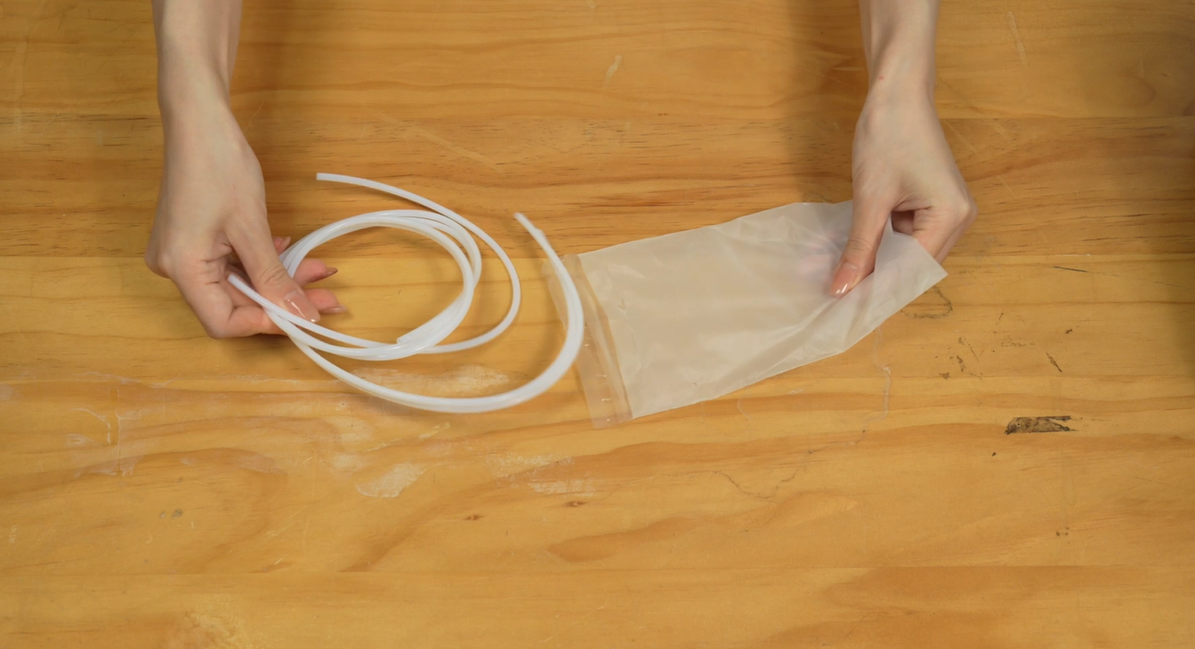
- Saque el tubo PTFE;
- Inserte un extremo del tubo en la salida del AMS 2 Pro;
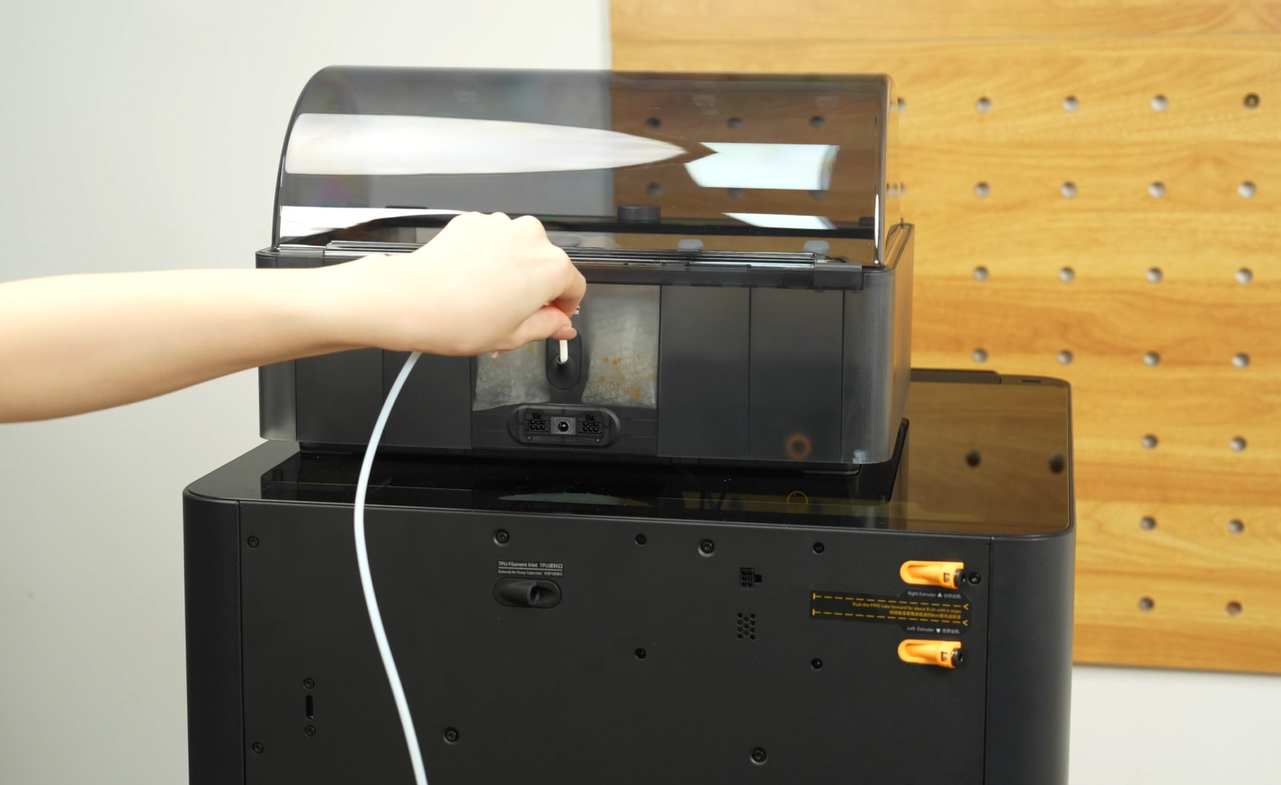
- Inserte el otro extremo en cualquier entrada de la impresora hasta que el tubo sea visible en la ventana de buffer;
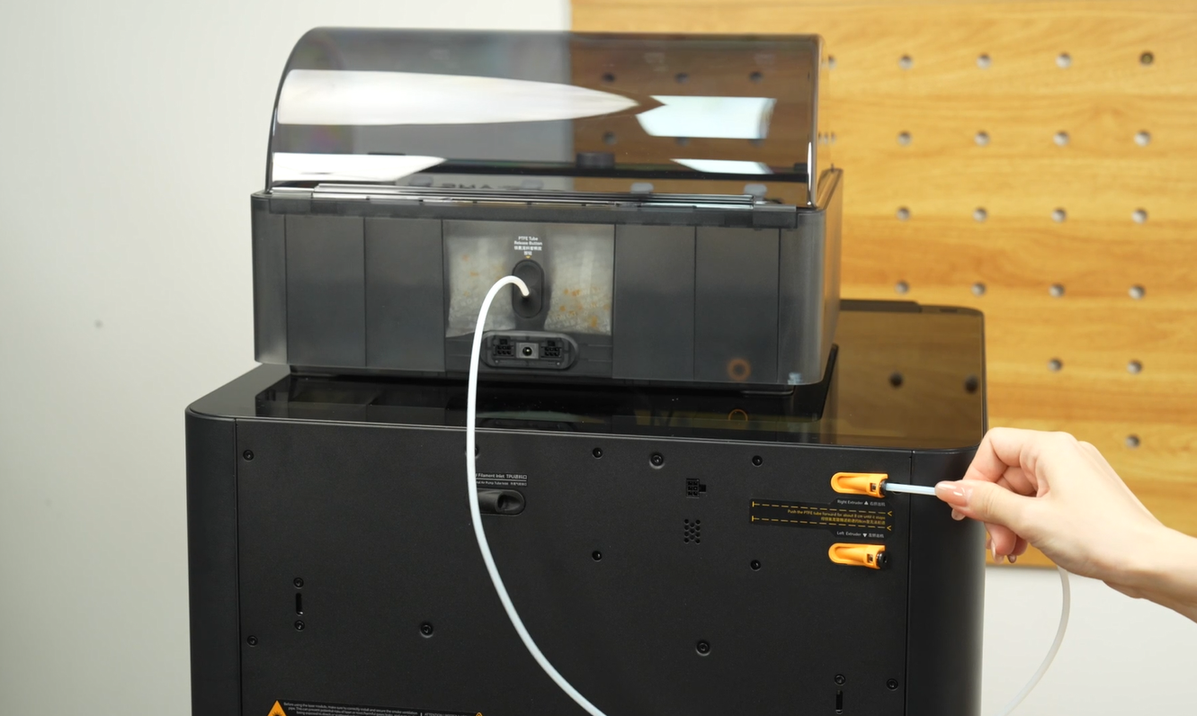
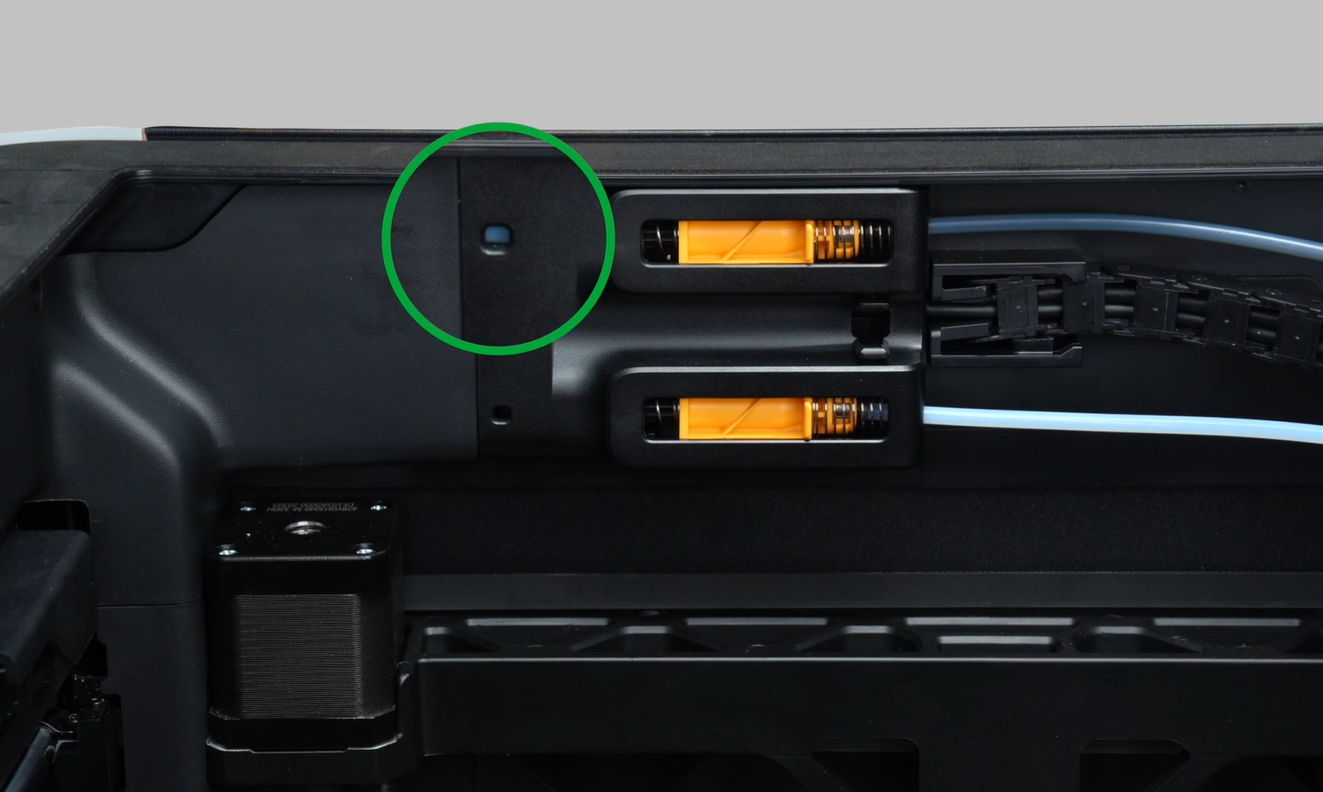
- Inserte el cable de 6 pines en cualquier puerto del AMS 2 Pro;
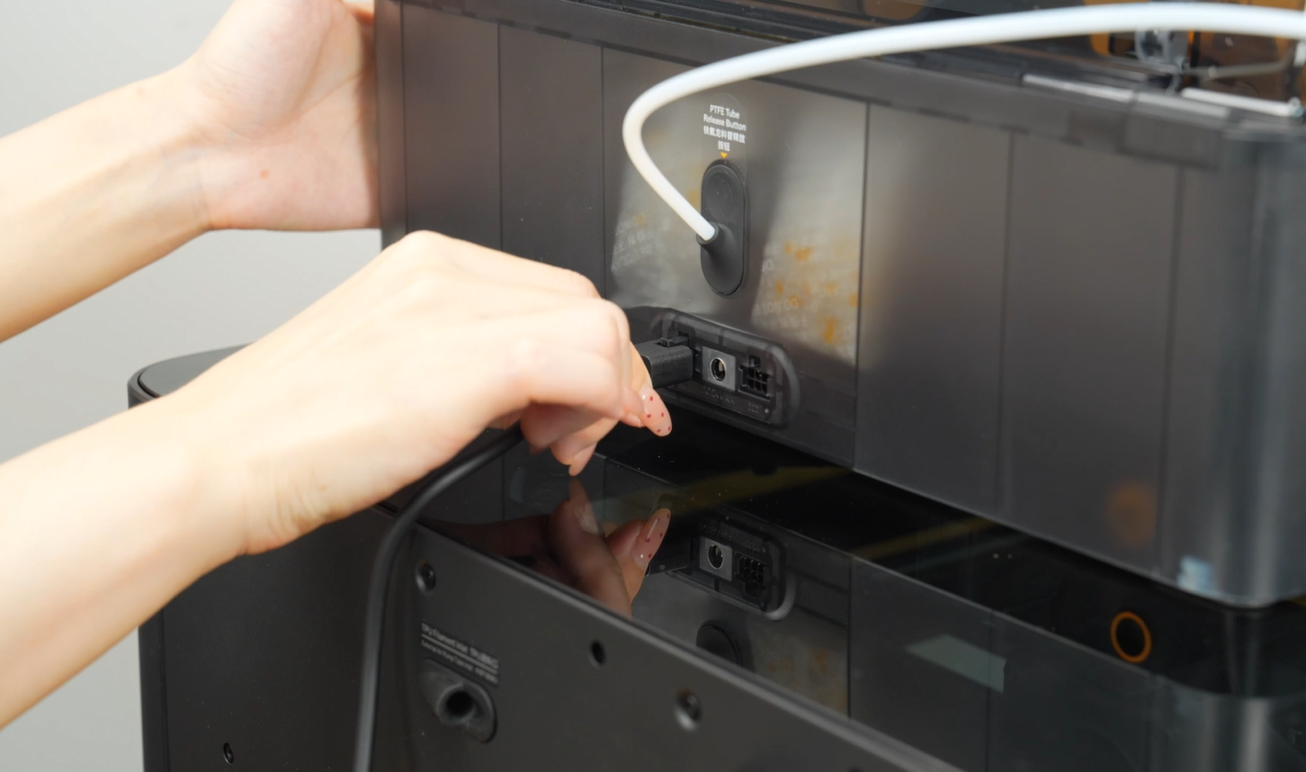
- Inserte el otro extremo en el puerto de 6 pines de la impresora;
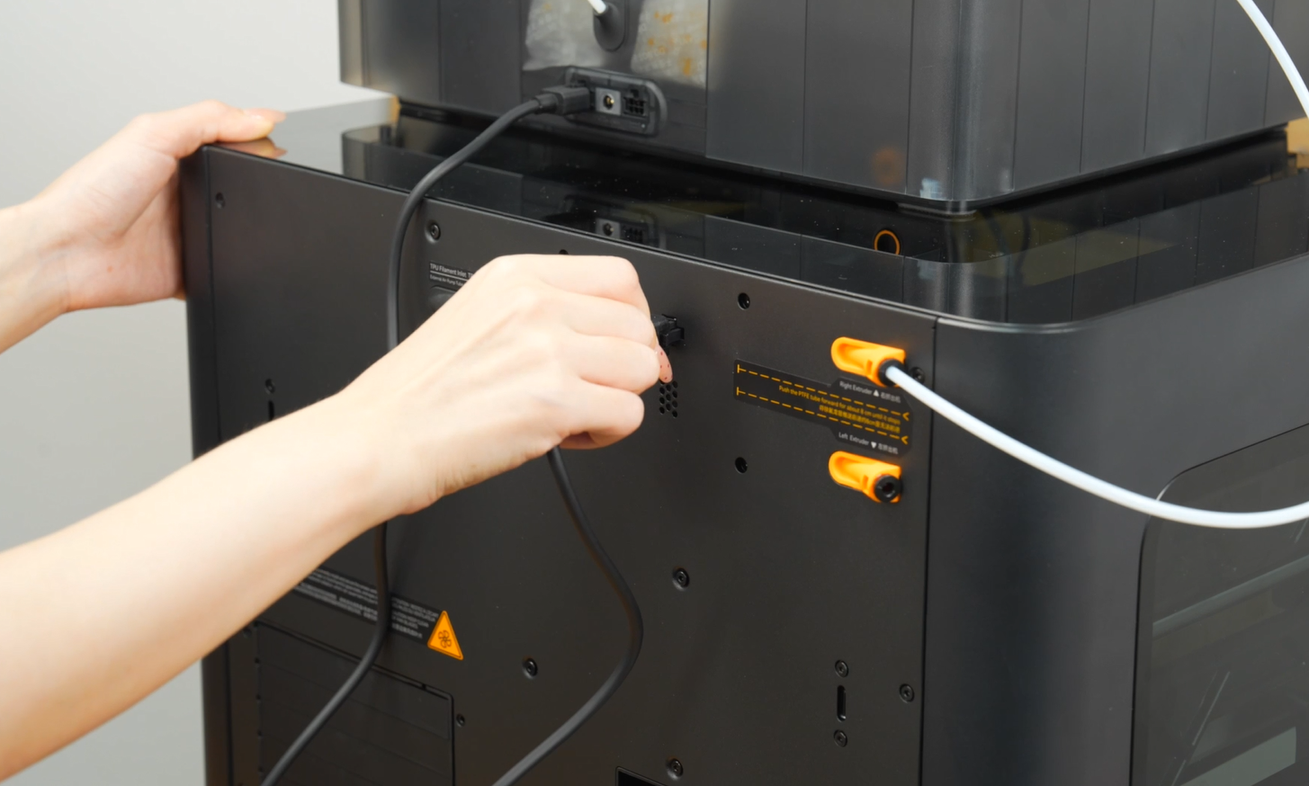
- Coloque el AMS HT sobre la impresora;
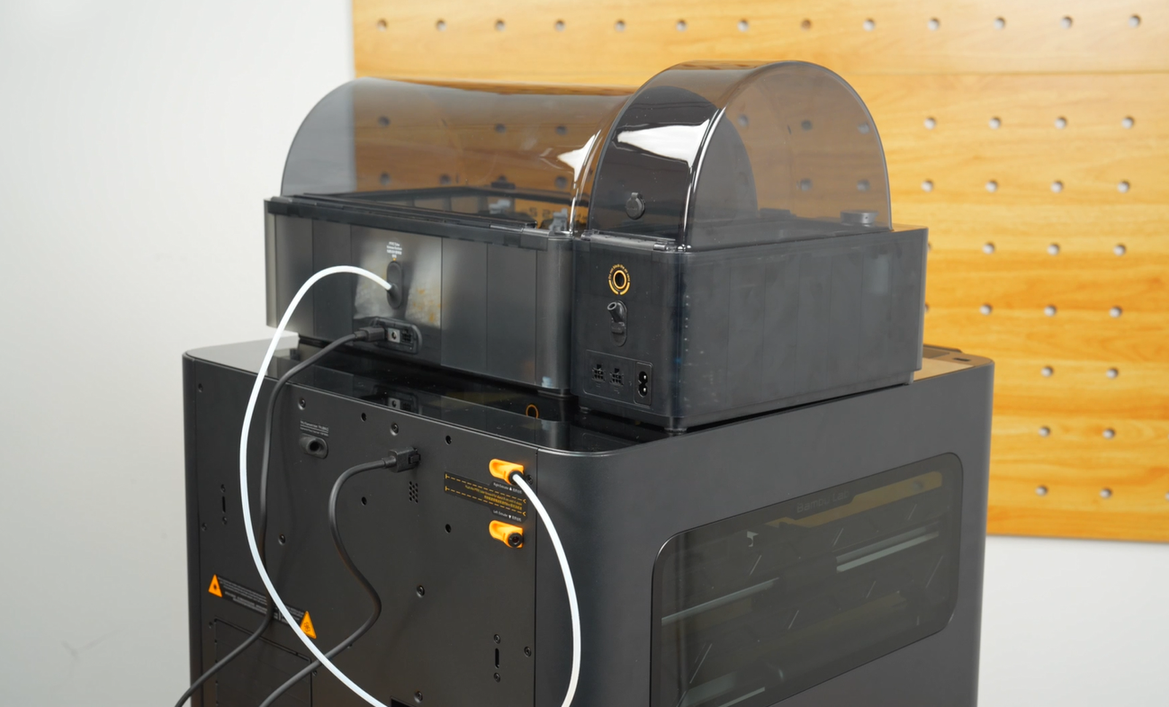
- Inserte un extremo del tubo en la salida del AMS HT;
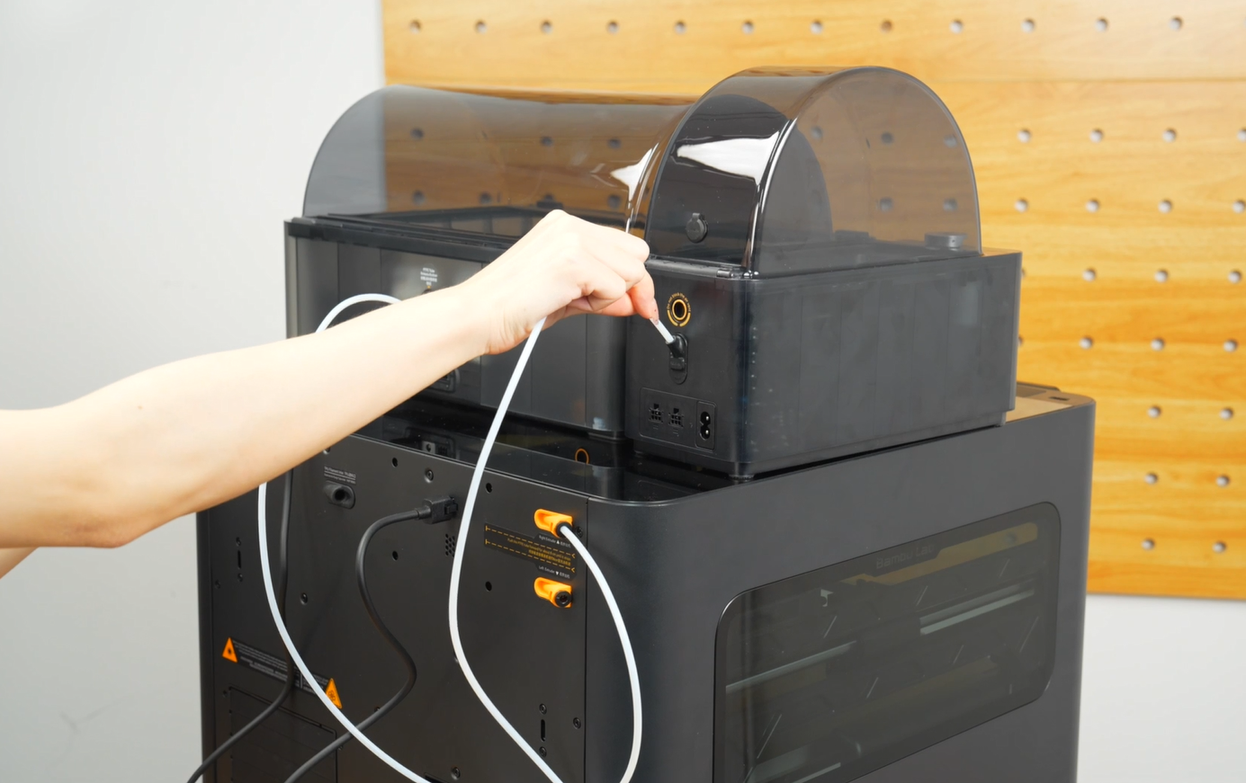
- Inserte el otro extremo en la otra entrada de la impresora hasta que el tubo sea visible en la ventana de buffer;
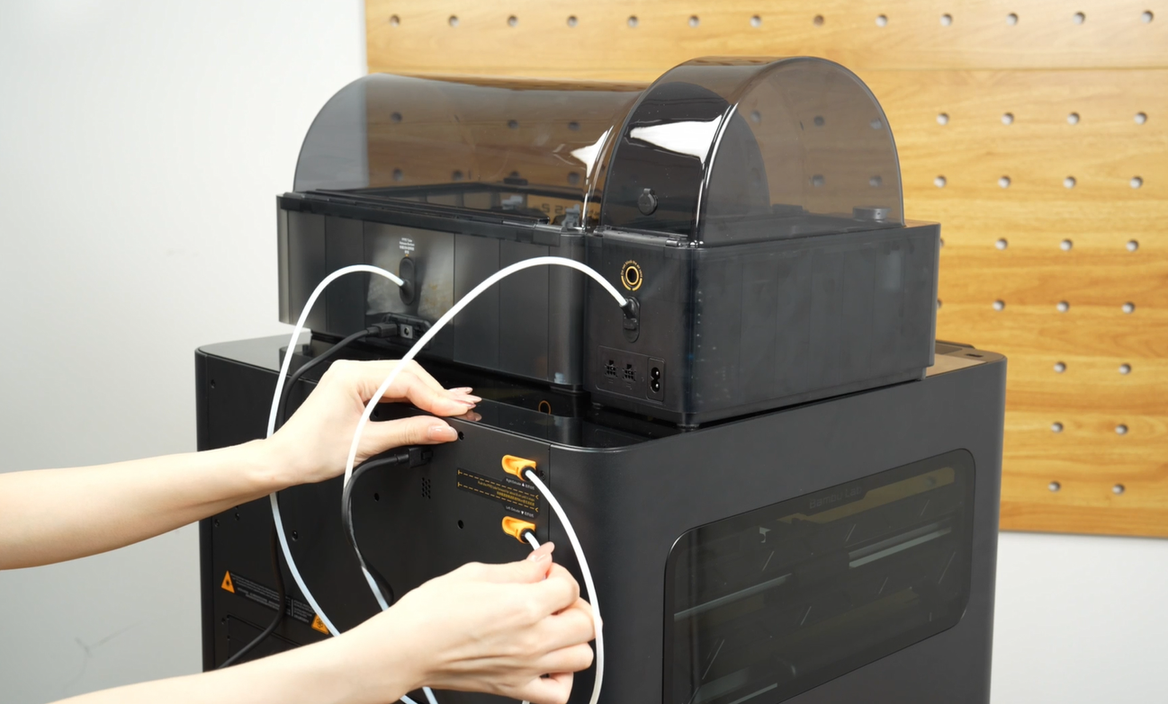
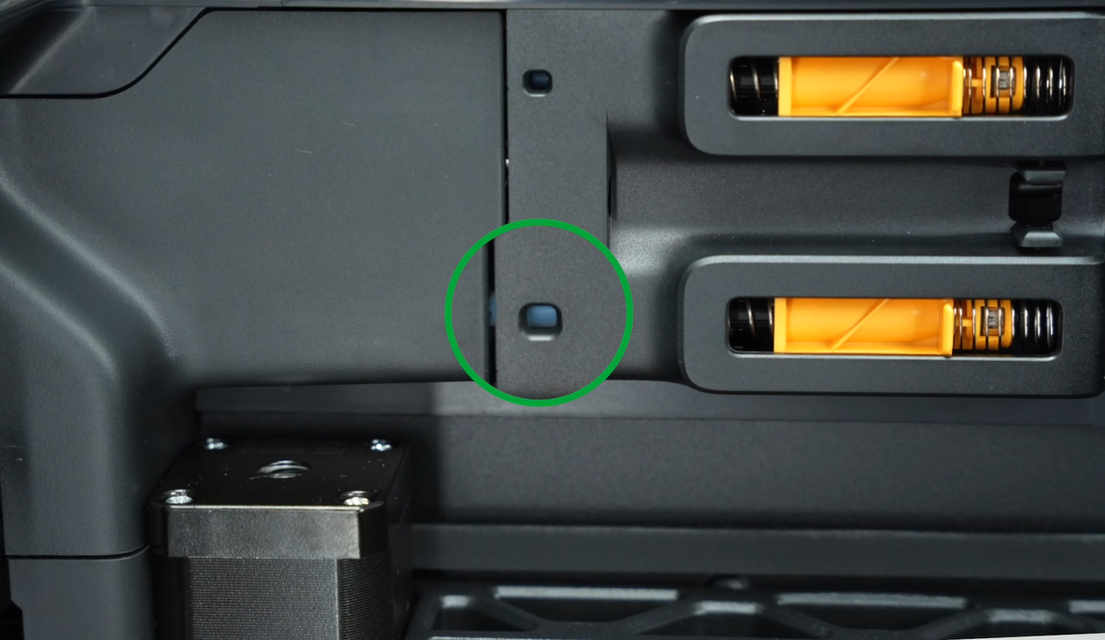
- Inserte el cable de 6 pines en el otro puerto del AMS 2 Pro;
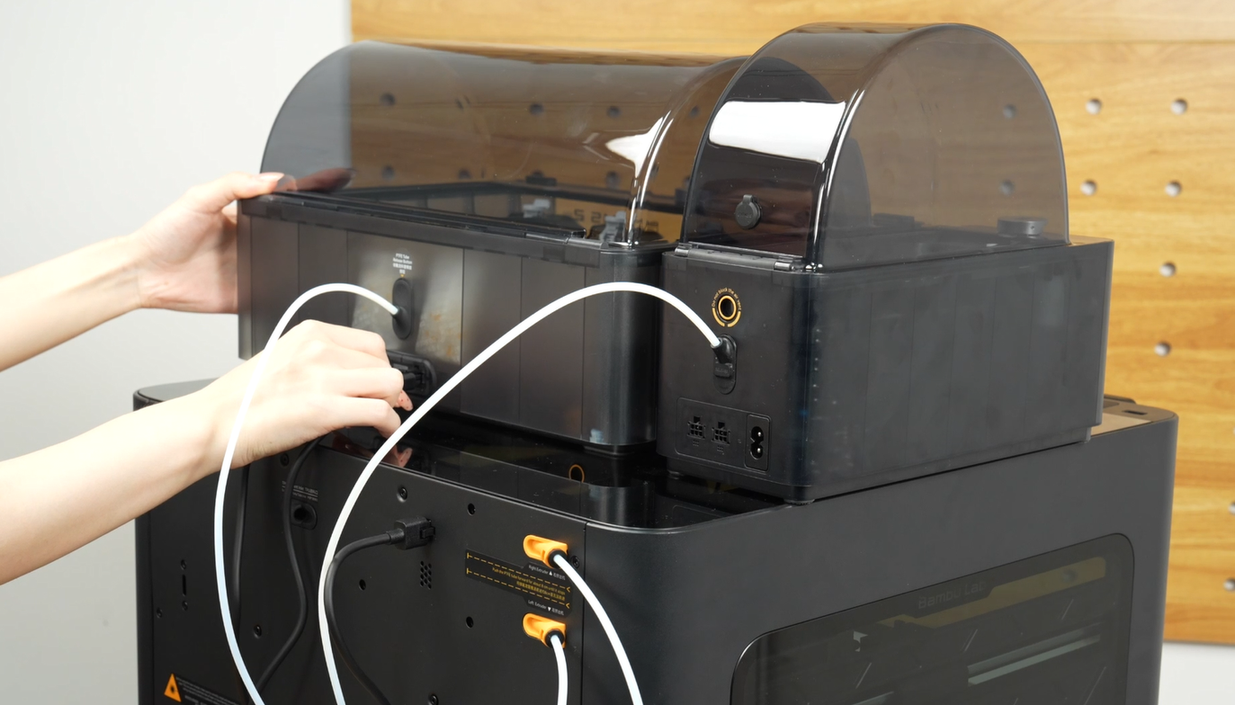
- Inserte el otro extremo en cualquier puerto del AMS HT;
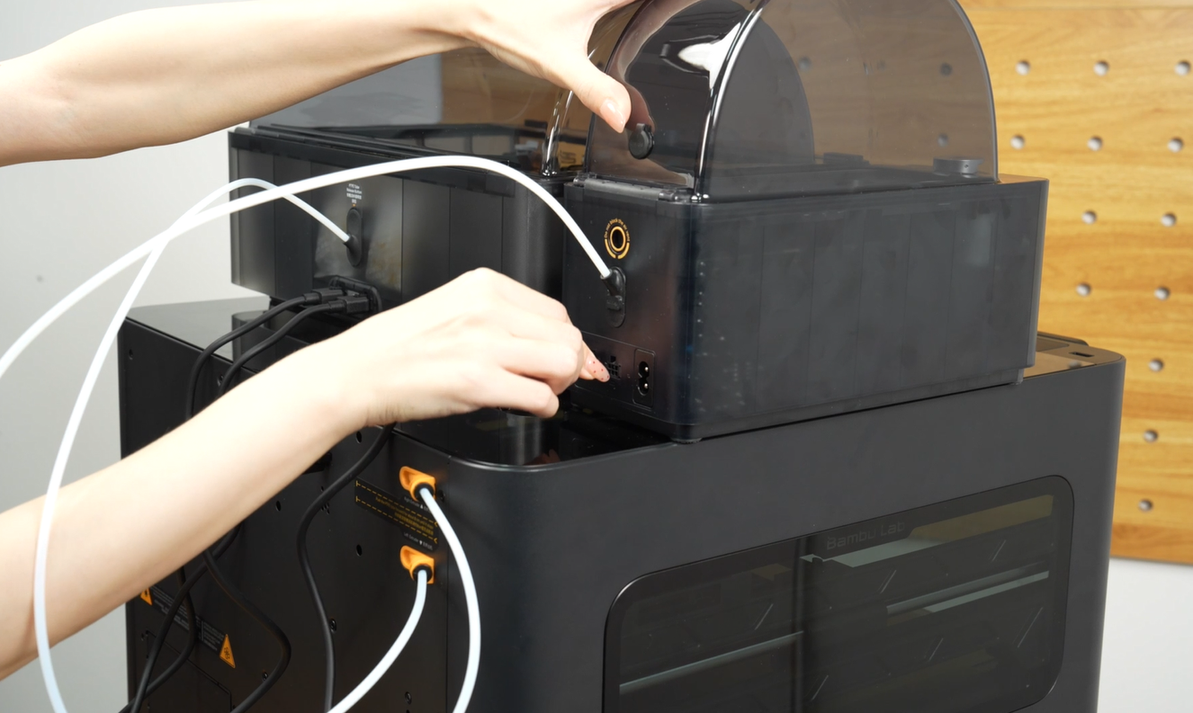
Nota: Diagrama de conexión H2D Pro para AMS 2 Pro y AMS HT:
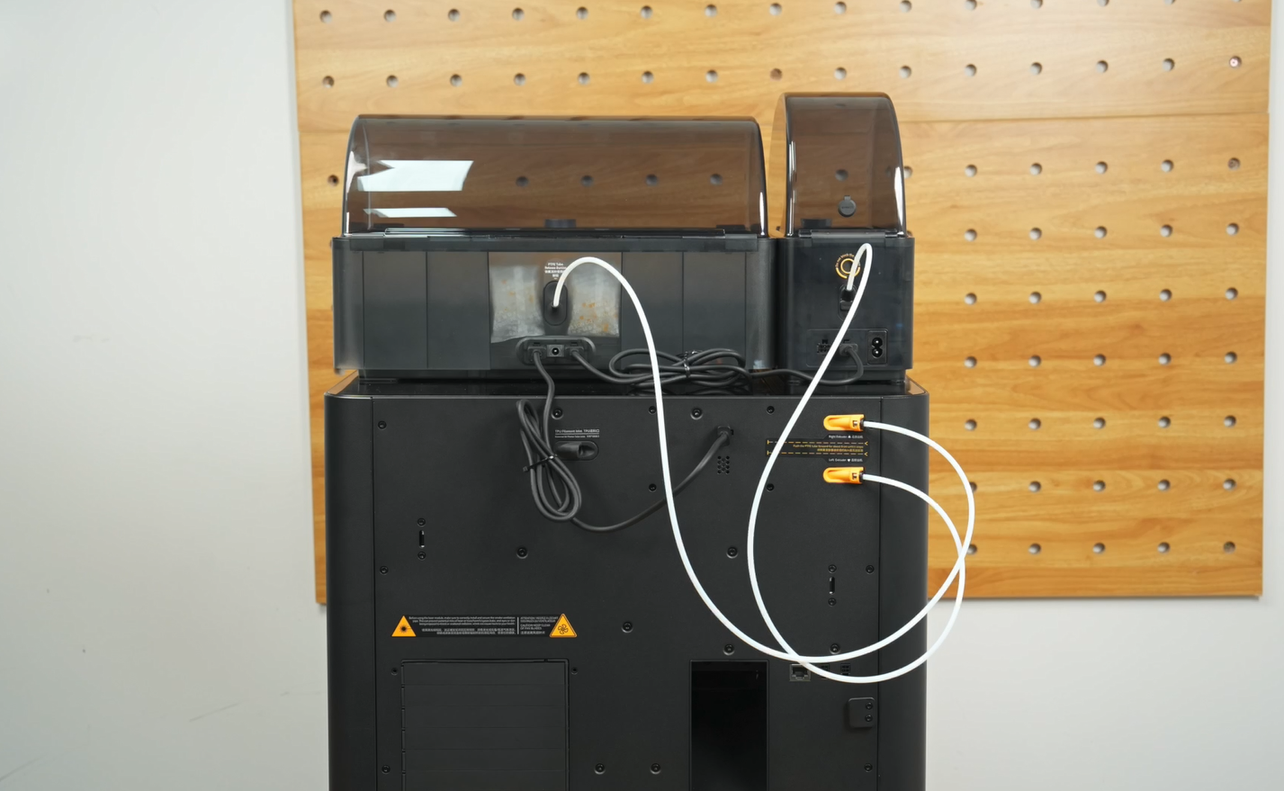
Diagrama de secado del AMS HT (se requiere cable de alimentación HT):
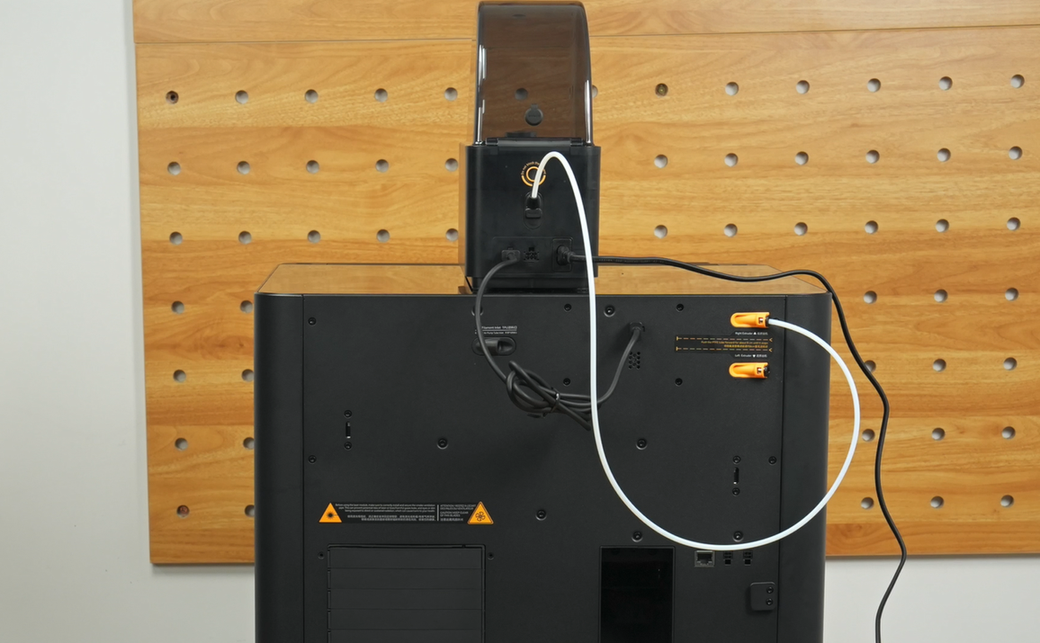
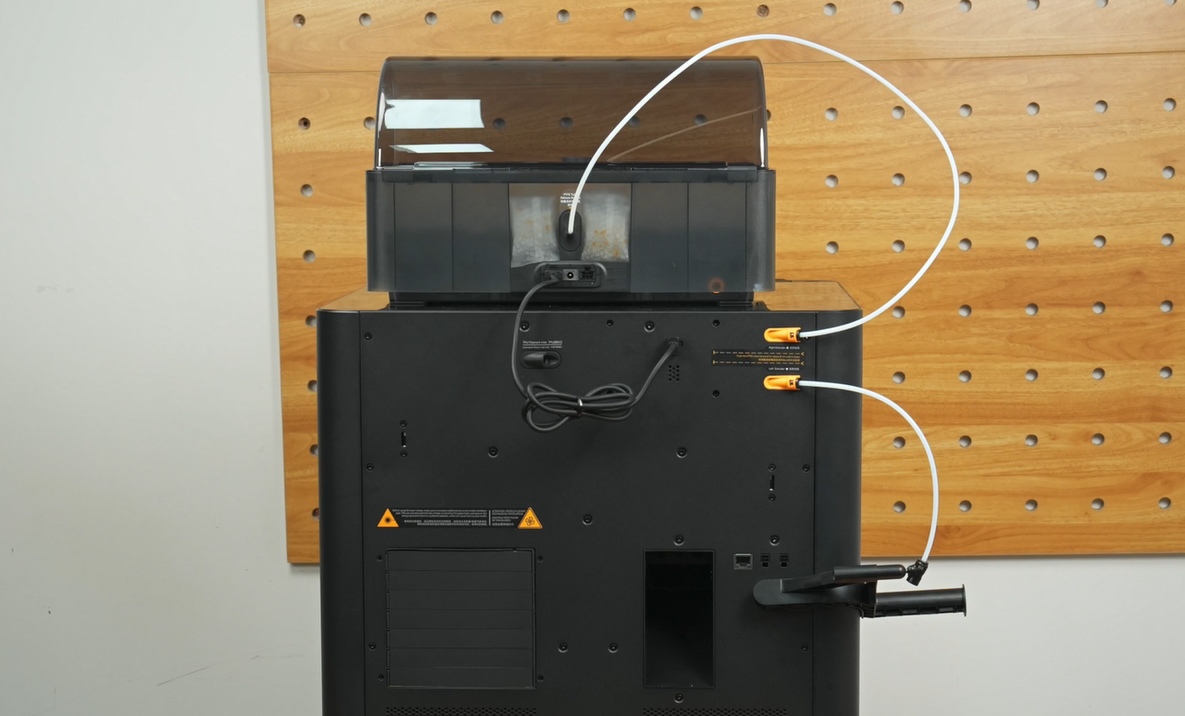
Diagrama de conexión H2D Pro para AMS 2 Pro y carrete externo:
Encendido y carga de filamento
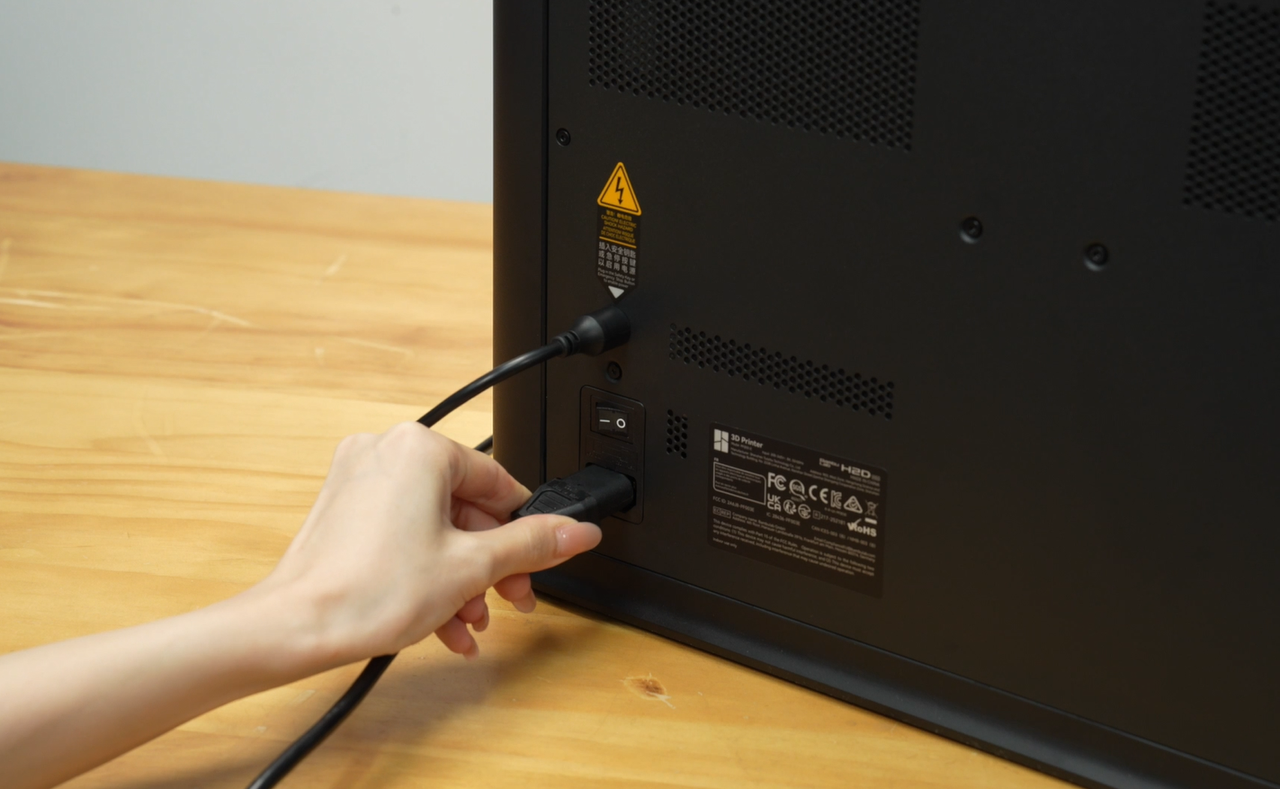
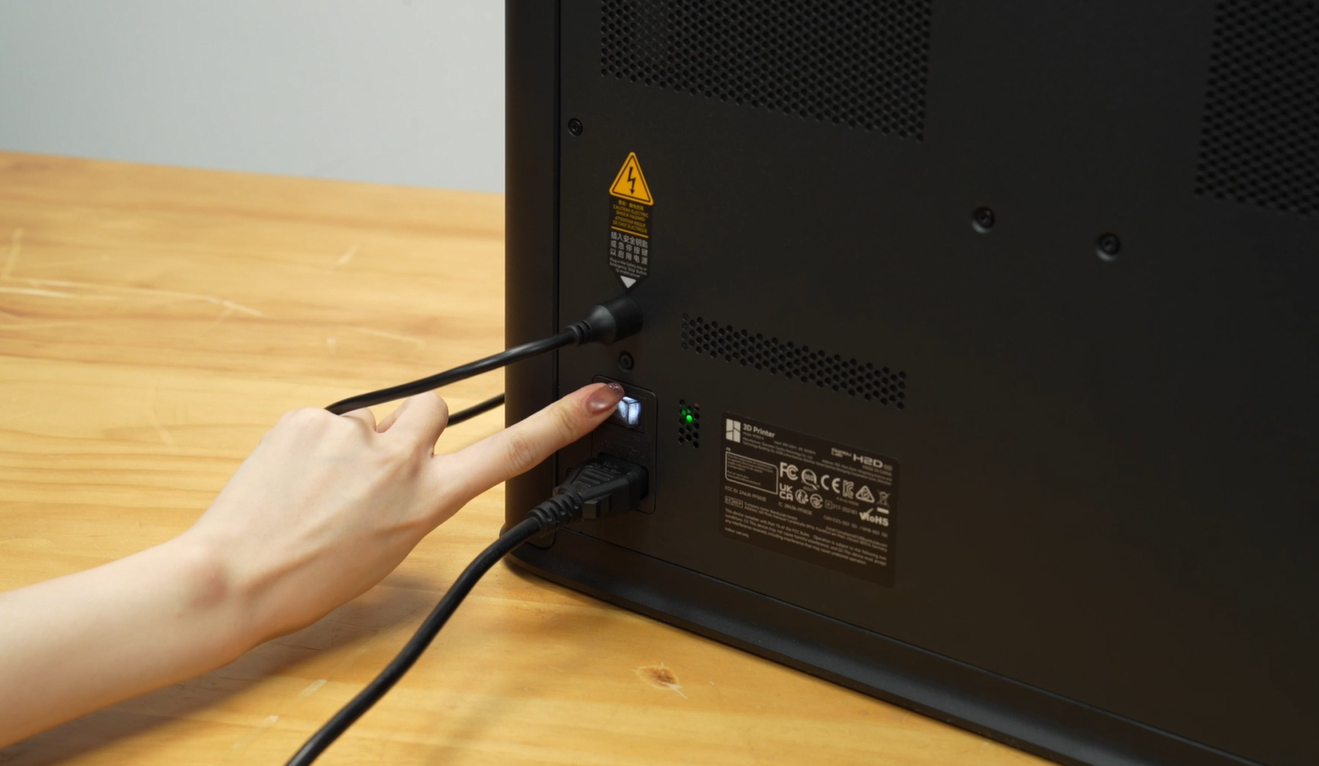
- Conecte el cable de alimentación y encienda;
-
Complete la configuración inicial;
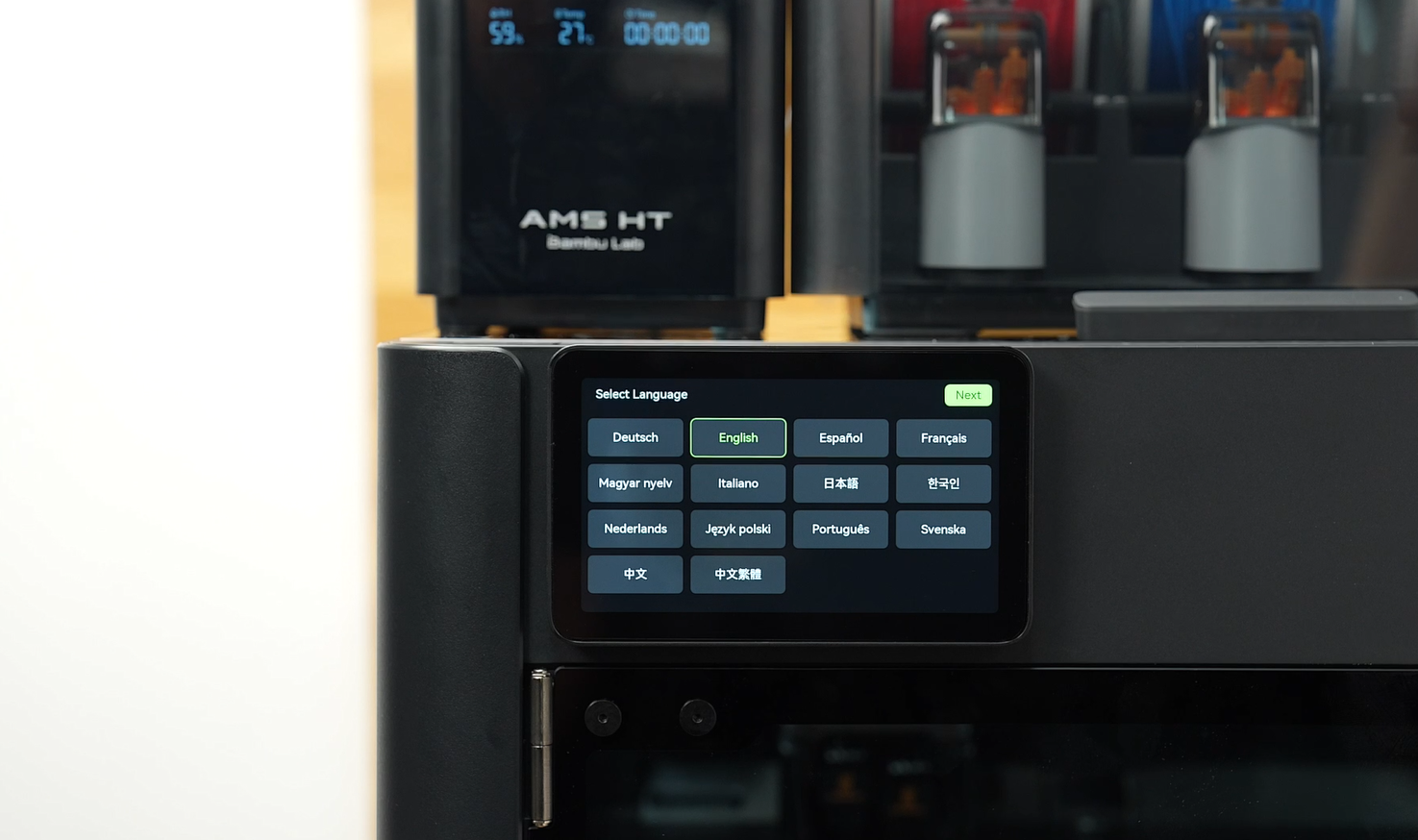
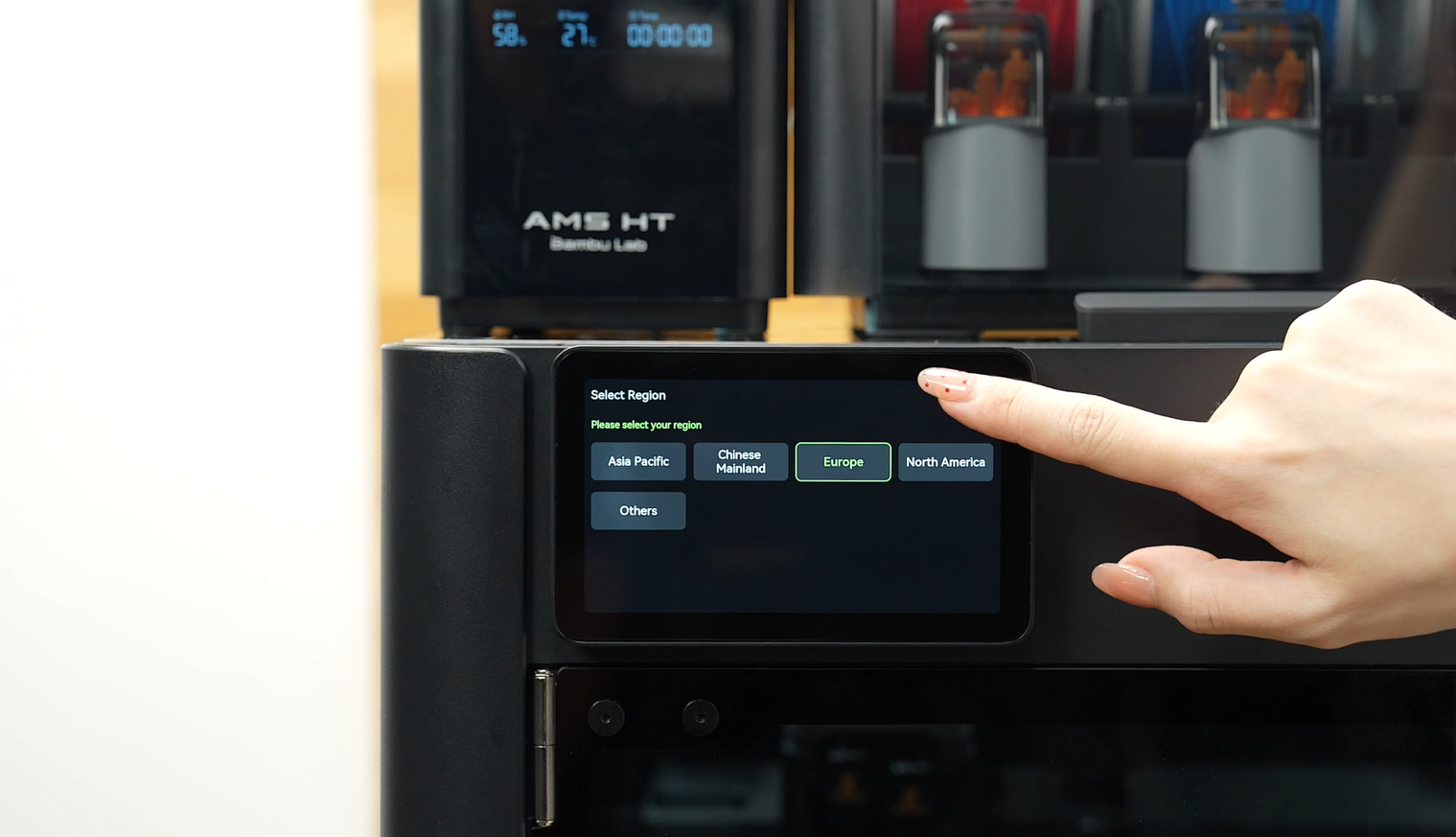
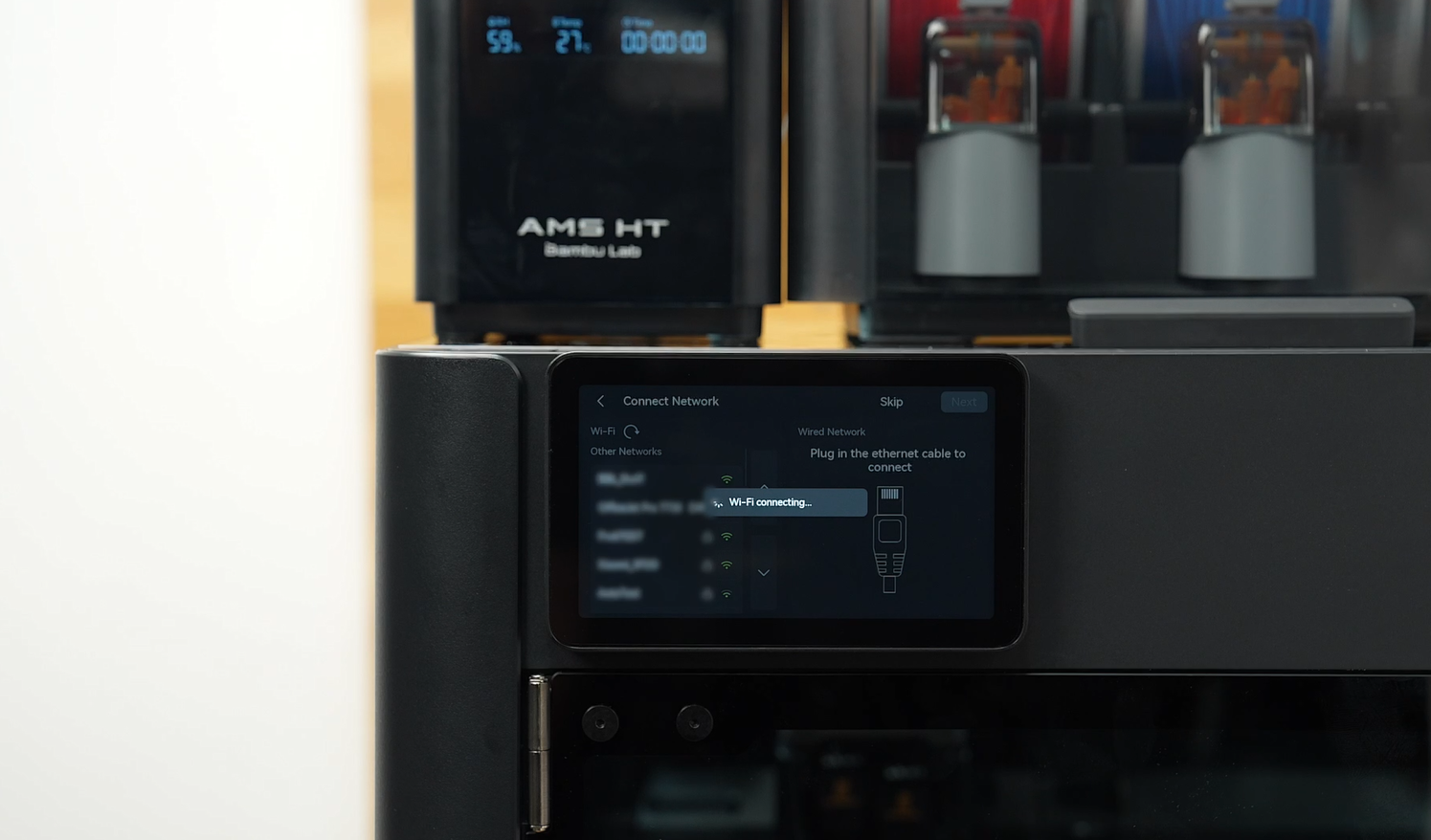
-
Inicie la calibración de la impresora;
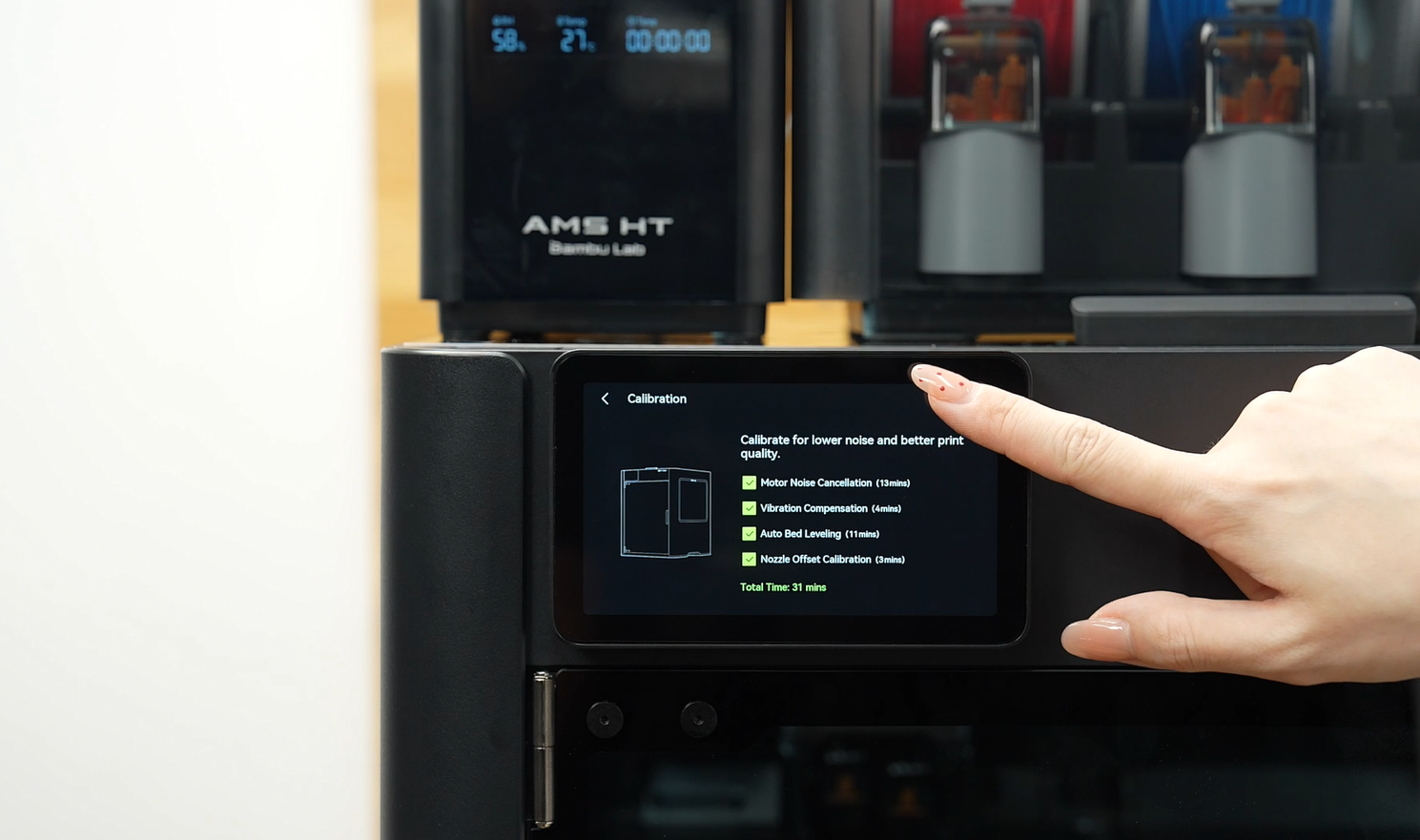
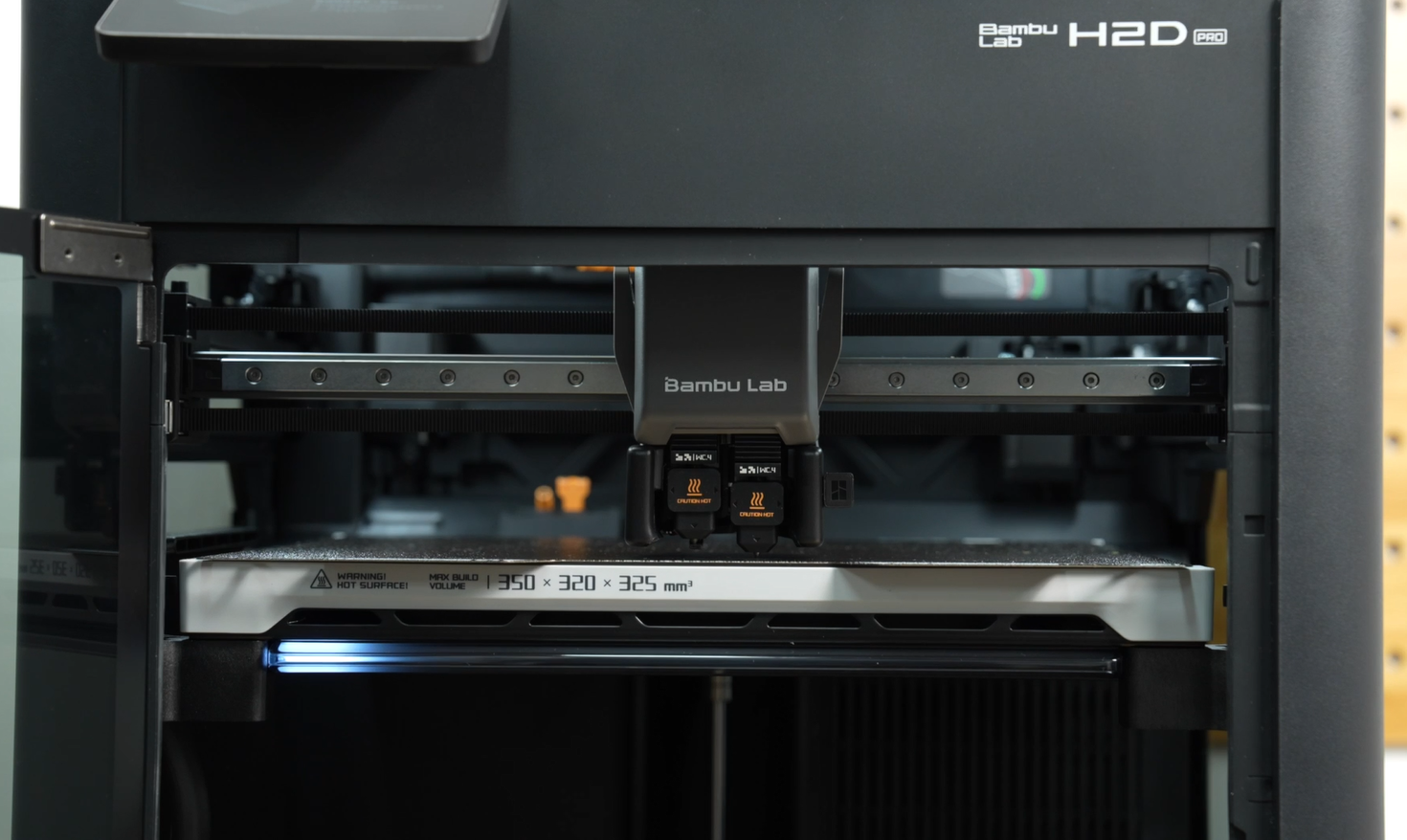
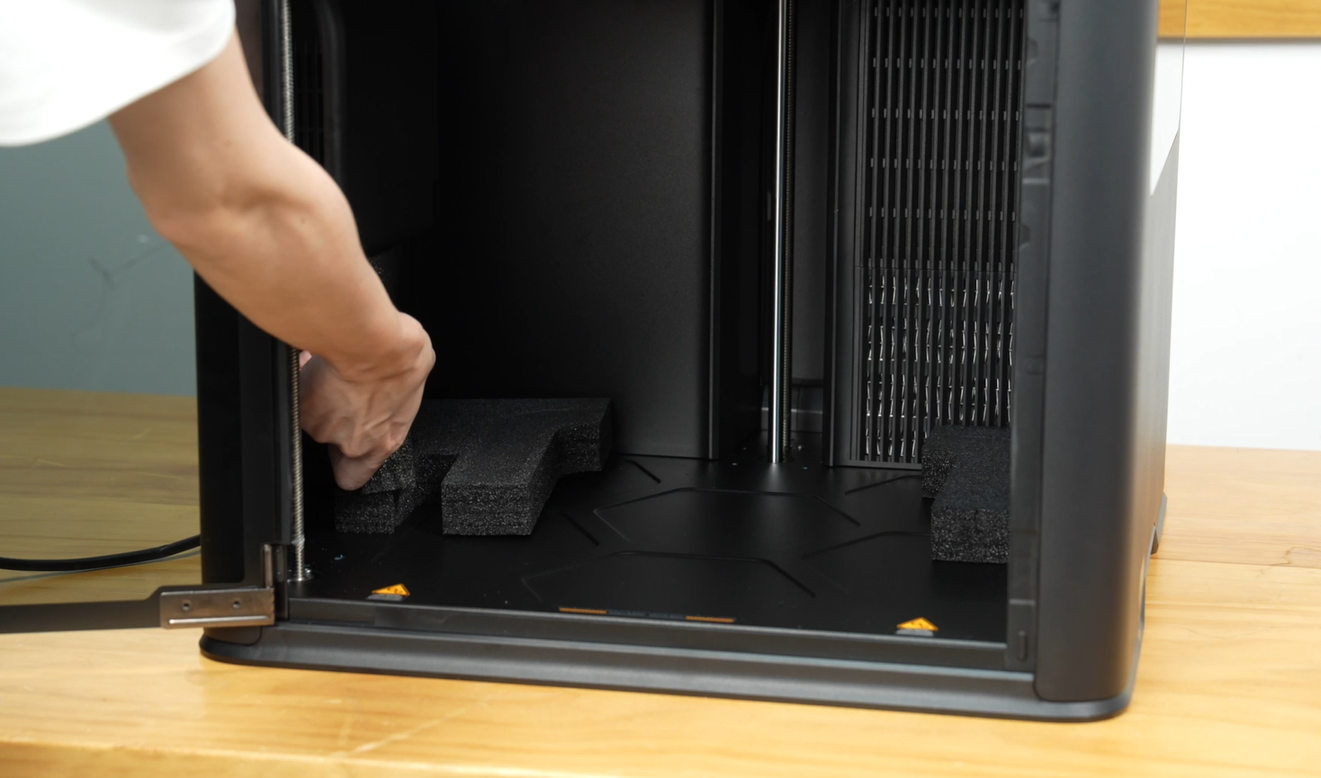
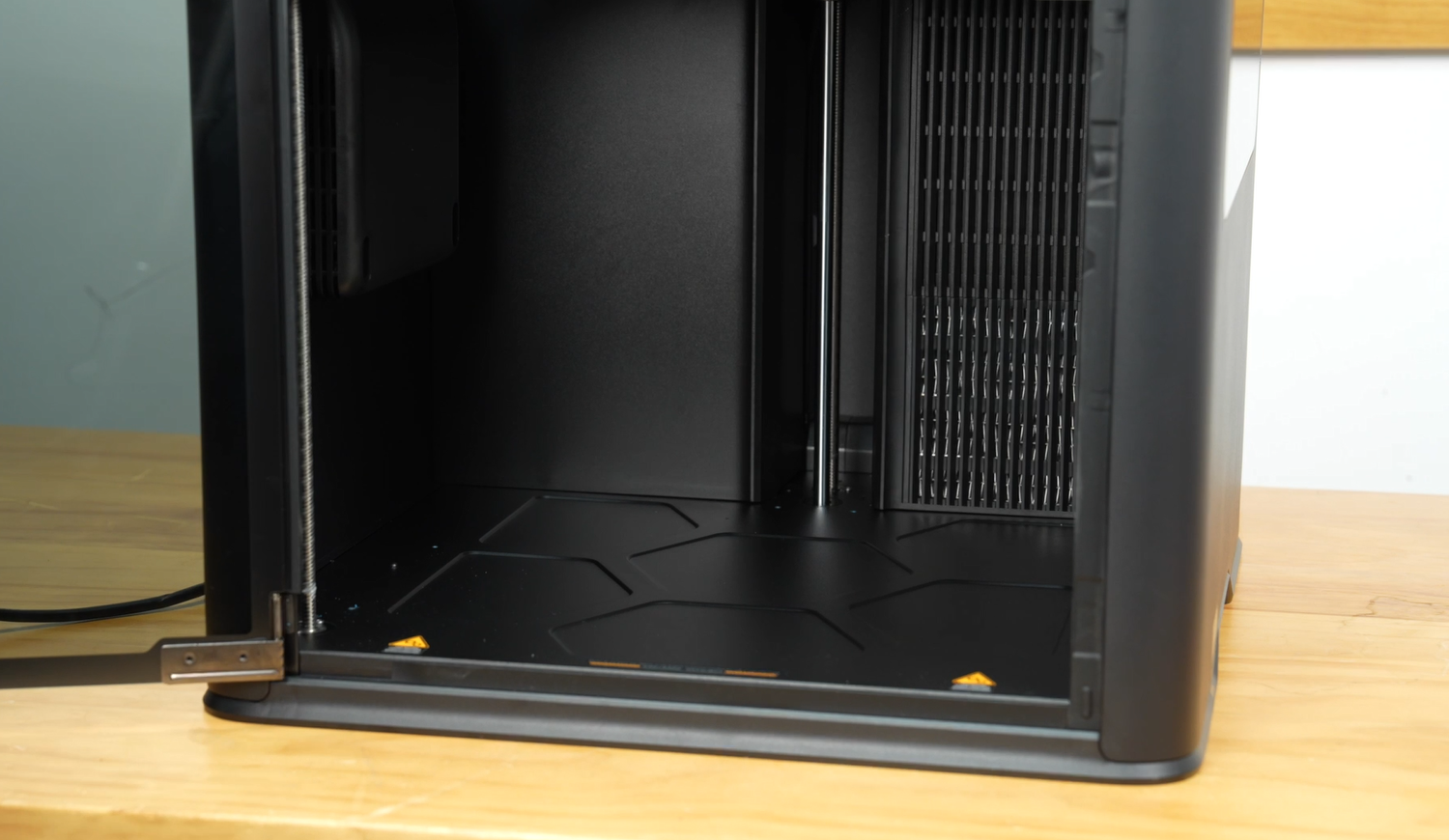
- Después de completar la calibración, retire la espuma de la parte inferior de la impresora;
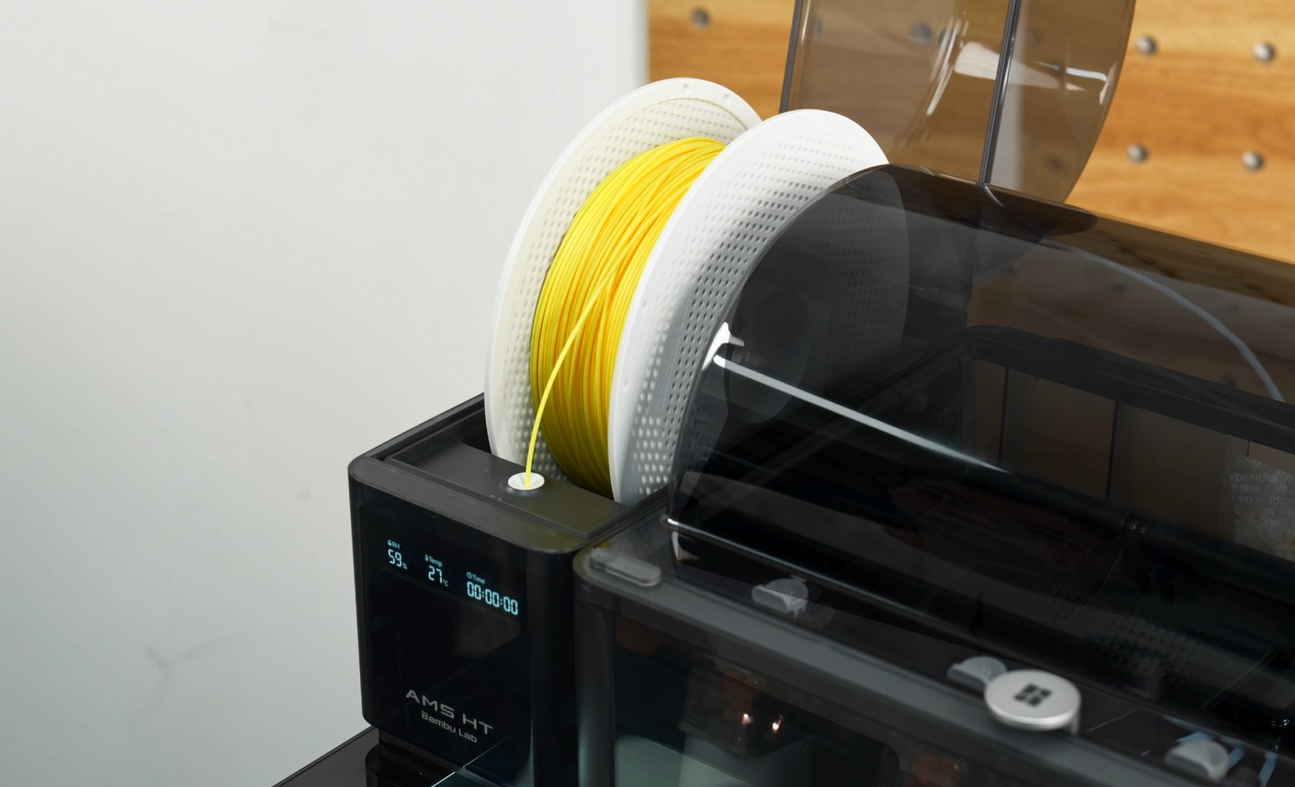
- Coloque el filamento en el AMS HT e inserte el filamento;
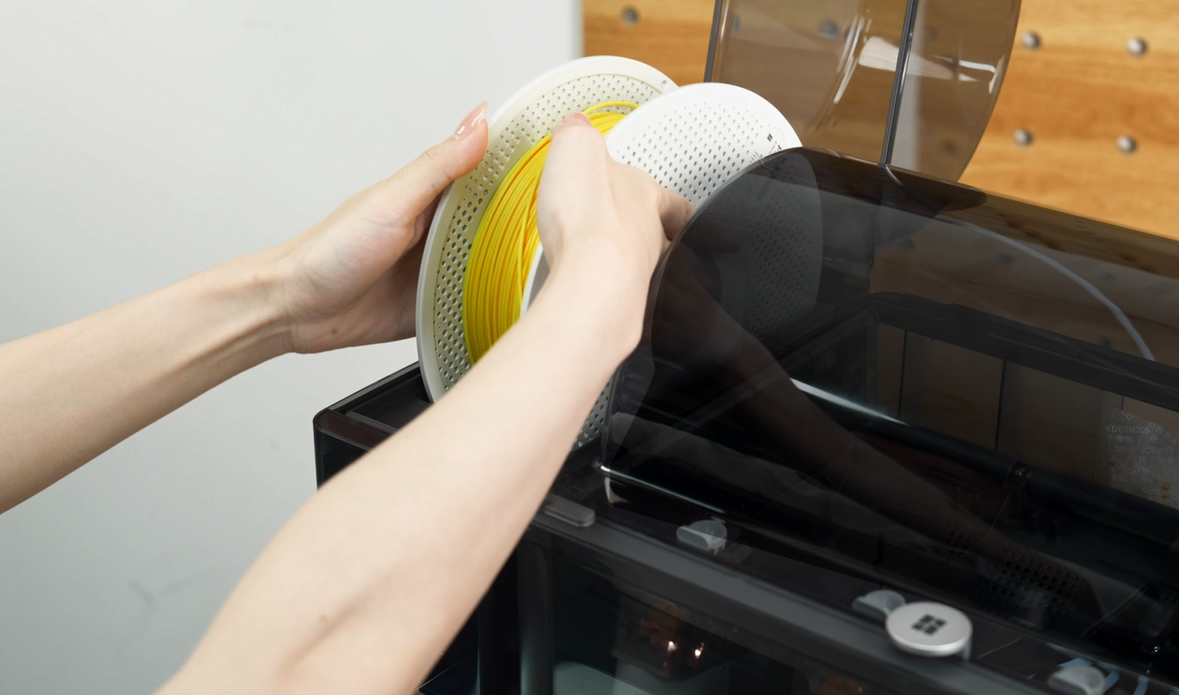
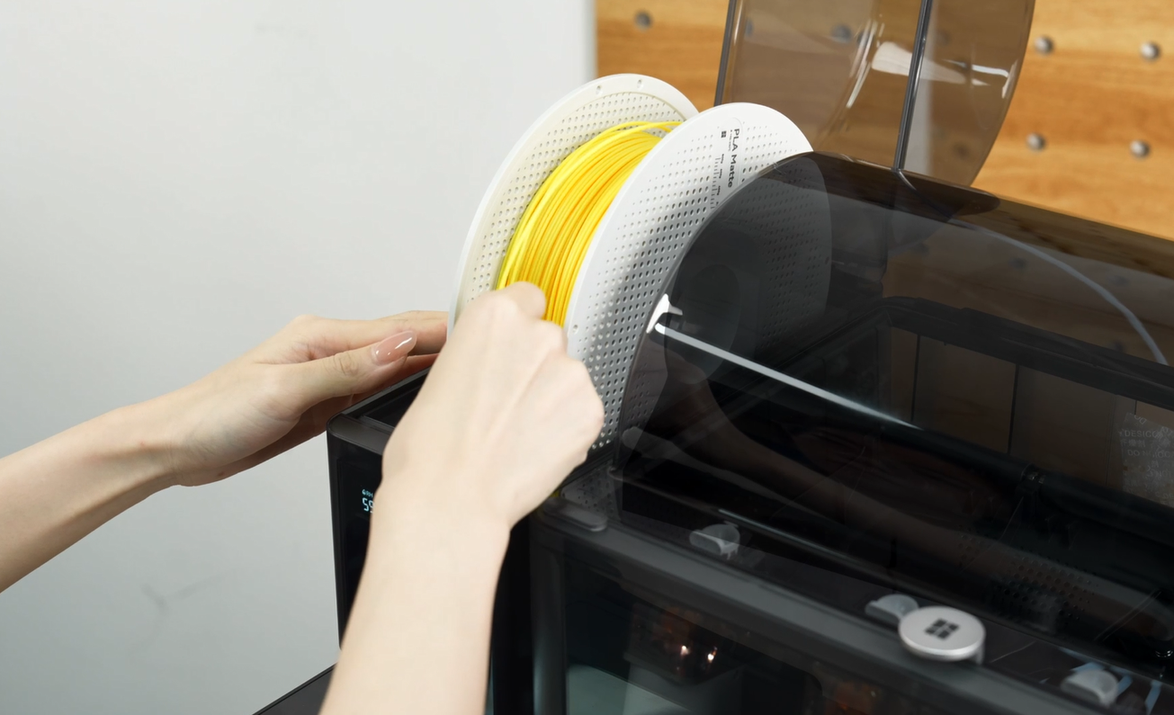
- El AMS HT pre-cargará automáticamente;
- Coloque el filamento en el AMS 2 Pro;
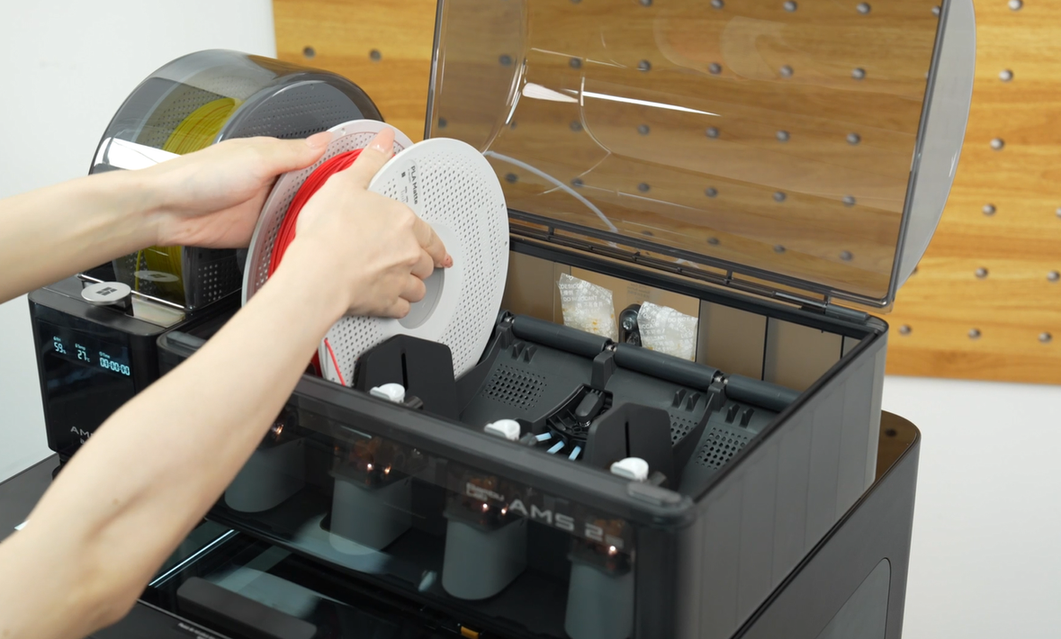
- Presione el puerto de alimentación, inserte el filamento y el AMS 2 Pro pre-cargará automáticamente;
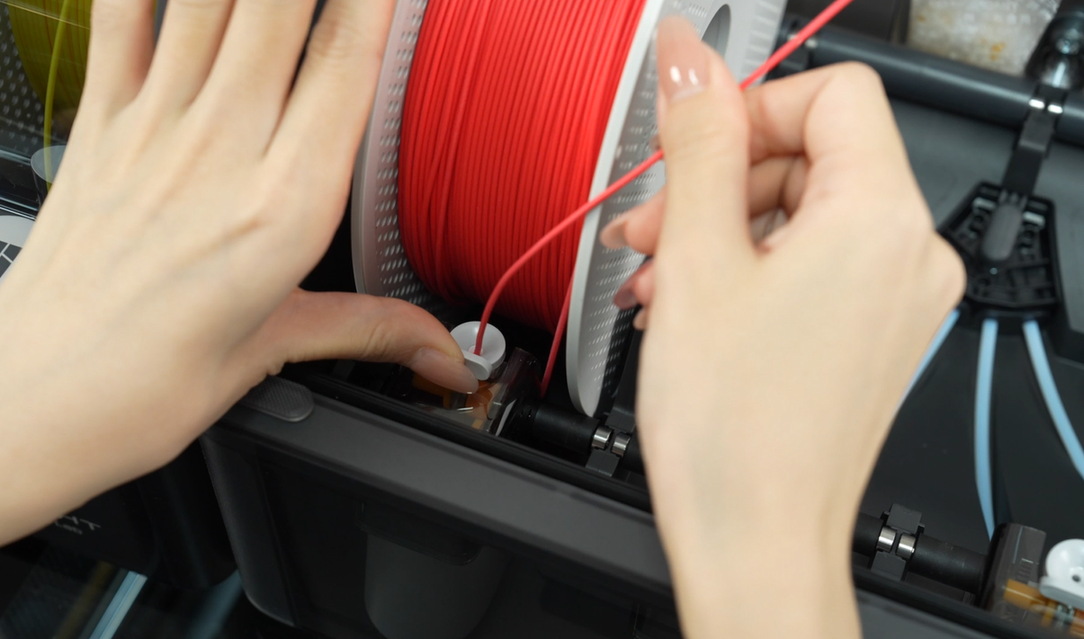
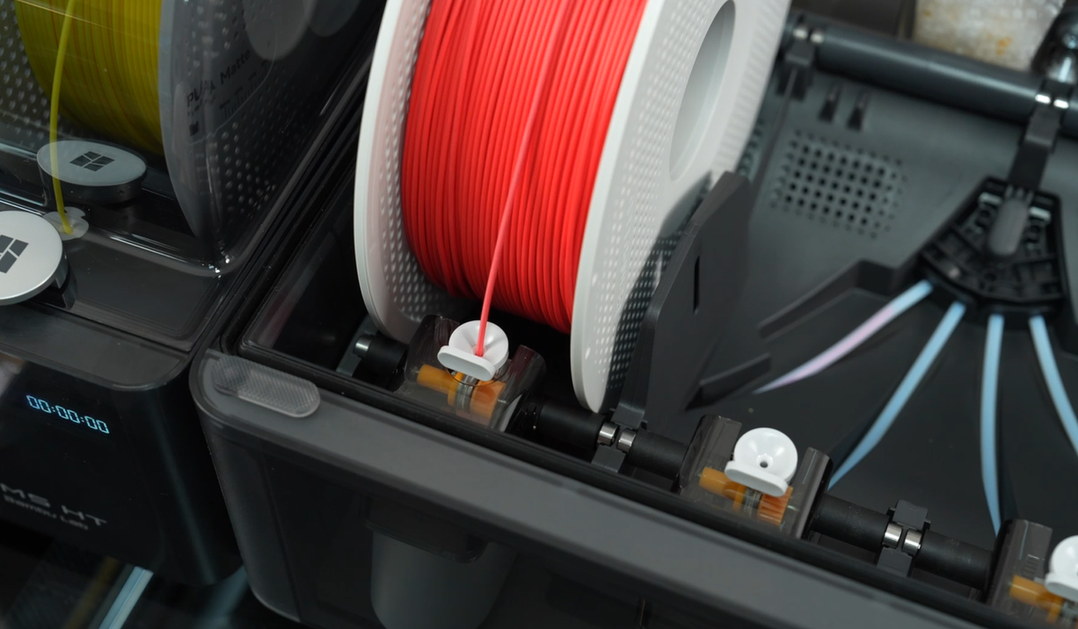
- Inserte los filamentos en secuencia;
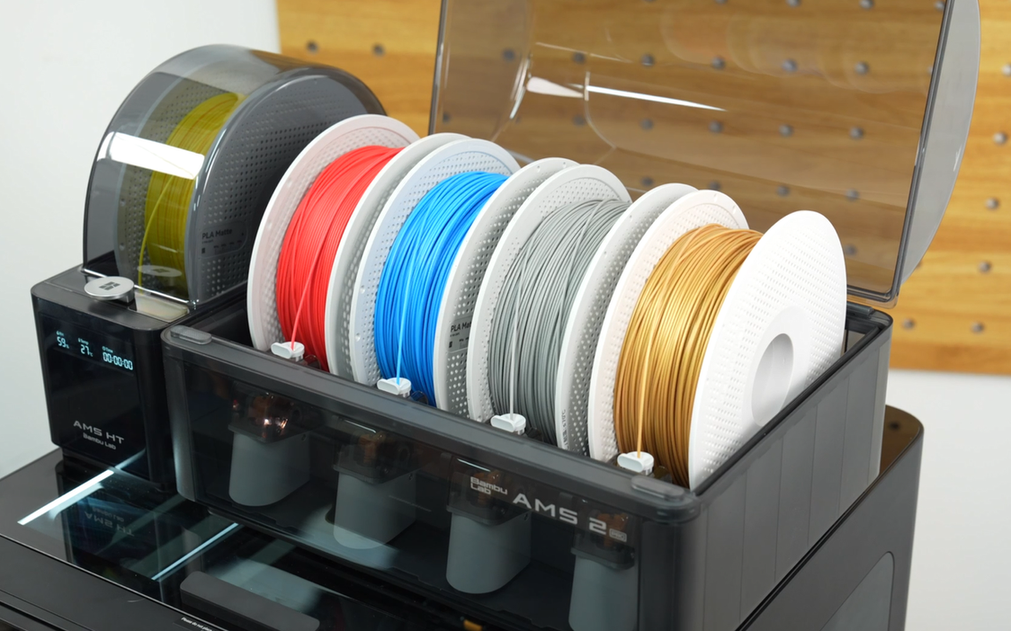
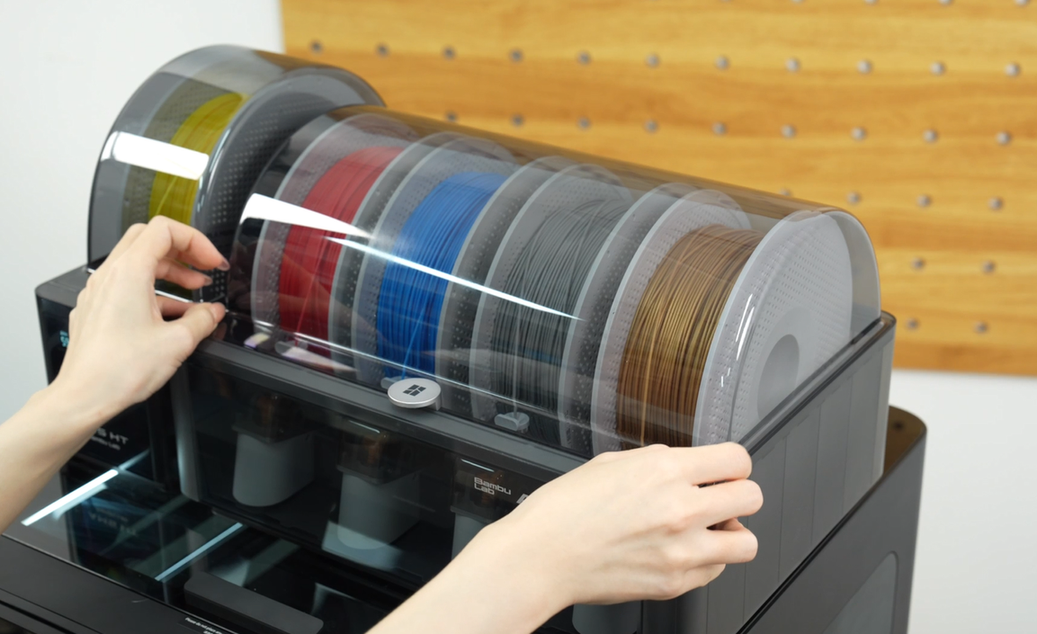
- Cierre y asegure la tapa.
Configuración y calibración
- Realice la configuración del AMS;
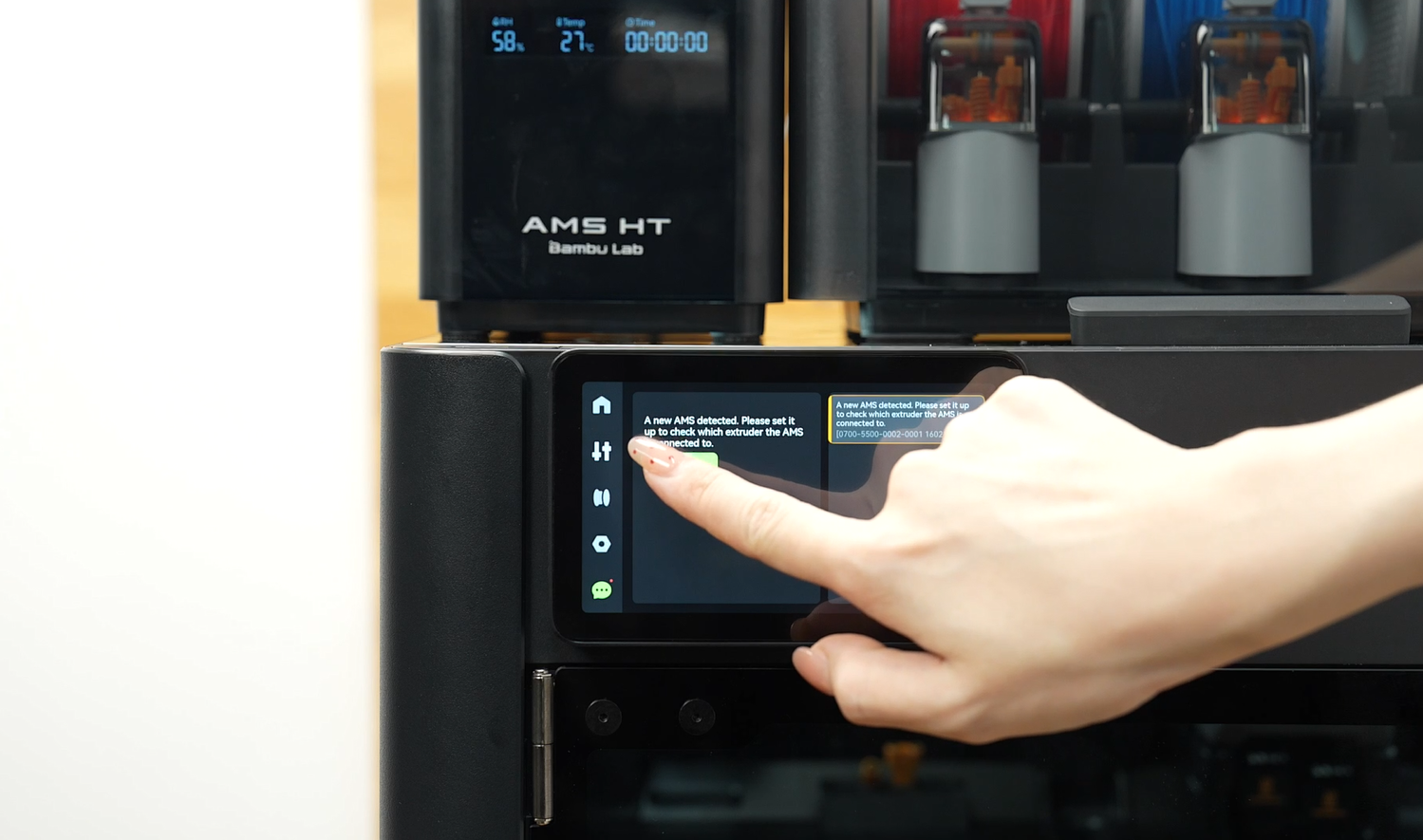
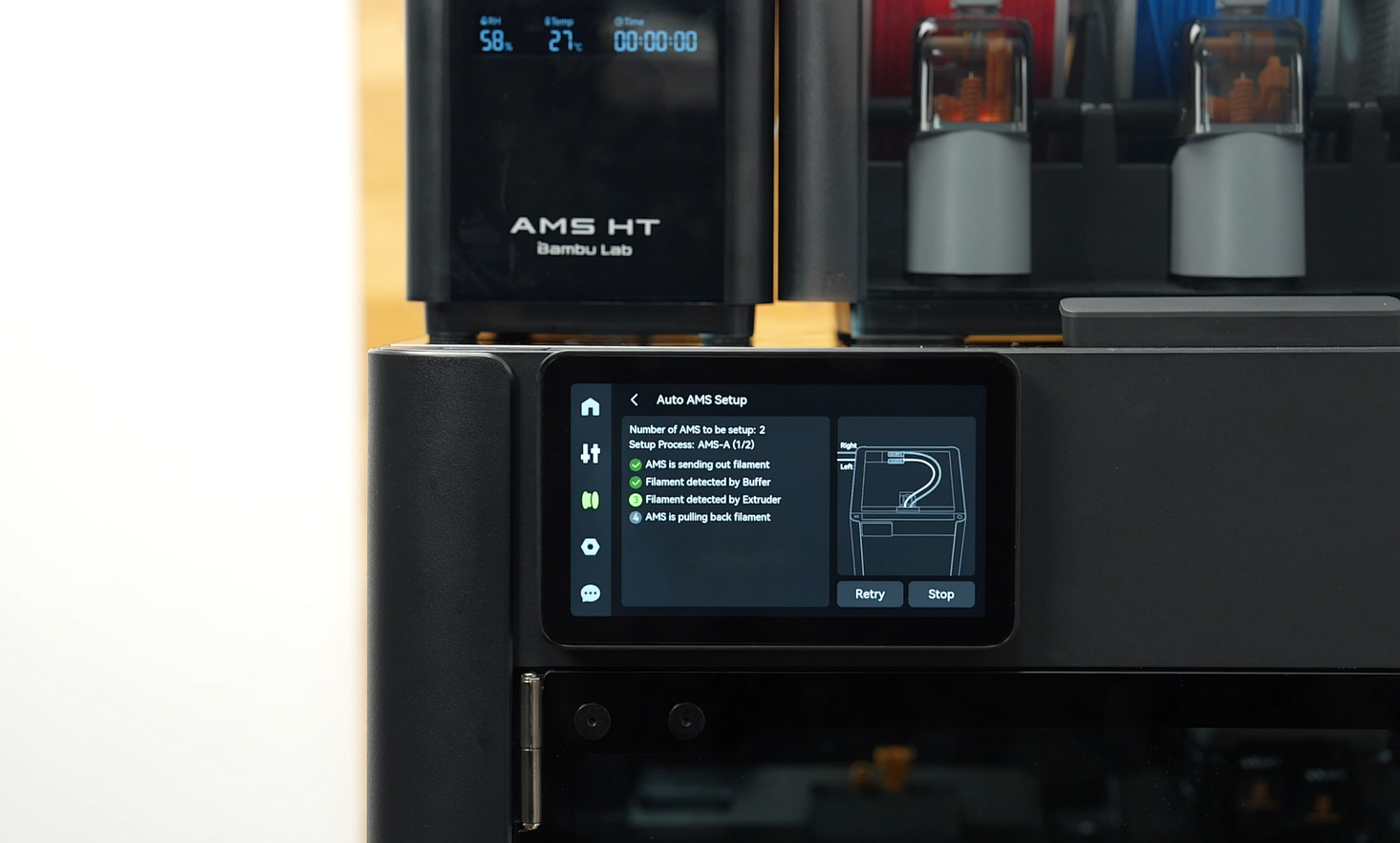
- Después de completar la configuración, retire la placa de impresión;
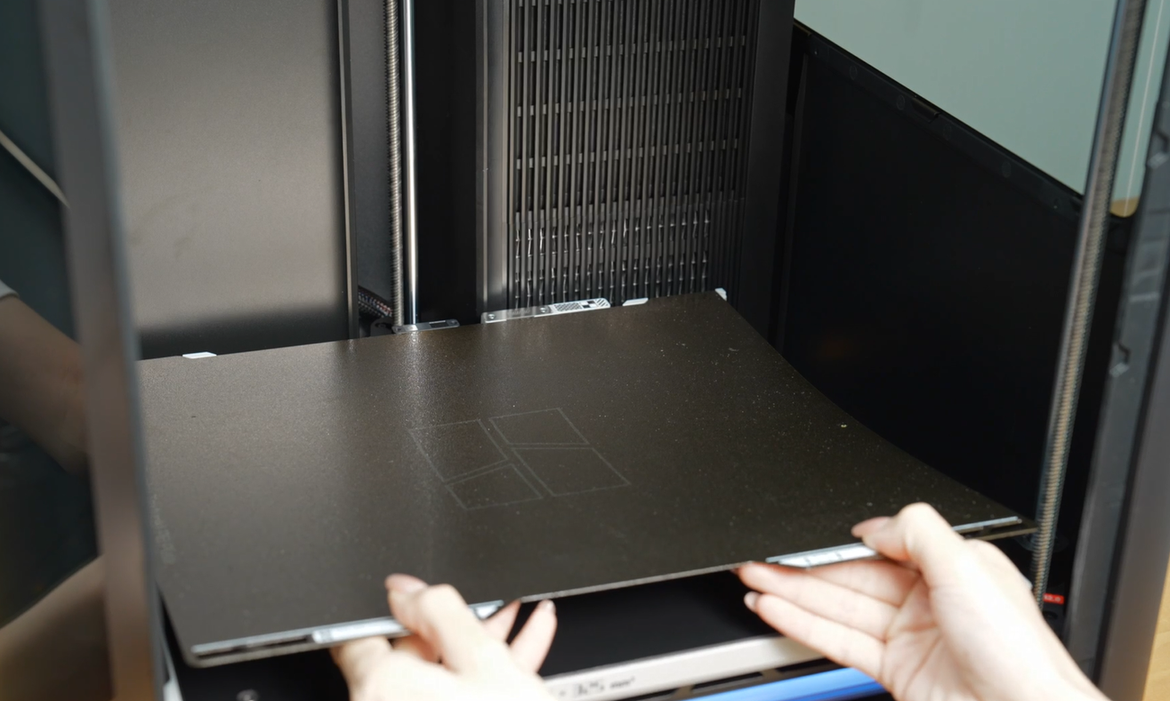
- Retire la película del codificador de visión.
Nota: No deseche la película retirada. Después de completar la calibración, puede volver a colocar la película para evitar que el patrón del codificador de visión se ensucie.
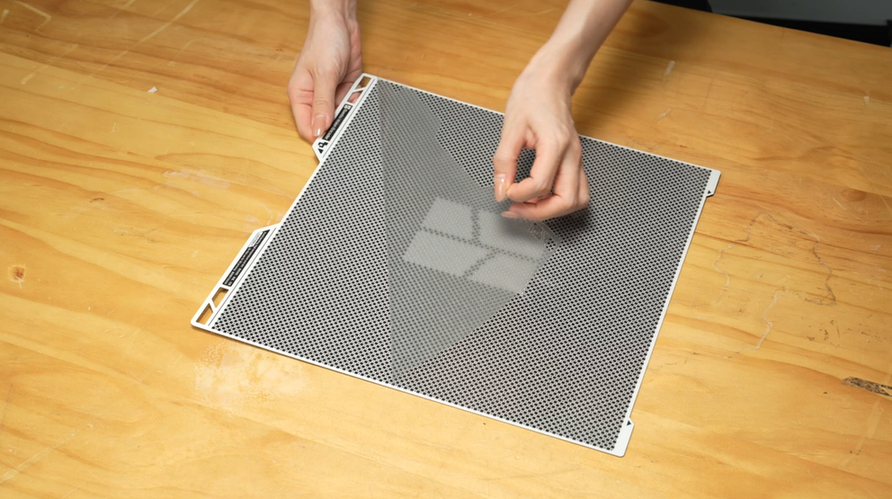
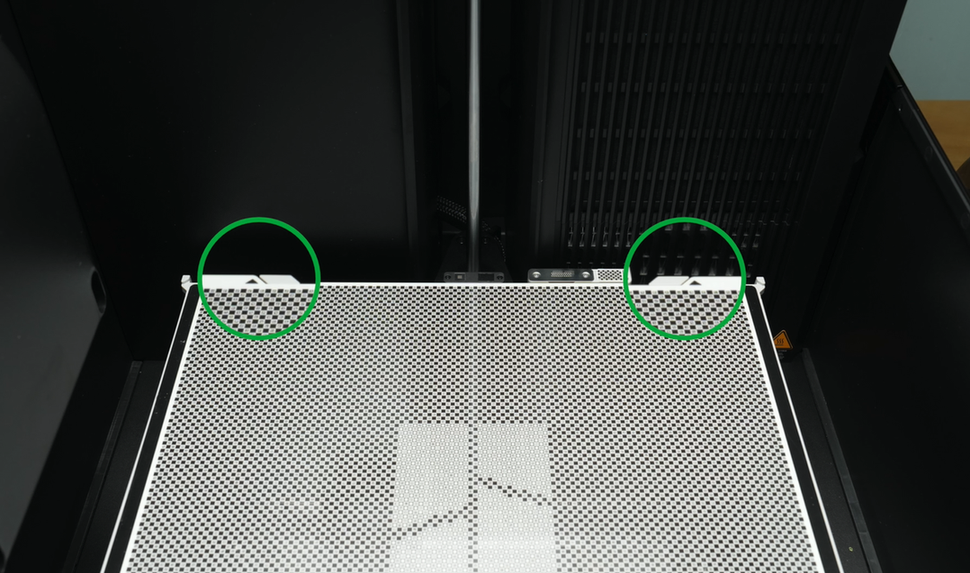
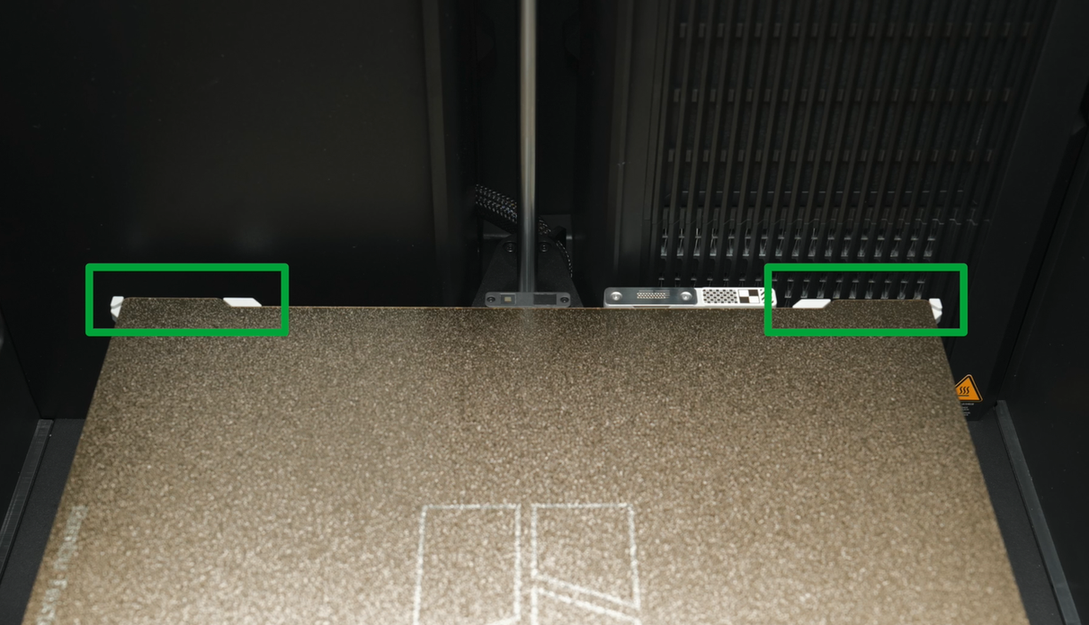
- Coloque el codificador de visión en la cama caliente, asegurando que los bordes coincidan con las pestañas de posicionamiento de la cama caliente;
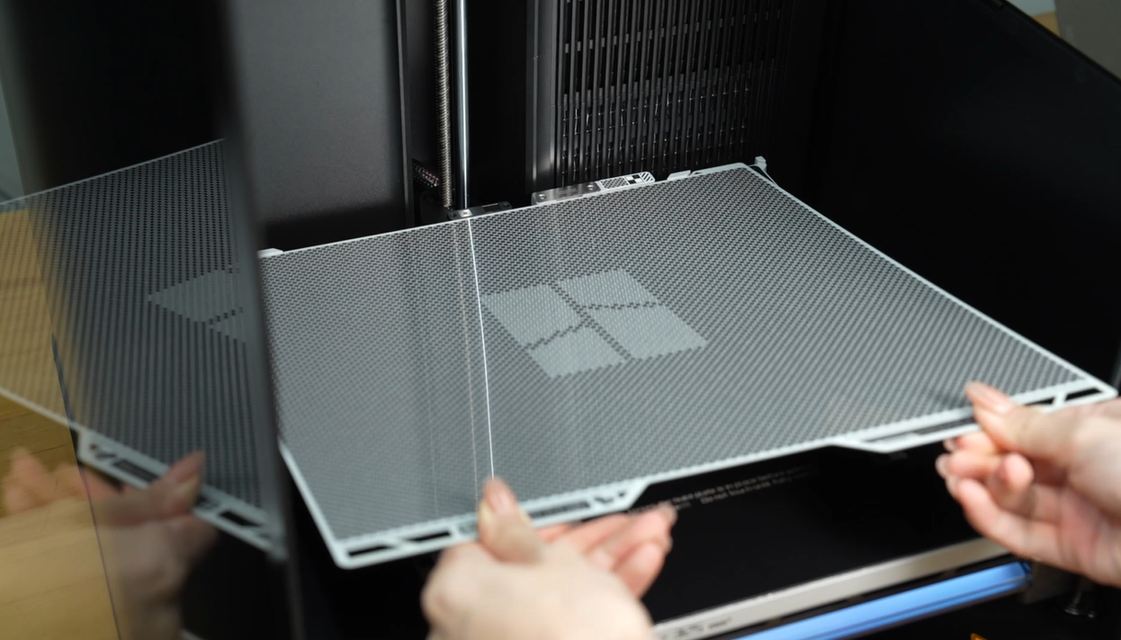
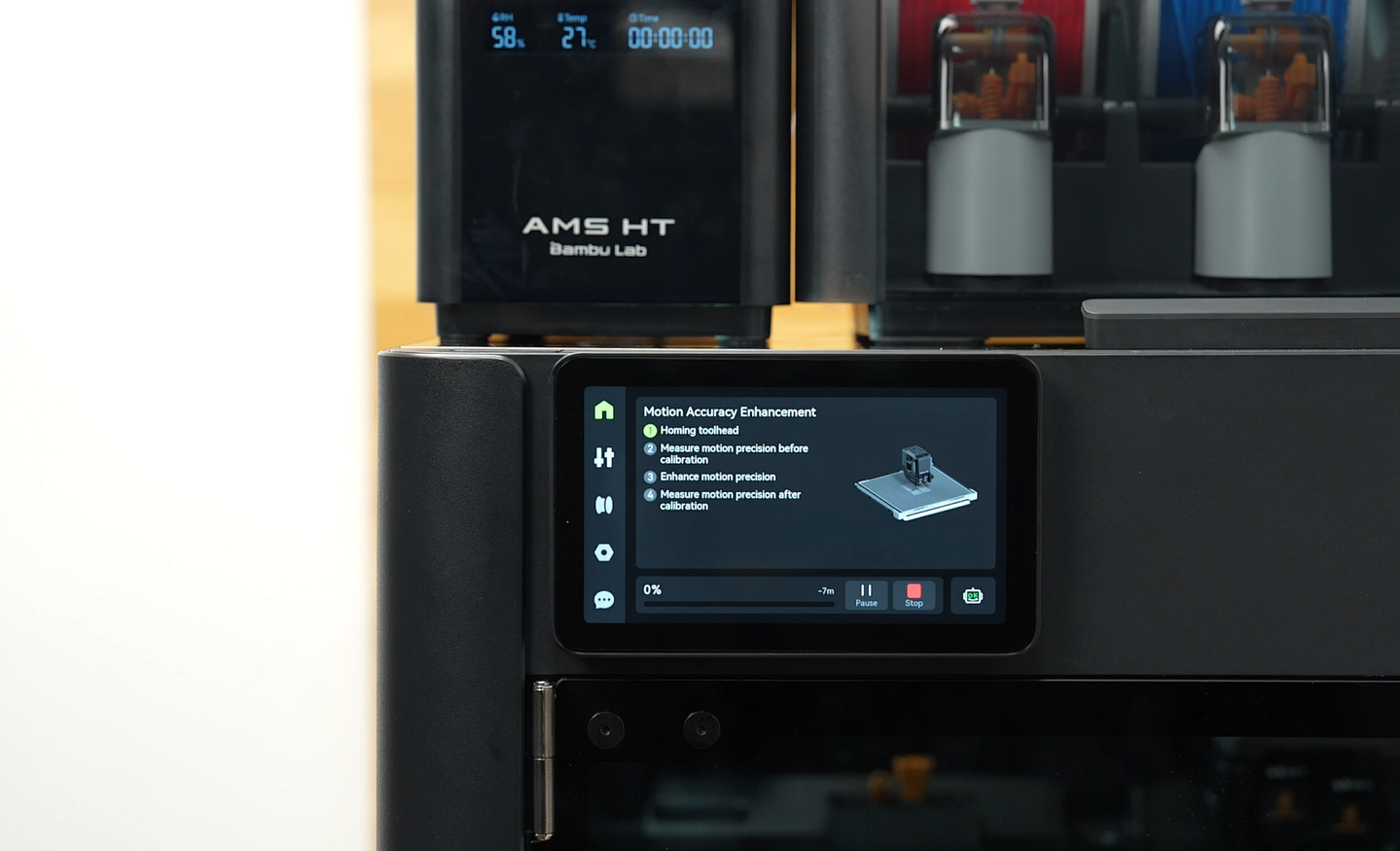
- En la pantalla, toque Configuración > Calibración > Calibración de precisión de movimiento para realizar la calibración de precisión de movimiento;
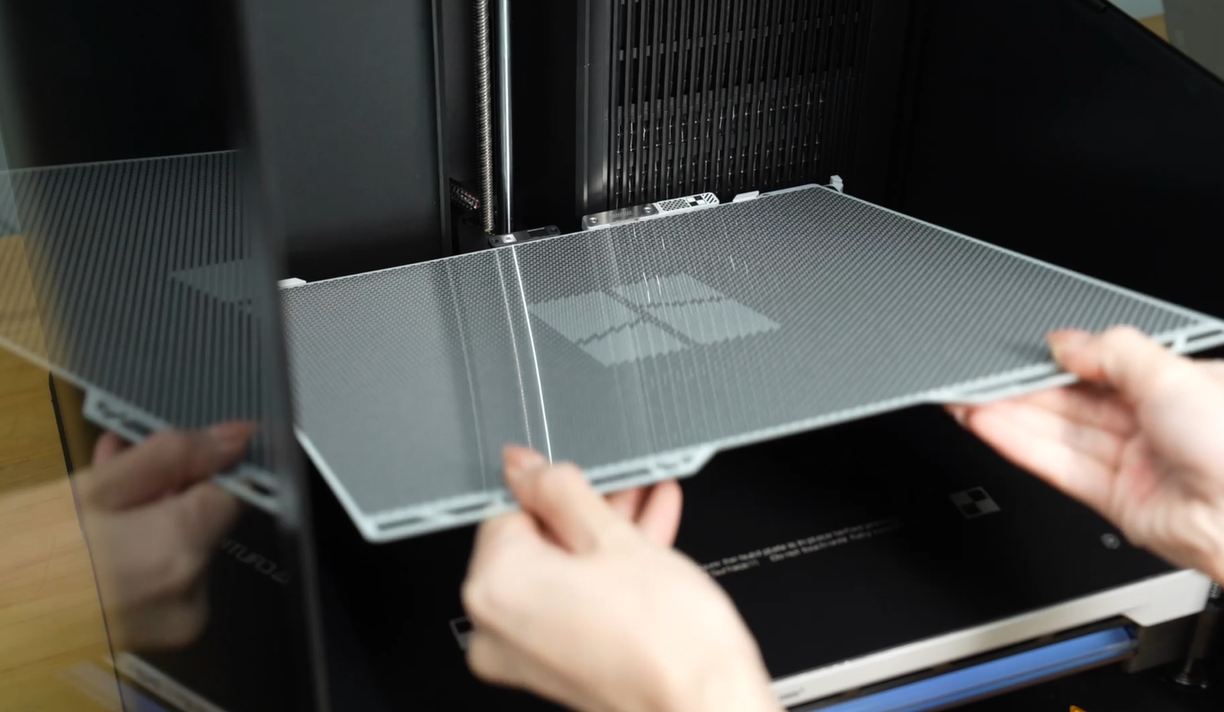
- Después de completar la calibración, retire el codificador de visión;
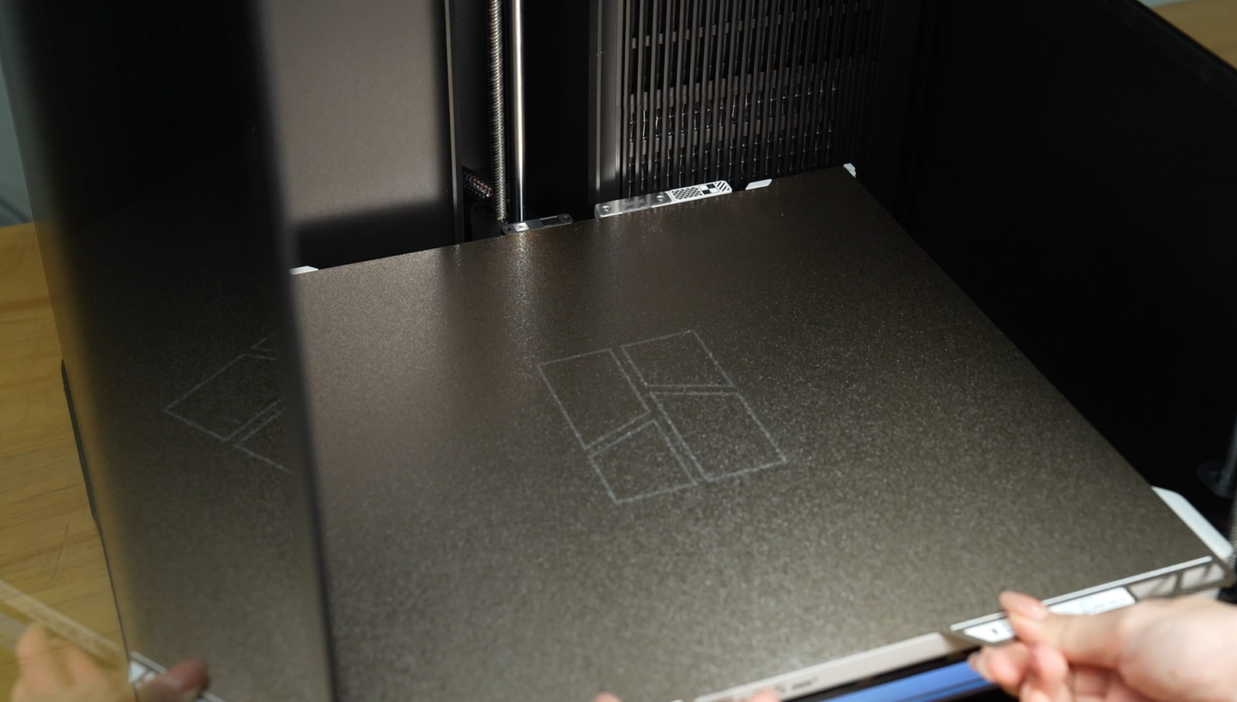
- Vuelva a instalar la placa de impresión, asegurando que los bordes estén alineados.
- Coloque una caja o recipiente para capturar los purgas de filamento que caen del conducto. La pequeña caja en la que se envía el filamento es una solución adecuada hasta que se establezca una alternativa mejor. Asegúrese de colocar el recipiente debajo de la abertura rectangular del conducto de purga en la parte trasera de la impresora (ejemplo en una P1S mostrado a continuación).
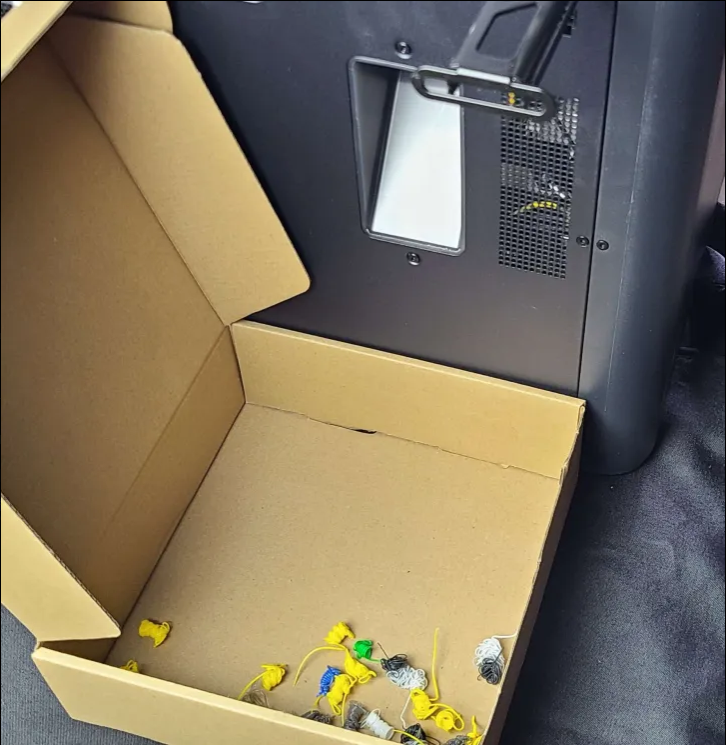 Una solución más permanente puede imprimirse posteriormente buscando un contenedor de purga H2D en MakerWorld.
Notas finales
Esperamos que la guía detallada proporcionada haya sido útil e informativa.
Si esta guía no resuelve su problema, *presente un *ticket técnico**, responderemos sus preguntas y proporcionaremos asistencia. Si tiene sugerencias o comentarios sobre esta Wiki, por favor deje un mensaje en el área de comentarios. ¡Gracias por su apoyo y atención!