Antecedentes
En ciertos lotes de producción, el clip de cable está posicionado debajo del marco XY. Para evitar interferencias entre el ventilador de enfriamiento mejorado del cabezal y el clip de cable original en la esquina superior derecha de la puerta frontal durante impresiones de tamaño máximo del modelo, este documento proporciona instrucciones detalladas para instalar el ventilador de enfriamiento mejorado del cabezal, eliminar el clip de cable original y reubicar el clip de cable para garantizar impresiones sin problemas.
Guía de video
Instalación del ventilador de enfriamiento mejorado del cabezal
-

Sostenga la parte superior de la cubierta frontal del cabezal y tire suavemente hacia atrás para retirarla.
-

Instale el ventilador de enfriamiento mejorado del cabezal en su posición. Asegure que la bisagra superior esté alineada correctamente durante la instalación para que el ventilador quede firmemente fijado sin holgura.
-
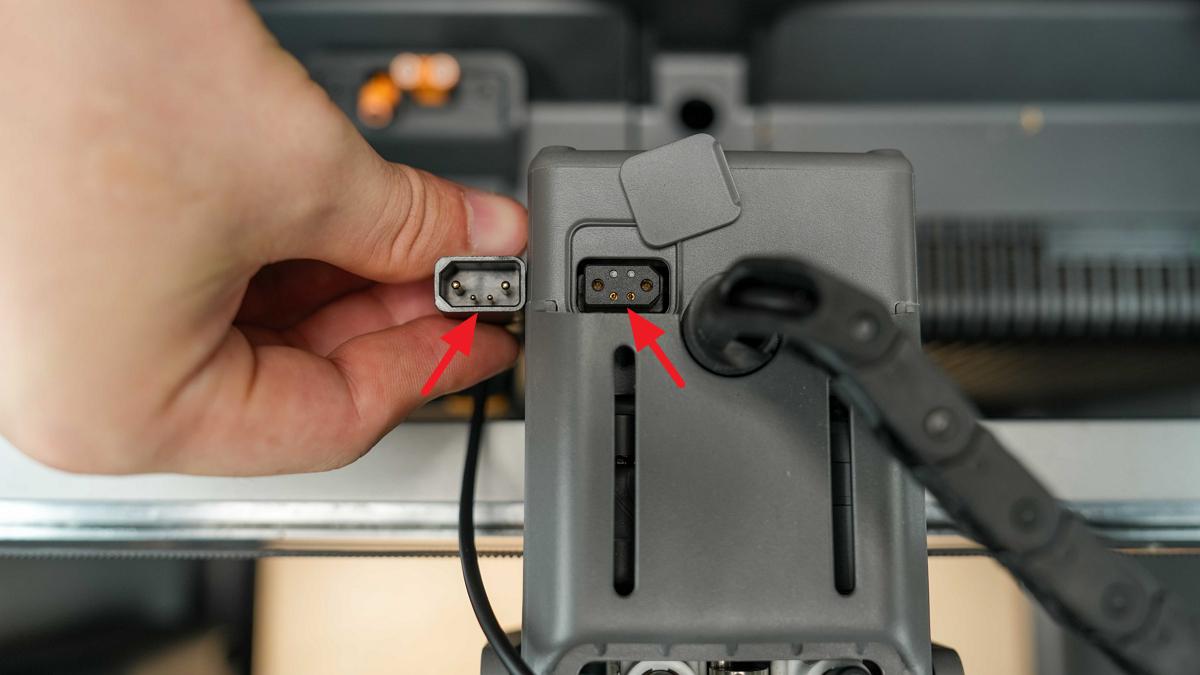
Al conectar el conector del ventilador, verifique cuidadosamente su orientación. Asegúrese de insertarlo correctamente en el puerto para evitar daños por inserción inversa.
Eliminación del clip de cable original
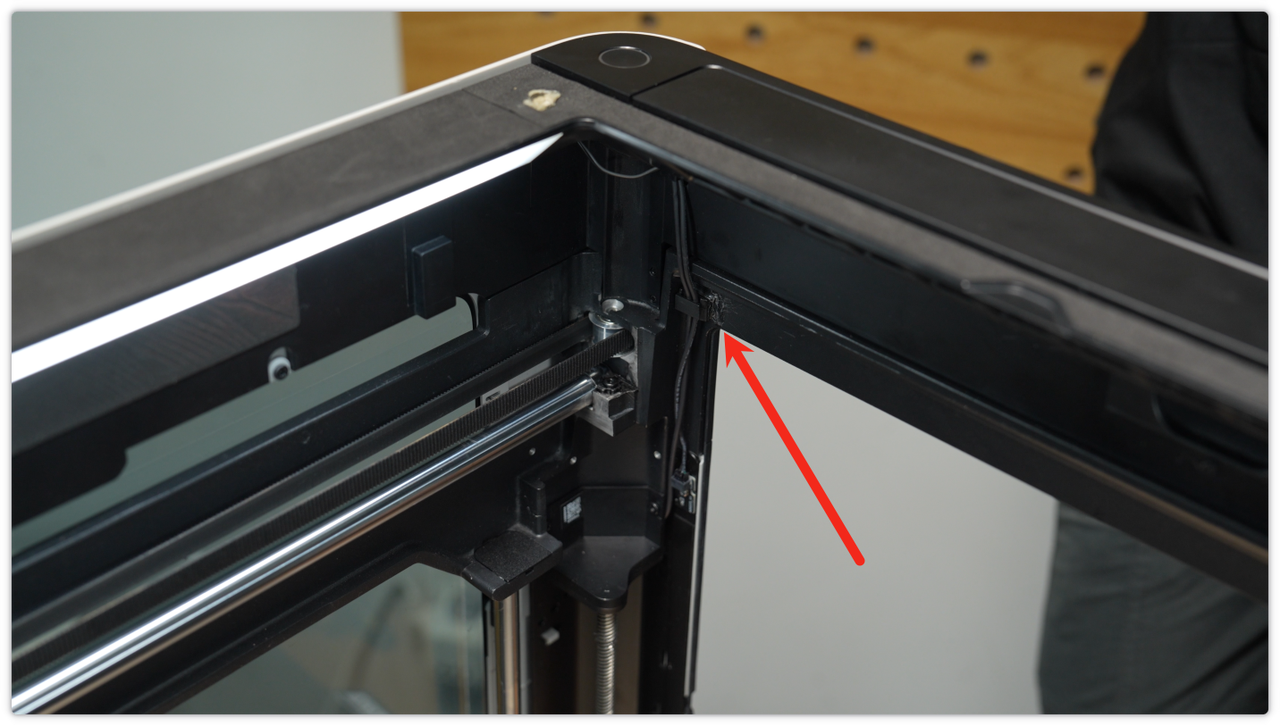
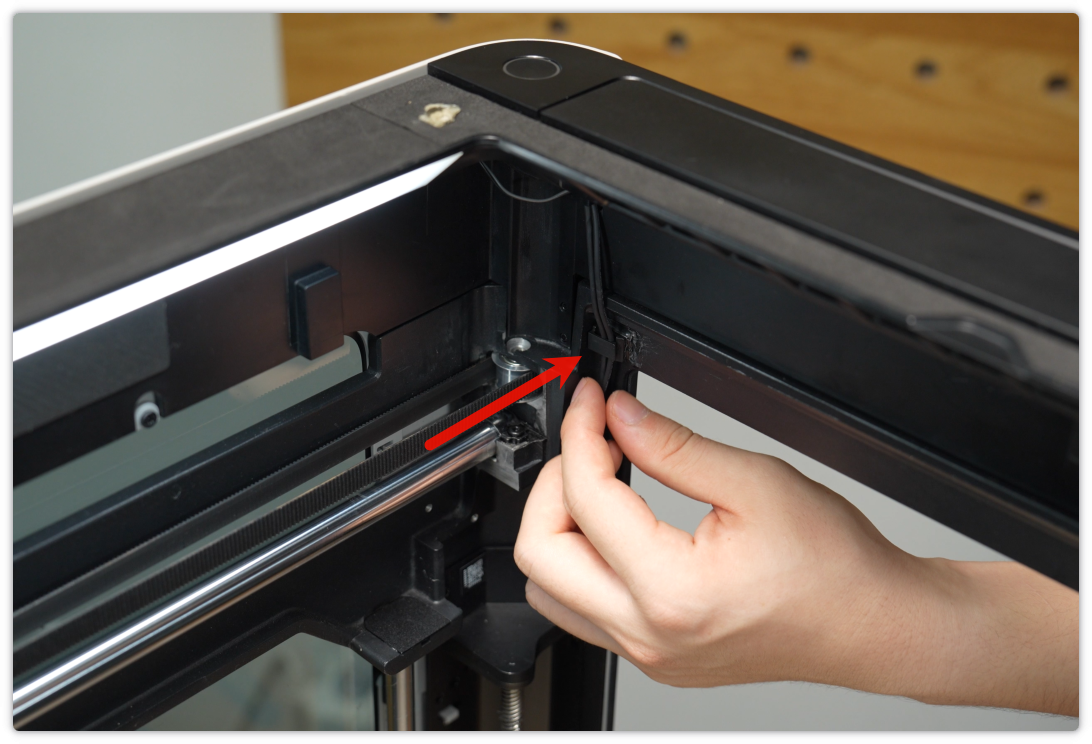
El clip de cable original se encuentra en la esquina superior derecha de la puerta frontal y podría causar interferencias con el cabezal durante movimientos extremos.
-
Suelte cuidadosamente los cables del clip de cable original para evitar tirones accidentales que puedan dañar los cables.
-
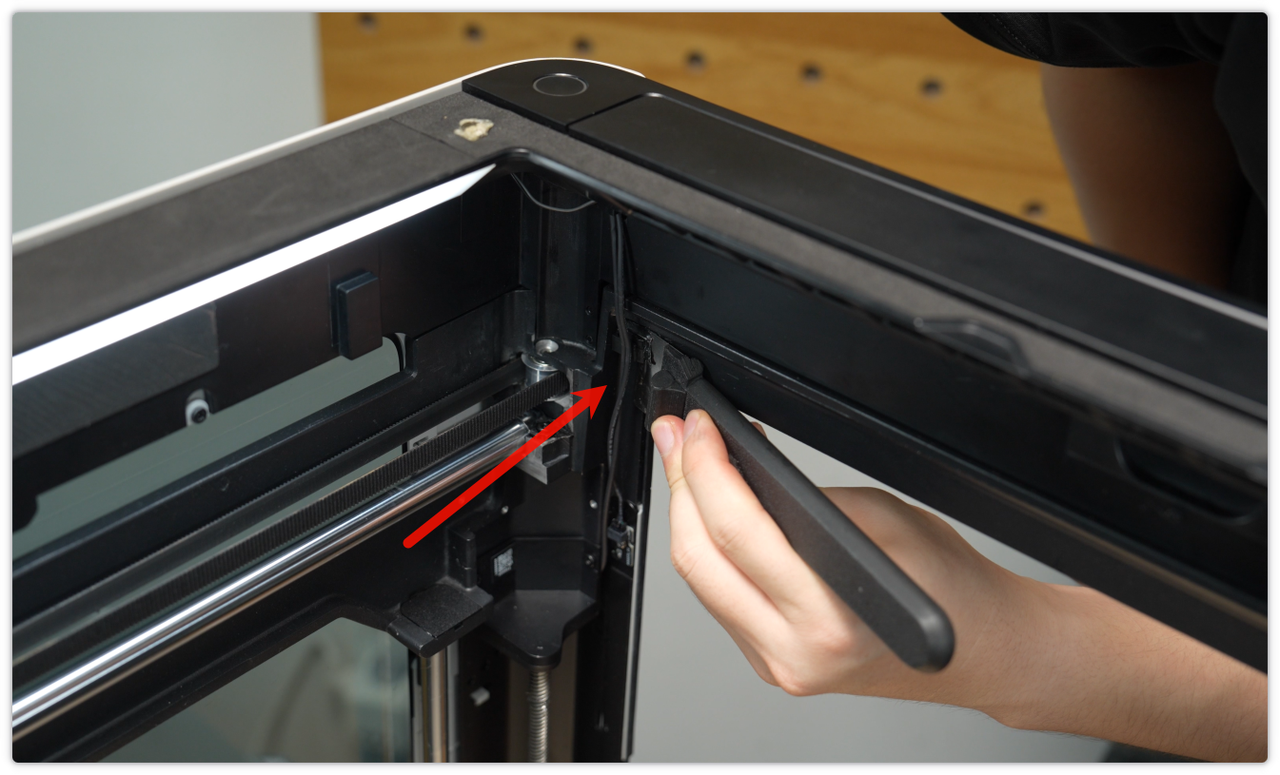
Utilice la espátula incluida (o una herramienta similar) para retirar cuidadosamente el clip de cable del marco. El borde de la espátula es afilado, por lo que maneje con cuidado para evitar rayaduras.
-
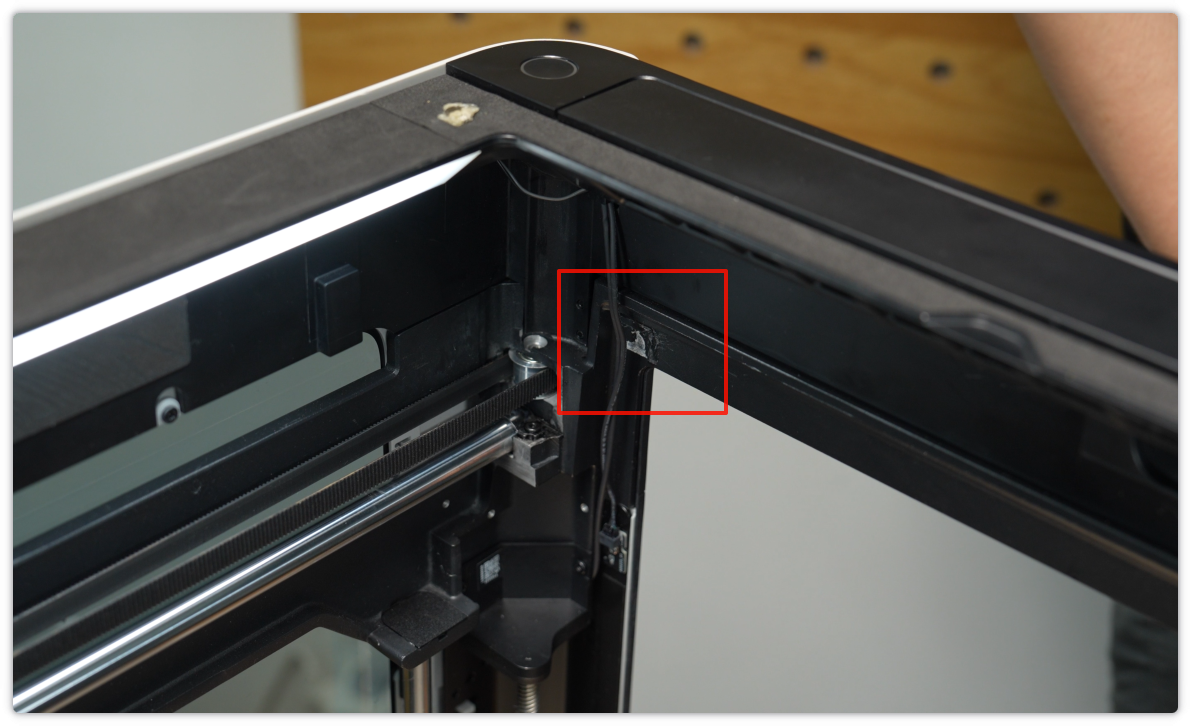
Después de retirar el clip, utilice la espátula para limpiar completamente cualquier residuo adhesivo de la superficie del marco, asegurándose de que quede plana.
Instalación del nuevo clip de cable
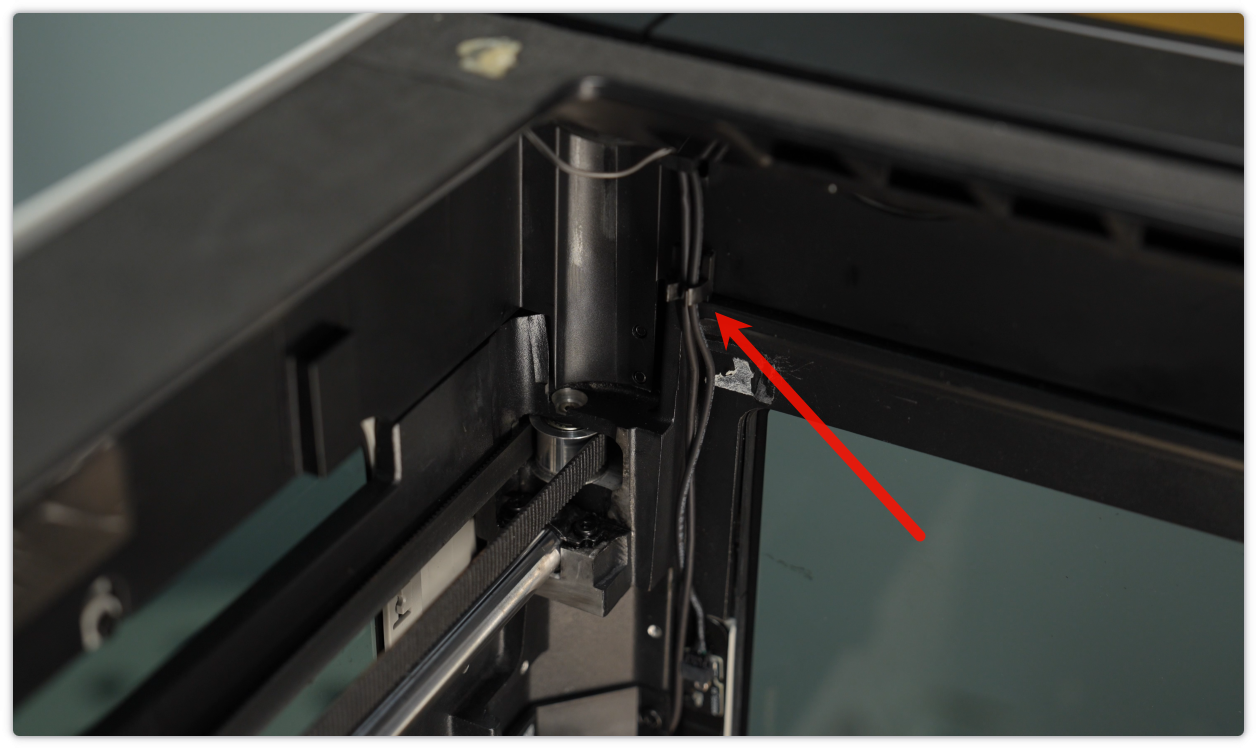
Instale el nuevo clip de cable en la posición preestablecida por encima de la ubicación original y reorganice los cables. Asegúrese de colocarlo fuera del rango máximo de movimiento del cabezal para eliminar cualquier riesgo de interferencia.
Verificación de funcionamiento
Comprobación de interferencia mecánica

Después de la instalación, deslice manualmente el cabezal hasta su rango máximo de desplazamiento y verifique cuidadosamente cualquier interferencia entre el ventilador de enfriamiento mejorado del cabezal y el clip de cable. Este paso es crítico para garantizar que el dispositivo funcione correctamente.
Comprobación de reconocimiento del dispositivo
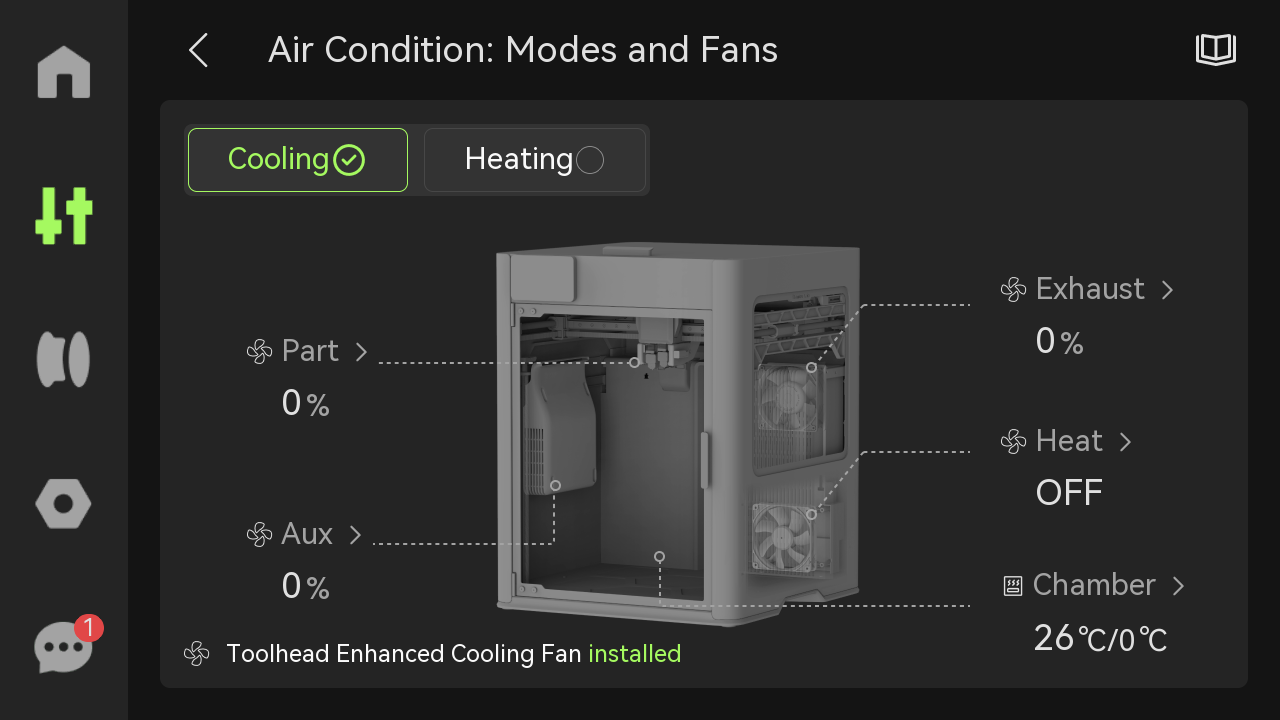
En la pantalla táctil, toque Control en el menú lateral izquierdo para abrir la pantalla Administración de aire: Modos y ventilador. Confirme que la parte inferior de la pantalla muestre: “Ventilador de enfriamiento mejorado del cabezal instalado”. Esto indica que el dispositivo ha reconocido el ventilador y la instalación es exitosa.
Lógica de activación del ventilador
El ventilador de enfriamiento mejorado del cabezal no puede activarse/desactivarse directamente desde la interfaz de usuario de la impresora. Si el ventilador se activa depende automáticamente de la temperatura de ablandamiento del filamento utilizado en la impresión actual (umbral predeterminado: 50 °C):
- Si cualquier filamento utilizado tiene una temperatura de ablandamiento ≤ 50 °C (por ejemplo, materiales de baja temperatura como PLA/TPU/PVA), el sistema considera necesario un enfriamiento adicional alrededor de las engranajes de la unidad de extrusión y el calentador del hotend, y el ventilador funcionará a velocidad máxima.
- Si todos los filamentos utilizados tienen una temperatura de ablandamiento > 50 °C, el sistema considera que no es necesario enfriamiento adicional, y el ventilador permanecerá apagado.
Consejo (ajustar solo si es necesario)
Vaya a Configuración de impresora → G-code de máquina → G-code de inicio de máquina. Si necesita cambiar el umbral, busque la siguiente declaración condicional en el G-code y reemplace el valor por su umbral objetivo: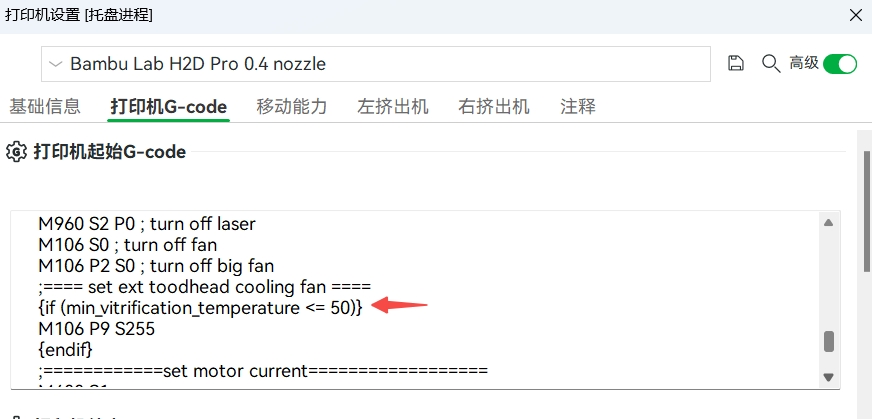En general, no recomendamos modificar el G-code. Si debe ajustarlo, respaldar primero su configuración original. Después de actualizaciones de software o cambio de perfiles, verifique nuevamente el umbral para asegurarse de que funcione como se espera.
Notas finales
Esperamos que la guía detallada proporcionada haya sido útil e informativa.
Si esta guía no resuelve su problema, envíe un ticket técnico, responderemos sus preguntas y brindaremos asistencia. Si tiene sugerencias o comentarios sobre esta Wiki, deje un mensaje en el área de comentarios. ¡Gracias por su apoyo y atención!