Visión general funcional
Bambu Suite proporciona percepción del estado de la impresión 3D durante todo el ciclo de procesamiento, lo que brinda a los usuarios una experiencia de procesamiento y producción más inteligente.
-
Etapa de preparación del procesamiento: muestra en tiempo real el tipo de placa, la información del material y el estado de la puerta de la cámara, y envía recordatorios de inspección de seguridad;
-
Ajuste inteligente de parámetros: se adapta automáticamente a los parámetros de procesamiento óptimos en combinación con el código QR CodeSync del material oficial.
-
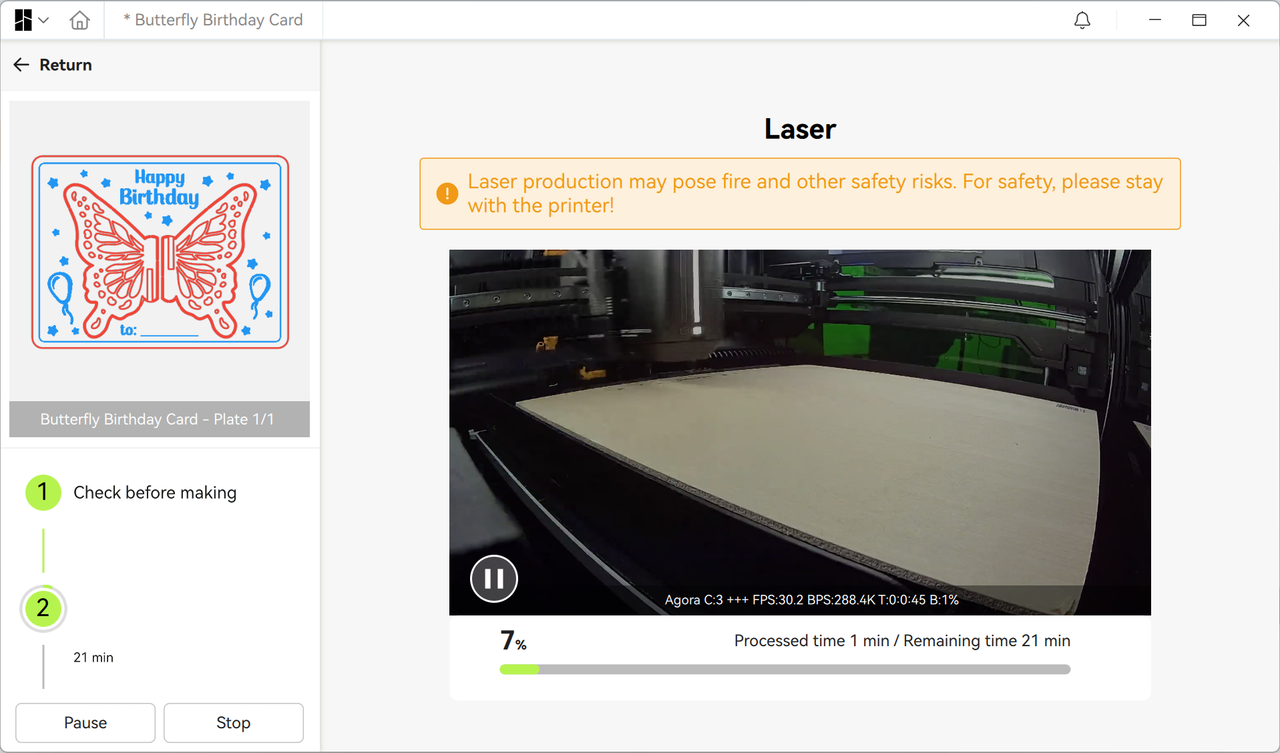
Etapa de ejecución de producción: monitorea en tiempo real el progreso del procesamiento y el estado del equipo mediante Liveview;
Visualización del estado dentro de la cámara
Detección del tipo de placa y protección de seguridad
El uso correcto de la placa es la base para un procesamiento exitoso y afecta directamente la seguridad del equipo y la calidad del producto terminado. Si se utiliza una placa incorrecta, como usar el láser para ablatar la placa de corte, se dañará la impresora y se producirán gases tóxicos y perjudiciales. Por lo tanto, es especialmente importante que los usuarios perciban plenamente el estado dentro de la cámara.
Cuando el tipo de placa requerido por el proyecto del usuario no coincide con el tipo de placa presente en la cámara, Bambu Suite emitirá alertas en múltiples puntos para que el usuario pueda reemplazar la placa correcta a tiempo y producir el proyecto con éxito.
1. Identificación y alertas para cada tipo de placa
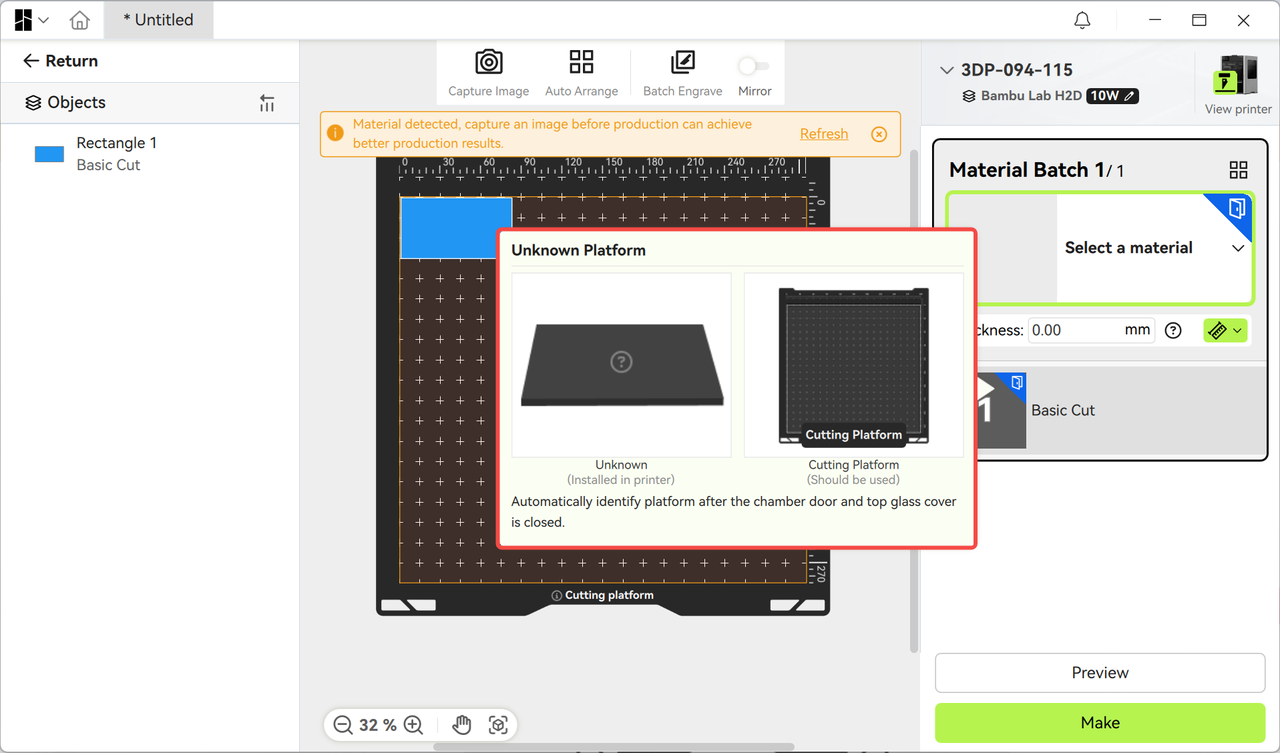

El icono de estado de la placa se muestra en el lado derecho de la página de preparación, y generalmente hay los siguientes tipos de alertas:
- La placa colocada en la cámara es incorrecta, y el tipo de placa detectado no coincide con el proyecto.

- No se detecta el tipo de placa en la cámara. Esto puede deberse a que la puerta de la cámara y la tapa superior no están cerradas, o al bloqueo del código de identificación de la placa.
- Se detecta que no se colocó ninguna placa en la cámara.
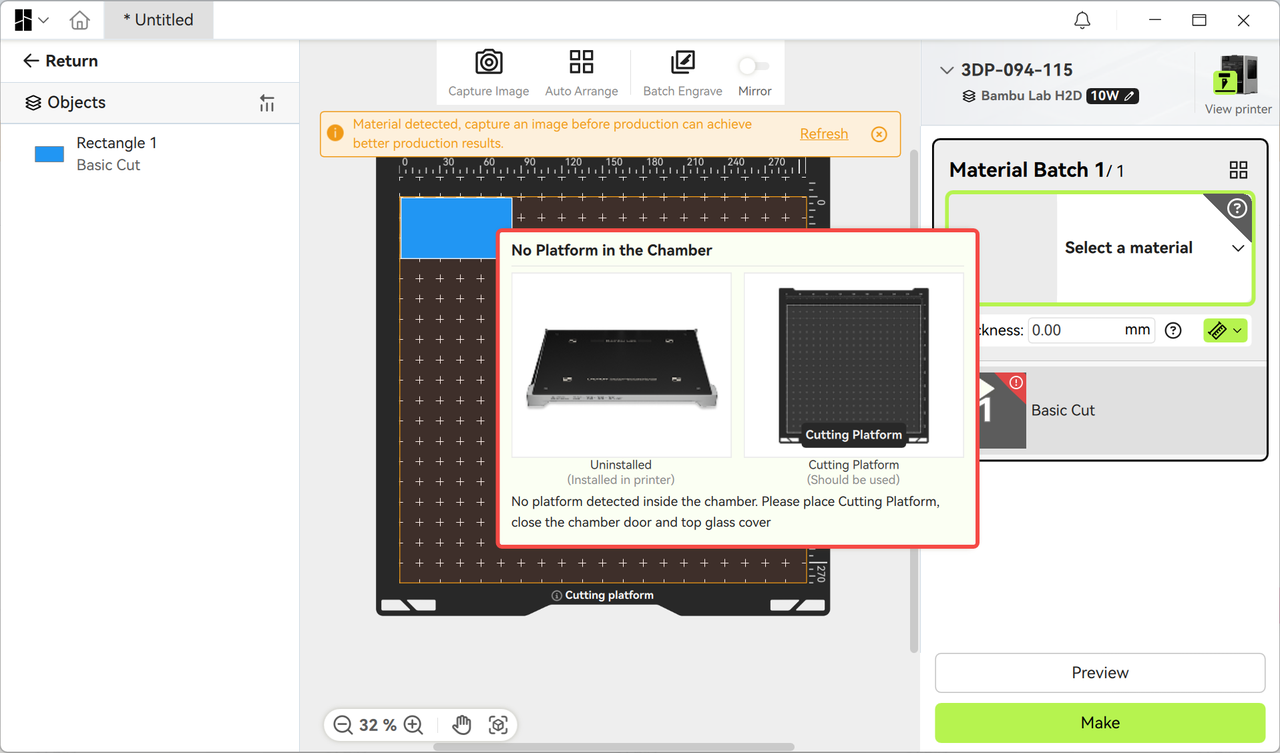
2. Alerta emergente tras tomar una foto
Cuando el usuario activa la función de foto en Bambu Suite, si el tipo de placa no coincide → se mostrará inmediatamente una ventana emergente para recordar al usuario que la cambie.
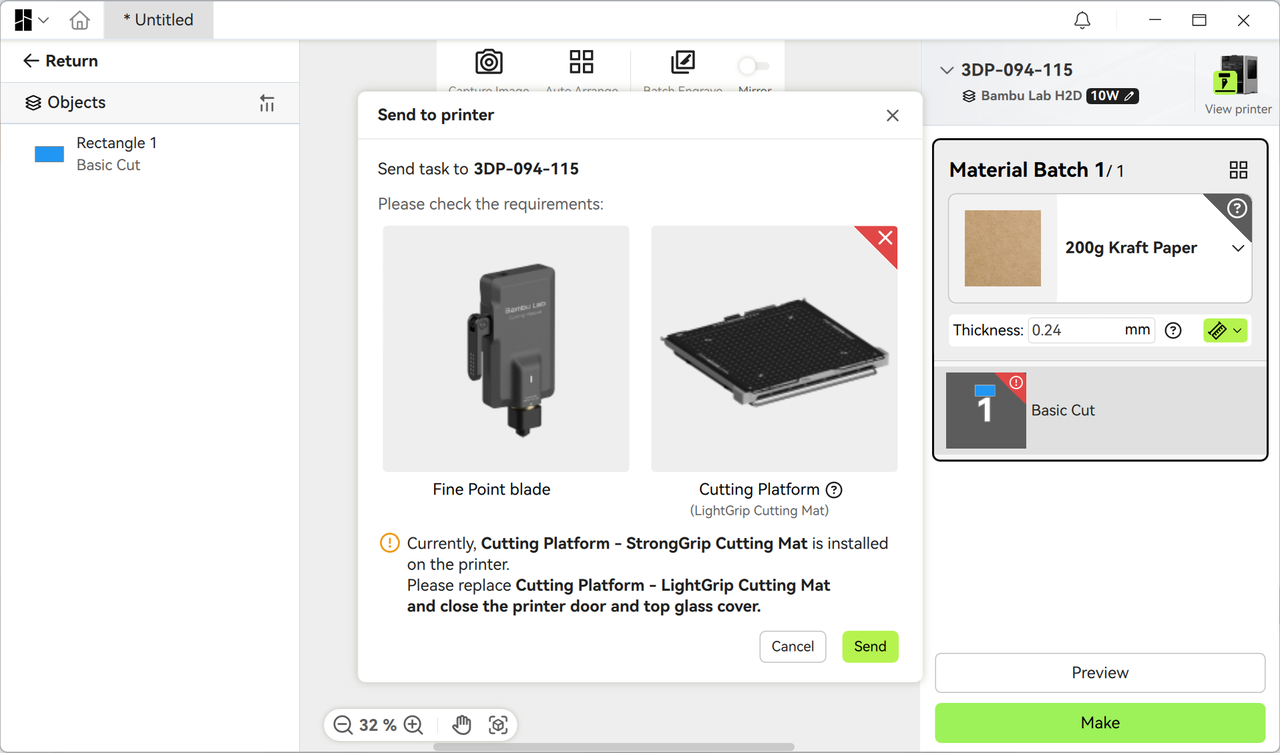
3. Confirmación obligatoria antes de enviar la tarea
Si el usuario no presta atención a la información anterior, el software recordará al usuario que cambie la placa correcta nuevamente al hacer clic en "Hacer".
Identificación y gestión de coincidencia de materiales
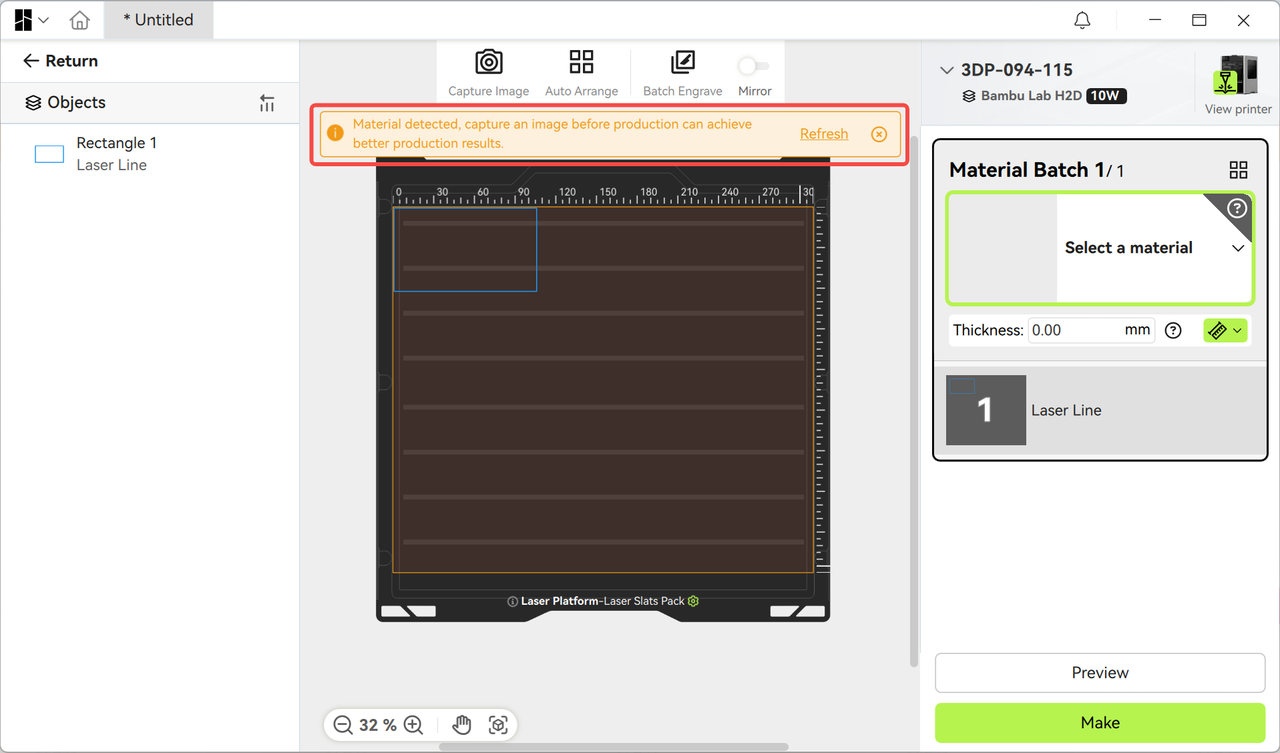
1. Recordatorio en la página de preparación para tomar una foto
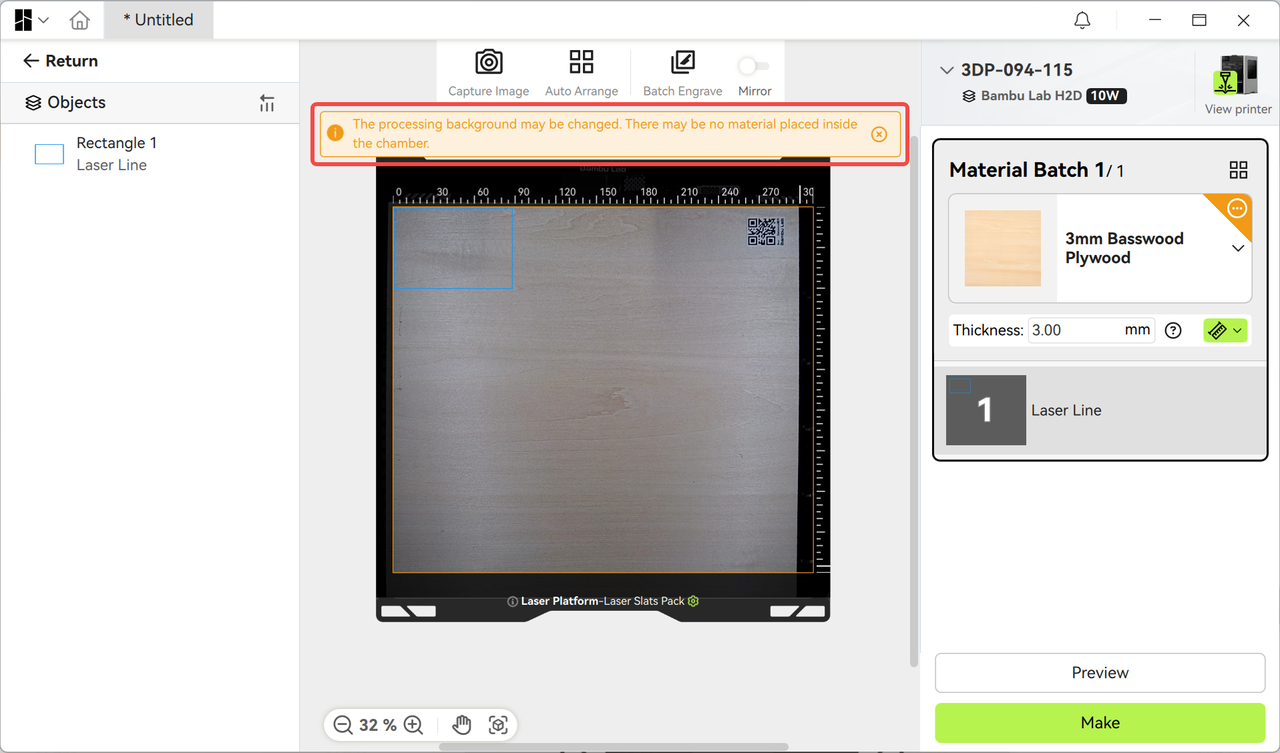


Cuando Bambu Suite está conectado a la impresora, si detecta que hay material en la cámara, recordará activamente al usuario que tome una foto para que el patrón de procesamiento se coloque correctamente sobre el material.
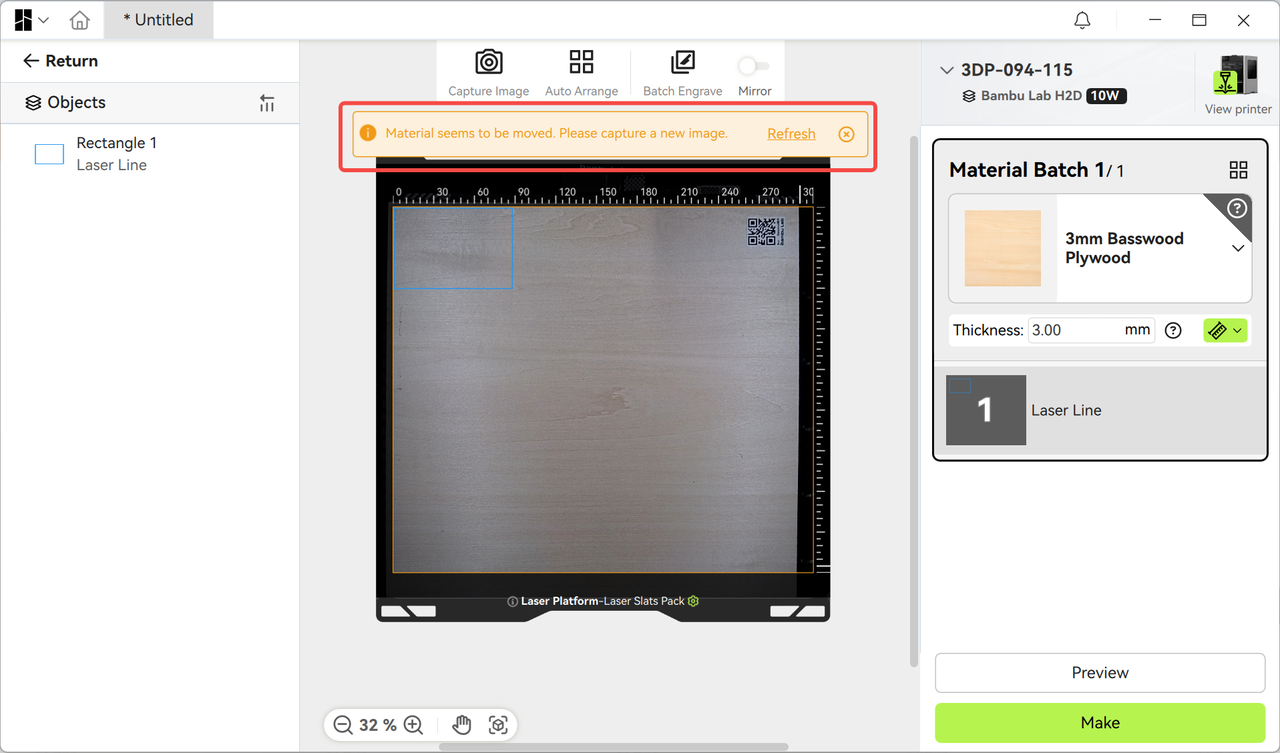
2. Recordatorio de cambio de posición del material
- Si el usuario cambia el material en la cámara o ajusta su posición, Bambu Suite también recordará al usuario que las fotos tomadas anteriormente han caducado y deben tomarse nuevamente.
- Cuando el usuario retira el material de la cámara, Bambu Suite recordará al usuario que no hay material colocado dentro de la cámara y que no se puede realizar el procesamiento directamente en este momento.
3. Indicaciones de información del material
Indicación del grupo de material en la esquina superior derecha
Cuando el usuario está en la página de preparación, la esquina superior derecha del grupo de material mostrará la información o estado del material en la cámara y el estado actual de la puerta de la cámara en tiempo real. La esquina superior derecha del grupo de material muestra la siguiente información en tiempo real:
-
Tipo de material colocado en la cámara (por ejemplo, cartón blanco)
-
Estado de la puerta de la cámara (abierta/cerrada)
-
Identificación de estado de coincidencia (sin coincidir/material desconocido/sin material colocado)
Proceso de identificación y coincidencia de material
Escenario 1: Uso de materiales con códigos QR CodeSync
- Identificación automática
- El usuario coloca el material con código QR CodeSync → la impresora identifica automáticamente el tipo y lo sincroniza con Bambu Suite.
- Ajuste inteligente de parámetros
-
Si el material en la cámara no coincide con la selección del proyecto → se muestra una marca de discrepancia en la esquina superior derecha;
-
Haga clic en la marca → seleccione para cambiar al material presente en la cámara → el sistema llama automáticamente a los parámetros de coincidencia en la biblioteca local de materiales para la producción.
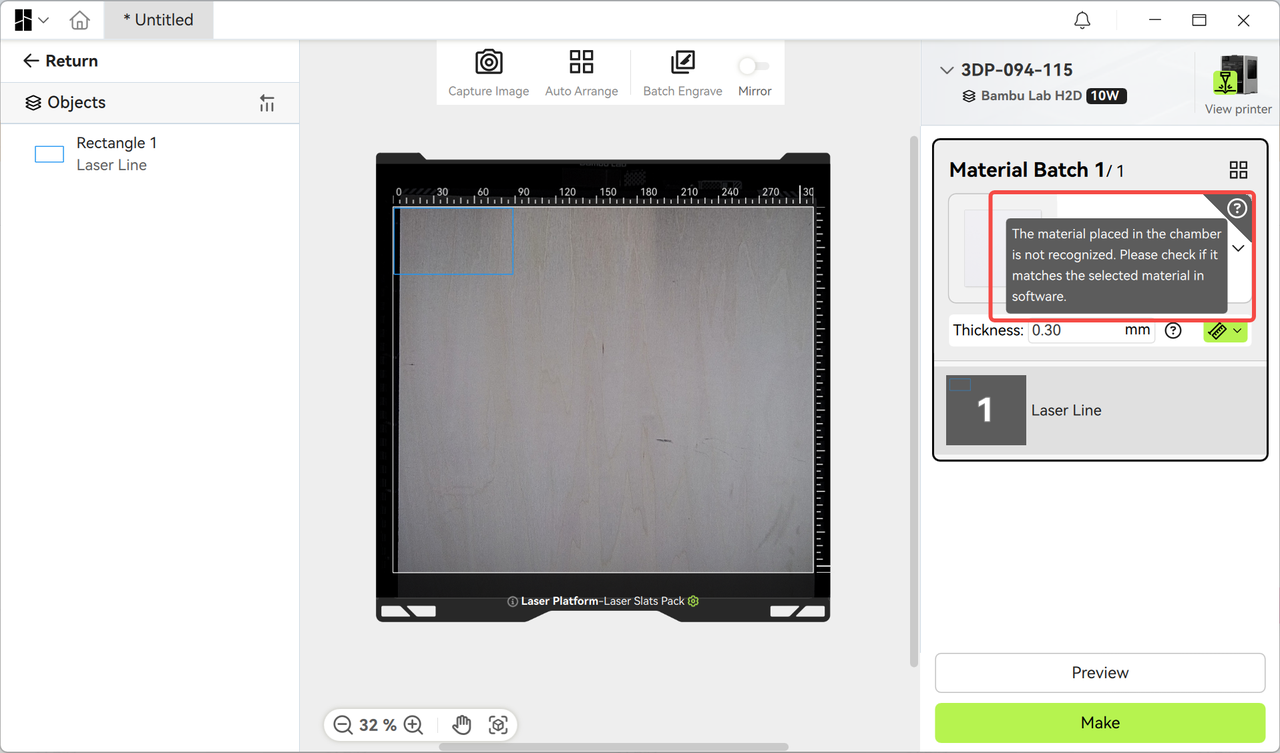
Escenario 2: Material desconocido
-
Coloque un material sin código QR → se muestra la marca gris correspondiente
-
Requisito de operación: el usuario debe confirmar manualmente si el material colocado coincide con el material seleccionado en el proyecto.
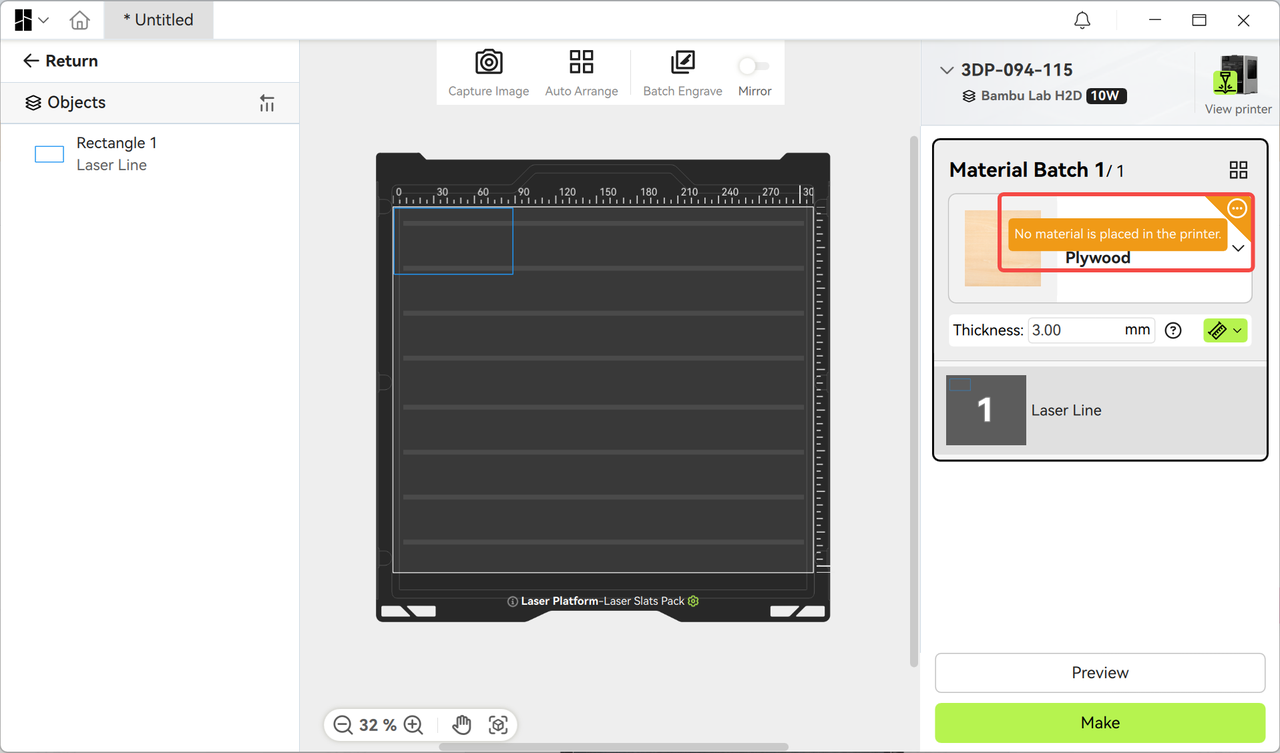
Escenario 3: Detección de cámara vacía
- Cuando no se detecta material en la cámara, Bambu Suite también mostrará una indicación de icono correspondiente.
Verificación del material tras tomar fotos
Después de completar la posición mediante foto:
-
Si el material en la cámara no coincide con la configuración del proyecto → se mostrará una ventana emergente con el tipo de material real detectado;
-
El usuario puede elegir "No usar" o "Usar ahora", y tras su uso, el grupo de material cambiará automáticamente al material correspondiente para la producción posterior.
Liveview durante la fase de producción
Durante la etapa de producción, el estado actual de la tarea de impresión se puede visualizar mediante monitoreo en tiempo real (Liveview), permitiendo al usuario observar el estado y progreso del procesamiento de un vistazo.