¿Por qué calibrar los parámetros de material?
En el campo de la fabricación 2D, la variedad de materiales es amplia, y los parámetros de material integrados en el software a menudo no cubren completamente todas las propiedades del material. Por ejemplo, incluso un material común como la madera de abedul de 3 mm puede variar significativamente entre fabricantes en cuanto a textura de materia prima, contenido de humedad, distribución de densidad y estructura de grano. Estas diferencias afectan directamente los resultados de ablación láser. De manera similar, en procesos de corte con hoja, no solo los materiales de diferentes lotes exhiben características de mecanizado variables, sino que la hoja misma se desgasta gradualmente con el tiempo, requiriendo ajustes dinámicos en los parámetros de mecanizado para el mismo material.
Para abordar estos desafíos, Bambu Suite ha desarrollado una función llamada Matriz de Calibración de Materiales, que resuelve eficazmente problemas de optimización en los siguientes escenarios típicos:
-
Adaptación a nuevo material: Al enfrentarse a un material nuevo no incluido en la biblioteca de materiales, la calibración determina los parámetros de mecanizado óptimos.
-
Ajuste de variación de lote: Para materiales ya en la biblioteca pero con características de lote diferentes, optimiza los parámetros existentes para lograr mejores resultados.
-
Compensación por desgaste de hoja: Cuando el desgaste de la hoja por uso prolongado reduce la calidad del mecanizado, recalibra los parámetros para mantener un rendimiento consistente.
Esta función mejora significativamente la adaptabilidad del dispositivo a diferentes propiedades de material, asegurando una calidad de mecanizado estable y confiable.
Además, para ayudar a los usuarios a gestionar mejor los materiales personalizados y los resultados de la calibración, hemos desarrollado un flujo de trabajo integral de entrada de materiales para Bambu Suite.
Este guía al usuario a través de todo el proceso, desde crear una matriz de calibración hasta ingresar parámetros de procesamiento e subir imágenes de calibración. Como resultado, al usar materiales personalizados, los usuarios pueden seleccionar fácilmente los parámetros de procesamiento simplemente haciendo clic en un bloque en el mapa de calibración, logrando una experiencia "lo que ves es lo que obtienes" similar al uso de filamentos oficiales.
Generación de la Matriz de Calibración
La función de calibración de parámetros de material se encuentra en el lado izquierdo de la interfaz del software. El software genera automáticamente una matriz de calibración dentro de rangos de parámetros preestablecidos, donde cada patrón de la matriz corresponde a un conjunto de parámetros que cambian gradualmente. Tras la fabricación, los usuarios pueden seleccionar los parámetros del patrón más ideal según los resultados y guardarlos como nuevos parámetros de material o actualizar los existentes.
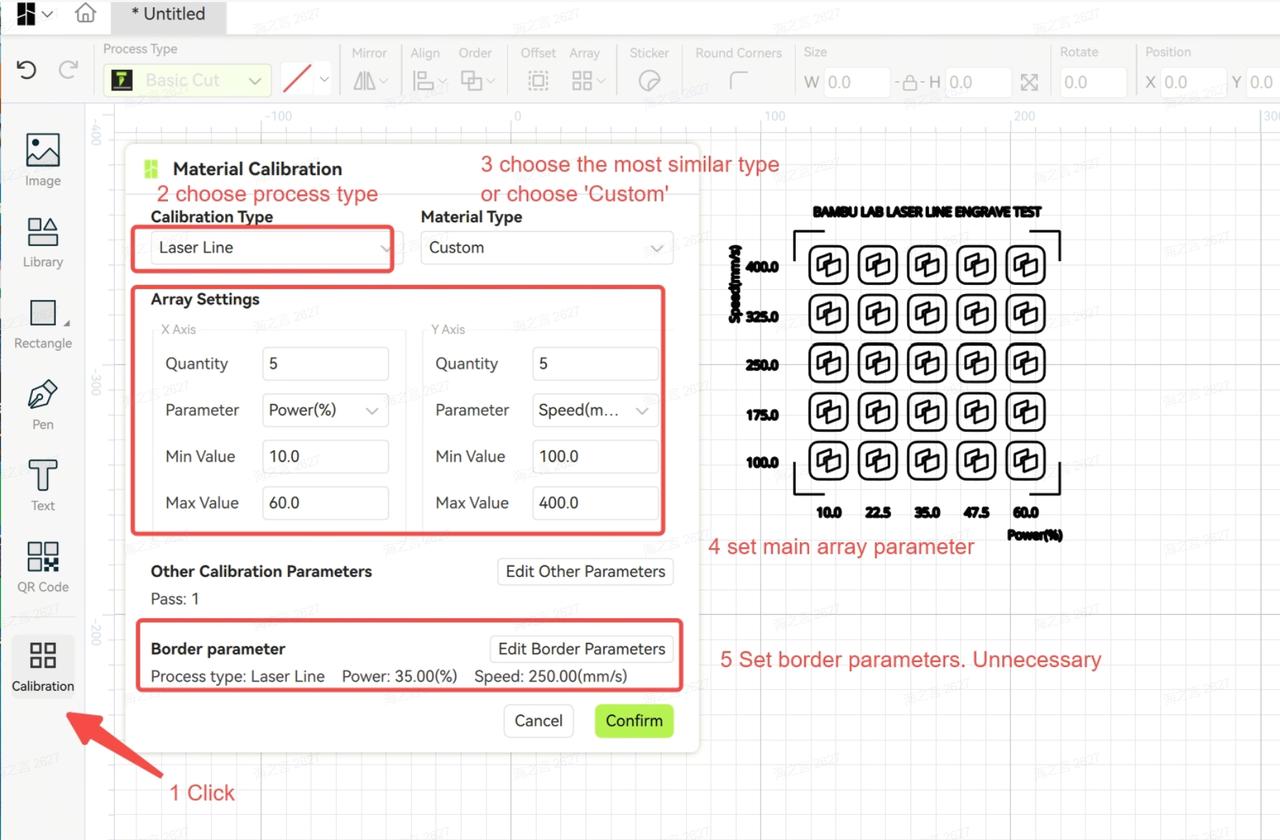
Notas:
-
Si no hay ningún objeto seleccionado en la cuadrícula, el software usará el patrón de calibración predeterminado para generar la matriz.
-
Si se selecciona un patrón en la cuadrícula antes de hacer clic en el icono de calibración, el software usará ese patrón como base para la matriz de calibración.
-
Se recomienda usar el patrón de calibración predeterminado para garantizar precisión y consistencia.
Tras completar el procesamiento de la matriz, se producirá una placa de calibración como la siguiente (la ilustración muestra los resultados de calibración en una placa de bambú usando el proceso de relleno láser, con diferentes combinaciones de velocidad y potencia).
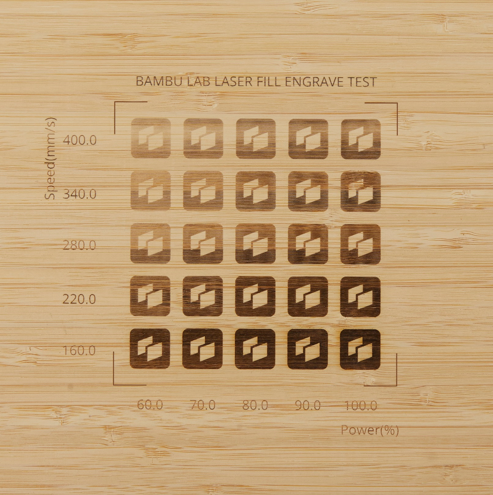
Consulte la sección [Información Adicional] para la matriz de calibración para diferentes procesos.
Flujo de Trabajo de Entrada de Calibración de Materiales
A través de este flujo de trabajo, Bambu Suite guarda los parámetros y las imágenes de calibración configurados durante la calibración de materiales, además de registrar los parámetros de procesamiento óptimos.
Tras completar la matriz de calibración, Bambu Suite solicita al usuario guardar los datos. Hacer clic en "Haga clic aquí" iniciará el proceso de entrada de materiales.
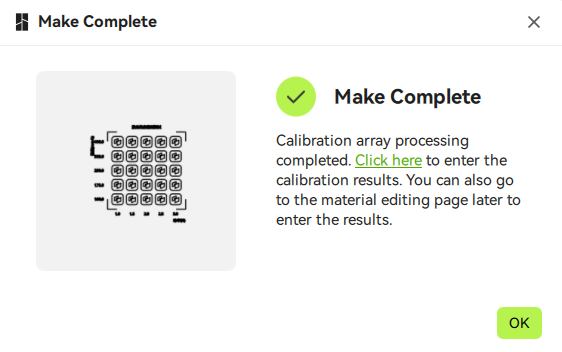
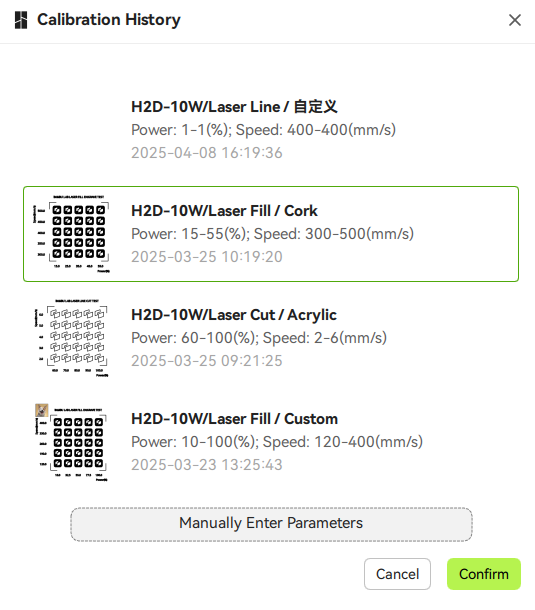
Además, los usuarios también pueden encontrar el flujo de trabajo de entrada de materiales desde el historial de matrices de calibración, como se muestra a continuación.
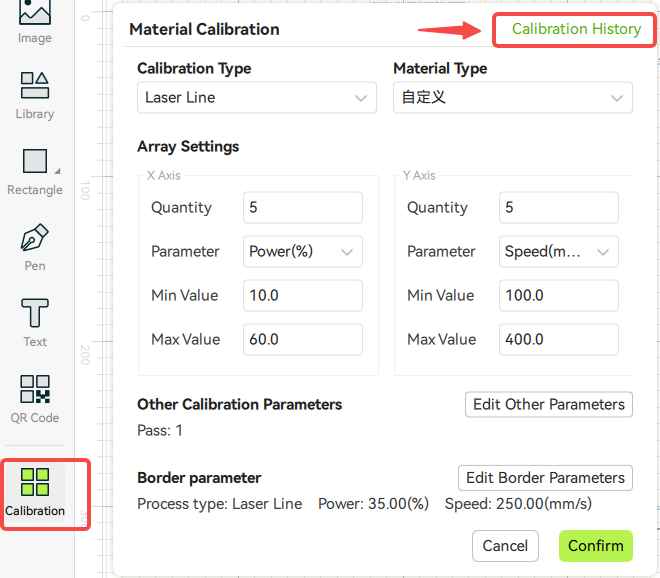
En este punto, Bambu Suite mostrará las matrices de calibración previas. Los usuarios solo necesitan seleccionar el historial de procesamiento correspondiente para importar los valores de parámetros configurados con un solo clic. Cada vez que un usuario procesa una matriz, sus datos se guardarán aquí.
Cuando no hay historial disponible, los usuarios pueden ingresar manualmente los datos de calibración para la matriz. Se recomienda realizar la calibración individualmente para cada máquina, en lugar de compartir resultados de calibración entre múltiples máquinas, para lograr los mejores resultados.
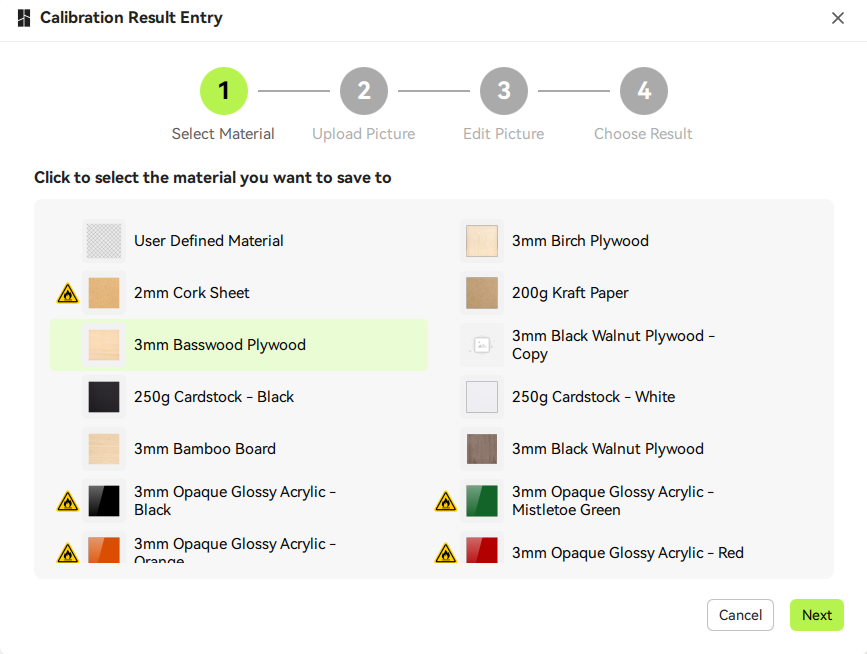
Tras seleccionar un historial de calibración, el siguiente paso es elegir qué material aplicar la matriz de calibración. Aquí, los usuarios pueden guardar la imagen de calibración y los resultados en un material personalizado o en una copia de un material oficial.
Nota: Si se selecciona un material oficial, esto no sobrescribirá los datos del material oficial. En su lugar, creará una copia del material. Tras registrar los resultados de calibración, puede ir a la página de Gestión de Materiales para editar el nombre y otros parámetros.
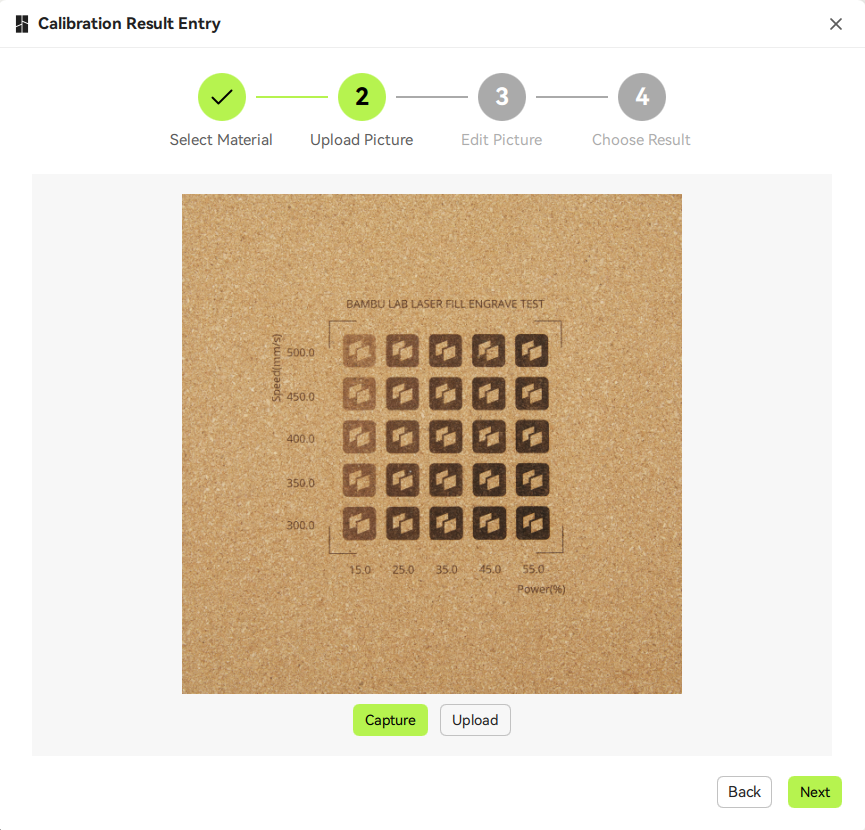
(Solo láser) Haga clic en "Siguiente" para comenzar a subir imágenes o tomar una foto. Los usuarios pueden colocar la placa de calibración dentro de la máquina y hacer clic en "Tomar Foto" para capturar una imagen usando la cámara de vista superior de la máquina. Para usuarios con requisitos de mayor calidad de imagen, se recomienda usar equipos de fotografía profesional y subir la imagen mediante la función "Subir". En este paso, asegúrese de que la imagen se tome aproximadamente desde una perspectiva frontal.
(Solo láser) Haga clic en "Siguiente" y Bambu Suite usará su función inteligente de corrección de imagen para recortar y procesar el área de la matriz de calibración, produciendo una vista superior corregida perfecta. Tenga en cuenta que solo se permite una matriz de calibración en el campo de visión a la vez. Si hay múltiples matrices en el mismo material, cubra las no relacionadas con papel u otros objetos, o tome una foto solo de la matriz relevante.
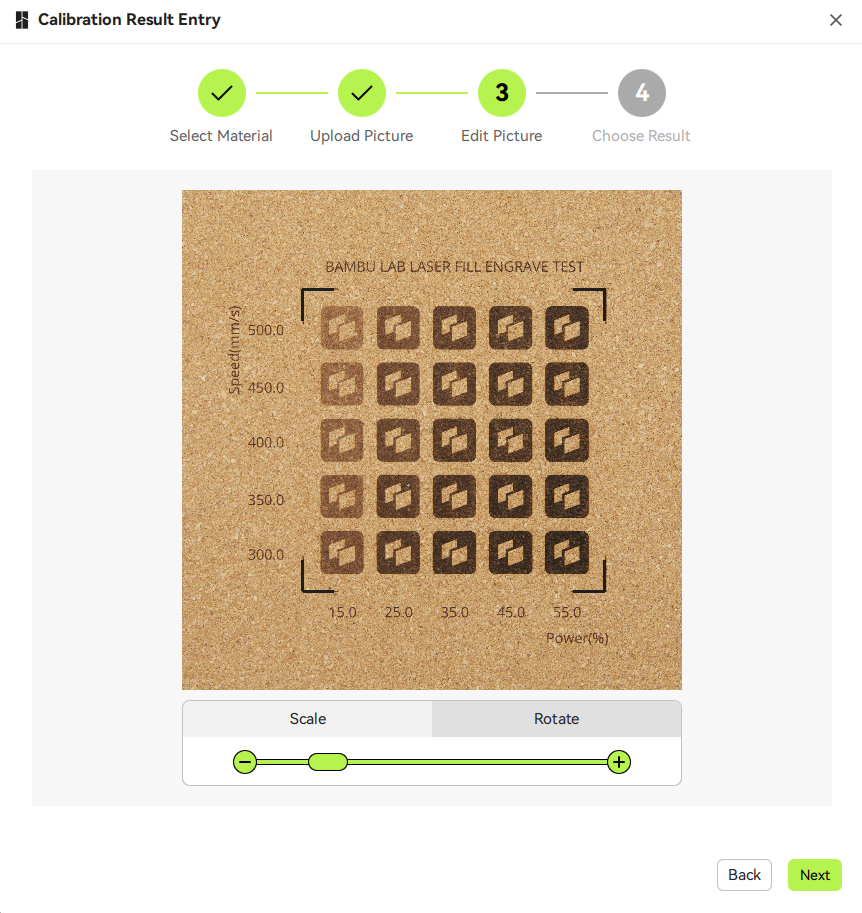
(Solo láser) Si la imagen no contiene una matriz de calibración, los marcadores de matriz son poco claros o se detectan múltiples matrices, el procesamiento automático de imagen podría fallar. Vuelva a tomar la foto o ajuste finamente los parámetros de grabado de matriz para asegurar que los marcadores estén grabados claramente. Si no se puede grabar claramente una matriz, los usuarios pueden usar herramientas de rotación y escala para alinear manualmente la matriz hasta que los marcadores coincidan con el diseño esperado.
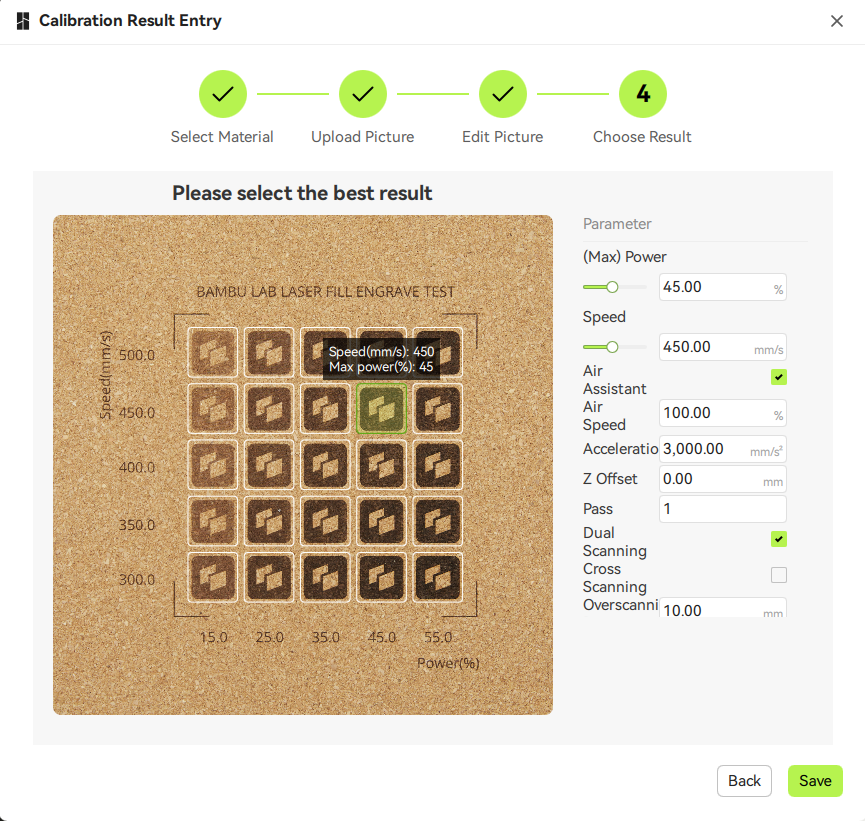
Haga clic en "Siguiente", y Bambu Suite mostrará la cuadrícula de parámetros reconocida y dibujará los parámetros para cada bloque en pantalla. Los usuarios solo necesitan seleccionar el bloque correspondiente en la cuadrícula para establecerlo como parámetro de procesamiento predeterminado.
Para corte básico (no láser), como no se sube ninguna imagen, Bambu Suite mostrará una cuadrícula virtual. Los usuarios pueden referirse a la muestra de corte real y seleccionar la celda de la cuadrícula virtual que corresponda al mejor resultado físico para ingresar automáticamente los parámetros.
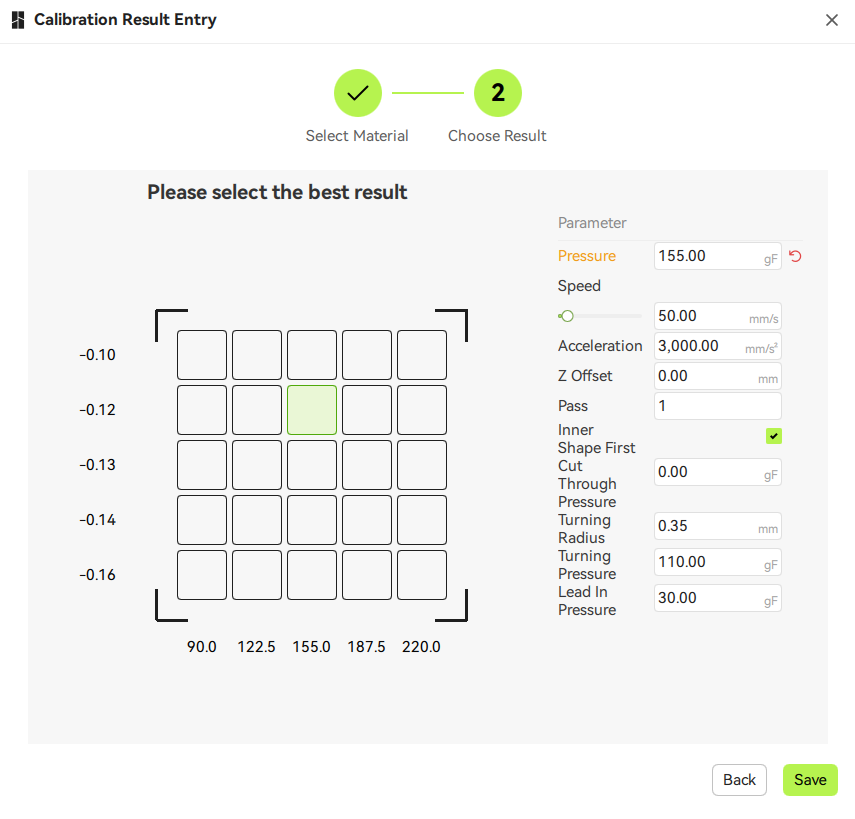
Tras confirmar que la información es correcta, haga clic en "Guardar" para completar la entrada de la imagen de matriz de calibración y los parámetros de procesamiento predeterminados.
En procesos futuros, seleccionar el material que acaba de ingresar permitirá configurar rápidamente los parámetros de procesamiento haciendo clic en la imagen.
Para editar el nombre del material, el tipo de procesamiento y otros parámetros, vaya a la página de Gestión de Materiales para configuraciones detalladas.
Las imágenes de calibración también pueden reconfigurarse y editarse desde la página de Gestión de Materiales.
[Información Adicional] Matriz para Diferentes Tipos de Procesos
Calibración de Parámetros para Grabado/Corte de Línea Láser
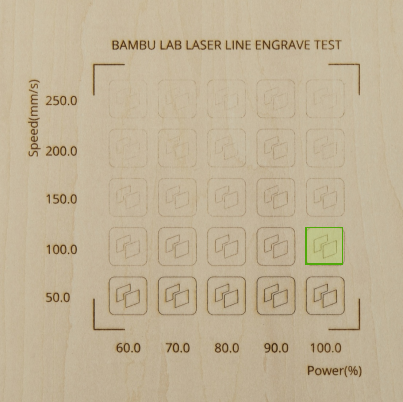
Para el grabado y corte de línea láser, los parámetros de mecanizado centrales son potencia láser y velocidad de procesamiento. Los ejes X e Y de la matriz de calibración corresponden a estos dos parámetros. Los usuarios pueden establecer el número de bloques de calibración para cada eje: más bloques resultan en gradientes de parámetros más finos, pero tiempos de procesamiento más largos.
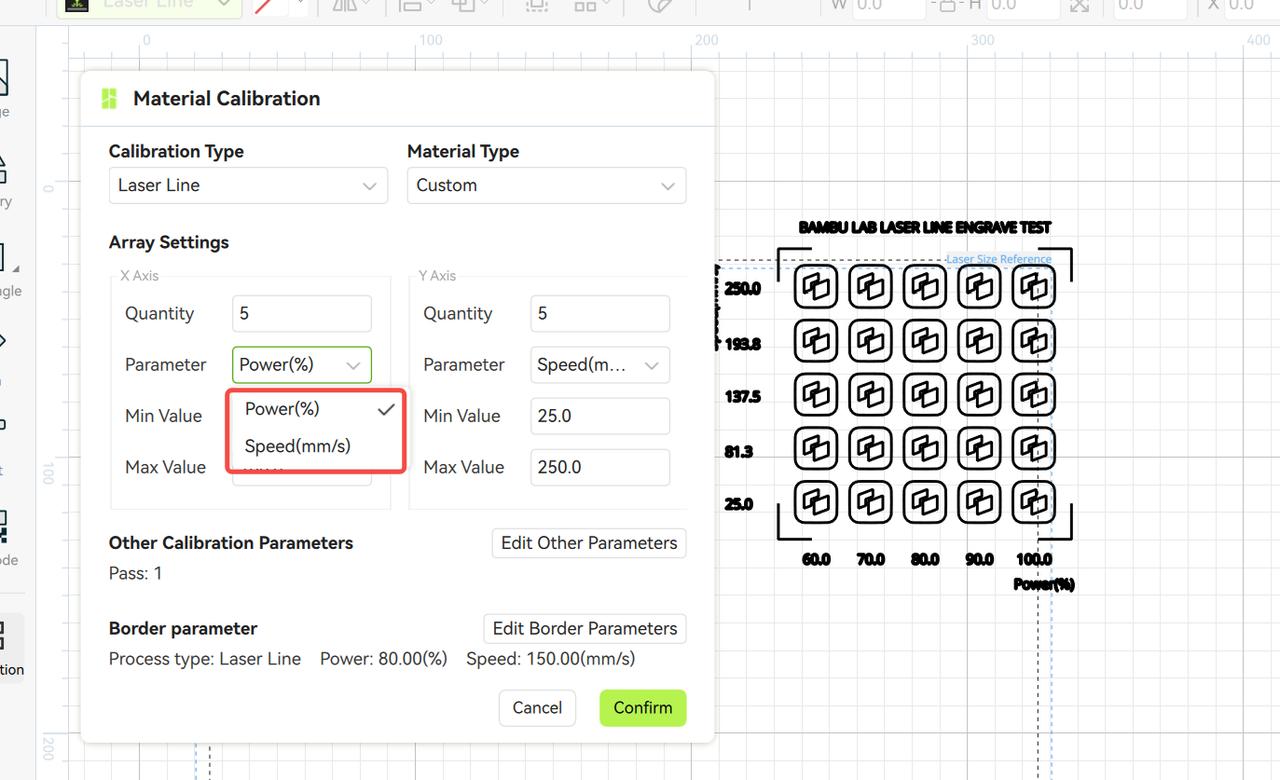
Pasos de Calibración:
-
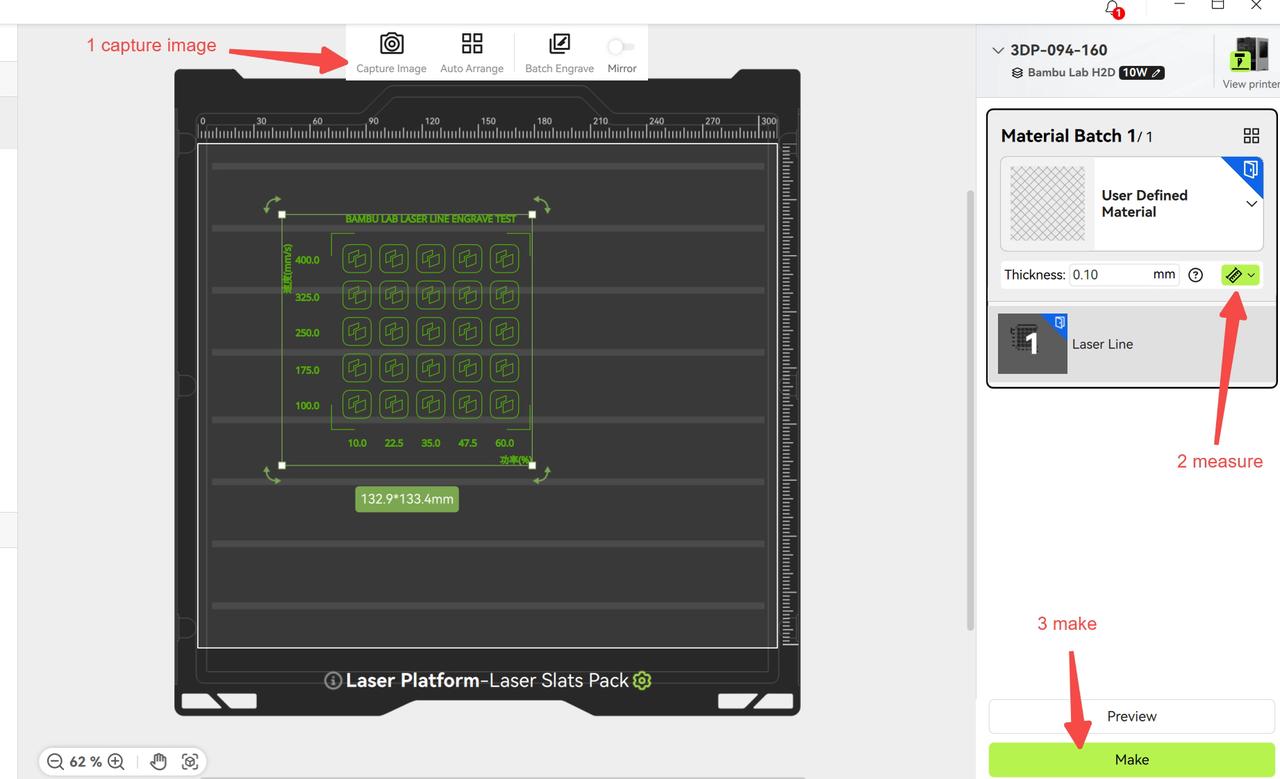
Generar Matriz de Calibración: Establezca el rango de parámetros y haga clic en "Preparar".
-
Seleccionar Material: Elija un material similar al que se está calibrando (por ejemplo, cartulina de 250 g para materiales de papel). Este paso determina principalmente parámetros no calibrados (por ejemplo, bomba de aire, aceleración) requeridos para generar G-code, que generalmente no afectan significativamente los resultados de calibración.
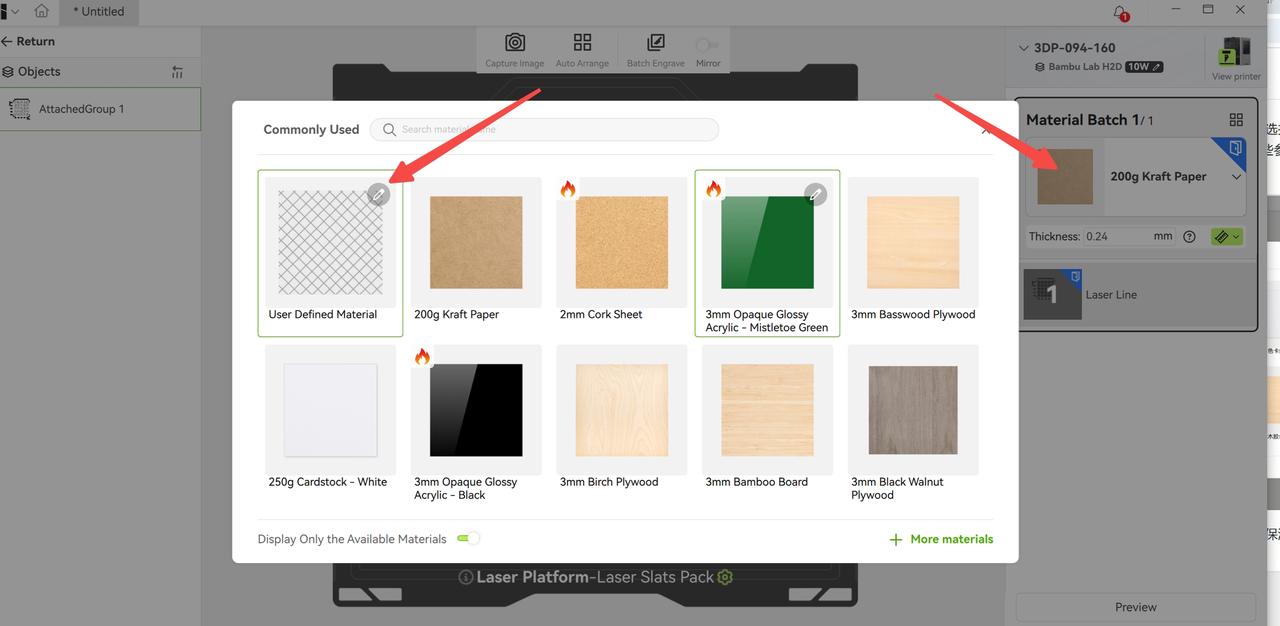
-
Posicionamiento y Enfoque: Coloque el patrón de calibración en el material, realice posicionamiento de foto y medición de espesor, y asegúrese de que el láser esté correctamente enfocado.
-
Iniciar Procesamiento: Comience el proceso para completar la matriz de calibración.
Selección de Resultados:
-
Para grabado de línea láser, elija un patrón con tonalidad de gris moderada.
-
Para corte de línea láser, seleccione un patrón que corte justo el material.
-
Ajuste los parámetros de potencia y velocidad láser correspondientes según la fila y columna del bloque seleccionado para obtener los parámetros de mecanizado óptimos para el material.
A través de estos pasos, los usuarios pueden completar eficaz y precisamente la calibración de parámetros de material para lograr resultados óptimos de mecanizado.
Calibración de Parámetros para Grabado de Relleno Láser
El proceso para calibrar la potencia y velocidad de grabado de relleno láser es similar al del grabado/corte de línea. Sin embargo, el grabado de relleno láser incluye un parámetro adicional: intervalo de escaneo, que controla la distancia entre las líneas de escaneo de relleno:
-
Si el intervalo de escaneo es demasiado denso, el área grabada puede aparecer demasiado oscura.
-
Si el intervalo de escaneo es demasiado escaso, el área grabada puede aparecer demasiado clara. Dado que los láseres tienen tamaños de punto diferentes y los materiales absorben energía de manera distinta, el intervalo de escaneo afecta significativamente los resultados de tonalidad en el grabado de relleno.
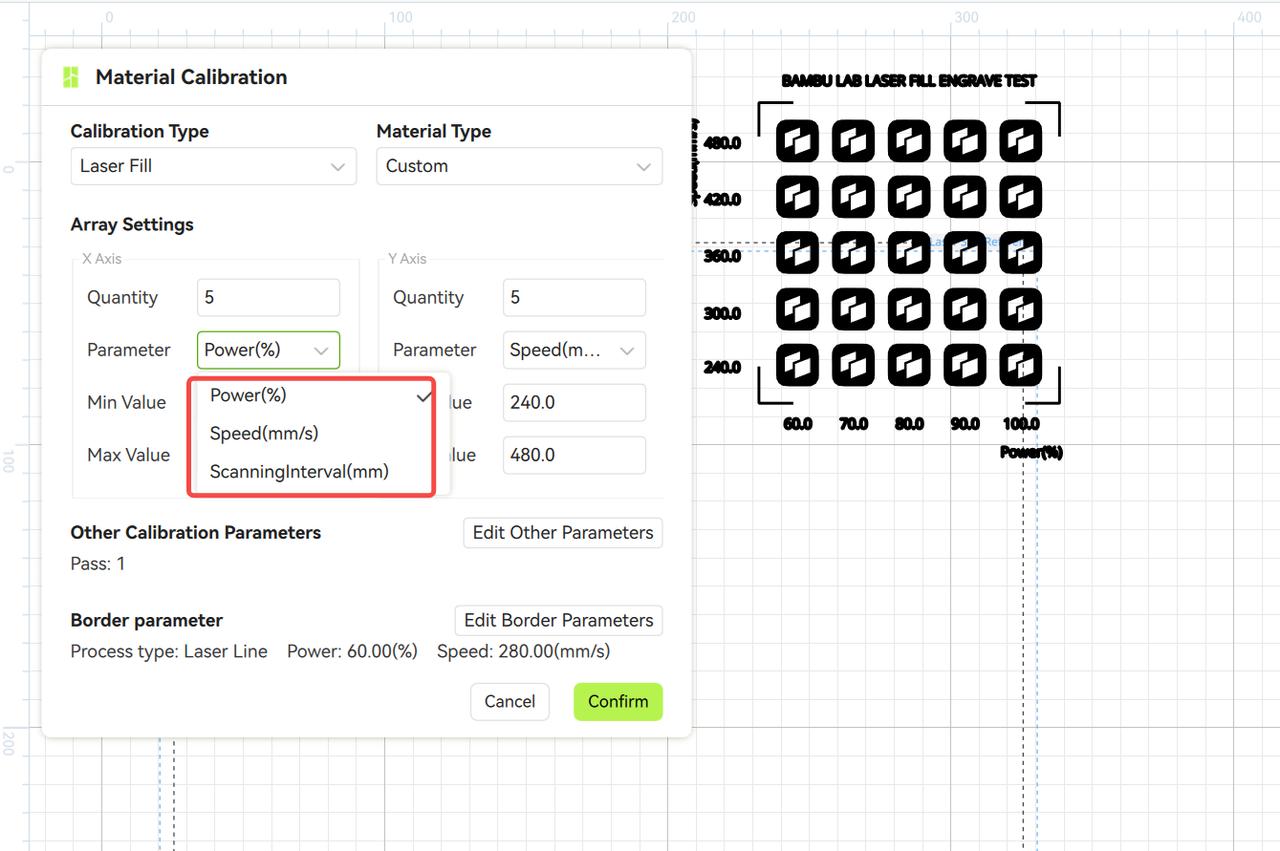
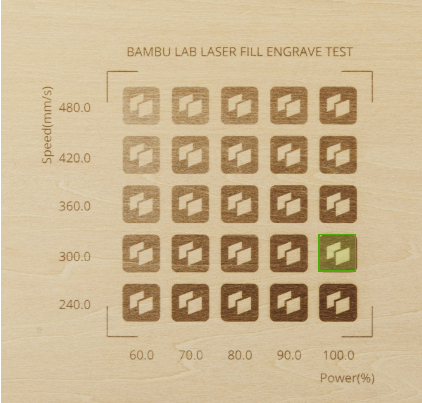
El proceso de fabricación después de generar la matriz de calibración es similar al descrito anteriormente. Al finalizar, seleccione los parámetros correspondientes a un bloque con tonalidad media y sin brechas apreciables entre las líneas de escaneo.
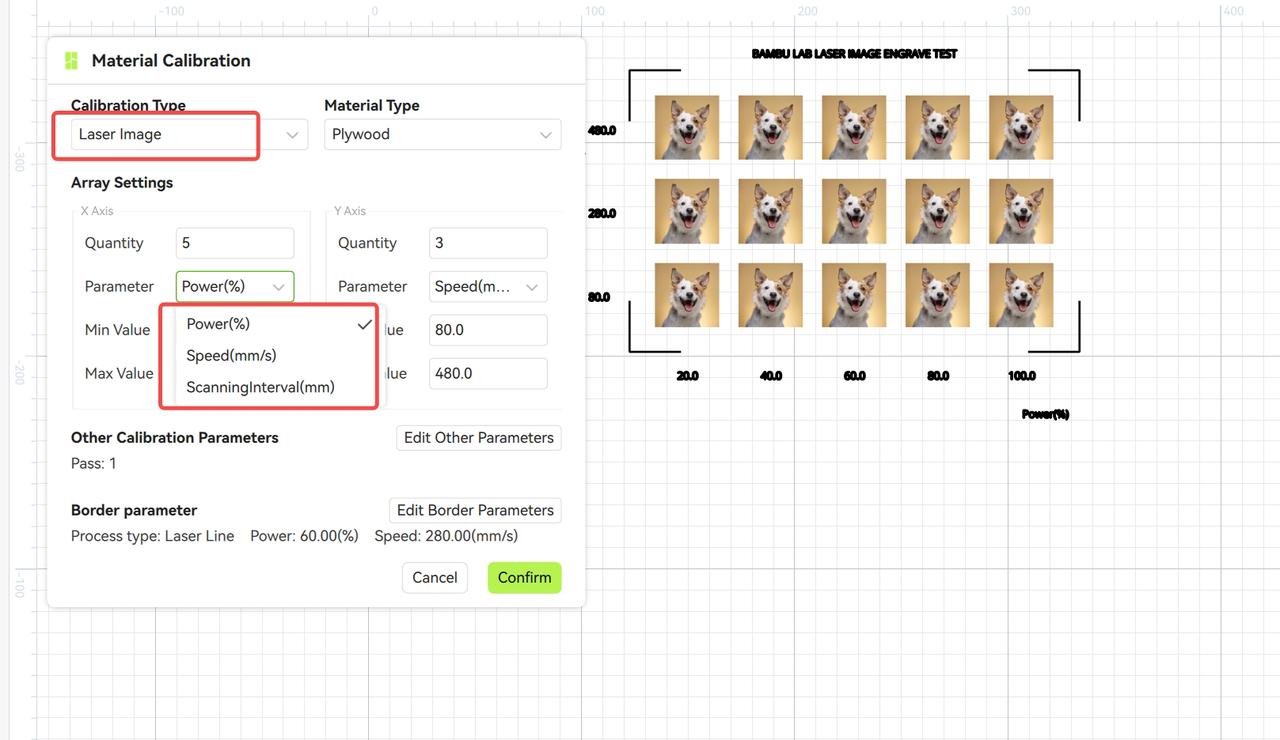
Calibración de parámetros para grabado de imágenes láser
Al utilizar un láser para grabado de imágenes, los resultados de mecanizado dependen principalmente de potencia, velocidad y intervalo de escaneo. La función de calibración de imágenes láser le permite probar efectos de grabado a diferentes niveles de potencia. Al finalizar, seleccione la imagen con mejor calidad visual y utilice sus parámetros correspondientes para el grabado formal de imágenes.
Calibración de parámetros para corte con cuchilla
En el corte con cuchilla, presión de cuchilla es un parámetro clave que afecta la calidad del corte. Si los resultados del corte son insatisfactorios o el material no se corta completamente, se recomienda calibrar la presión de cuchilla. La calibración de presión de cuchilla implica dos parámetros: presión de cuchilla y compensación de presión (este último requiere desbloquear parámetros avanzados en modo de desarrollador).
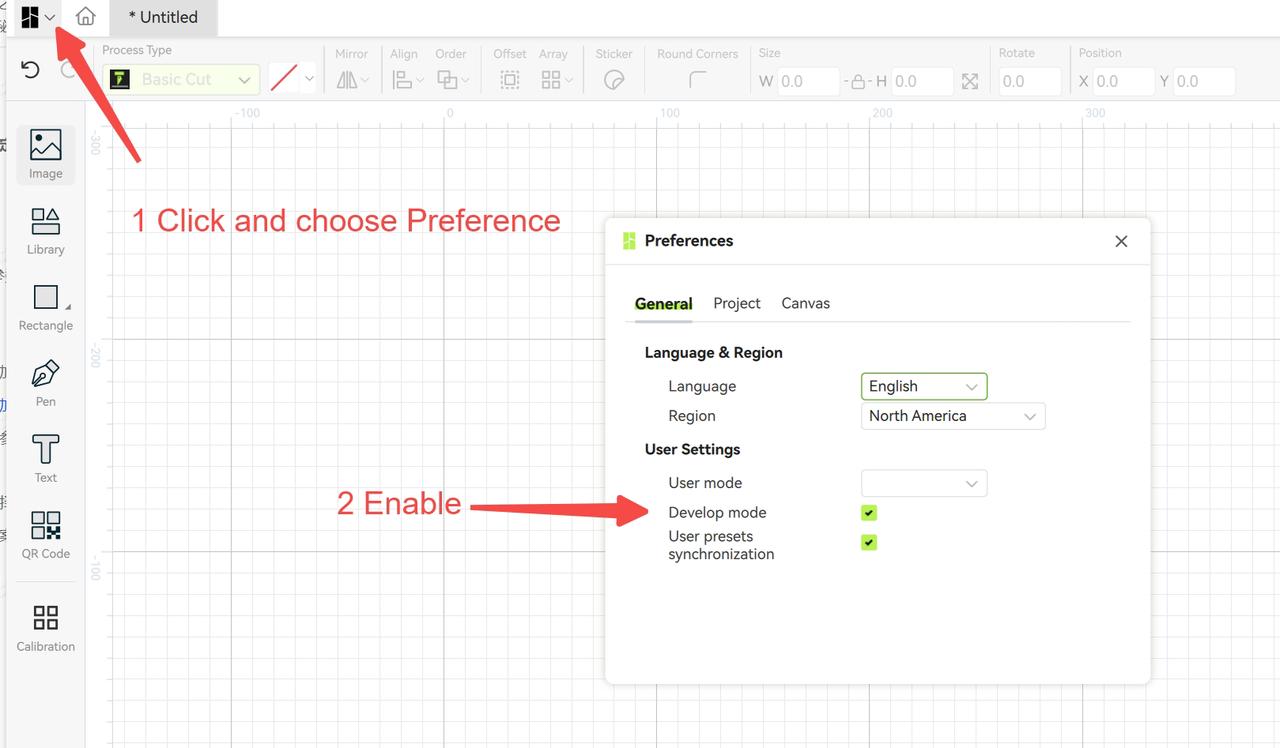
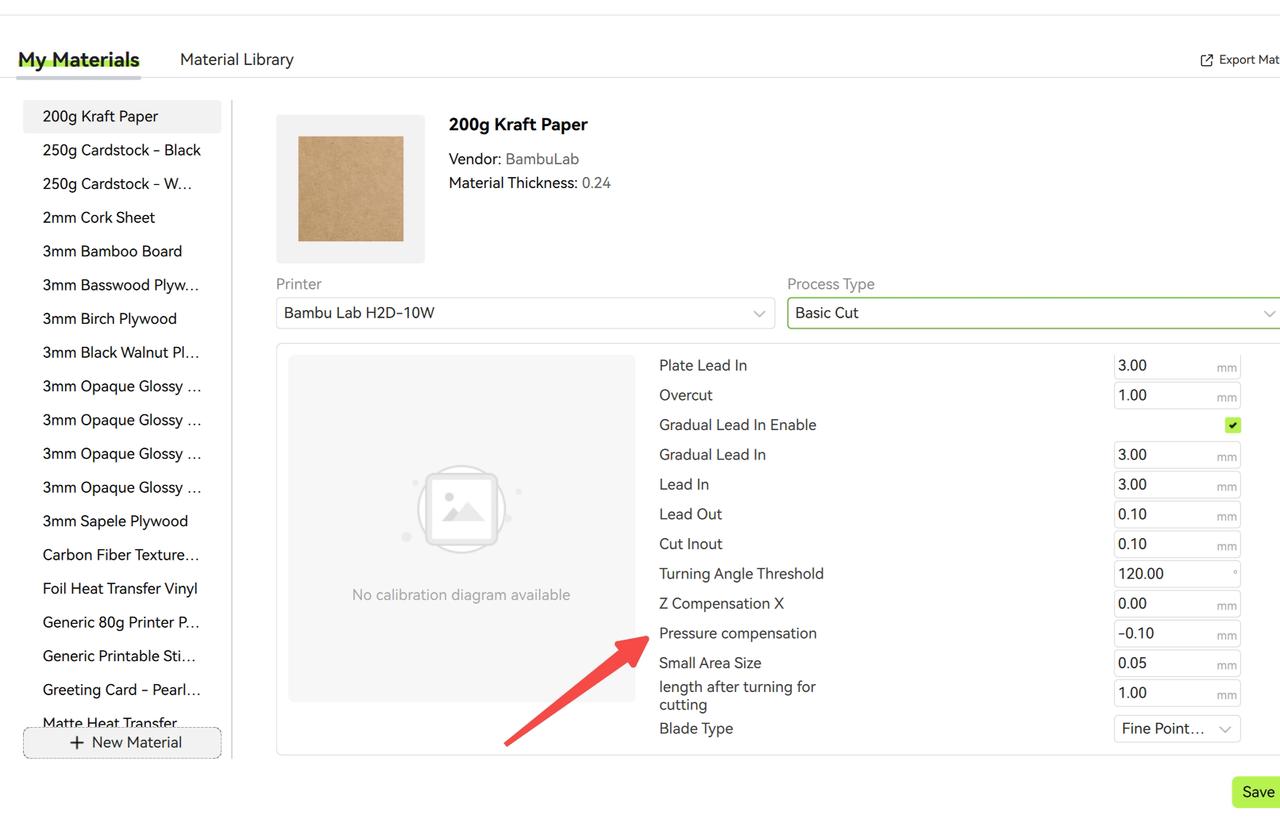
Pasos de calibración:
-
Seleccionar tipo de calibración y material:
-
Elija Corte Básico como tipo de calibración.
-
Seleccione un tipo de material similar al que se está procesando; si no existe una opción adecuada, elija Personalizado.
-
Nota: Si no está seguro del tipo de material, estime el rango de presión de cuchilla según el espesor del material y aumente gradualmente desde presiones bajas a altas.
-
-
Configurar parámetros de calibración:
-
Seleccione Presión y Compensación de presión como parámetros.
-
Haga clic en "Confirmar" para generar la matriz de calibración de presión de cuchilla.
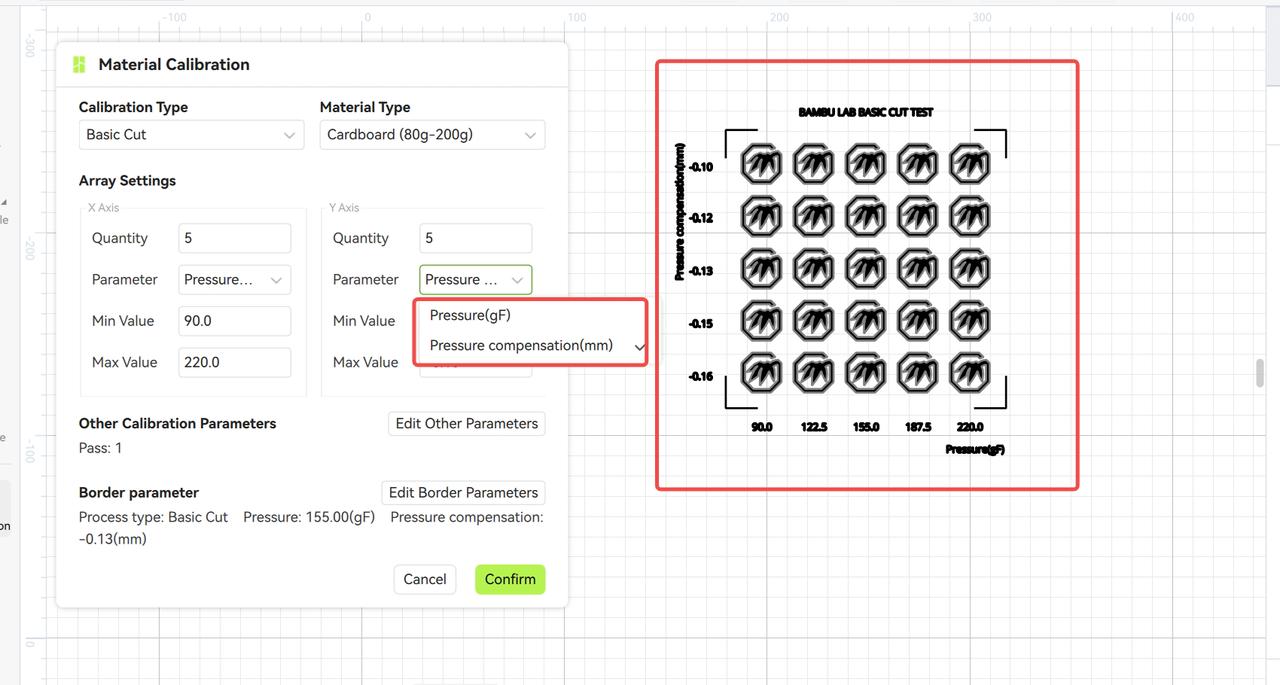
-
-
Preparar y fabricar:
-
Ingrese a la interfaz de preparación y seleccione un tipo de material similar o personalizado.
-
Inicie la fabricación para completar el corte de la matriz de calibración.
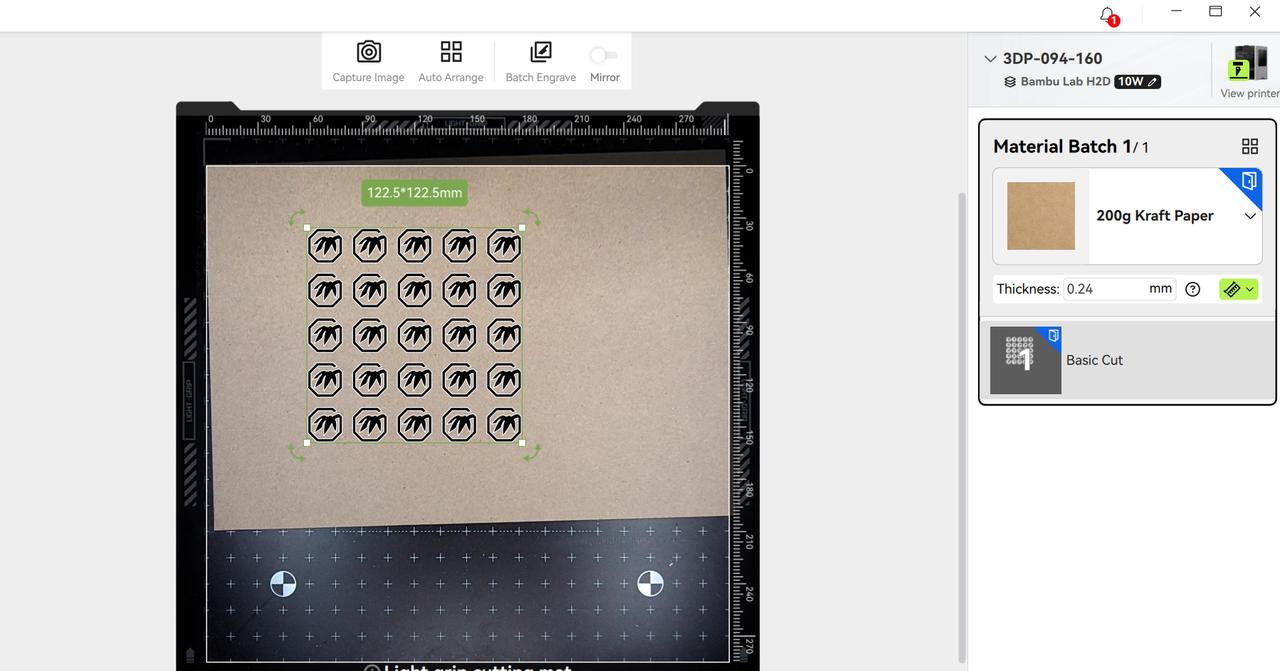
-
Análisis y selección de resultados:
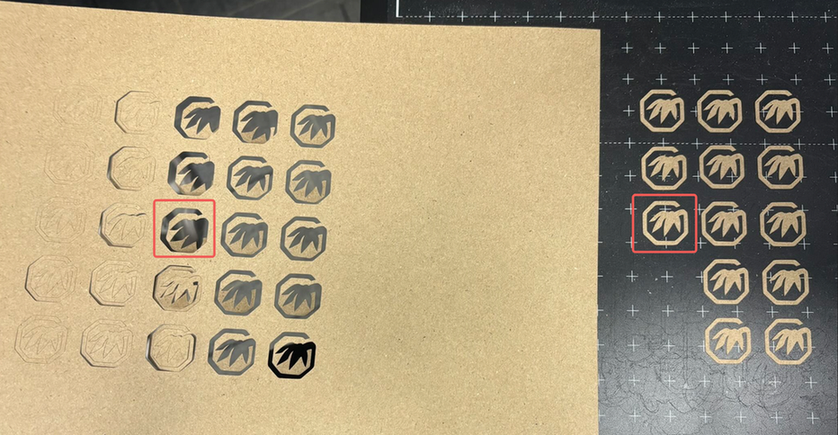
Después del corte, seleccione los parámetros adecuados según los resultados de corte. Por ejemplo:
-
Columnas 1-2: No cortadas por completo, indicando baja presión de cuchilla.
-
Columna 3: Cortadas parcialmente, indicando presión óptima de cuchilla.
-
Columnas 4-5: Cortadas completamente, pero la presión de cuchilla podría ser demasiado alta, dañando potencialmente la plataforma de corte.
Selección óptima de parámetros: Elija los parámetros del tercer bloque en la Columna 3 (desde abajo). Estos parámetros cumplen las siguientes condiciones:
-
La presión de cuchilla es suficiente para cortar el material sin ser demasiado baja (cortes incompletos) ni demasiado alta (daño en la plataforma).
-
Los bordes del corte son limpios, la plataforma no muestra arañazos significativos y las formas internas y externas están intactas (la adherencia de esquinas es normal).
En la matriz de calibración, la presión de cuchilla aumenta de izquierda a derecha. Si todos los patrones de una columna están cortados completamente, la presión de cuchilla podría ser ligeramente superior a la necesaria. En este caso, retroceda a la columna anterior, que generalmente muestra una mezcla de áreas cortadas y no cortadas. Seleccione el patrón que corte justo el material y utilice sus valores correspondientes de presión y compensación como parámetros óptimos. Este método garantiza la calidad del corte evitando desgaste excesivo en la cuchilla o la plataforma de corte.
Recomendación para corte de patrones complejos: Para cortar patrones complejos, considere el desgaste de la cuchilla multiplicando la presión calibrada por un factor de envejecimiento de 1.2 para obtener la presión de corte real, manteniendo el valor de compensación sin cambios.
Problemas comunes y soluciones:
-
Todos los bloques de calibración no están cortados:
-
Causa: El rango de presión de cuchilla es demasiado bajo.
-
Solución: Aumente el rango de presión de cuchilla y recalibre.
-
-
Todos los bloques de calibración están cortados completamente:
-
Causa: El rango de presión de cuchilla es demasiado alto.
-
Solución: Disminuya el rango de presión de cuchilla y recalibre.
-
-
Una columna no está cortada, mientras que la siguiente está cortada completamente:
-
Causa: El rango de presión de cuchilla es demasiado amplio.
-
Solución: Refine el rango de presión de cuchilla y recalibre para encontrar el valor crítico donde ocurren cortes parciales y completos.
-
A través de este proceso de calibración, los usuarios pueden determinar con precisión los parámetros óptimos de presión de cuchilla, asegurando la calidad del corte mientras se prolonga la vida útil de la cuchilla y la plataforma de corte.
Notas finales
Esperamos que la guía detallada proporcionada haya sido útil e informativa.
Si esta guía no resuelve su problema, *por favor envíe un *ticket técnico**, responderemos sus preguntas y brindaremos asistencia. Si tiene sugerencias o comentarios sobre esta Wiki, por favor déjelos en el área de comentarios. ¡Gracias por su apoyo y atención!