1. Visión general de la herramienta
Las herramientas de imagen de Bambu Suite integran funciones completas de procesamiento de imágenes, incluyendo múltiples aplicaciones de filtros de imagen, ajustes de imagen de gran detalle, herramientas profesionales de edición, funciones de vectorización gráfica, opciones de restablecimiento de un clic y reemplazo de imágenes, entre otras, que satisfacen las necesidades diarias de procesamiento de imágenes de la mayoría de los usuarios sin necesidad de software de terceros.
2. Filtros de imagen
2.1 Tipo de filtro
Bambu Suite proporciona cuatro filtros con estilo. Los usuarios pueden aplicar diferentes filtros a las imágenes haciendo clic en los botones correspondientes.
- Original – Mantener el estado original de la imagen
- Binario – Efecto artístico con negro y blanco definidos
- Boceto – Convertir estilo de dibujo a mano
- Relieve – Efecto de relieve 3D

2.2 Ajuste de parámetros
Algunos filtros tienen parámetros de filtro únicos, y el efecto deseado se logra modificando dichos parámetros.
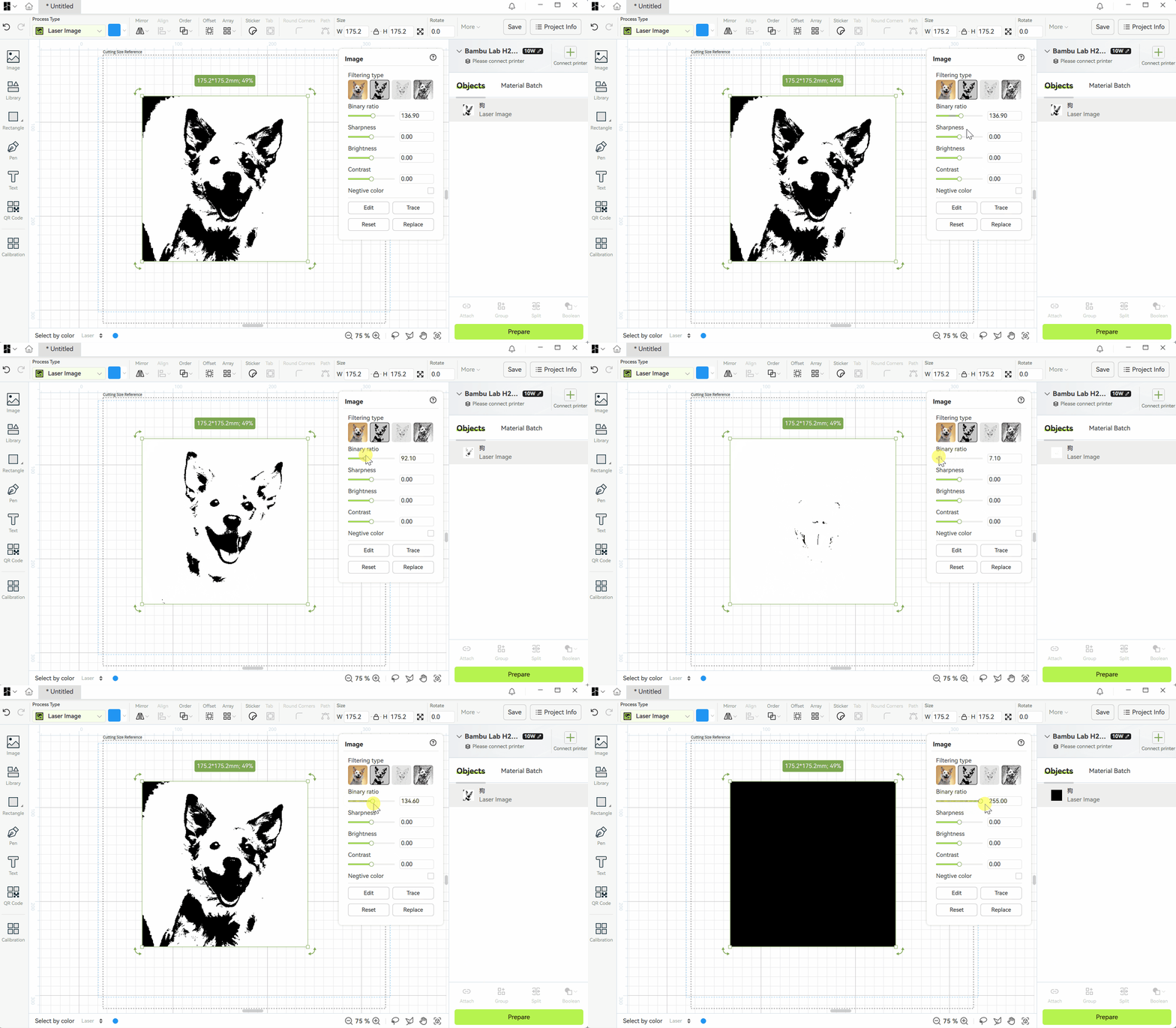
Relación binaria
- Rango de umbral: 0~255 (valor predeterminado 127);
- Descripción del parámetro: Los píxeles por debajo del umbral se establecerán en negro, y los píxeles por encima del umbral se establecerán en blanco;
- Efecto de valores extremos: Umbral = 0, la imagen será totalmente blanca; Umbral = 255, la imagen será totalmente negra;
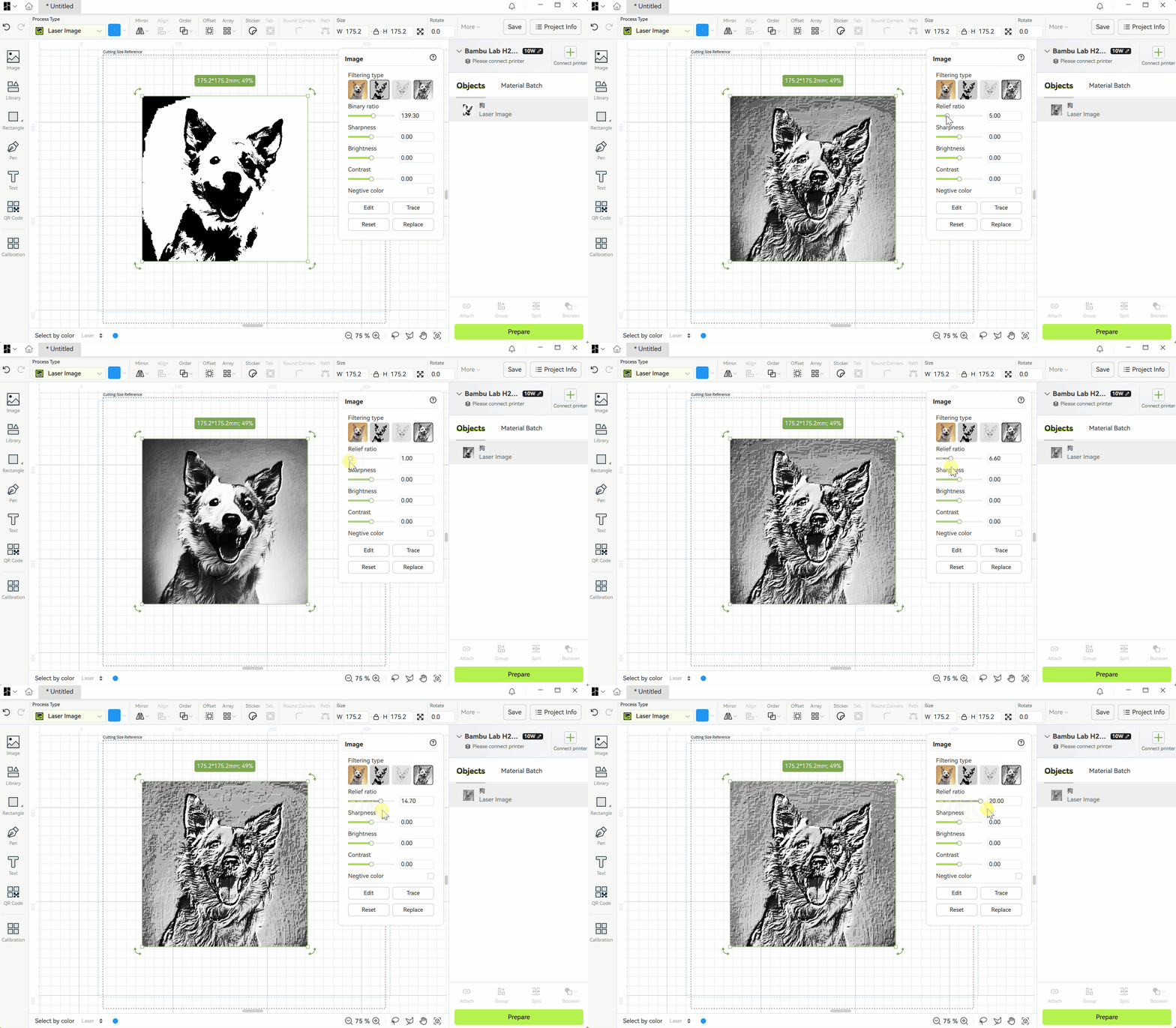
Relación de relieve
- Rango de umbral: 1~20 (valor predeterminado 5);
- Descripción del parámetro: Cuanto mayor sea el umbral de relieve, más fuerte será el efecto de relieve.
3. Ajuste de imagen
Puede ajustar la nitidez, brillo y contraste de la imagen, y también puede configurar la imagen para mostrar un efecto de color negativo. Todos los ajustes tendrán efecto después de aplicar el filtro.
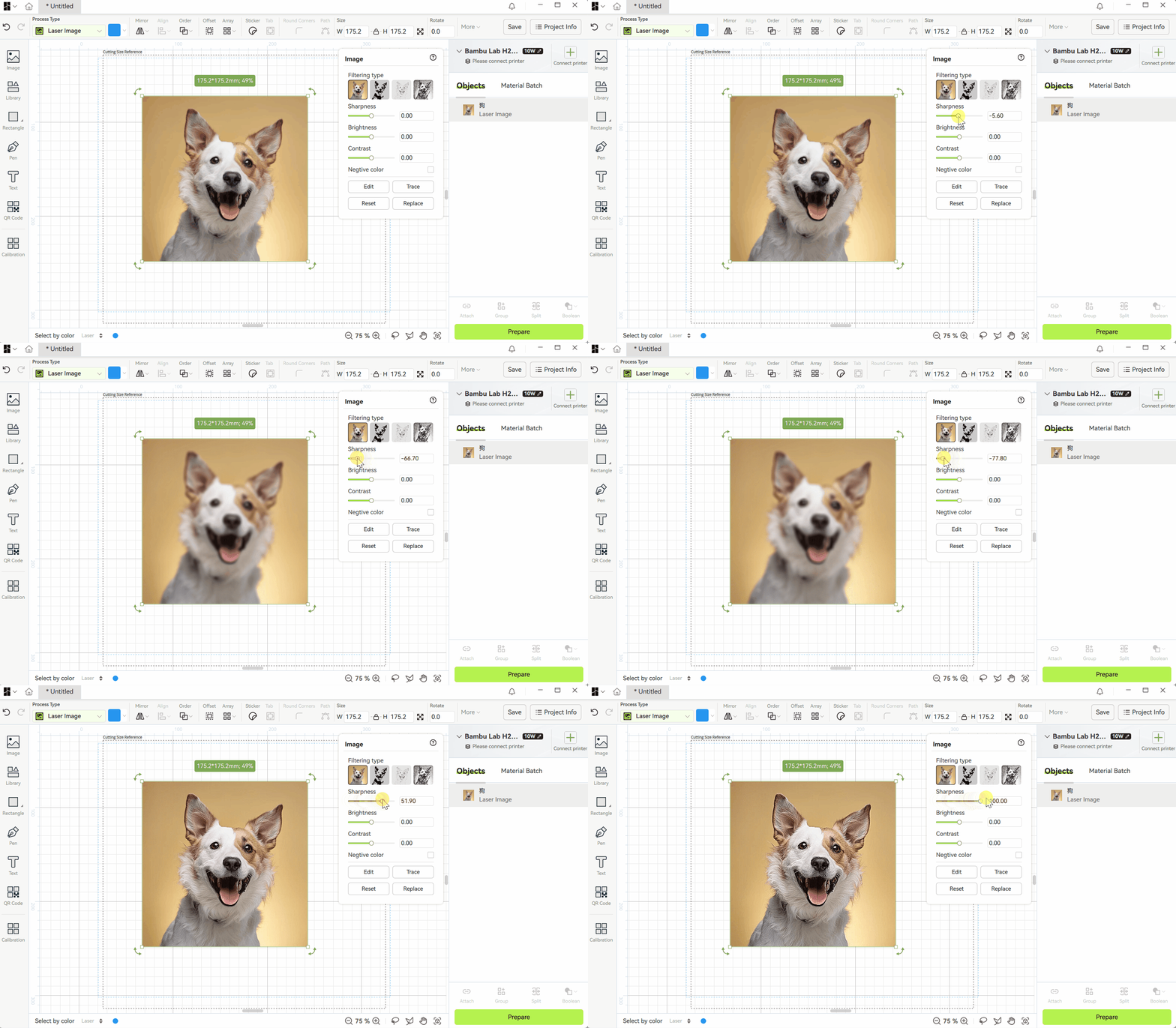
3.1 Nitidez
- Función: Controlar la claridad de los bordes y detalles de la imagen;
- Rango ajustable: -100~100 (valor predeterminado 0);
- Descripción del parámetro: Cuanto mayor sea la nitidez, más clara será la imagen, los contornos y detalles serán más evidentes, y parecerá "más nítida"; cuanto menor sea la nitidez, más borrosa será la imagen, los detalles se volverán poco claros y los bordes aparecerán "suaves".
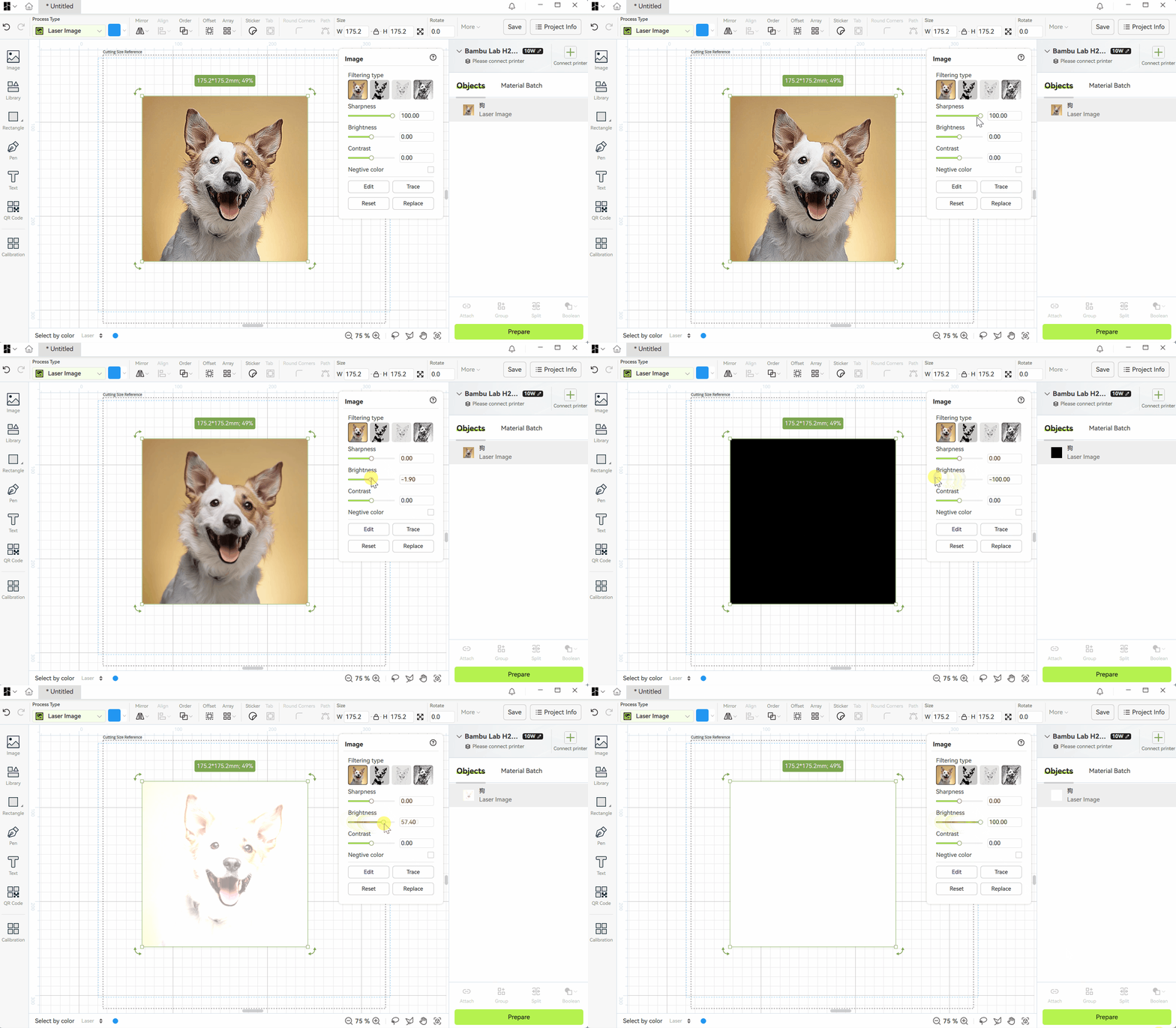
3.2 Brillo
- Función: Ajustar el brillo general de la imagen;
- Rango ajustable: -100~100 (valor predeterminado 0);
- Descripción del parámetro: Cuanto mayor sea el brillo, más brillante será la imagen, y la imagen parecerá más "resplandeciente" o "clara"; cuanto menor sea el brillo, más oscura será la imagen, lo que puede hacer que parezca sombría o difícil de reconocer. Cuando el brillo se establece en -100, la imagen será totalmente negra; cuando el brillo se establece en 100, la imagen será totalmente blanca.
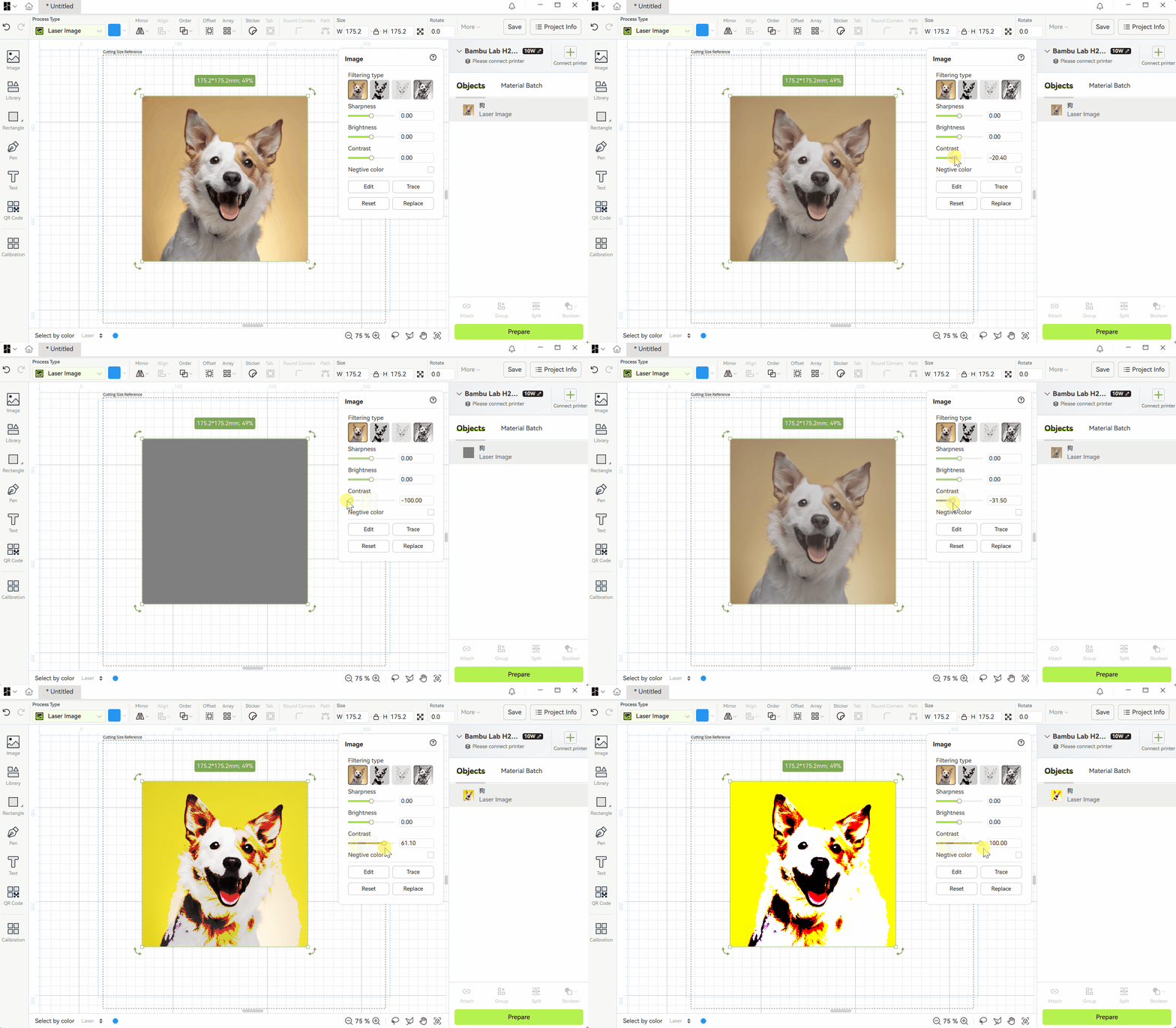
3.3 Contraste
- Función: Ajustar el grado de diferencia entre áreas claras y oscuras de la imagen;
- Rango ajustable: -100~100 (valor predeterminado 0);
- Descripción del parámetro: Cuanto mayor sea el contraste, más fuerte será la diferencia entre luces y sombras, y la imagen será más tridimensional e impactante; cuanto menor sea el contraste, menor será la diferencia entre luces y sombras, y la imagen tenderá a ser gris y plana, apareciendo "nebulosa".
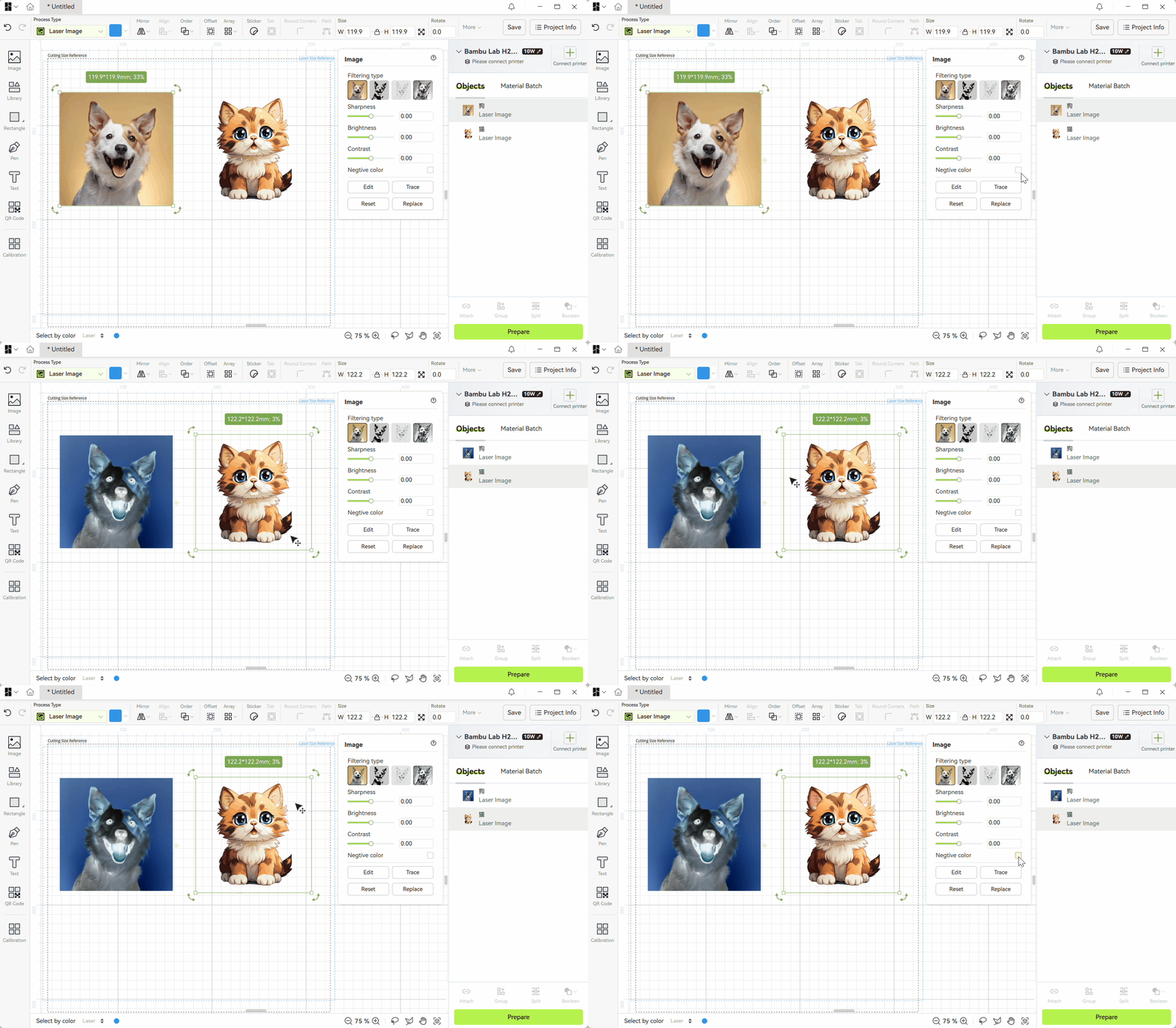
3.4 Color negativo
Después de configurar el filtro y ajustar la nitidez, brillo y contraste, también puede configurar la imagen para que se muestre con color invertido.
- Efecto: Invertir los tres canales de color RGB
- Características: Mantener sin cambios la transparencia original, y las áreas transparentes de la imagen permanecerán transparentes.
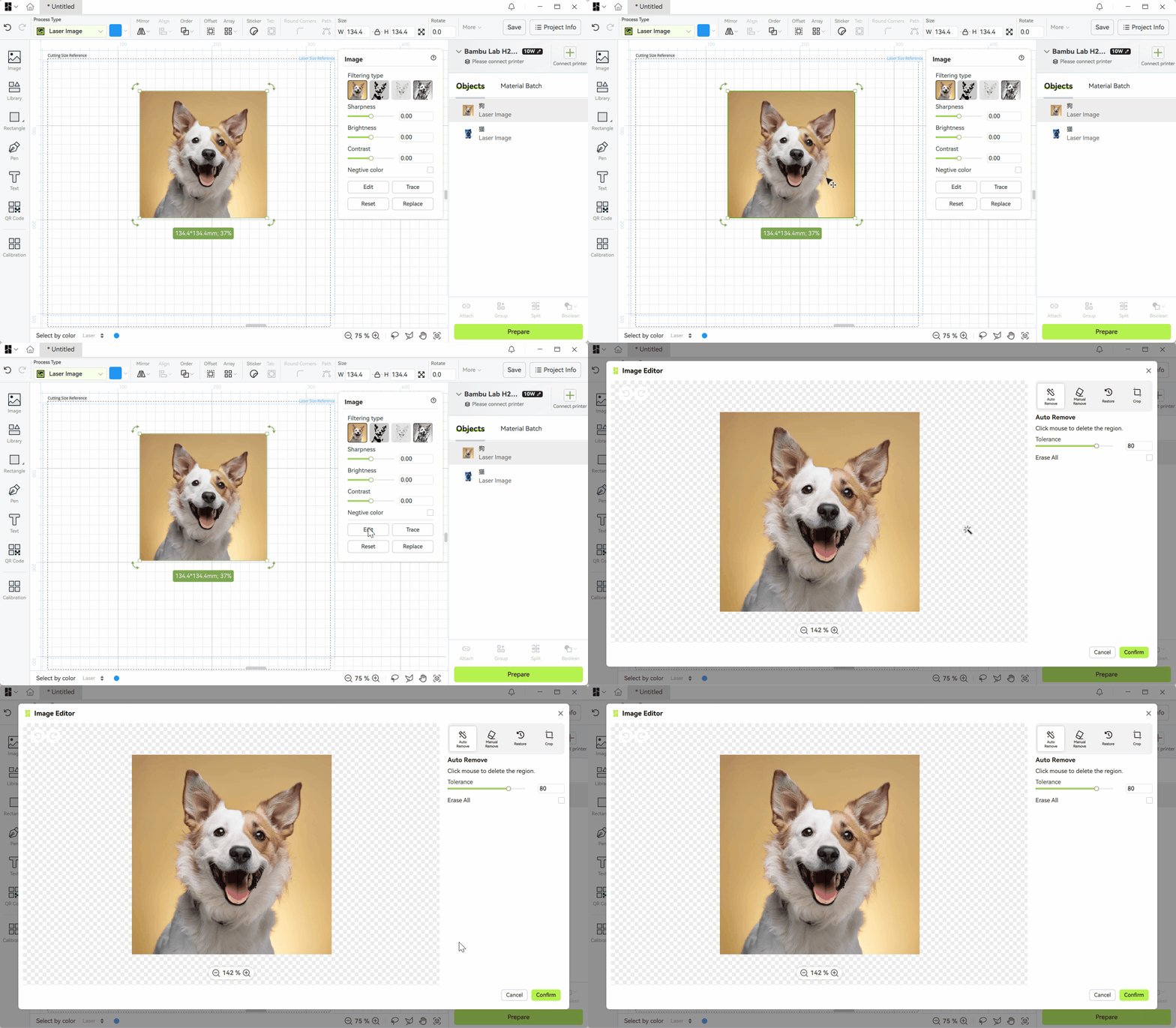
4. Editar imagen
- Haga clic en el botón "Editar" debajo del panel de propiedades de la imagen para ingresar al Editor de Imagen.
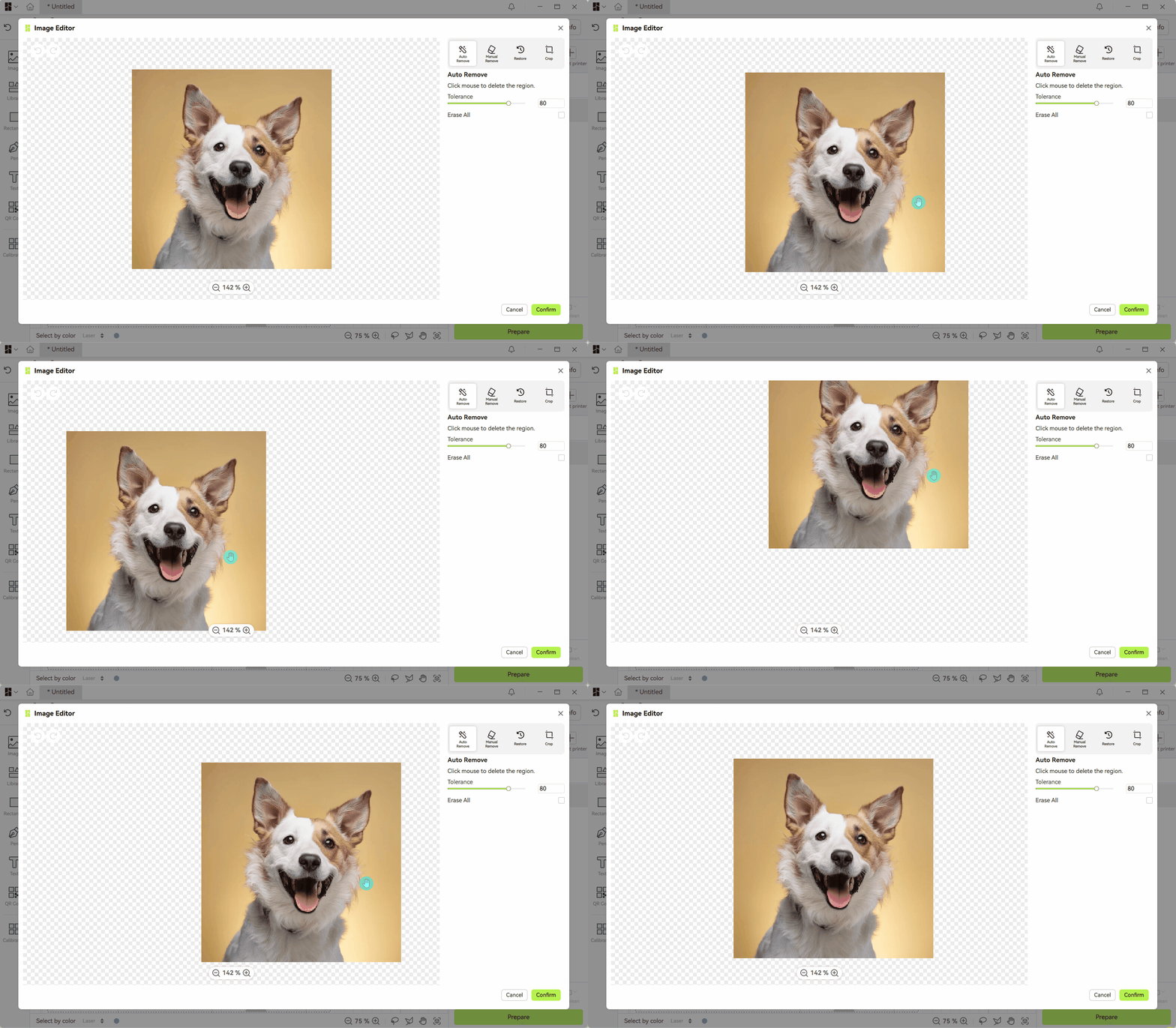
4.1 Control de lienzo
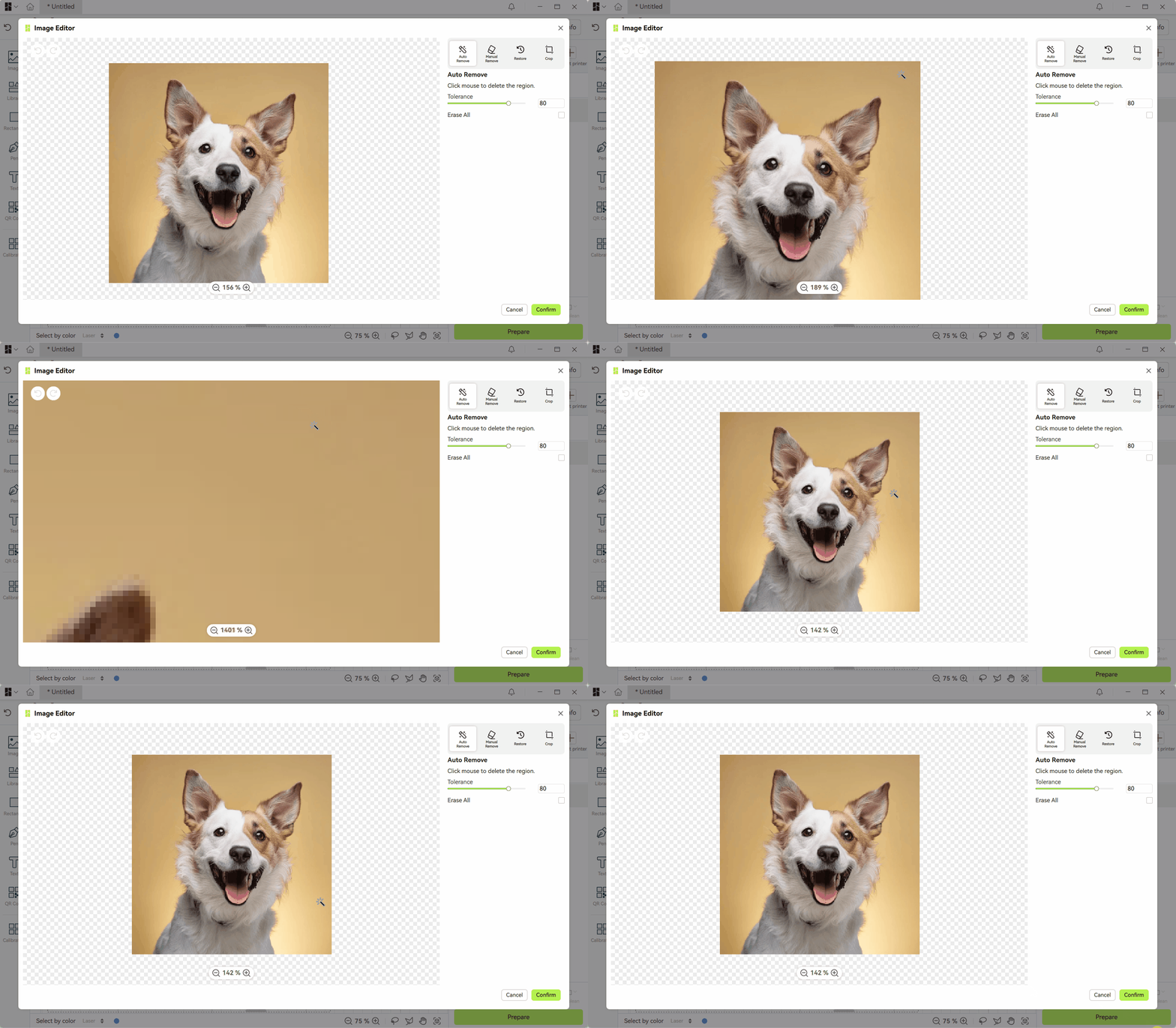
4.1.1 Mover el lienzo
- Método de operación: Presione y mantenga la rueda del mouse y arrastre.
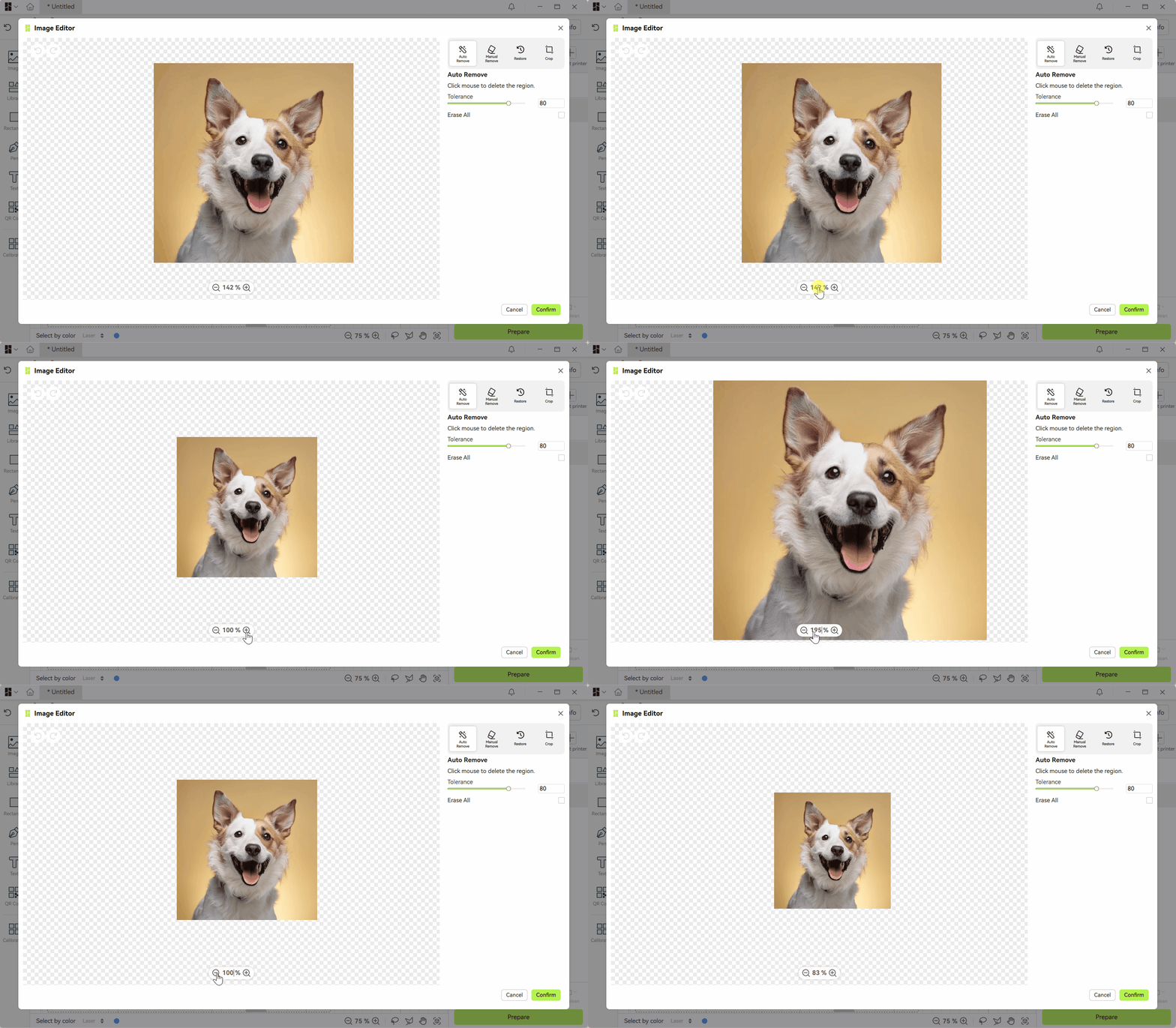
4.1.2 Acercar el lienzo
- Método 1: Desplace la rueda del mouse cuando el mouse esté sobre el lienzo, y el lienzo se acercará con la posición del mouse como centro para ver los detalles locales de la imagen;
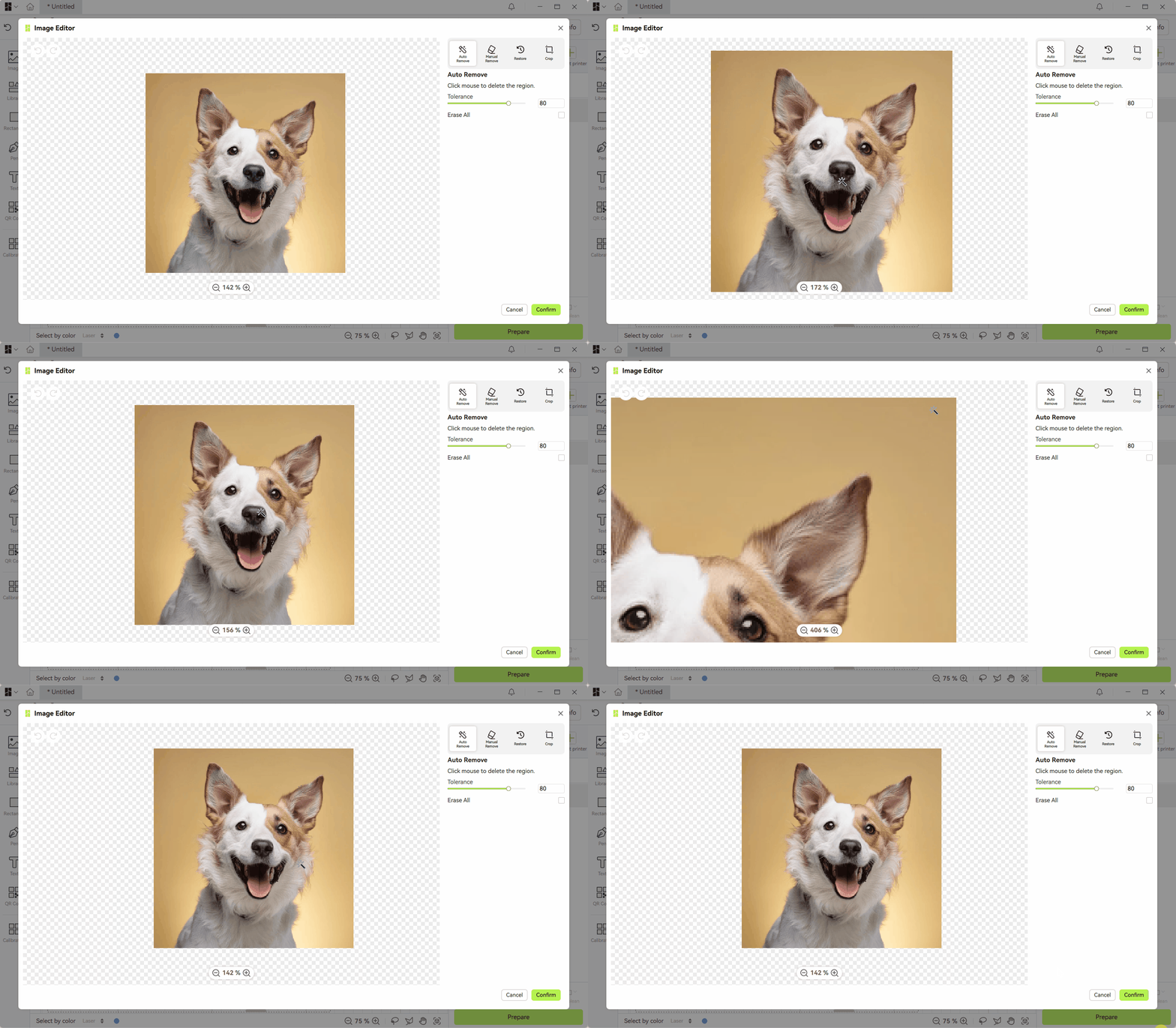
- Método 2: Use el botón de ajuste de escala debajo del lienzo para aumentar o disminuir, o ingrese manualmente la escala.
4.1.3 Restablecer el lienzo
Si la imagen se ha movido o acercado a una posición difícil de ver, haga doble clic en la rueda del mouse para restablecer la imagen a un ángulo de visualización adecuado.
4.1.4 Deshacer y Rehacer
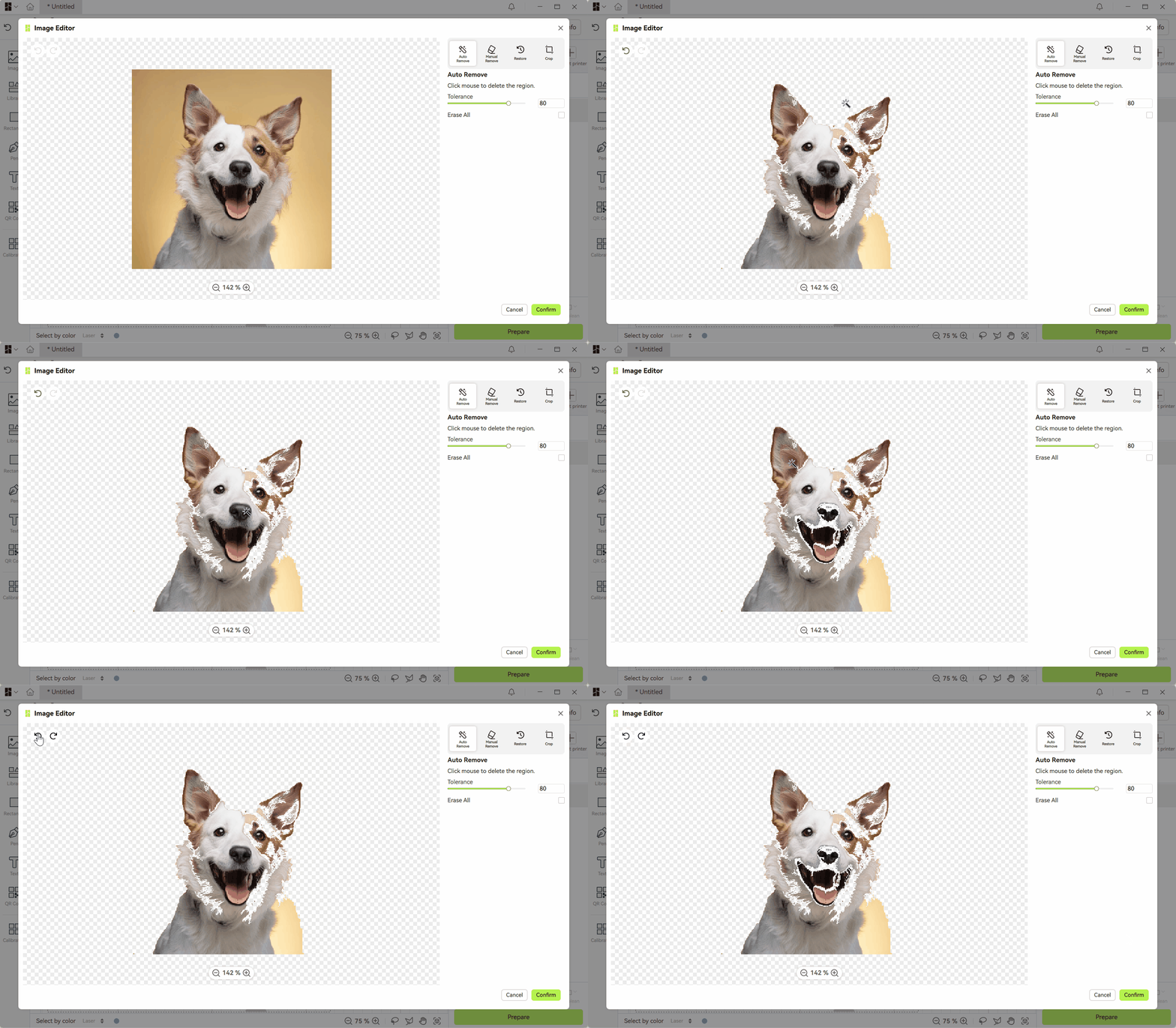
- Control de botón: El botón de deshacer/rehacer en la esquina superior izquierda puede deshacer o restaurar cambios en la imagen;
- Teclas de acceso rápido: Ctrl+Z (Deshacer), Ctrl+Y (Rehacer).
4.2 Eliminación automática
- Principio de funcionamiento: Identificar y eliminar automáticamente píxeles con un color similar a la posición del clic del mouse;
- Tolerancia: Determina el tamaño del área de eliminación. Cuanto mayor sea la tolerancia, más píxeles se eliminarán;
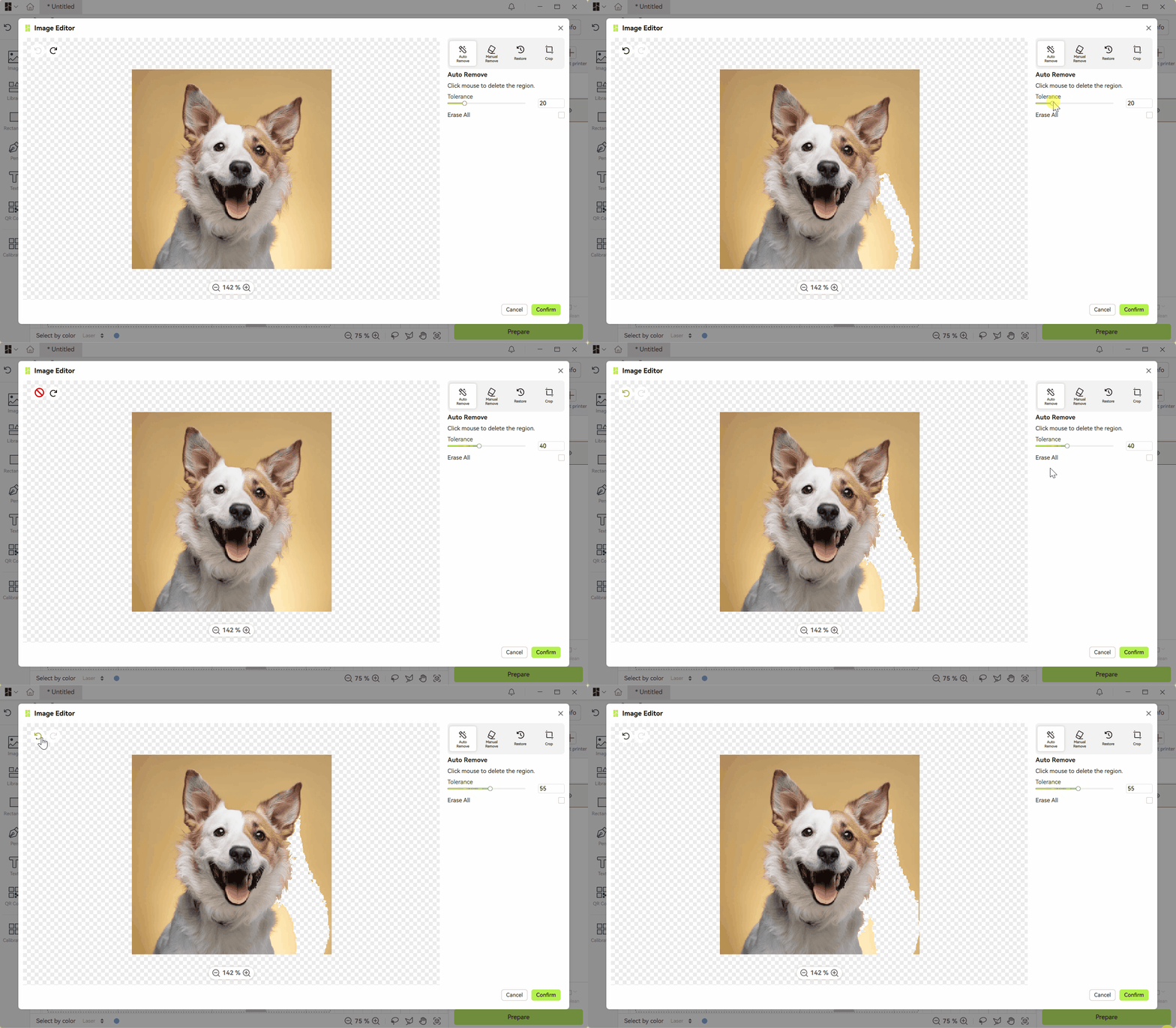
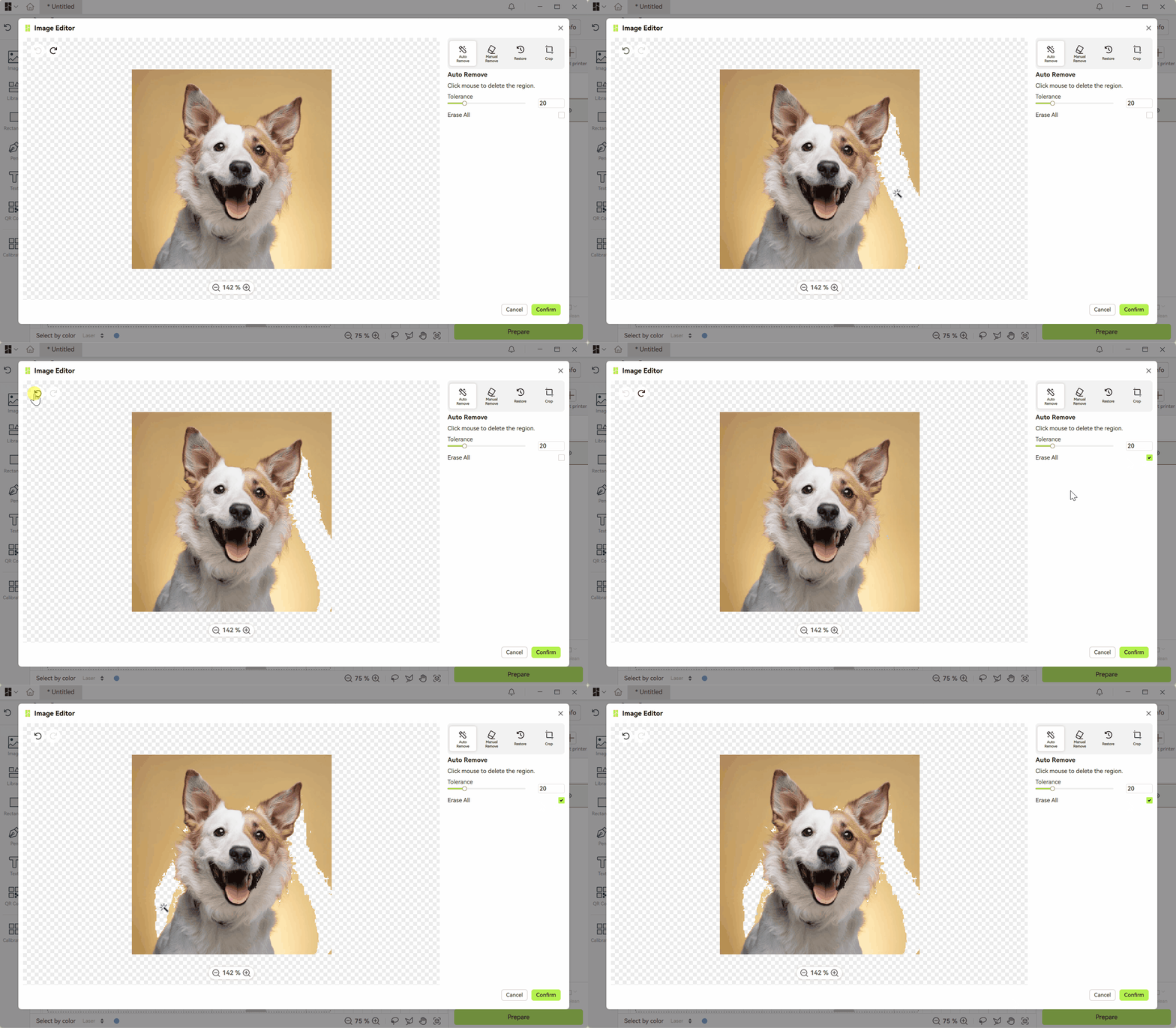
- Eliminar todo: Por defecto, solo se eliminan píxeles continuos. Si se marca esta opción, también se eliminarán píxeles no conectados que cumplan con los criterios.
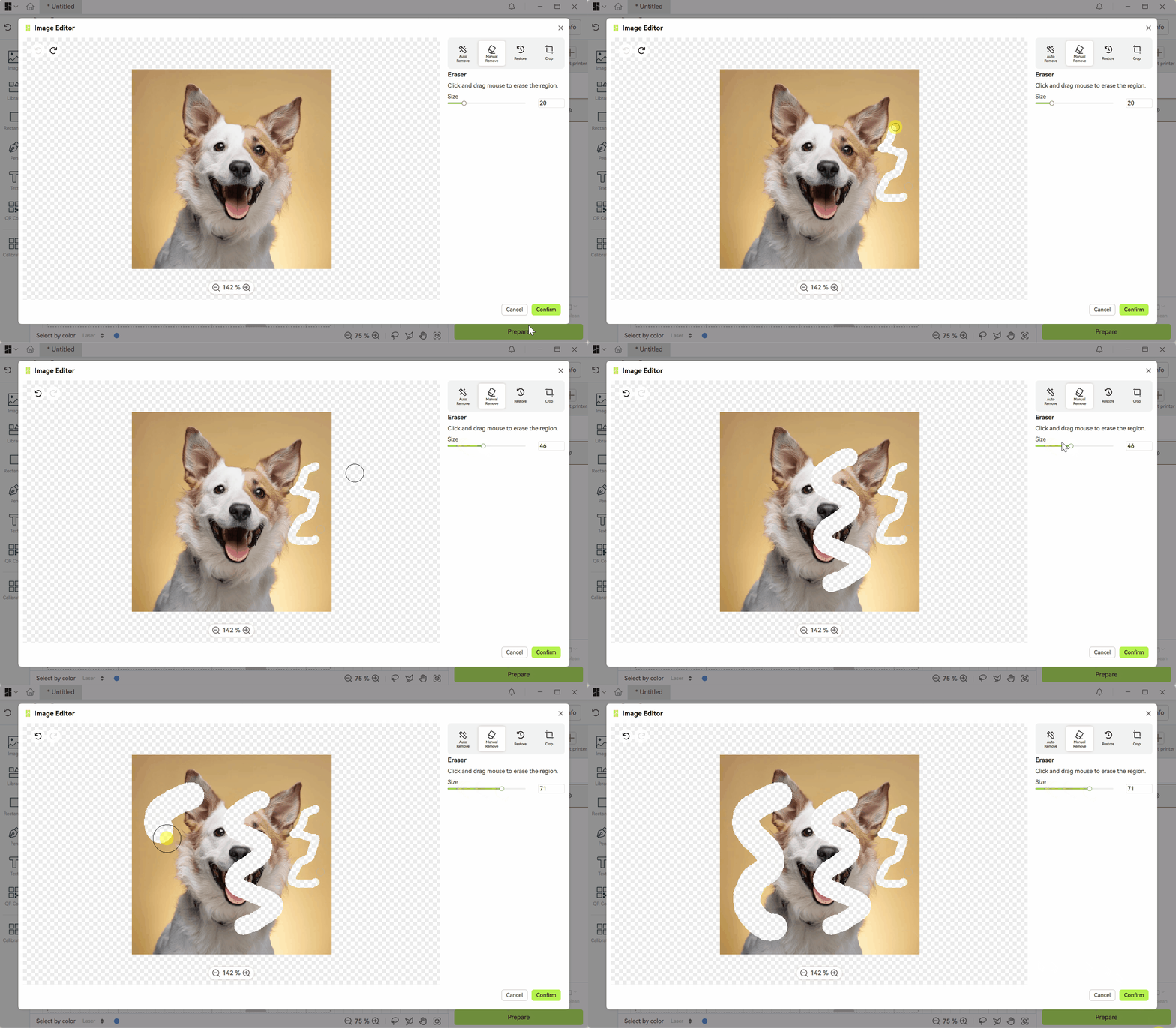
4.3 Eliminación manual
- Forma de herramienta: El mouse se convertirá automáticamente en un pincel circular;
- Tamaño: Personalizar el tamaño del área circular;
- Uso: Presione y mantenga el botón izquierdo para aplicar el área objetivo. El área de la imagen donde pase el área circular se eliminará.
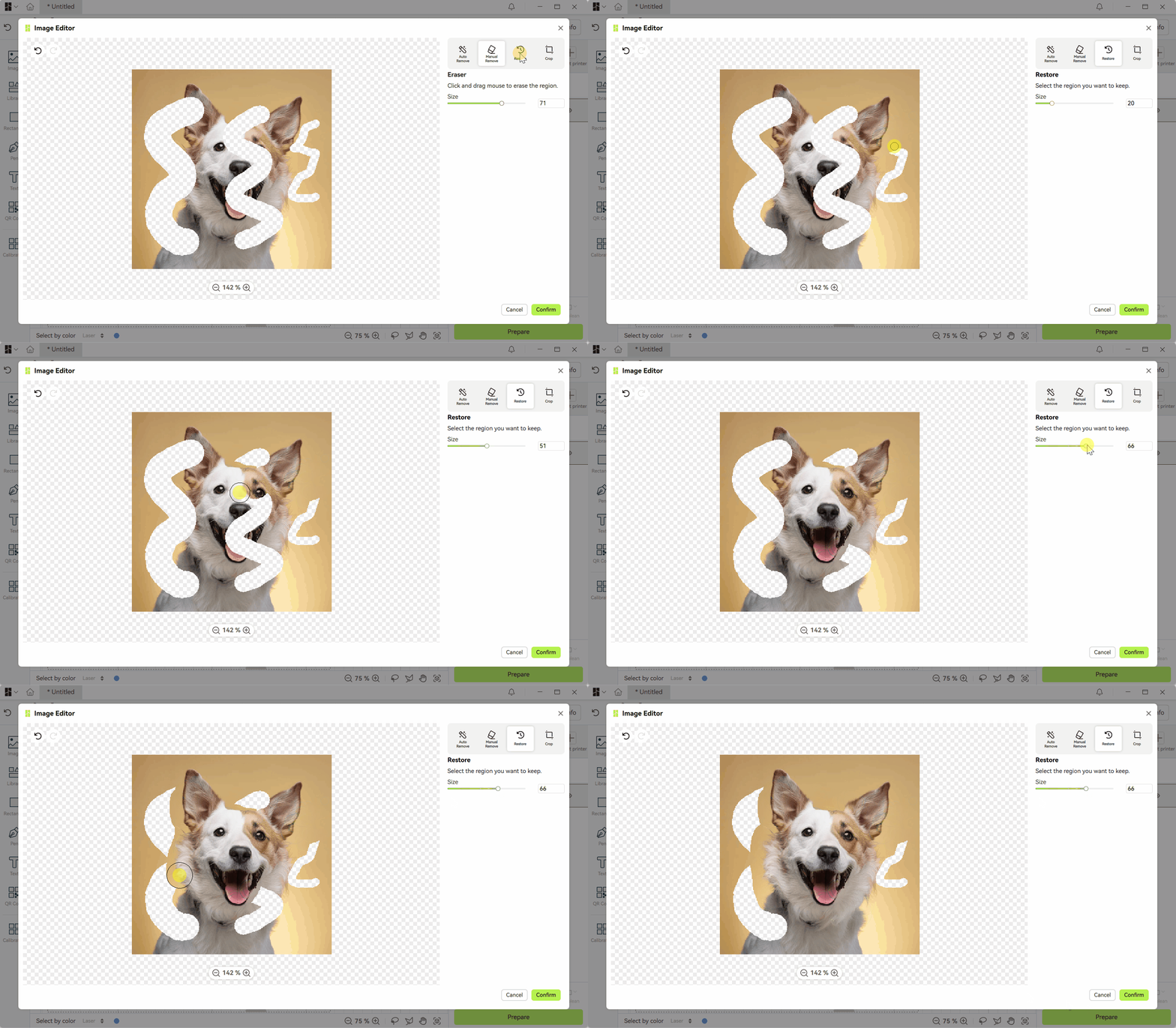
4.4 Restaurar
- Función: Operación inversa de la eliminación, restaurando el área eliminada;
- Tamaño: Igual que la configuración de tamaño en Eliminación manual.
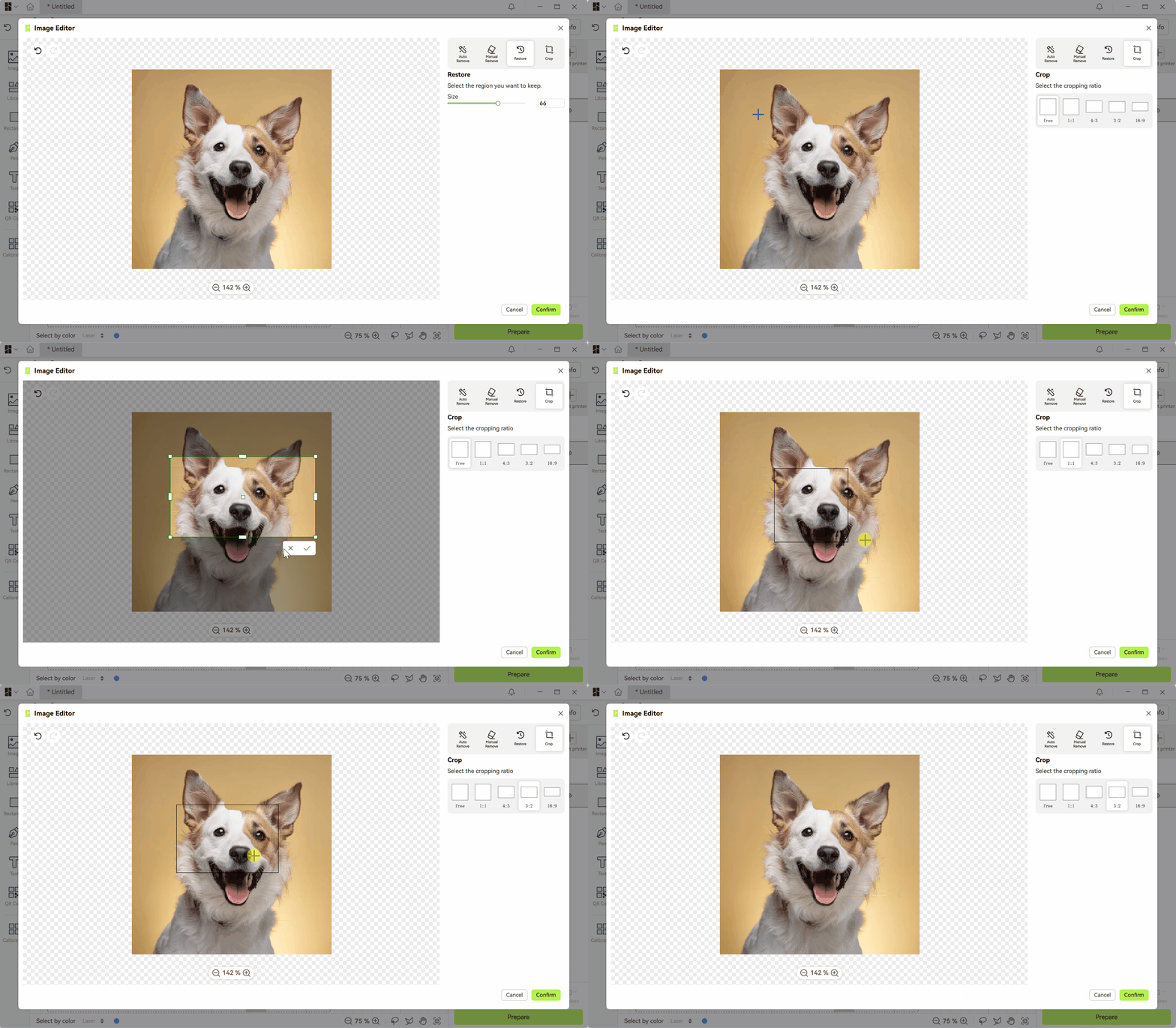
4.5 Recortar
Recortar permite a los usuarios recortar un área rectangular en la gráfica original.
Proceso de operación:
- Seleccione el área de recorte (admite Seleccionar relación de recorte para establecer la relación de aspecto del rectángulo de recorte)
- Ajuste el área de recorte. Cuando se seleccione Libre, los usuarios pueden mover o escalar el área de recorte mediante puntos de control.
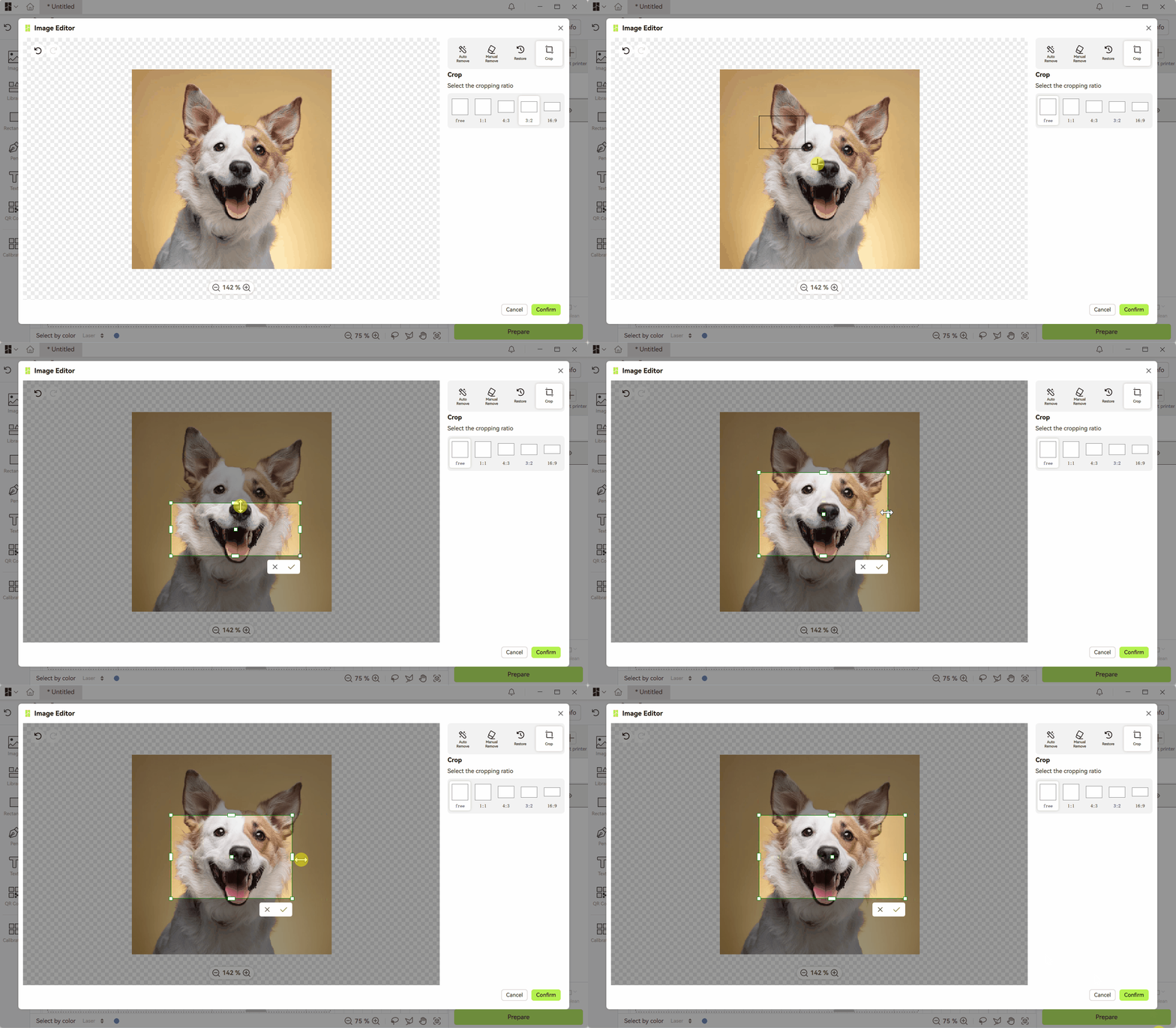
- Si se establece la relación de recorte, no habrá puntos de control en el borde de la caja de selección.
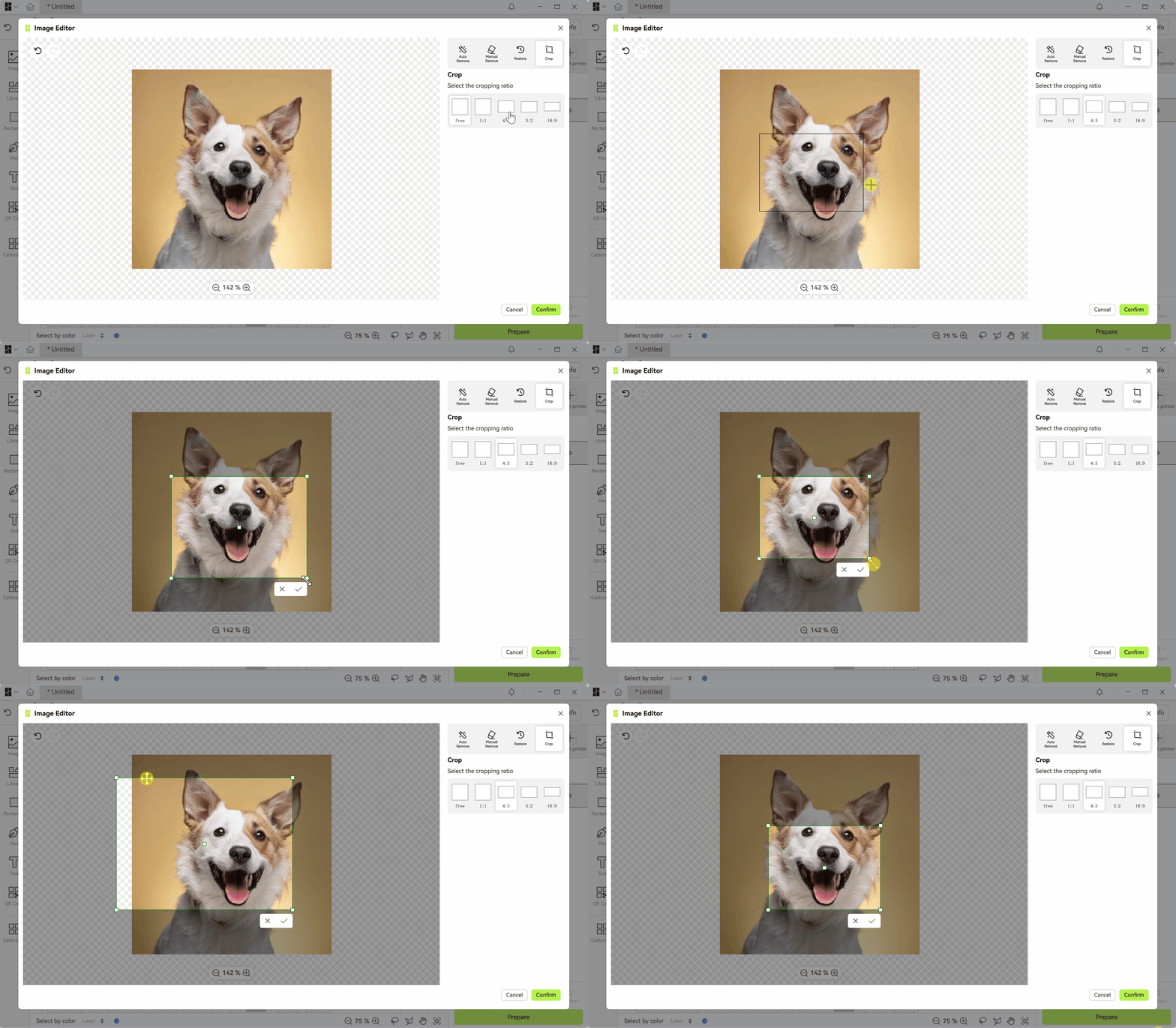
Confirmar la operación:
- Botón: √-Confirmar / ×-Cancelar recorte;
- Atajo: Intro para confirmar / Esc para cancelar recorte.
5. Rastrear imagen
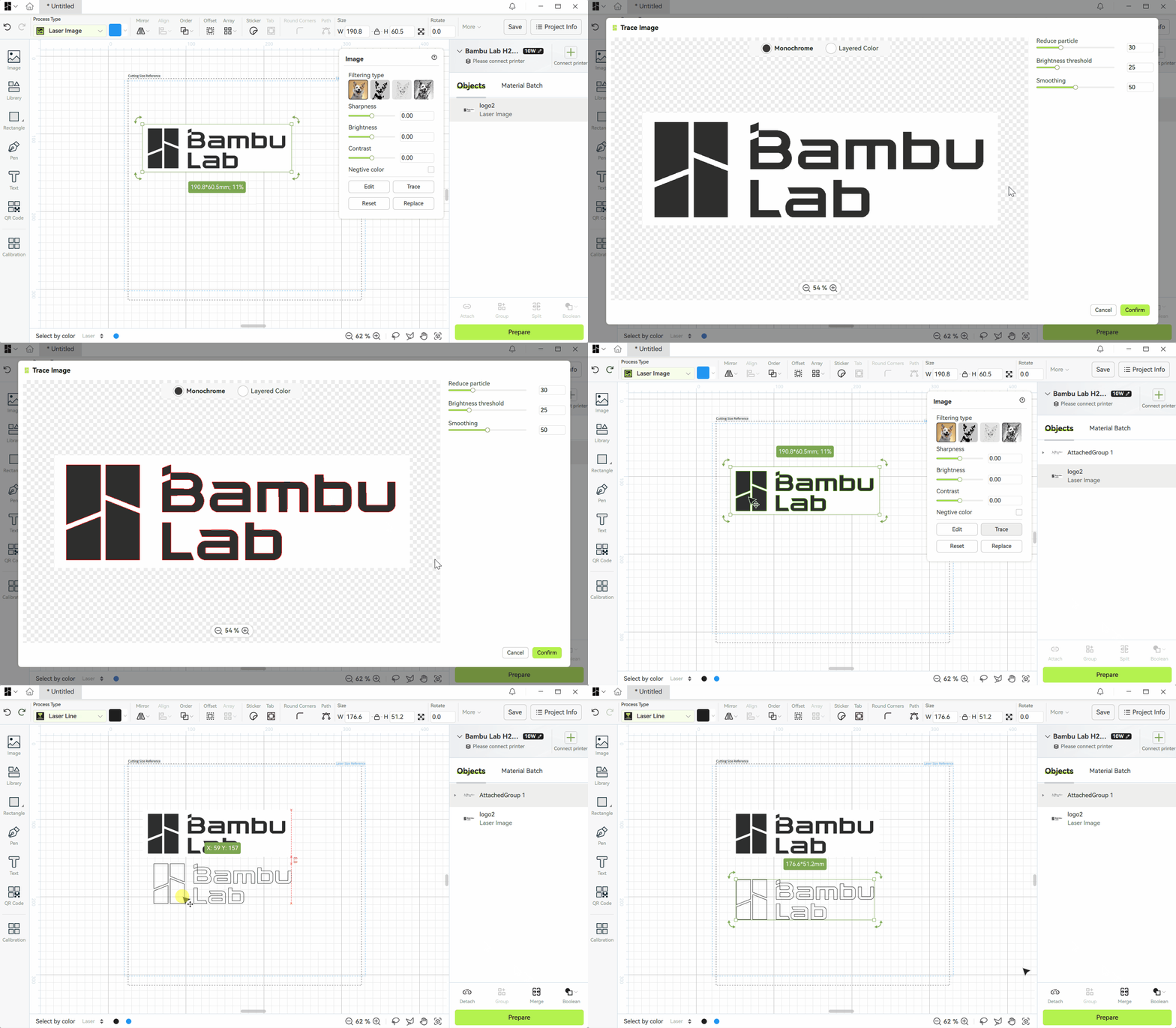
Esta función convierte mapas de bits en gráficos vectoriales para operaciones posteriores de imagen, como corte y procesamiento por región.
Haga clic en el botón Rastrear debajo del panel de propiedades de la imagen para ingresar a la interfaz de Rastrear Imagen.
5.1 Operación del lienzo
Consulte la operación del lienzo de Editar imagen.
5.2 Modo
La herramienta Rastrear Imagen proporciona dos modos: Monocromo/Color en capas, que se pueden alternar mediante el botón de radio situado sobre el lienzo.
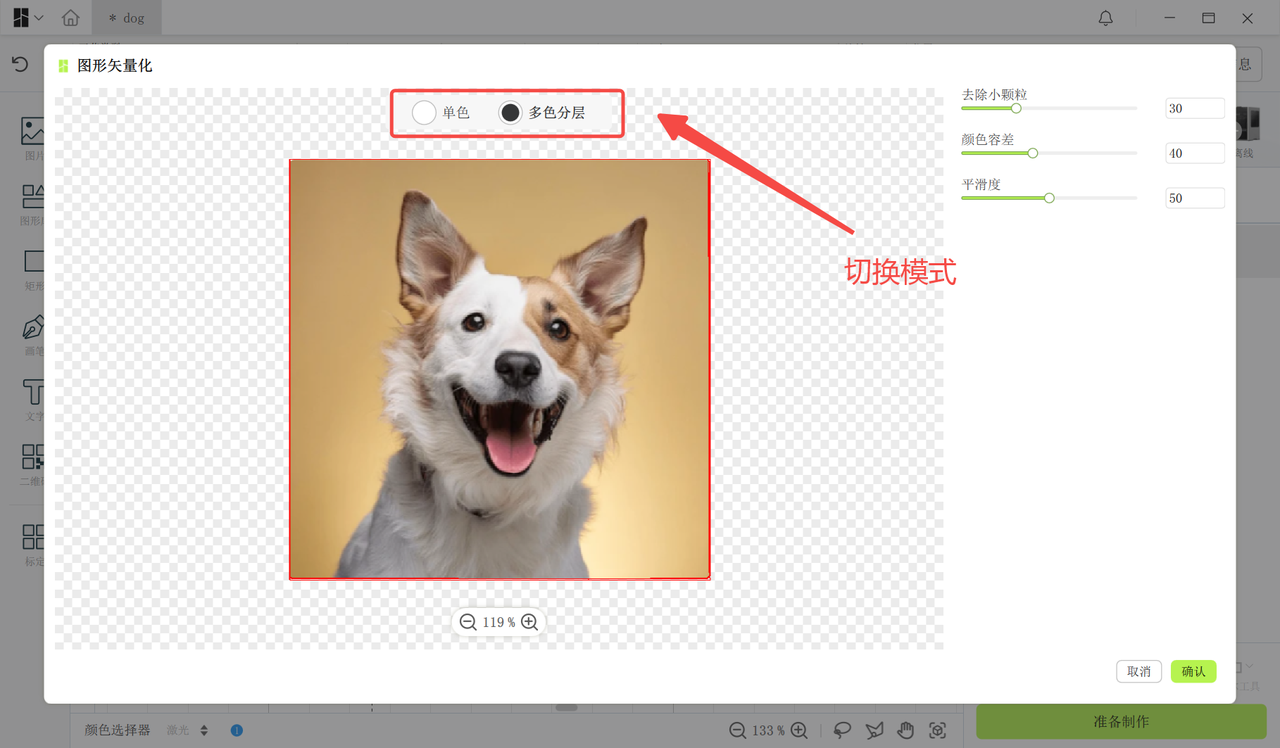
5.2.1 Modo monocromo
- Escenarios más adecuados: logotipos monocromos, íconos en blanco y negro, etc.
- Efecto de salida: Generar un contorno vectorial de un solo color
5.2.2 Modo color en capas
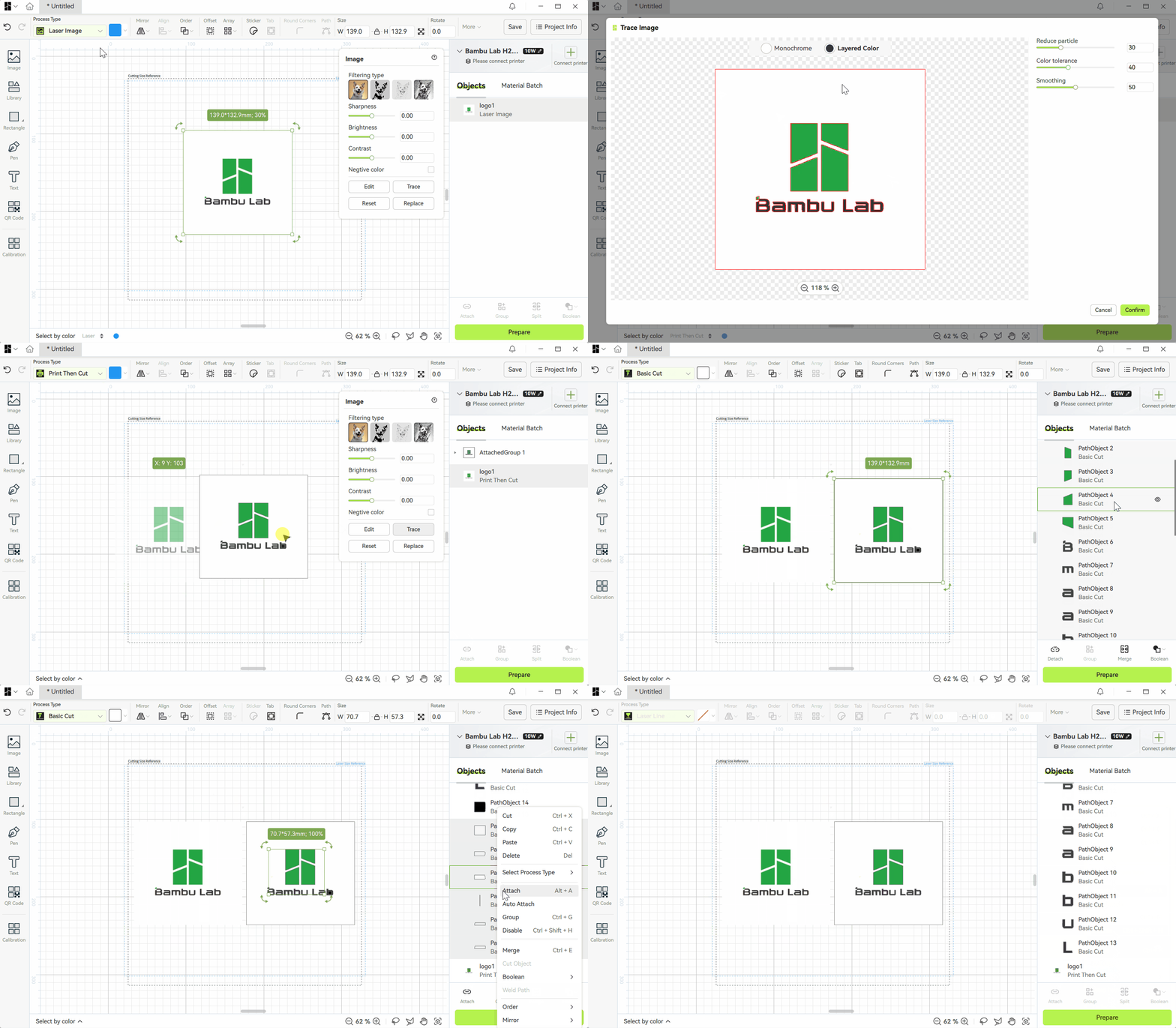
Este modo es adecuado para gráficos complejos que contienen múltiples bloques de color, y los bloques de color del medio se recortan para establecer parámetros de procesamiento diferentes.
Consejos de uso:
- Antes de ejecutar, el Tipo de Proceso debe configurarse en Imprimir luego cortar para conservar el color original.
- Después de la salida, los diferentes bloques de color se mostrarán automáticamente en capas.
- El modo color en capas capturará tantas áreas como sea posible, y generalmente es necesario eliminar bloques de color innecesarios. Por lo tanto, se recomienda usarlo para imágenes que cumplan con lo siguiente:
- Bordes claros sin gradientes
- Fondo limpio sin ruido
- Estructura gráfica simple
5.3 Descripción de parámetros
5.3.1 Reducir partículas
Filtrar bloques de color más pequeños que un tamaño determinado.
5.3.2 Umbral de brillo
- Función: En el modo monocromo, el umbral de brillo determina el rango de captura;
- Consejo: Ajuste mediante vista previa en tiempo real para capturar bloques de color limpios y completos.
5.3.3 Tolerancia de color
En el modo color en capas, ajuste la tolerancia de color para modificar el rango de fusión de colores. Aumentar la tolerancia de color permite distinguir bloques de color con diferencias menores, pero también generará más áreas pequeñas.
5.3.4 Suavizado
Efecto dual:
- Los mapas de bits suelen producir áreas de color inestables en los bordes de los bloques de color, y un mayor suavizado puede filtrar mejor los bordes irregulares de estas partes;
- Los ángulos agudos pueden debilitarse;
Sugerencia: Ajuste el valor óptimo entre claridad y naturalidad.
6. Restablecer
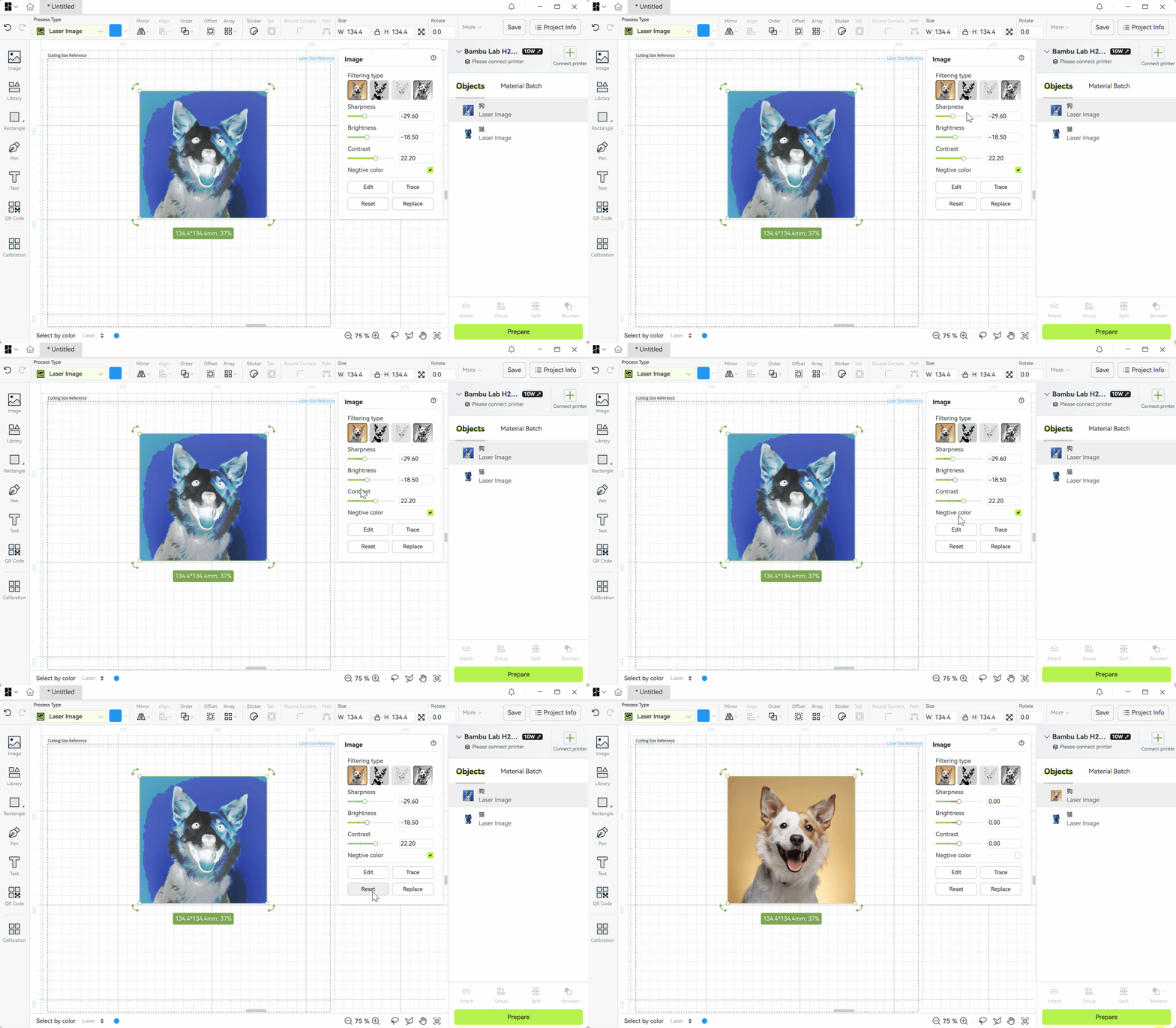
- Ubicación de la función: parte inferior del panel de propiedades de la imagen;
- Efecto de la función: restablecer todos los filtros a los filtros predeterminados y restaurar todos los parámetros de ajuste a los valores predeterminados.
7. Reemplazar
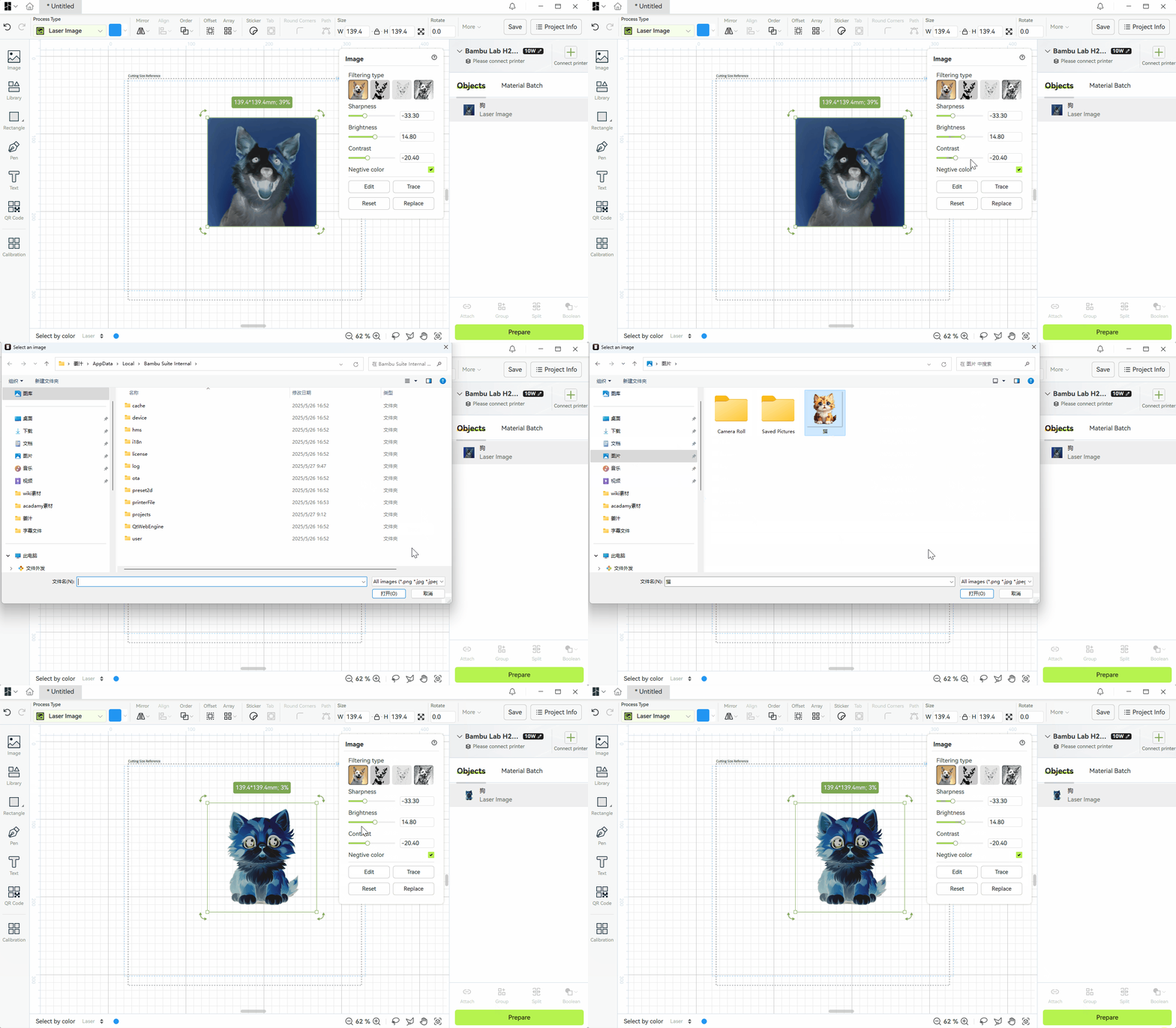
- Ubicación de la función: botón Reemplazar en el panel de propiedades;
- Característica de la función: aparecerá un cuadro de diálogo Seleccionar una imagen para permitir que los usuarios elijan la imagen a reemplazar. Las partes de filtro de imagen y ajuste de imagen permanecerán sin cambios antes y después del reemplazo de la imagen.
Notas finales
Esperamos que la guía detallada proporcionada haya sido útil e informativa.
Si esta guía no resuelve su problema, *por favor presente un *ticket de soporte**. Responderemos sus preguntas y proporcionaremos asistencia. Si tiene sugerencias o comentarios sobre esta Wiki, por favor deje un mensaje en el área de comentarios. ¡Gracias por su apoyo y atención!