Introducción al procesamiento con el accesorio rotatorio láser
El procesamiento láser rotatorio es una característica avanzada de las impresoras de la serie H2, que requiere el accesorio rotatorio para su operación. Aprovechando un módulo láser de alta precisión, una sonda de altura láser y el accesorio rotatorio, esta función permite procesar patrones en la superficie de objetos giratorios. Se aplica comúnmente para grabar láser en diversos objetos rotatorios y anulares, como latas y tazas térmicas.
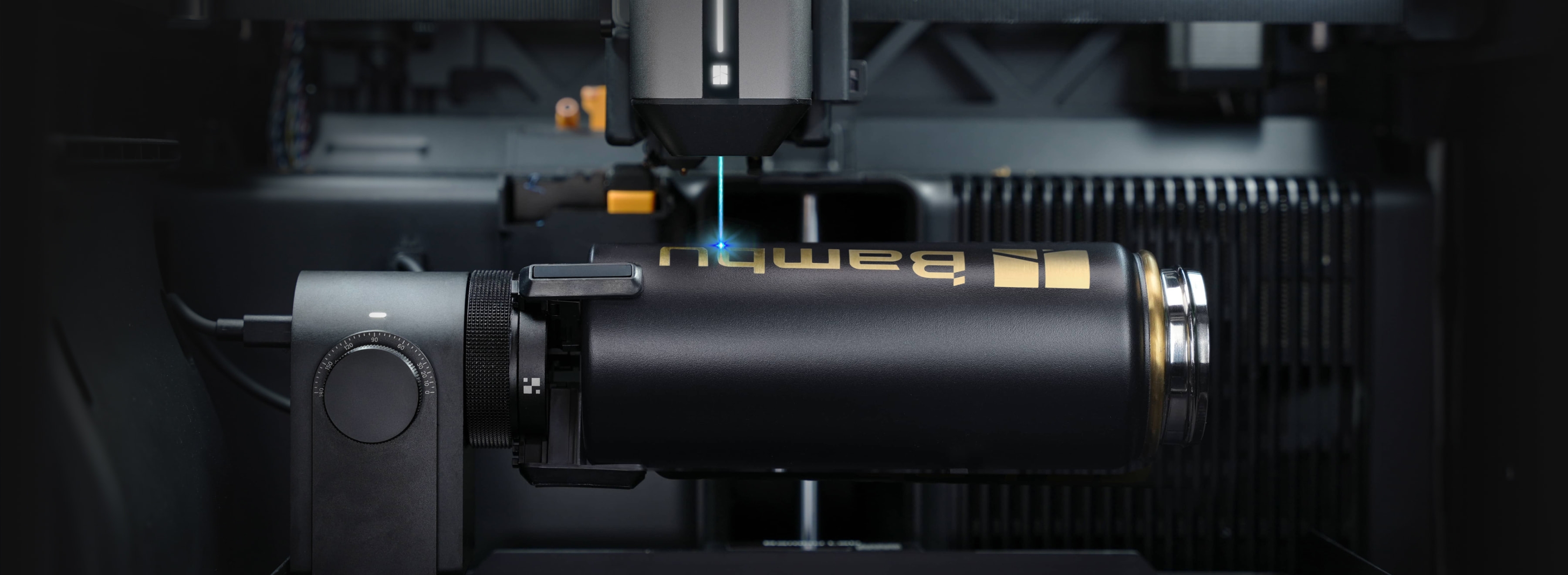
Requisitos de material para el procesamiento y grabado con accesorio rotatorio láser
Antes de procesar un objeto, asegúrese de que su forma y material cumplan con los siguientes requisitos.
Características de la superficie
-
Superficie curva lisa sin ondulaciones bruscas (diferencia máxima permitida en altura: 15 mm).
-
El ángulo entre el eje del objeto y su eje central debe ser menor a 40 grados.
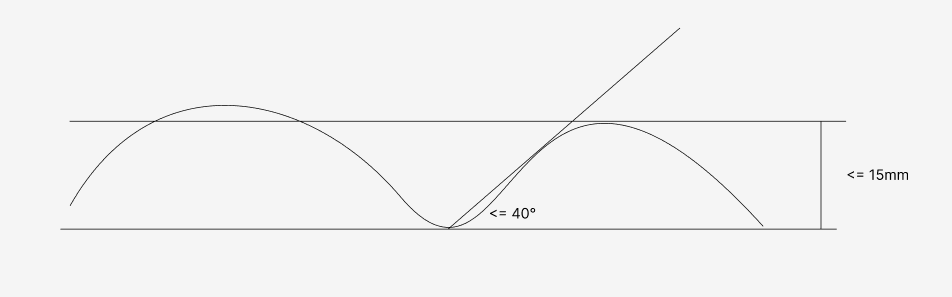
Limitaciones geométricas
-
El material debe estar libre de cambios bruscos de altura (p. ej., objetos escalonados con una altura de escalón superior a 3 mm).
-
Las esquinas agudas y áreas interiores biseladas son difíciles de procesar.
Limitaciones de material
Los materiales transparentes (p. ej., vidrio ordinario, acrílico transparente, etc.) y los materiales con acabado espejo (p. ej., metales altamente reflectivos, espejos, etc.) no son compatibles. La sonda de altura láser puede generar ruido o anomalías al escanear estos materiales. Si es necesario procesar estos materiales, verifique cuidadosamente los resultados del escaneo. No continúe con el procesamiento si los resultados del escaneo son anómalos, para evitar daños en el material.
Limitaciones de rango para procesamiento con accesorio rotatorio láser
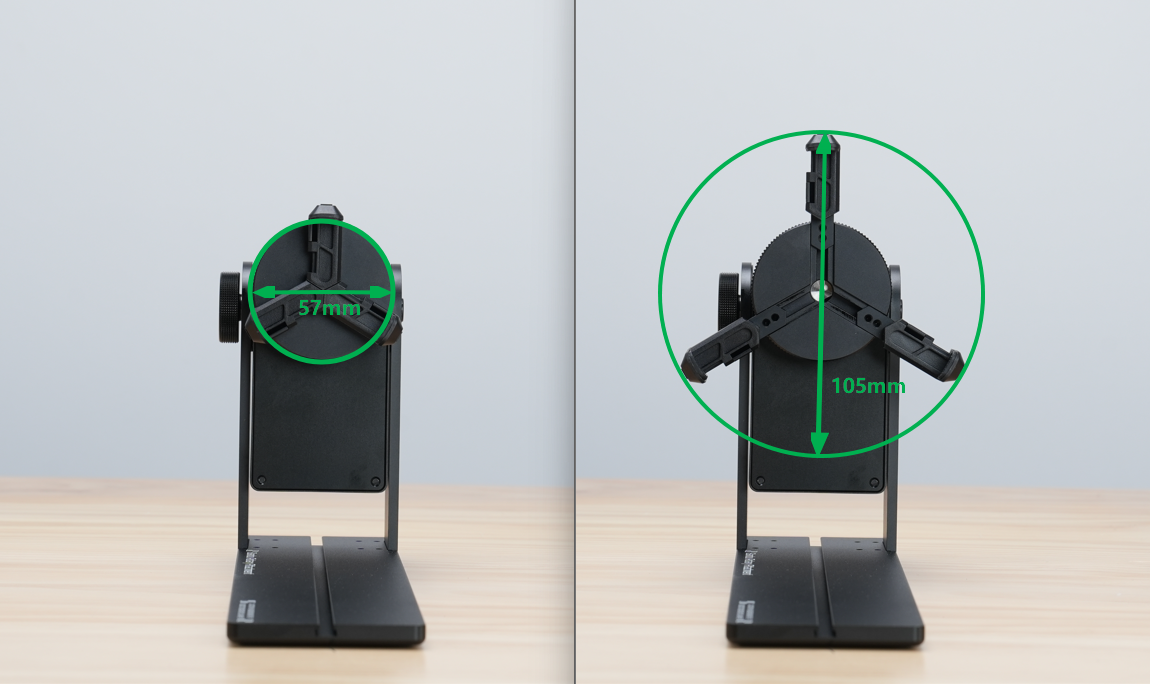
- Diámetro mínimo y máximo de piezas: 57 mm y 105 mm
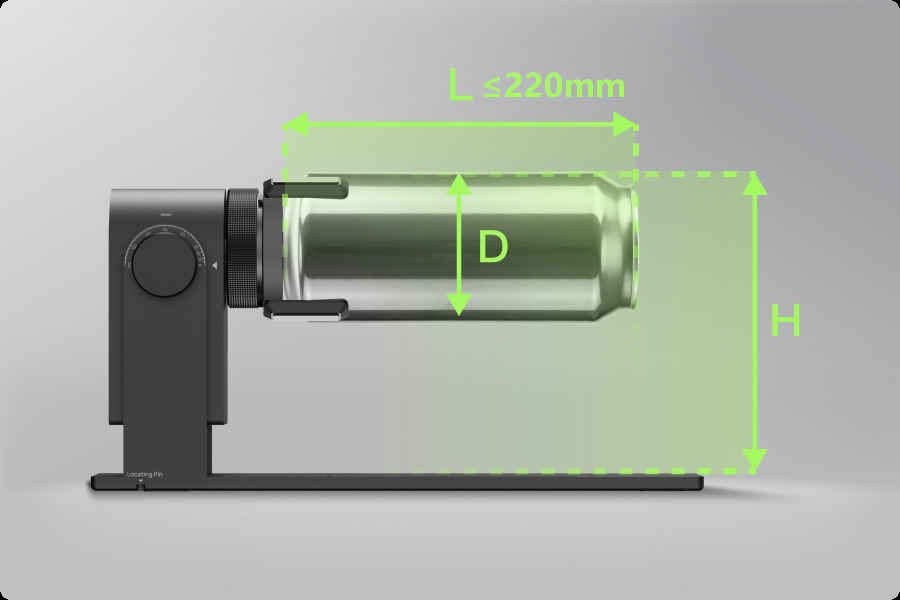
- Longitud máxima de procesamiento: 220 mm (H2D)
- Ángulo máximo de ajuste: 45°
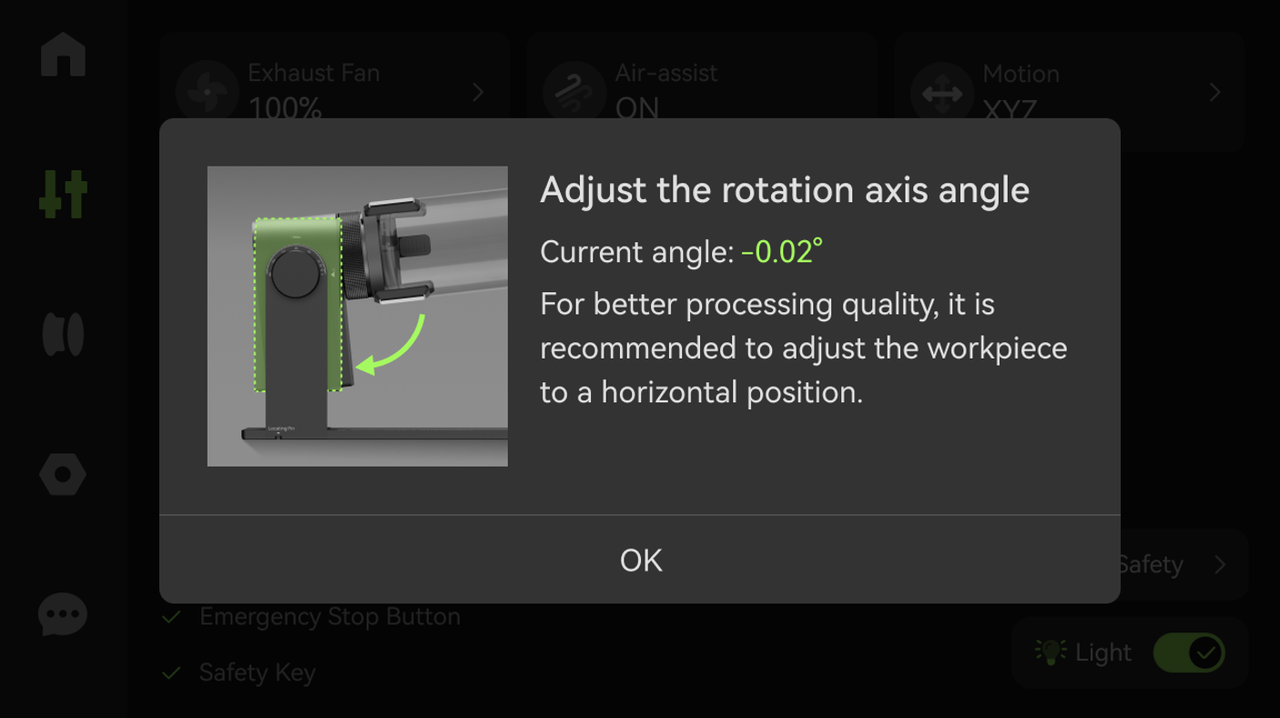
El ángulo del eje de rotación se puede visualizar en la pantalla de la impresora.
Modo de procesamiento con accesorio rotatorio láser
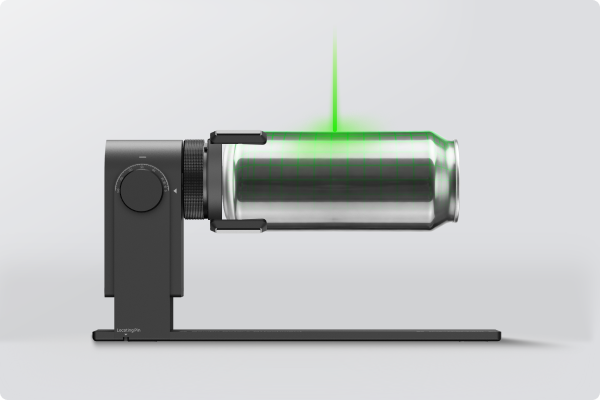
El procesamiento con accesorio rotatorio láser incluye dos modos, y puede seleccionar el correspondiente según las características de forma de la pieza.
Procesamiento de forma giratoria
Adecuado para objetos rotatorios con superficies cóncavas y convexas, como tazas troncocónicas y jarrones. Este modo depende fuertemente de la medición.

Procesamiento cilíndrico
Adecuado para objetos cilíndricos como latas. Este modo permite procesar ingresando manualmente el radio, altura y longitud, y no requiere una dependencia obligatoria de la medición.
Procesamiento con accesorio rotatorio láser
Preprocesamiento
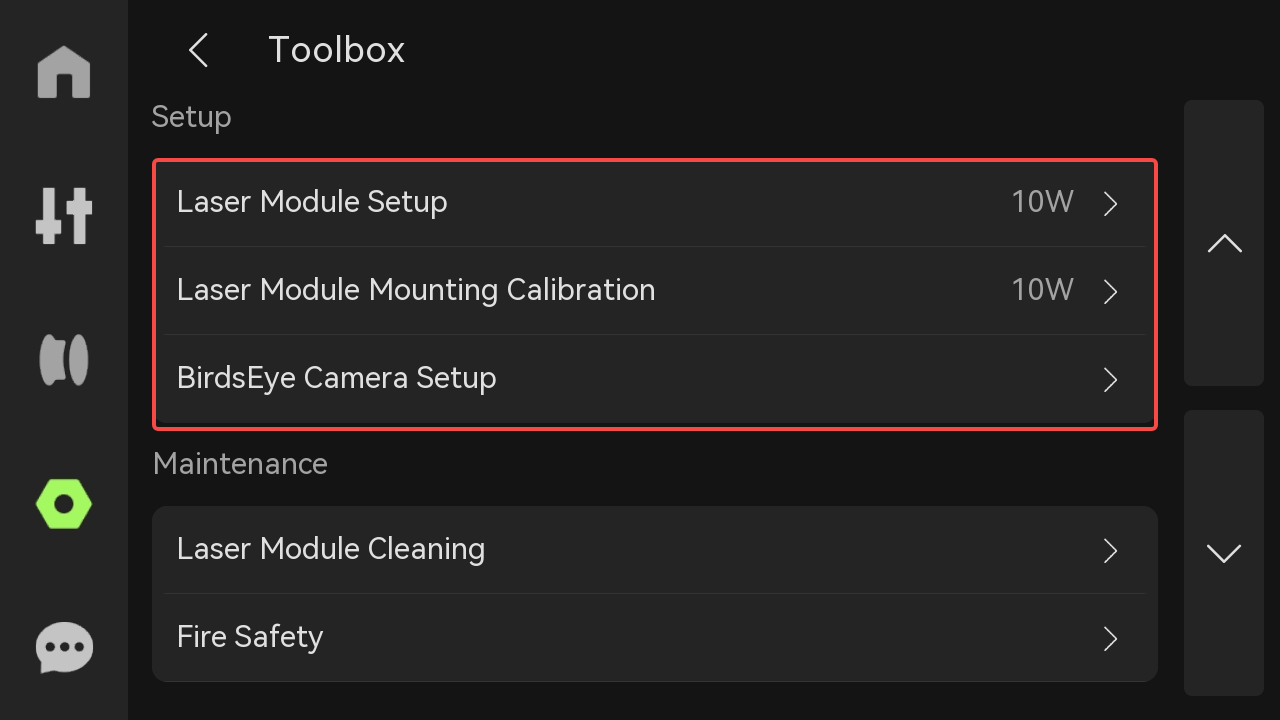
Para lograr una mayor precisión en el procesamiento, presione "Configuración > Herramientas" en la pantalla antes de procesar para realizar la configuración de la cámara birdseye, la configuración del módulo láser o la calibración de montaje del módulo láser.
Desempaque
- Retire el material de espuma del accesorio rotatorio.
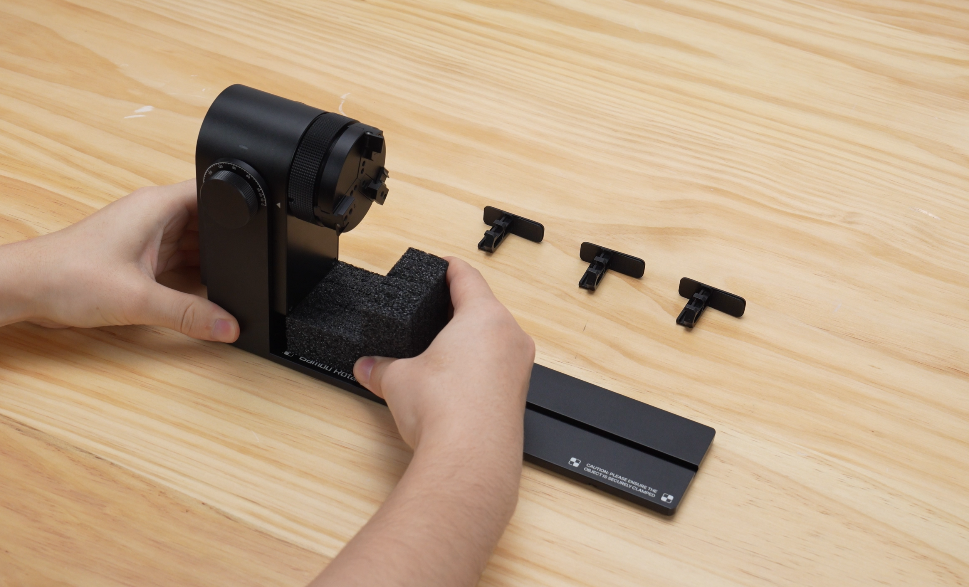
- Inserte las tres garras en el mandril rotatorio una por una y asegure firmemente las correas de las garras.
- Retire la cinta adhesiva del módulo de soporte y saque el material de espuma.
Instalación de la pieza
- Retire la tapa de la taza.
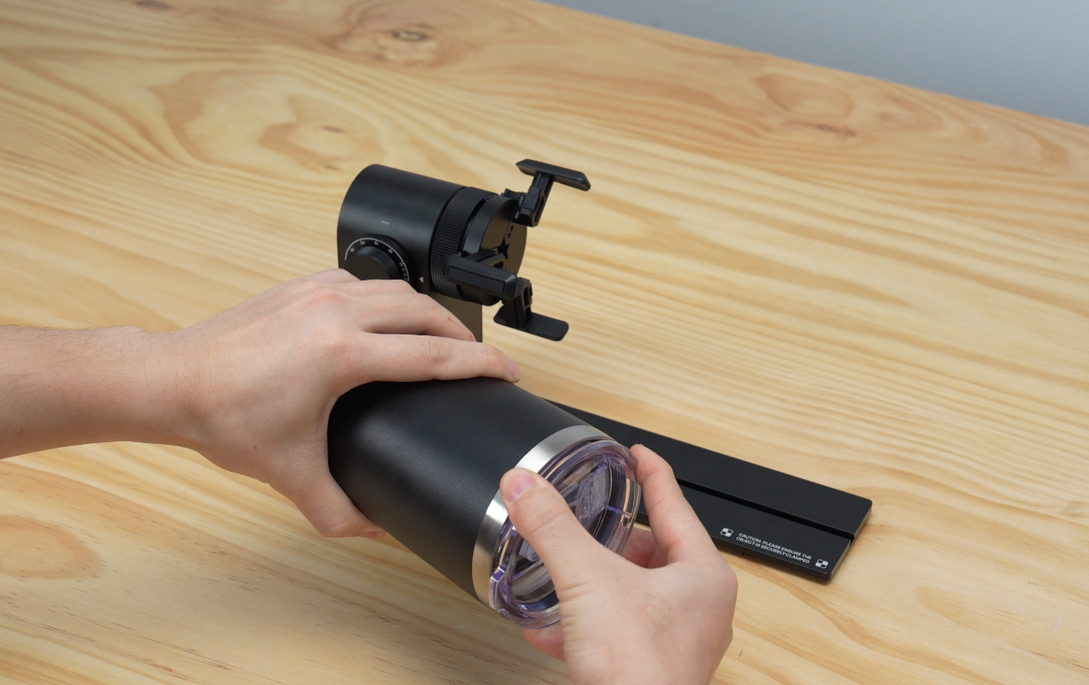
- Sujete el extremo más ancho de la pieza con las garras, gire el anillo de ajuste del mandril hasta un tamaño que coincida con la pieza y asegure la pieza en su lugar.
Nota: Si es necesario, ajuste las correas de las garras para adaptarlas a las dimensiones de la pieza.

- Gire el botón de bloqueo del módulo de soporte para bajar el bloque de montaje.
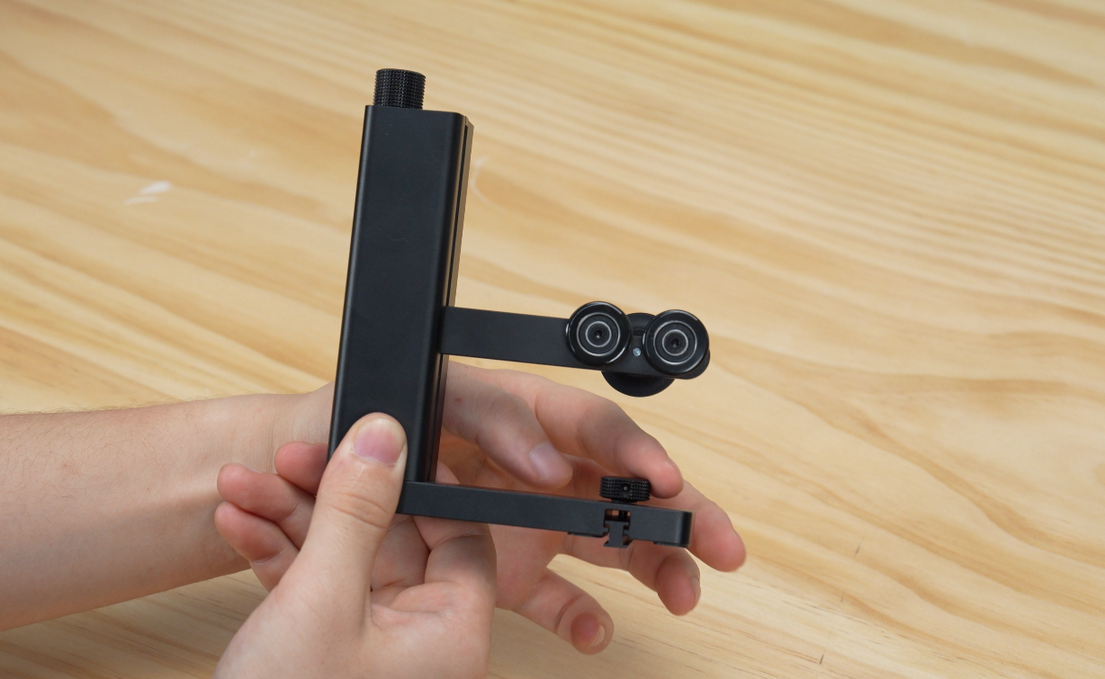
- Gire el botón de ajuste de altura para bajar el rodillo de soporte.
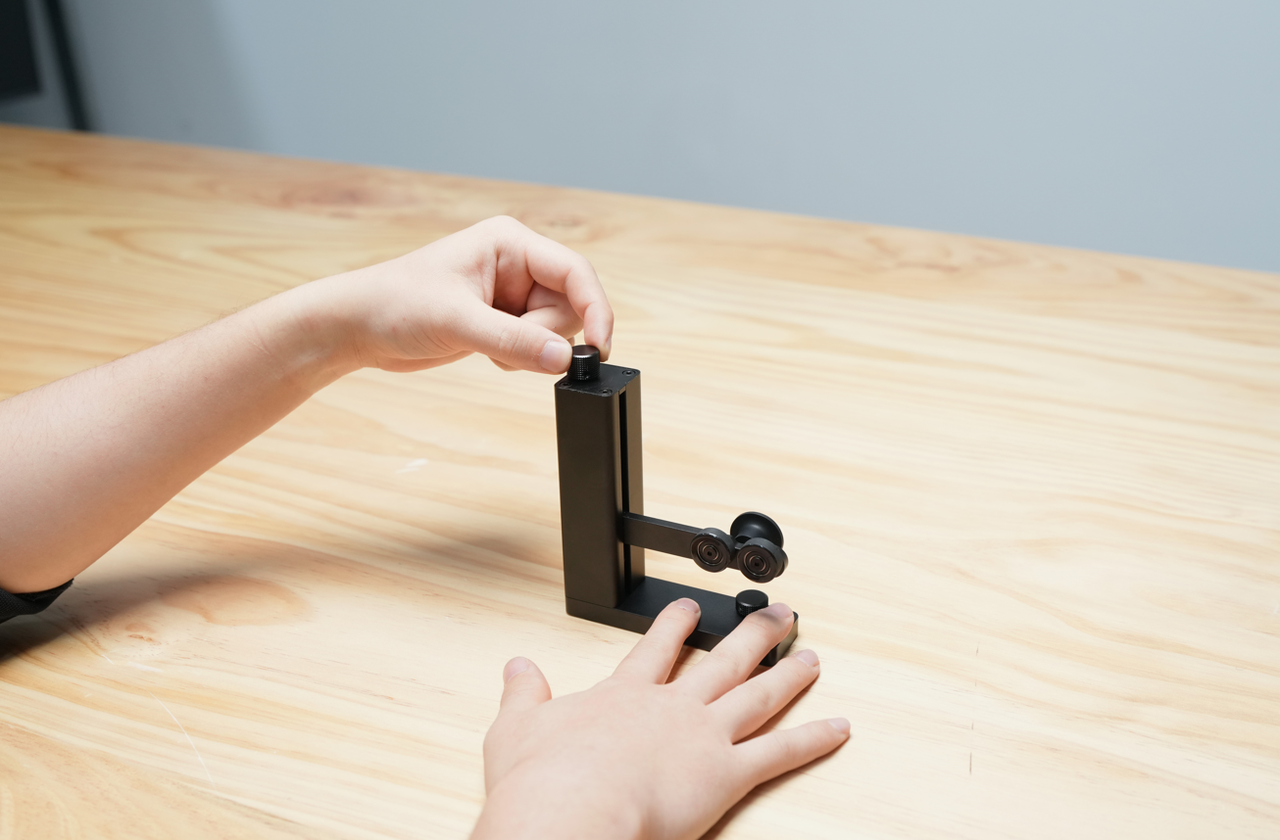
- Desconecte el soporte de esfera en el lado derecho e instálelo en la posición superior del módulo de soporte.
- Inserte el módulo de soporte en el accesorio rotatorio.
Notas:
El módulo de soporte no es un componente de instalación obligatorio y debe usarse según las especificaciones de la pieza. Para piezas largas o pesadas, se recomienda instalar el módulo de soporte para evitar un sujeción inestable por las garras causada por la gravedad excesiva en un extremo de la pieza.
Deben observarse dos puntos al instalar el módulo de soporte:
Asegúrese de que no interfiera con la pieza.
Asegúrese de la orientación correcta de instalación. Una instalación invertida bloqueará la marca de posicionamiento del accesorio rotatorio, lo que puede activar alarmas de error posteriores.
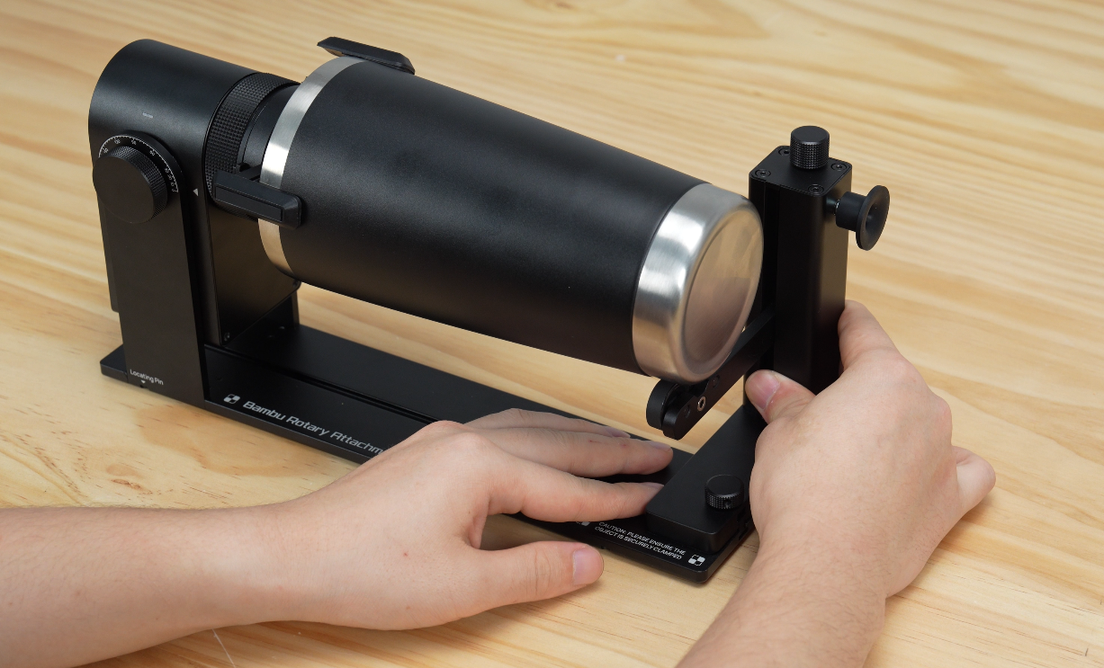
- Gire el botón de bloqueo para asegurar el módulo de soporte.
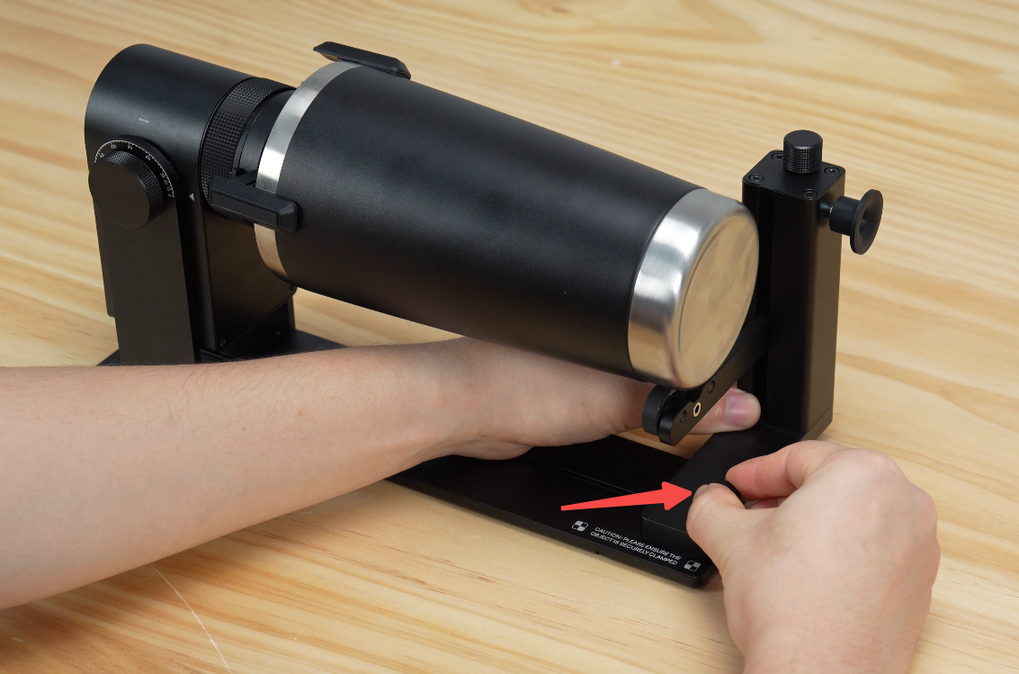
- Gire la pieza para verificar la excentricidad. Si ocurre contacto excéntrico, vuelva a ajustar el botón de ajuste de altura.

- Afloje el botón de bloqueo de ángulo del accesorio rotatorio y coloque el nivel de burbuja.
* Ajuste finamente el botón de ajuste de altura del módulo de soporte hasta que la burbuja del nivel de burbuja esté centrada.
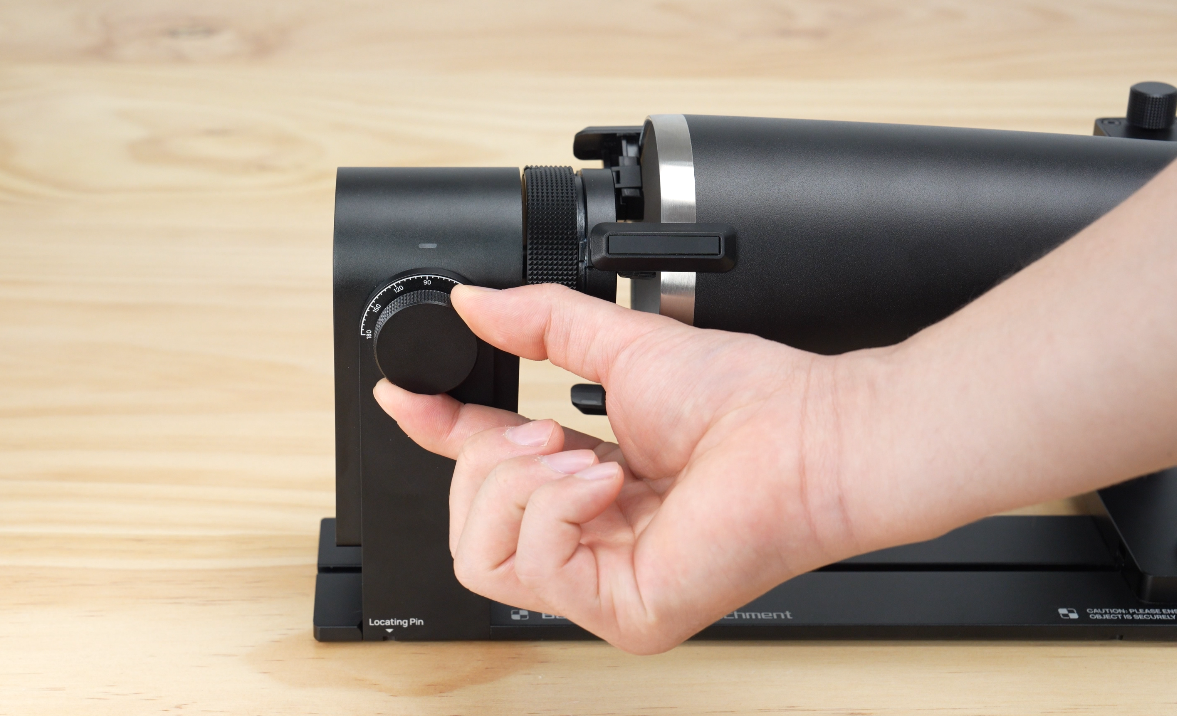
- Asegure firmemente el botón de bloqueo de ángulo.
Colocación del accesorio rotatorio
Nota: Preste atención al cableado y posición de instalación al montar el accesorio rotatorio; el accesorio debe instalarse en la posición designada en la plataforma láser.
- Conecte el conector en L del cable al accesorio rotatorio.
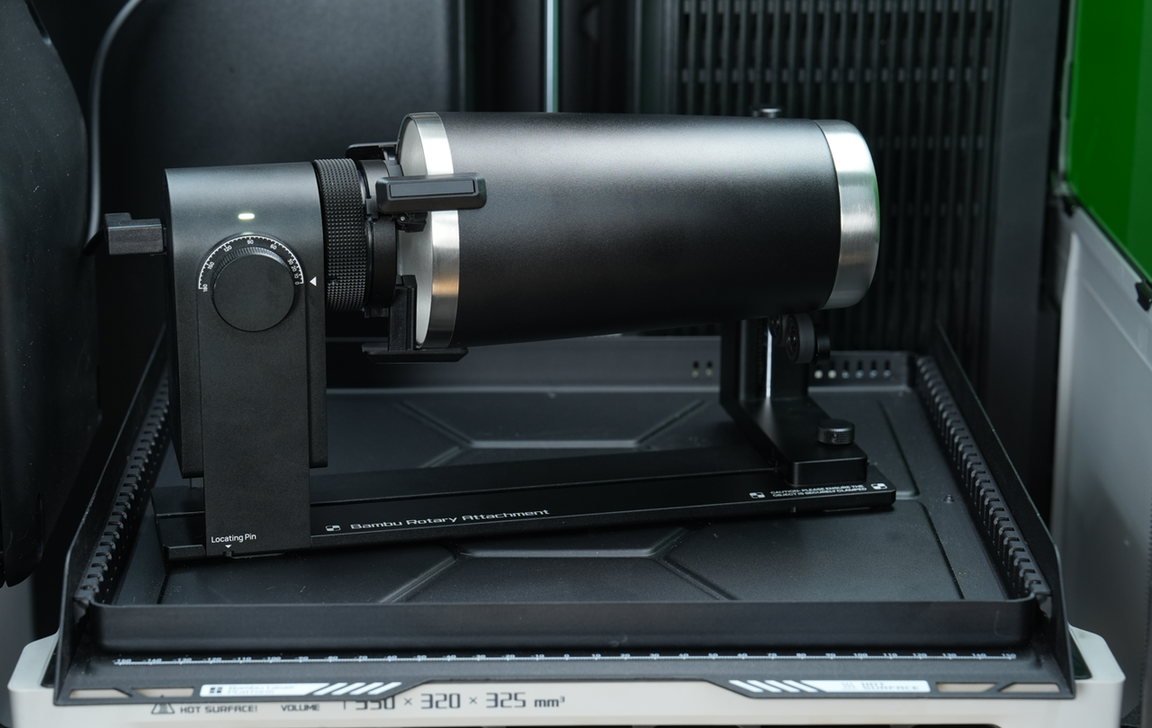
- Coloque el accesorio rotatorio en la impresora, alinee con el pasador de ubicación de la plataforma láser (en la posición de ranura del accesorio rotatorio) y asegúrese de que la plataforma láser no se desplace.
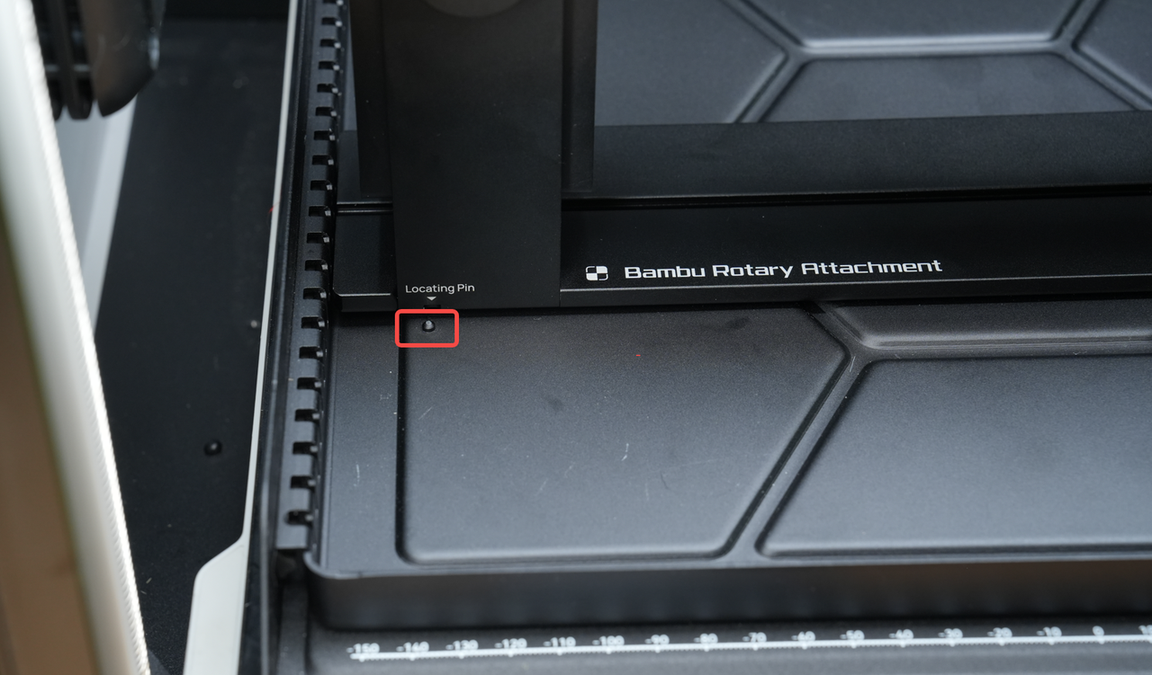
Asegúrese de que el accesorio esté enganchado al pasador de ubicación y permanezca nivelado.
Nota: El accesorio rotatorio debe engancharse al pasador de ubicación y colocarse paralelo a la ventana de seguridad láser frontal. A continuación se muestra un ejemplo de colocación incorrecta.
Si la colocación es incorrecta o la marca de posicionamiento está bloqueada, la cámara birdseye no podrá escanear la marca de posicionamiento dentro del rango especificado, y el sistema mostrará un mensaje de error correspondiente.
- Conecte el otro extremo del accesorio rotatorio a la interfaz mostrada en el diagrama. Luego, cierre la ventana de seguridad láser frontal y la placa de protección láser superior.
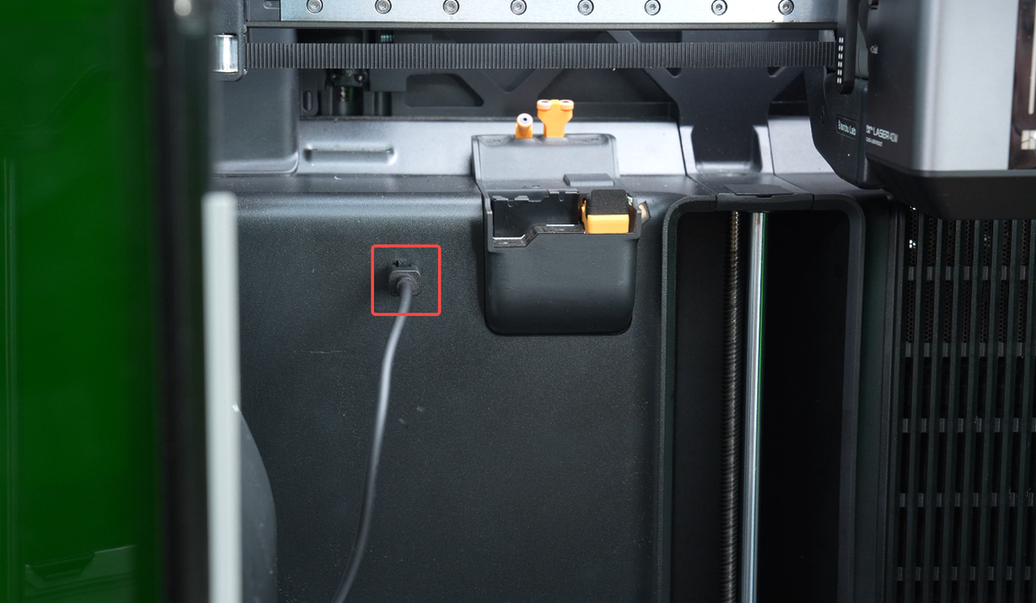
Nota: Abrir la ventana de seguridad láser frontal y la placa de protección láser superior causará un fallo en la captura de imagen.
Operaciones en Bambu Suite
Procesamiento de forma giratoria
- Abra un proyecto o cree uno nuevo en Bambu Suite, y ajuste el tamaño del patrón según sea necesario.

- Haga clic en el botón "Preparar" en la esquina inferior derecha para ingresar a la página de diseño.
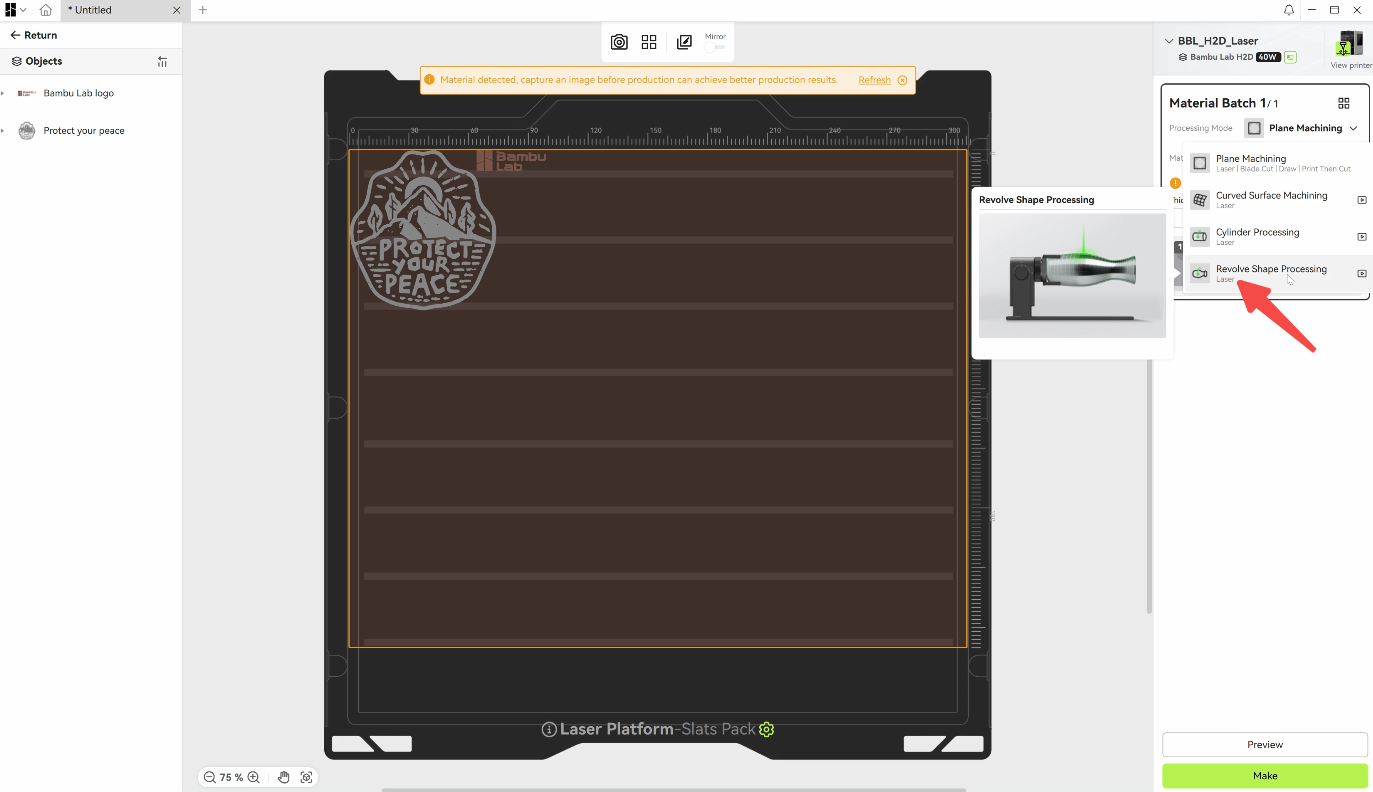
- Seleccione "Procesamiento de forma giratoria" en el menú "Modo de procesamiento".
- Seleccione el material correspondiente y haga clic en el botón "Capturar imagen". Durante el proceso de captura de imagen, asegúrese de que la pantalla del computador permanezca encendida; de lo contrario, el computador podría desconectarse de la red, impidiendo que el software reciba instrucciones del dispositivo y provocando un tiempo de espera en la captura de imagen.
Notas para el proceso de captura de imagen
- Durante la captura de imagen, la ventana de seguridad láser frontal debe permanecer cerrada.
- Antes de capturar, el sistema verificará primero si el accesorio rotatorio está posicionado correctamente. Si confirma que la posición es correcta, puede omitir directamente el mensaje emergente.
- La imagen mostrada después de capturar es una representación plana en 2D de la superficie del objeto, donde el eje central corresponde a la posición superior de la pieza de trabajo.
- Durante la captura de imagen, es necesario asegurar que el accesorio rotatorio esté colocado horizontalmente y paralelo a la ventana de seguridad láser frontal, y que el ángulo del eje de rotación del accesorio rotatorio esté cercano a 0° para garantizar la precisión de la medición. Si no se cumplen estas condiciones, se producirán desviaciones en los resultados de medición, lo que afectará posteriormente la calidad final. Si el ángulo del eje de rotación no se ajusta horizontalmente y solo se mantiene horizontal la superficie superior de la pieza de trabajo, se generarán errores de medición en piezas troncoconicas, y el dispositivo identificará erróneamente dichas piezas como cilindros con diámetros consistentes en la parte frontal y trasera.
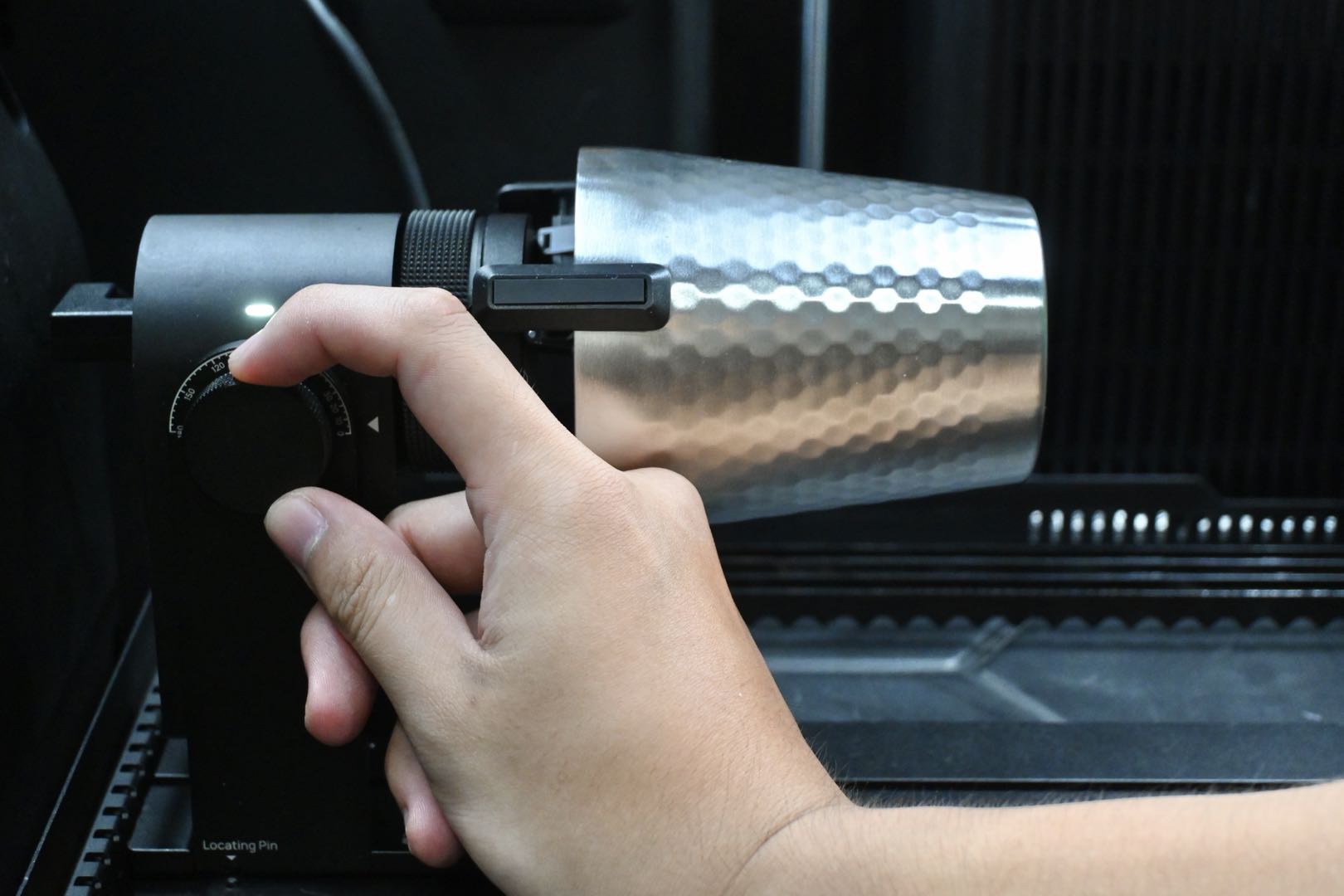
El valor del ángulo de rotación se puede visualizar en la pantalla:
- Actualmente, al realizar captura de imagen en objetos con alta reflectividad o corta longitud, pueden ocurrir mediciones inestables. Este problema se optimizará en versiones posteriores del software.
- Una vez completada la captura de imagen, Bambu Suite mostrará la vista desplegada y la vista de simulación 3D (en la esquina inferior derecha).
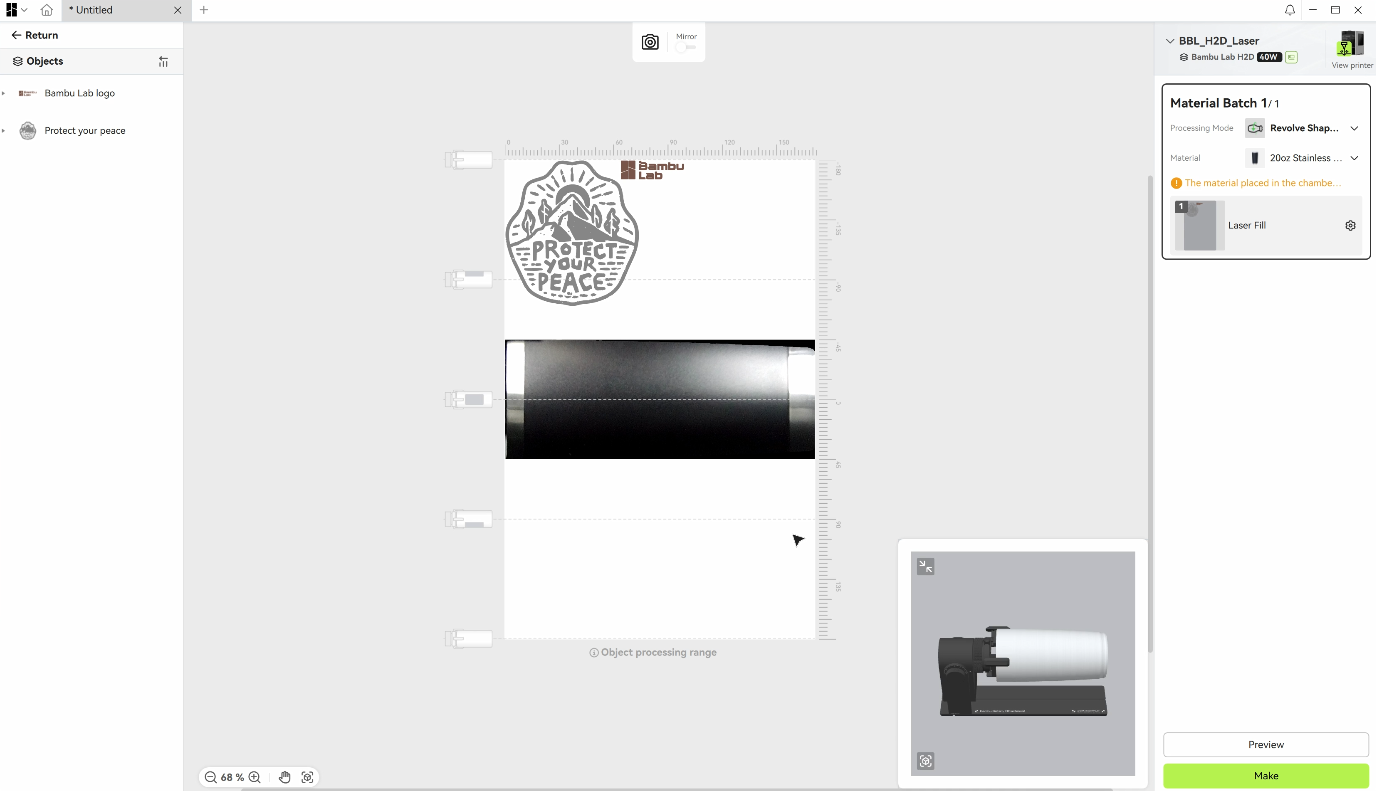
Nota: Las áreas en blanco arriba y abajo del material representan las áreas superficiales del material cuando se despliega.
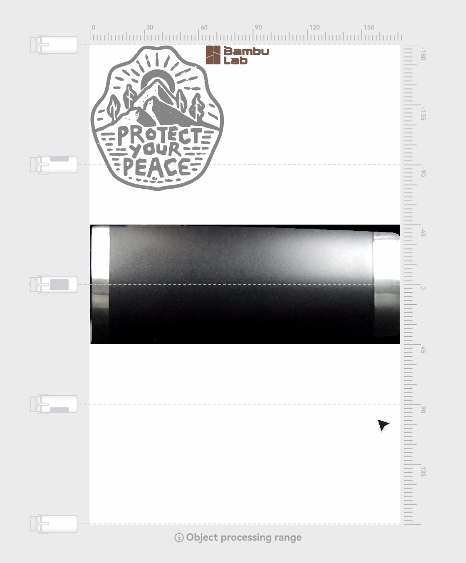
- El patrón se puede rotar o escalar, y arrastrar hasta el área de procesamiento objetivo. Arrastre la vista de simulación en la esquina inferior derecha para previsualizar el efecto esperado después del procesamiento.

- Haga clic en el botón "Hacer" en la esquina inferior derecha. Confirme que el módulo láser, la plataforma láser y el accesorio rotatorio están instalados correctamente, luego haga clic en "Enviar" para iniciar el procesamiento.
Procesamiento de cilindros
El modo de procesamiento de cilindros es similar al modo de procesamiento de forma revolucionada, con la diferencia de que el diámetro, altura y longitud del lado derecho de la pieza de trabajo se pueden configurar mediante entrada manual. Este modo solo es aplicable a materiales cilíndricos con superficies regulares y diámetros consistentes.
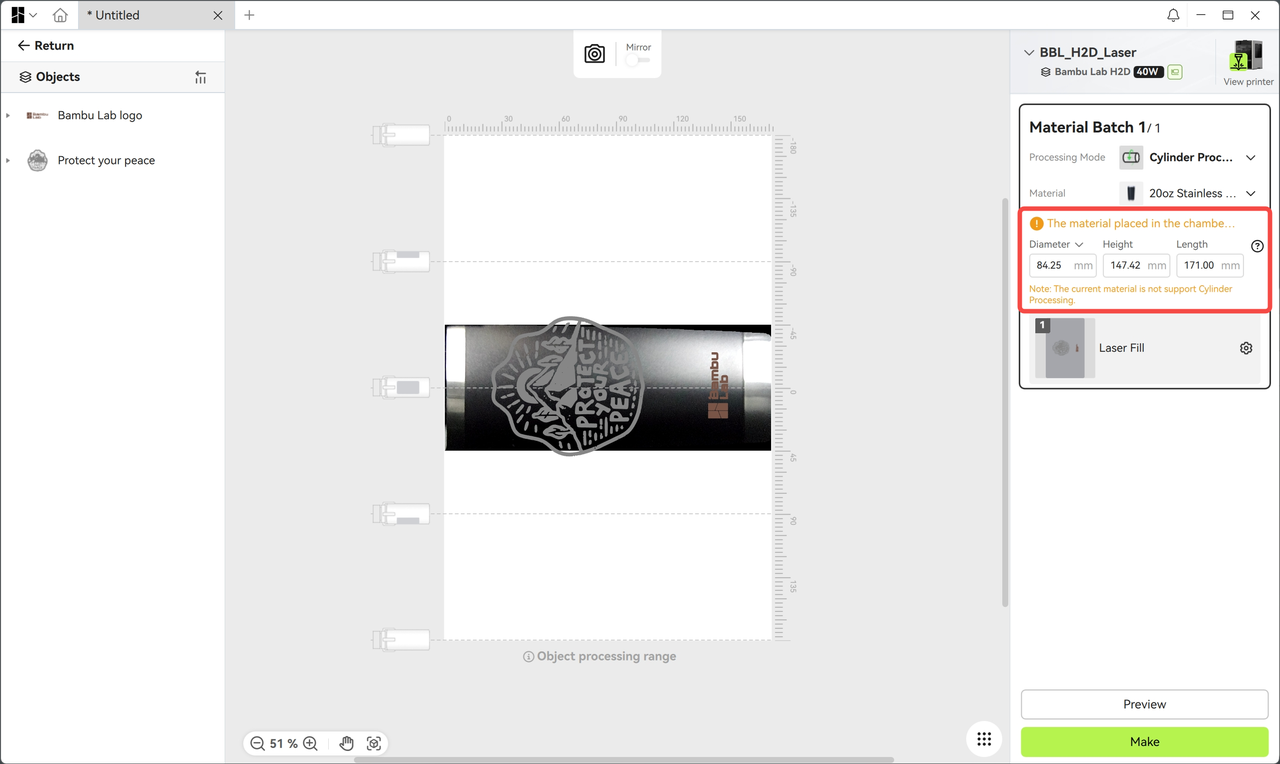
Si necesita procesar una taza troncoconica en el modo de procesamiento de cilindros, puede iniciar rápidamente el procesamiento ajustando el ángulo del eje de rotación. Consulte los pasos a continuación.
- Afloje la perilla de bloqueo de ángulo.
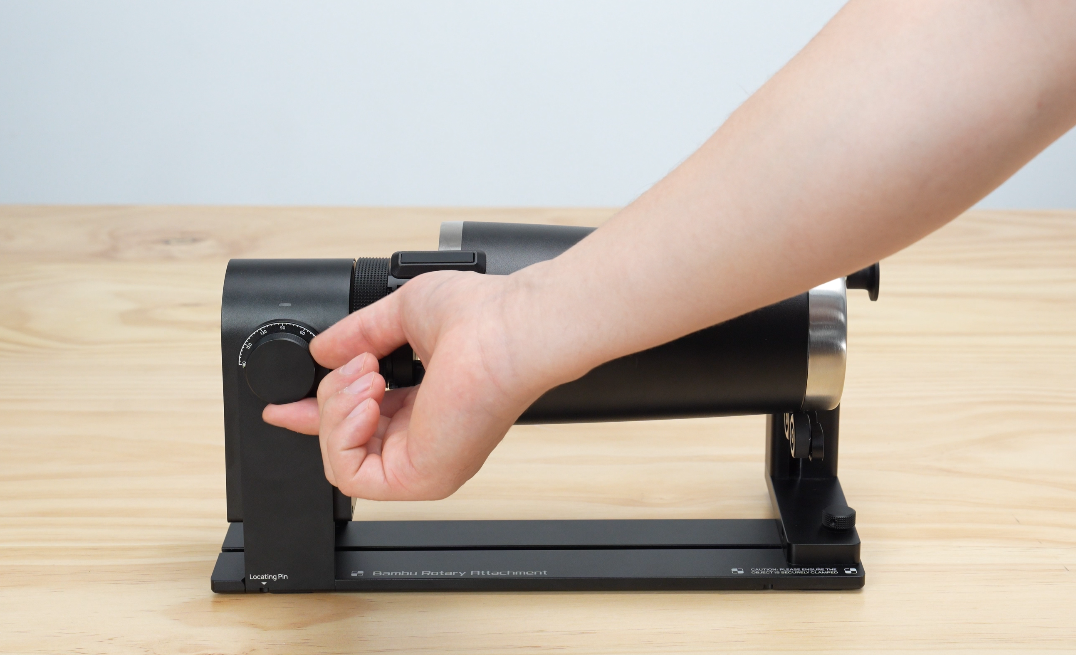
- Ajuste el ángulo del eje de rotación para garantizar que el lado hacia arriba de la taza troncoconica esté paralelo al módulo láser, asegurando la uniformidad y precisión de la superficie procesada.
Se recomienda utilizar un nivel de burbuja para verificar paralelismo auxiliar.
- Toque "Control > Accesorio rotatorio" en la pantalla para visualizar el ángulo del eje de rotación. El color verde indica el ángulo óptimo para el procesamiento; ángulos excesivamente grandes pueden quedar bloqueados durante el proceso de captura de imagen. Luego gire suavemente la perilla de bloqueo de ángulo para asegurarla.
Nota: El dispositivo no activará el mecanismo de intercepción en el modo de procesamiento sin conexión; la intercepción solo se realiza durante la fase de captura de imagen.
Cuando el accesorio rotatorio está nivelado, el ángulo mostrado en la pantalla suele ser verde. Si el ángulo aparece en rojo o naranja (indicando un ángulo excesivo o insuficiente), consulte la imagen a continuación:
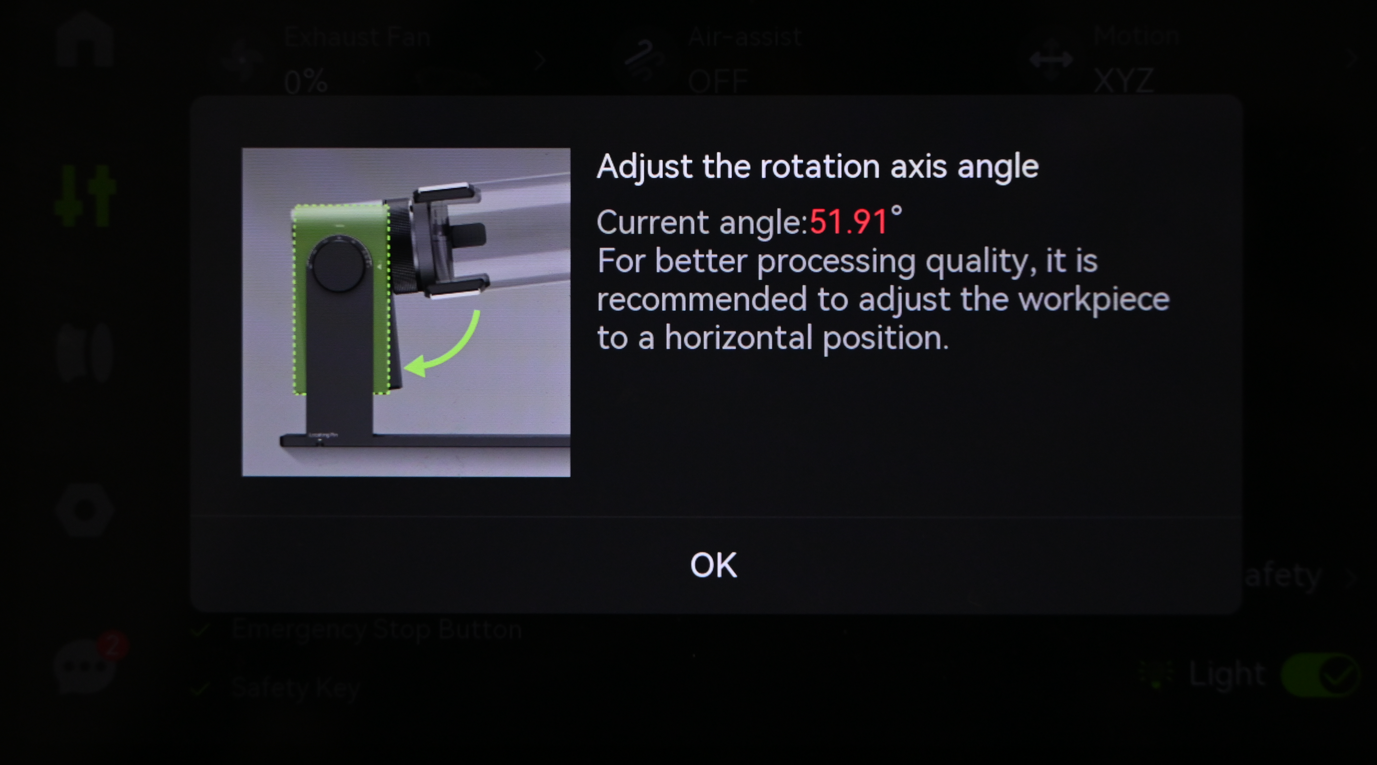
Utilice una llave Allen H1.5 para girar el tornillo del accesorio rotatorio y verifique la pantalla simultáneamente hasta que el indicador de ángulo se vuelva verde.
Nota: No afloje ni apriete este tornillo a menos que sea necesario, ya que esto podría comprometer la precisión del procesamiento.
Post-procesamiento
Una vez finalizado el procesamiento, gire el anillo de ajuste del mandril y retire la pieza de trabajo.
Precauciones para el procesamiento con accesorio rotatorio láser
- Si la taza tiene un mango desmontable, retire el mango primero para garantizar resultados óptimos de procesamiento.
- Para una mejor calidad de procesamiento, se recomienda no colocar las mandíbulas directamente encima de la pieza de trabajo.
- No se admite el procesamiento de objetos pequeños como esferas y anillos.
Problemas de calidad en el procesamiento con accesorio rotatorio láser
Temblor de línea durante el procesamiento
- Verifique si la plataforma láser está plana y libre de suciedad.
- Verifique si hay objetos extraños adheridos a la placa base del accesorio rotatorio.
- Verifique si todas las patas de la placa base del accesorio rotatorio están intactas.
- Verifique si el accesorio rotatorio está colocado correctamente; confirme que no hay surcos en la posición de colocación para evitar que alguna pata quede suspendida.
- Verifique si la pieza de trabajo está sujeta excéntricamente.
Fantasma o desalineación en el relleno láser
- Verifique si la perilla de bloqueo de ángulo está aflojada cuando se usa el módulo de soporte.
- Si se usa el módulo de soporte, verifique si la perilla de bloqueo de ángulo está aflojada (esta perilla debe aflojarse cuando se usa el módulo de soporte para garantizar que la pieza de trabajo no quede atrapada por el soporte de taza).
- Si la pieza de trabajo tiene un mango no desmontable, verifique si el mango choca con el módulo láser durante el procesamiento.
- Cuando la pieza de trabajo está fijada con garras, verifique si las garras sujetan firmemente la pieza de trabajo y si esta tiembla o incluso se desplaza al girar.
- Confirme si hay equipos cercanos que generen vibraciones evidentes.
Notas finales
Esperamos que esta guía haya brindado soporte claro y práctico. Si el problema persiste, envíe un ticket de soporte e incluya los registros recientes de la impresora y otras imágenes o detalles adicionales. Nuestro equipo técnico revisará su solicitud y brindará asistencia detallada. También puede visitar Bambu AI, que responde instantáneamente a preguntas comunes y le brinda orientación operativa.