Introducción
El H2D Pro admite tanto conexiones Wi-Fi como conexiones de red cableadas. Puede mantener conexiones simultáneas a ambas, priorizando la conexión cableada.
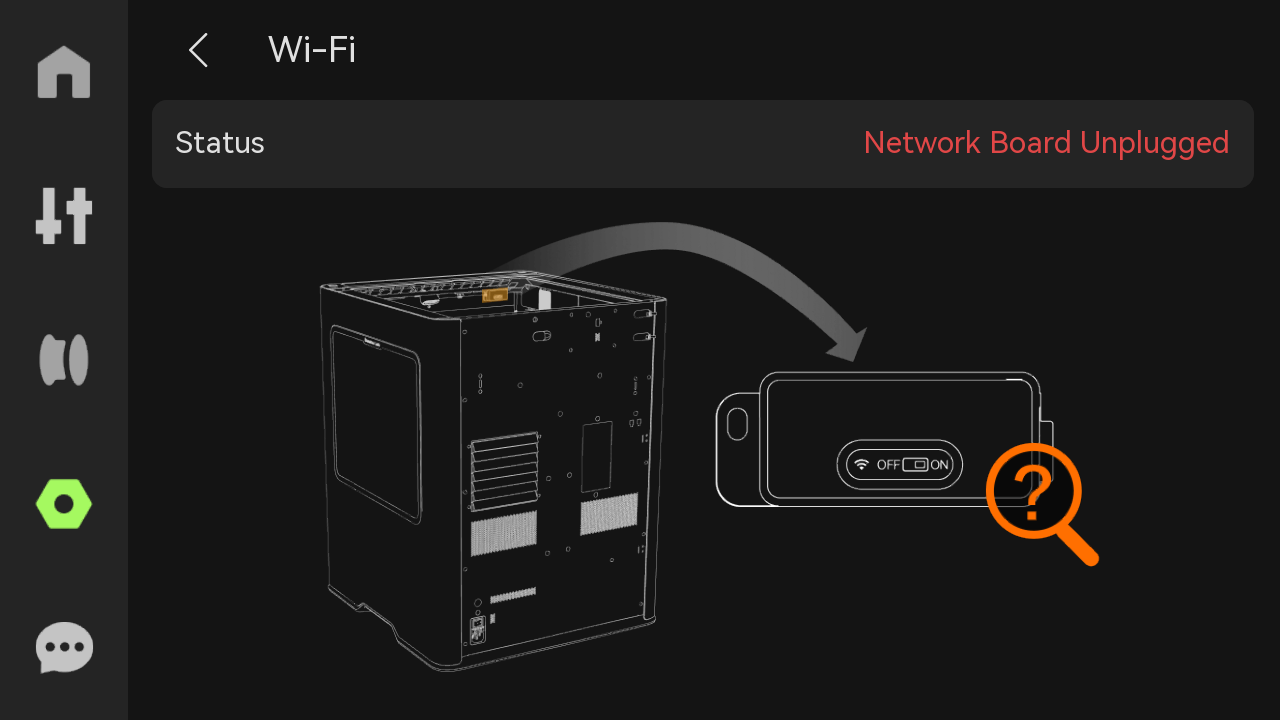
Además, la impresora cuenta con un interruptor físico que permite habilitar o deshabilitar las redes inalámbricas manualmente.
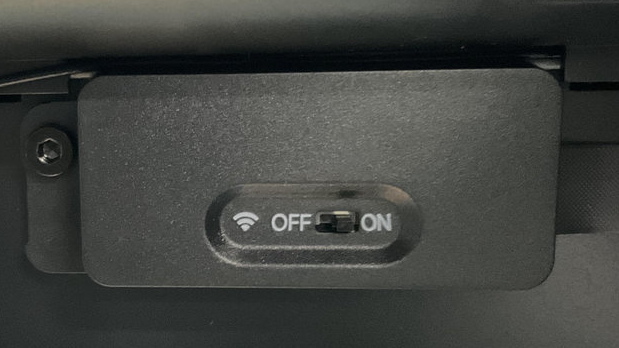
Para simplificar el proceso de desempaque, no se admiten certificados de red inalámbrica durante la configuración inicial. Durante la configuración, solo puede conectarse mediante una red inalámbrica directa (usando credenciales de cuenta) o una red cableada. Si necesita conectarse a una red inalámbrica empresarial que requiera autenticación, omita la configuración de red durante el desempaque. Puede realizar la configuración completa después de completar la configuración inicial.
Cuándo usar
Utilice este artículo cuando:
- Conecte por primera vez la impresora H2D Pro a la red.
- Cambie o reconfigure la configuración de red de la impresora.
Modelos aplicables
H2D Pro
Métodos y modos de red compatibles
- Wi-Fi: Seleccione su SSID en la impresora e ingrese la contraseña en pantalla.
- Wi-Fi empresarial (802.1X): WPA2-Enterprise; instale los certificados copiándolos en la carpeta /certificate de USB/SD e instalándolos en la impresora.
- Ethernet cableado: Conexión cableada de 100 Mbps; si también está conectado el Wi-Fi, prioriza la conexión cableada.
Métodos de conexión de red
1. Autenticación de certificados de red inalámbrica empresarial
Tenga en cuenta que el procedimiento para preparar los certificados varía según la situación, y este artículo tiene fines ilustrativos. Póngase en contacto con su departamento de TI si no está familiarizado con los procedimientos operativos.
Preparación de certificados e información de red
- Para obtener el certificado raíz de CA, es necesario conectarse a la red empresarial o campus.
- El certificado de CA debe estar en formato .cer.
- Para conexiones TLS, también puede necesitar un certificado de cliente en formato .pfx.
- La necesidad de un certificado depende del método de autenticación de su red.
Si su método requiere un certificado de usuario, siga el ejemplo a continuación para exportarlo utilizando el certificado de CA.
Si su método de autenticación no requiere un certificado de usuario o ya tiene un certificado de usuario, omita los pasos para solicitar y exportar un certificado de usuario.
Consulte la siguiente sección sobre métodos de autenticación de red.
Para solicitar y exportar un certificado:
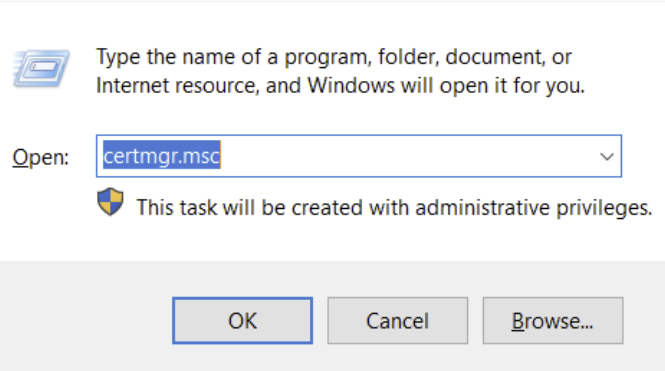
- Presione Windows + R, escriba
certmgr.mscy presione Enter.
Crear el certificado de usuario (Determine si hacerlo según su situación)
Ejecute certmgr.msc - Operaciones - Buscar certificado - Exportar clave privada.
- Navegue a Usuario actual > Personal > Certificados > Tareas > Solicitar nuevo certificado.
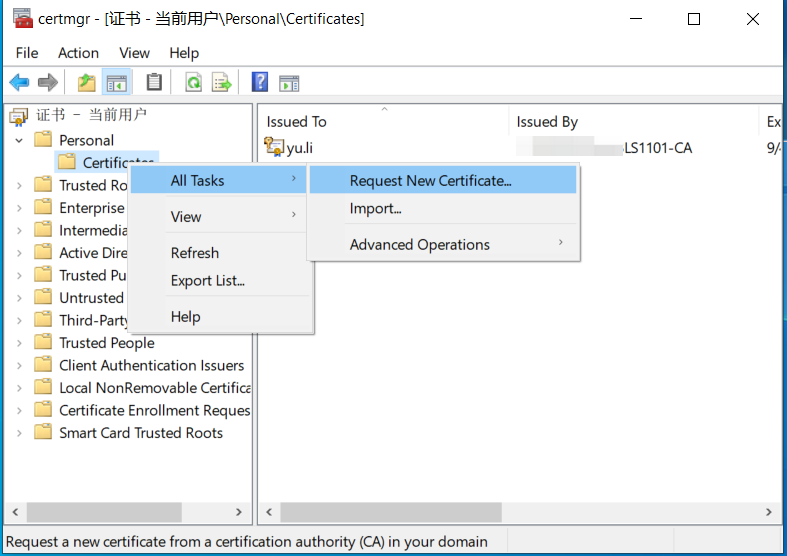
Seleccione Política de inscripción de Active Directory > Usuario. Nota: Si su organización emite un nombre diferente para la plantilla "Usuario", siga las indicaciones de TI.
Exportar el certificado de usuario (Determine si hacerlo según su situación)
- Localice el certificado emitido y comience la exportación
- Windows + R, escriba '
certmgr.msc' y presione Enter. - Certificados > Usuario actual > Personal > Certificados, busque su certificado Usuario recién emitido.
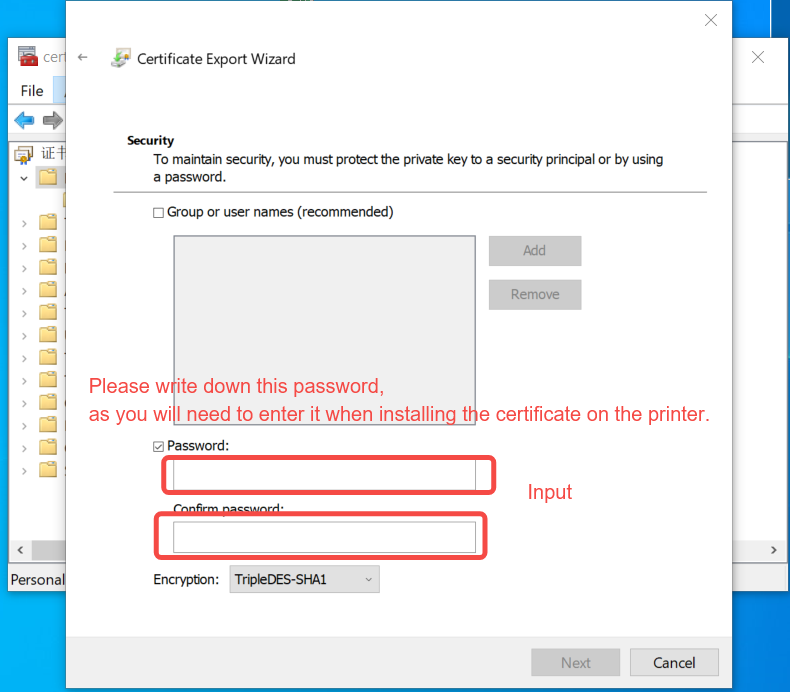
Recordatorio importante: Recuerde la contraseña del certificado de usuario, ya que será necesaria al instalar el certificado en la impresora posteriormente.
- Si es necesario, use Buscar certificados para buscar por nombre.
- Haga clic derecho en el certificado > Exportar… para iniciar Asistente de exportación de certificados.
En Asistente de exportación de certificados > Exportar clave privada, seleccione Sí, exportar la clave privada > Siguiente.
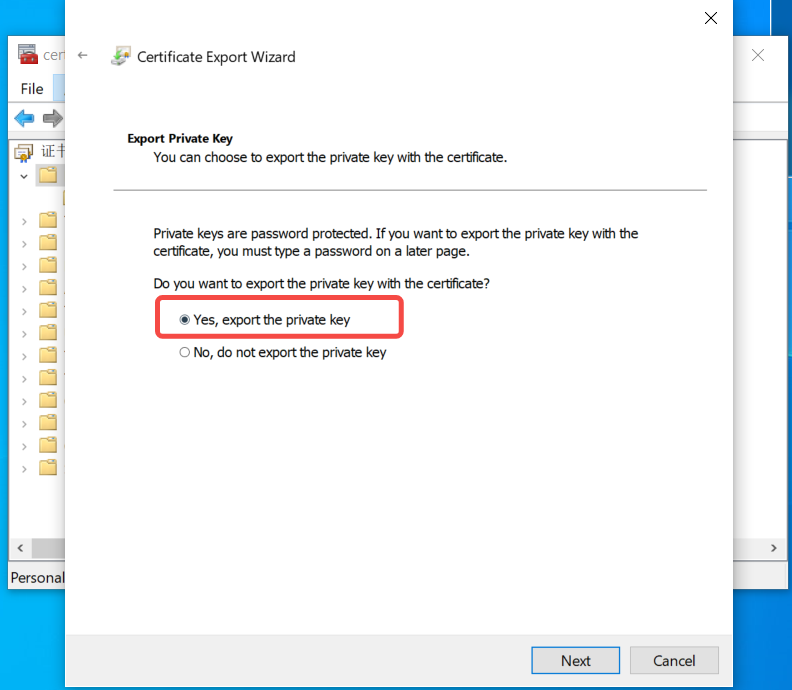
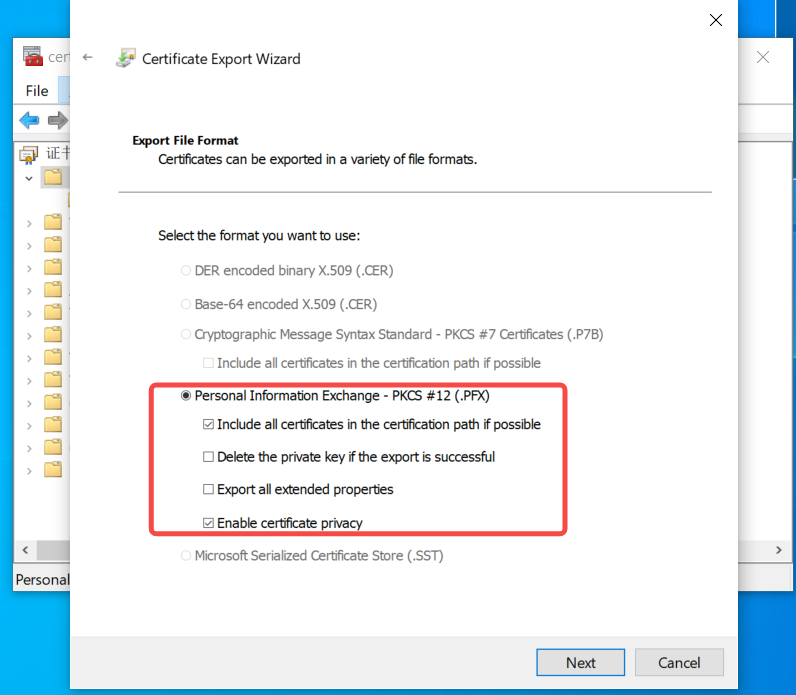
En Formato de archivo de exportación, seleccione Intercambio de información personal - PKCS #12 (.PFX), y marque:
- Incluir todos los certificados en la ruta de certificación si es posible
- Exportar todas las propiedades extendidas
En Seguridad, elija Contraseña, luego Crear y confirmar una contraseña.
- Importante: Guarde esta contraseña; deberá ingresarla al instalar el certificado en la impresora.
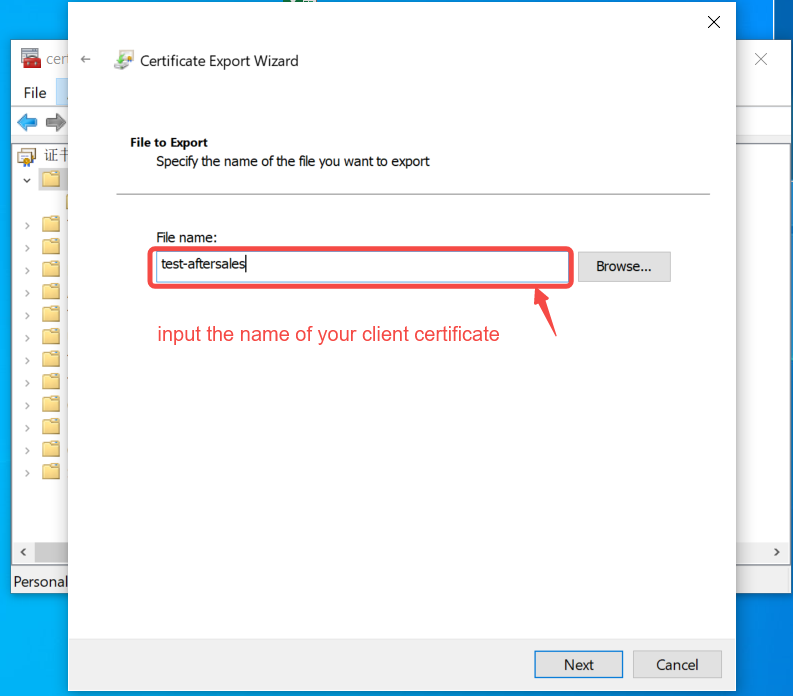
En Archivo para exportar, ingrese el nombre de su certificado de cliente (por ejemplo, userprinter o test-aftersales), elija una ubicación y haga clic en Siguiente > Finalizar.
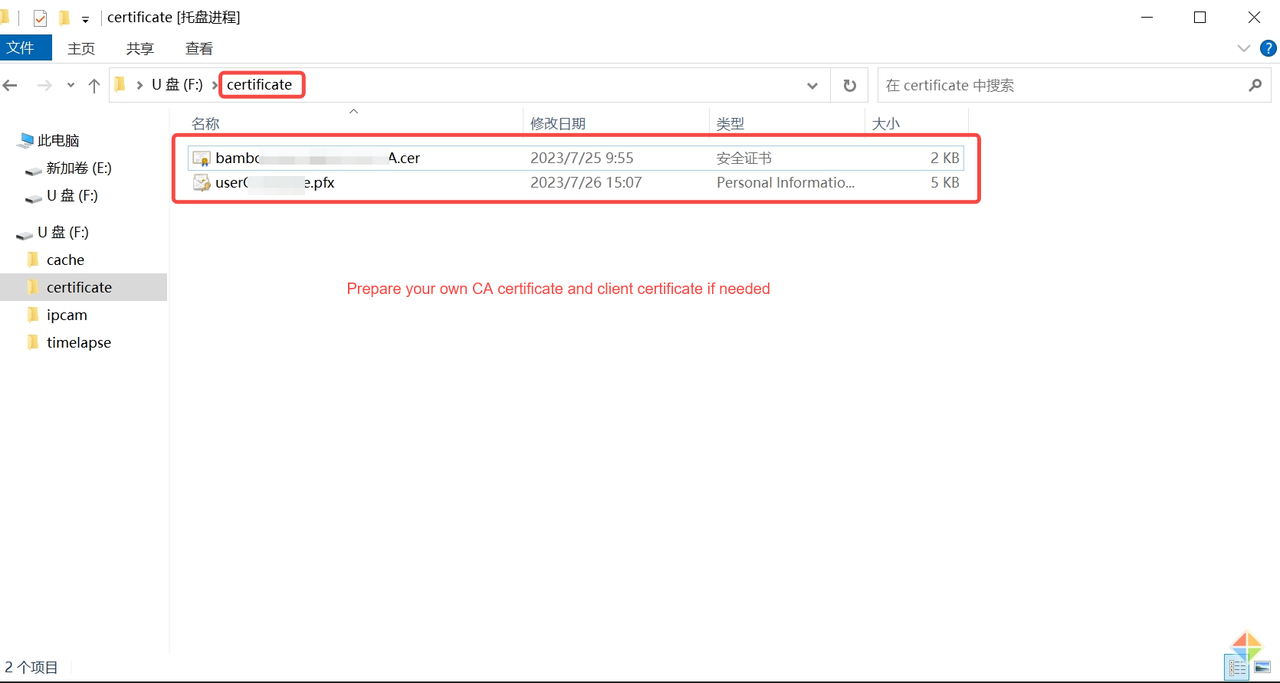
- Copie los archivos a USB para la impresora Copie ambos archivos en la carpeta USB /certificate:
- Su certificado de cliente: *.pfx
- El certificado raíz de CA: *.cer
Instalar certificados en la impresora
En la impresora, abra Configuración y vaya a Configuración de Wi-Fi, luego toque Instalar certificados.
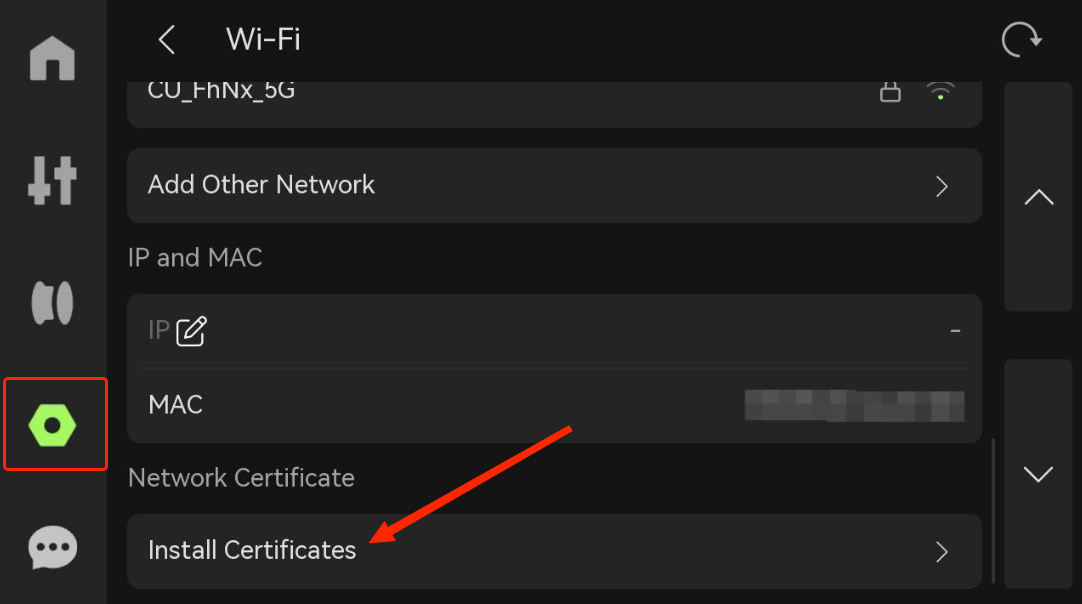
Seleccione el certificado de cliente .pfx preparado > toque Instalar. Al solicitarlo, ingrese la contraseña de exportación que configuró durante la exportación de Windows, luego toque Aceptar.
El certificado ahora está instalado en la impresora y disponible para la autenticación de Wi-Fi empresarial.
Desinstalar un certificado (si es necesario)
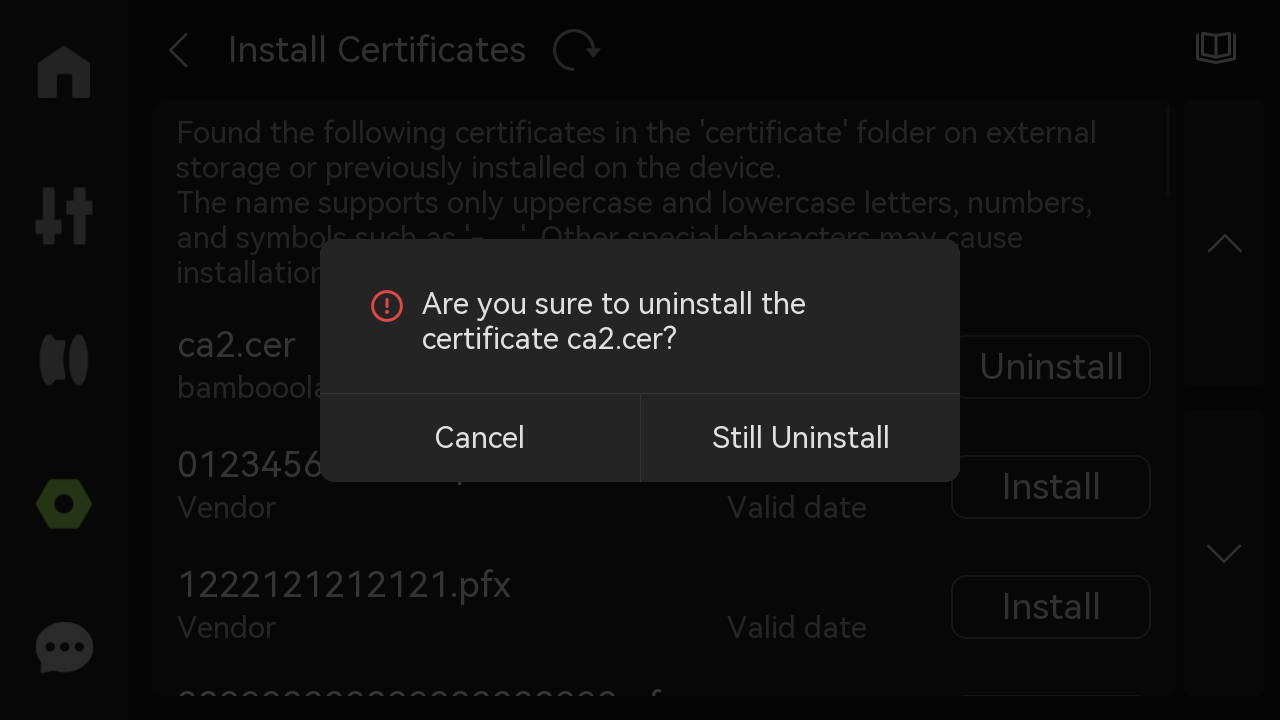
Si necesita eliminar un certificado posteriormente, regrese a Instalar certificados, seleccione el elemento instalado y toque Desinstalar. Confirme cuando se solicite.
Conectarse a la red empresarial
Asegúrese de que el hardware Wi-Fi esté habilitado. Active el interruptor inalámbrico físico de la impresora. Si el interruptor está APAGADO, no se detectarán redes Wi-Fi.
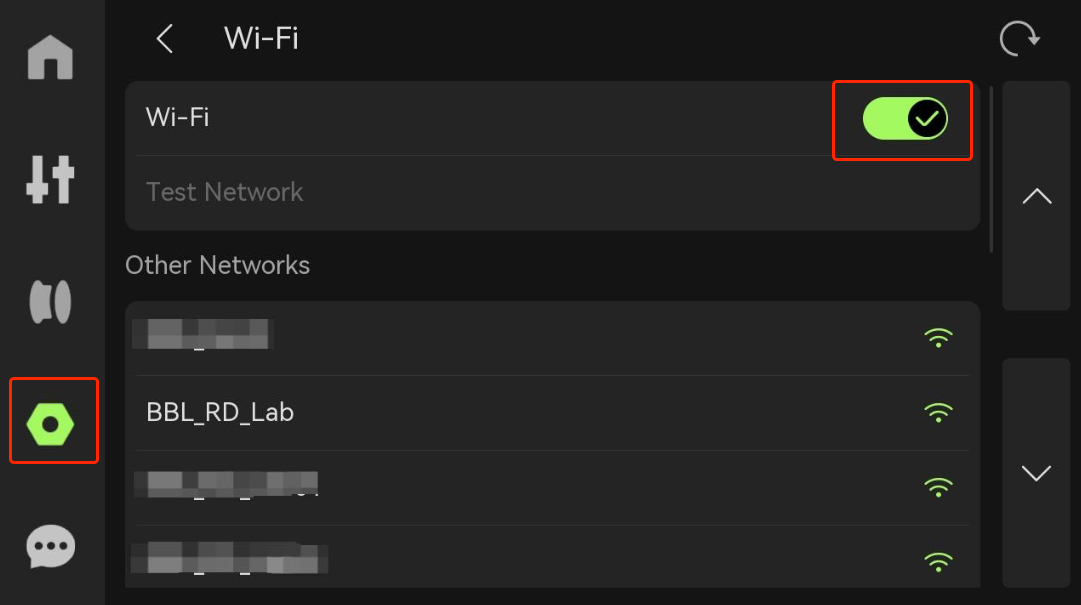
Vaya a Configuración → Wi-Fi para ver las redes inalámbricas disponibles.
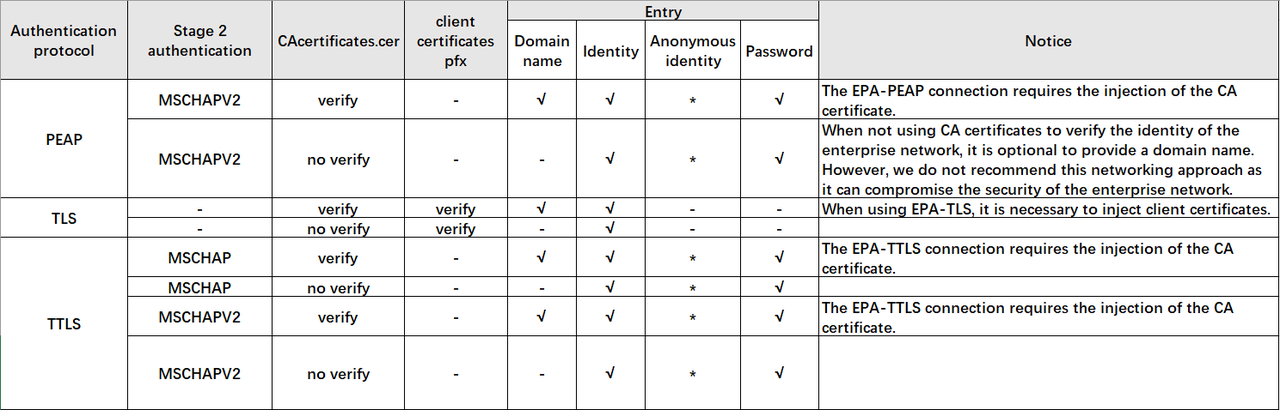
En la página de configuración de Wi-Fi empresarial, complete los campos requeridos por su entorno (por ejemplo: Autenticación/Tipo EAP, Método de autenticación de dos factores, Identidad anónima, Identidad, Contraseña, Certificado de CA). Toque Confirmar para completar la conexión.
Métodos de autenticación compatibles
El H2D Pro admite ocho métodos de autenticación de red. Seleccione el método que coincida con los requisitos de su organización.
2. Configuración de red Wi-Fi
**Recordatorio amable: Antes de conectarse a Wi-Fi, asegúrese de que el interruptor inalámbrico físico de la impresora esté ENCENDIDO. Si está APAGADO, la impresora no detectará ninguna red Wi-Fi. Este tipo de red no requiere certificados de autenticación ni credenciales empresariales.
En la página Configuración de la impresora, toque Wi-Fi para acceder a las redes inalámbricas disponibles.
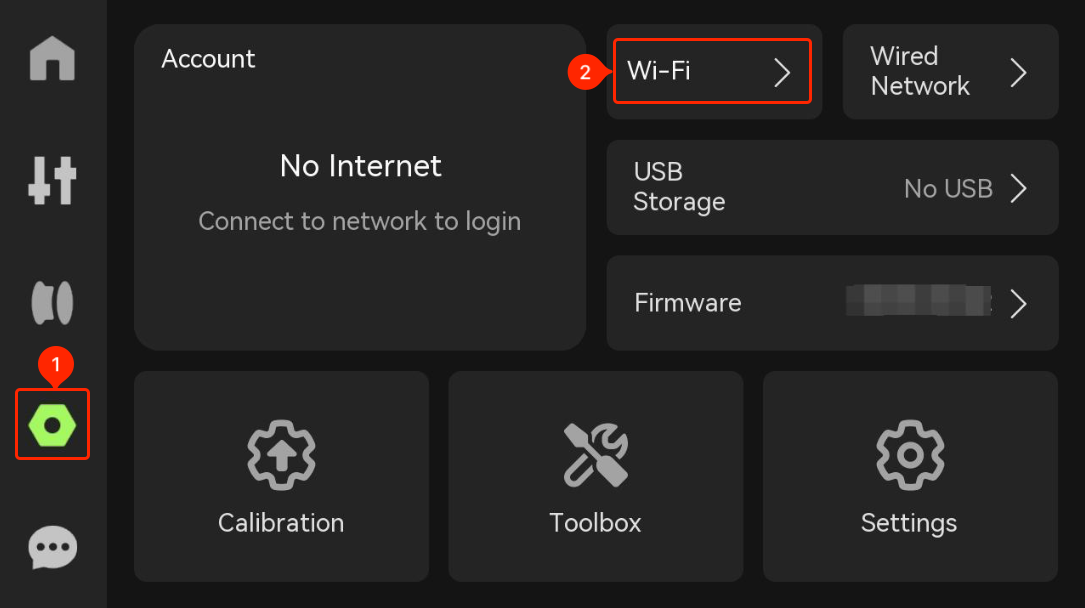
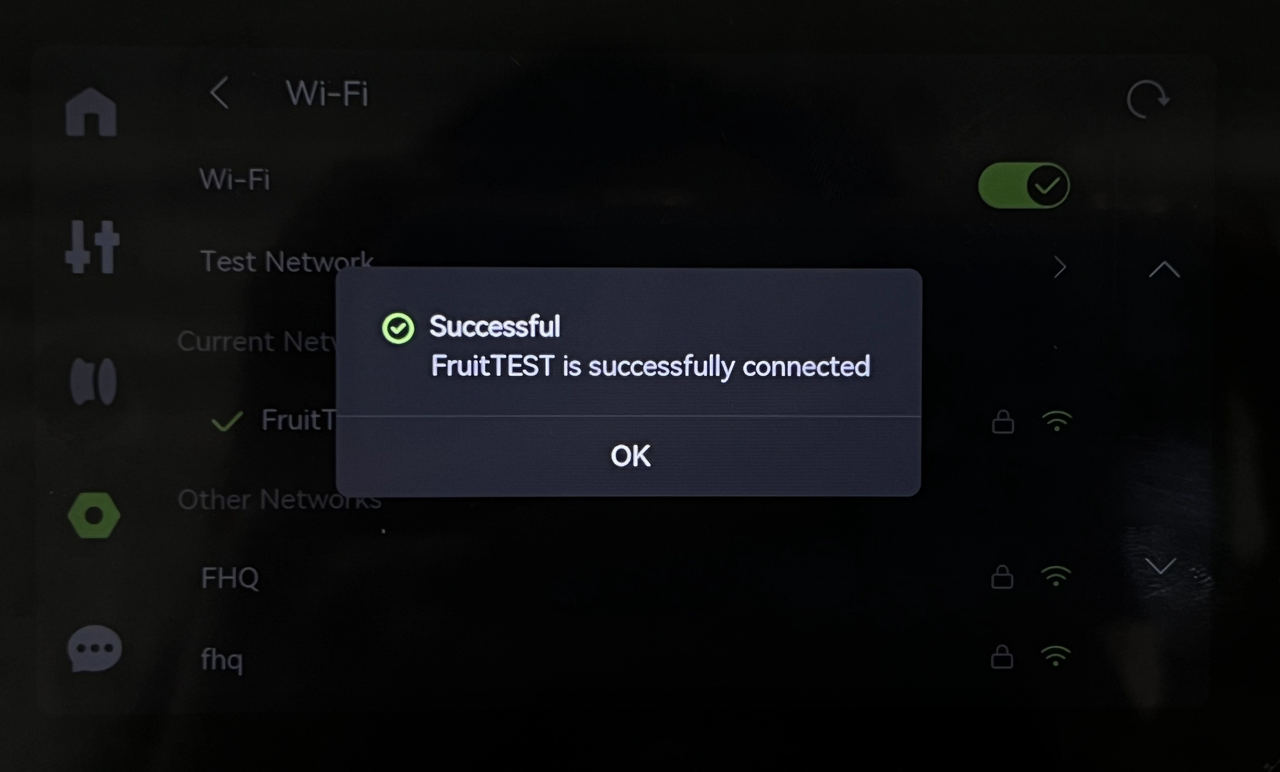
Seleccione su Red, ingrese la contraseña de la red y toque Confirmar para establecer la conexión.
Cuando se acepte la contraseña, la impresora establecerá una conexión de red exitosa.
3. Configuración de red cableada
Según la imagen a continuación, conecte un cable Ethernet en el puerto Ethernet de la impresora. La impresora intentará automáticamente conectarse a la red.
Verificar estado Abra Configuración > Red cableada y verifique Estado. Si muestra Conectado, la conexión de red es exitosa.
Nota: El H2D Pro puede usar Wi-Fi y cableado simultáneamente, priorizando la red cableada.
Guía de operación para personalizar IP y otra información de red
Tanto las conexiones cableadas como inalámbricas admiten personalizar IP y otra información de red. Los métodos de configuración son generalmente los mismos. El ejemplo a continuación muestra una configuración cableada.
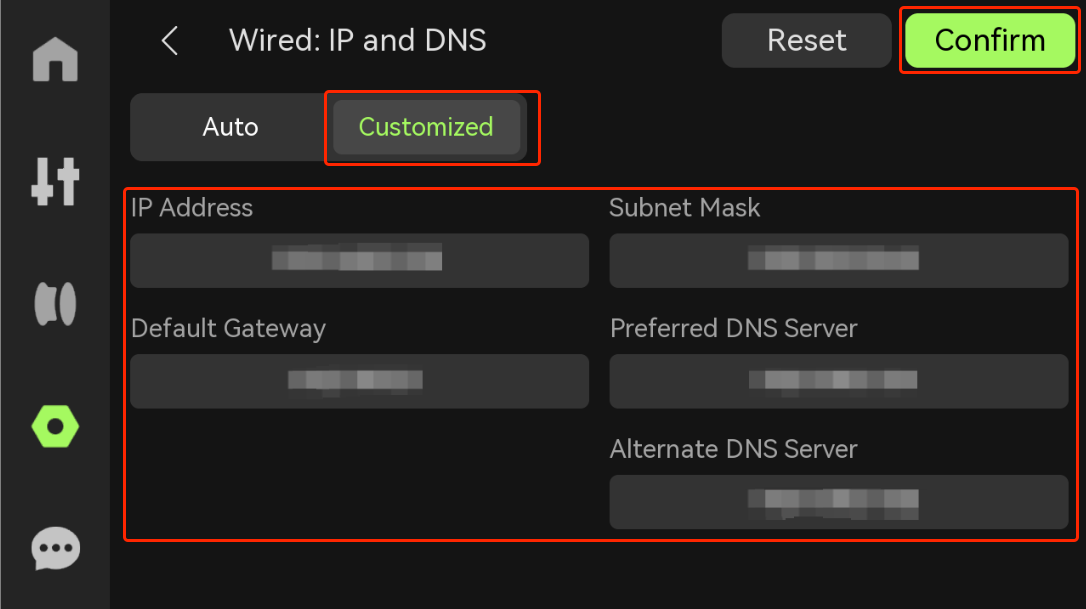
Paso 1: Abrir edición En Configuración > Red cableada, haga clic en Editar junto a la dirección IP para personalizarla. Esto abre la página Personalizada/Manual (predeterminado es Modo automático).
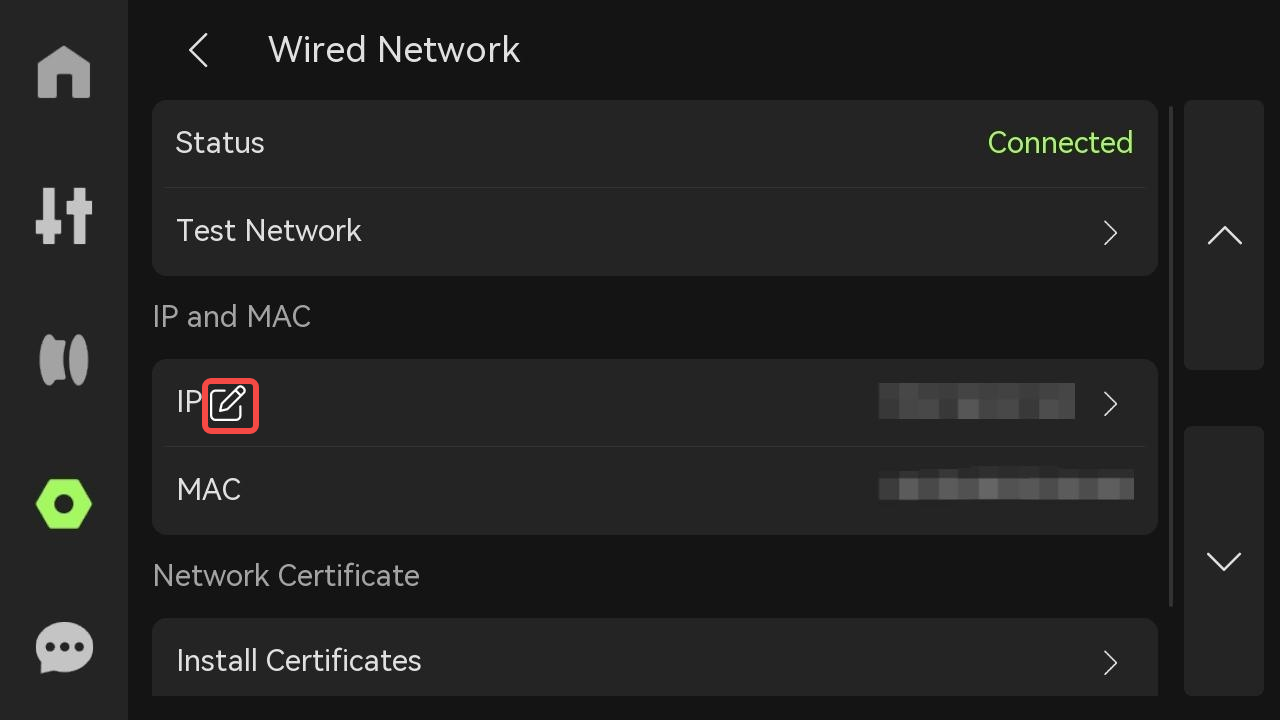
Paso 2: Configurar y confirmar Seleccione Personalizada y cambie la configuración de red según sus requisitos, luego toque Confirmar.
Notas finales
Esperamos que la guía detallada proporcionada haya sido útil e informativa.
Para garantizar una ejecución segura y eficaz, si tiene alguna preocupación o pregunta sobre el proceso descrito en este artículo, recomendamos enviar un ticket técnico respecto a su problema.
Por favor, incluya una imagen o video que muestre el problema, así como cualquier otra información relacionada con su consulta.