Nota: Esta página utiliza la máquina H2D como ejemplo. Los pasos de reemplazo son exactamente los mismos para el H2S y el H2C.
Anillo plástico inferior de la carcasa
El anillo plástico inferior de la carcasa está asegurado a la base de la impresora con tornillos, y las 4 patas de la impresora están instaladas en la parte inferior.
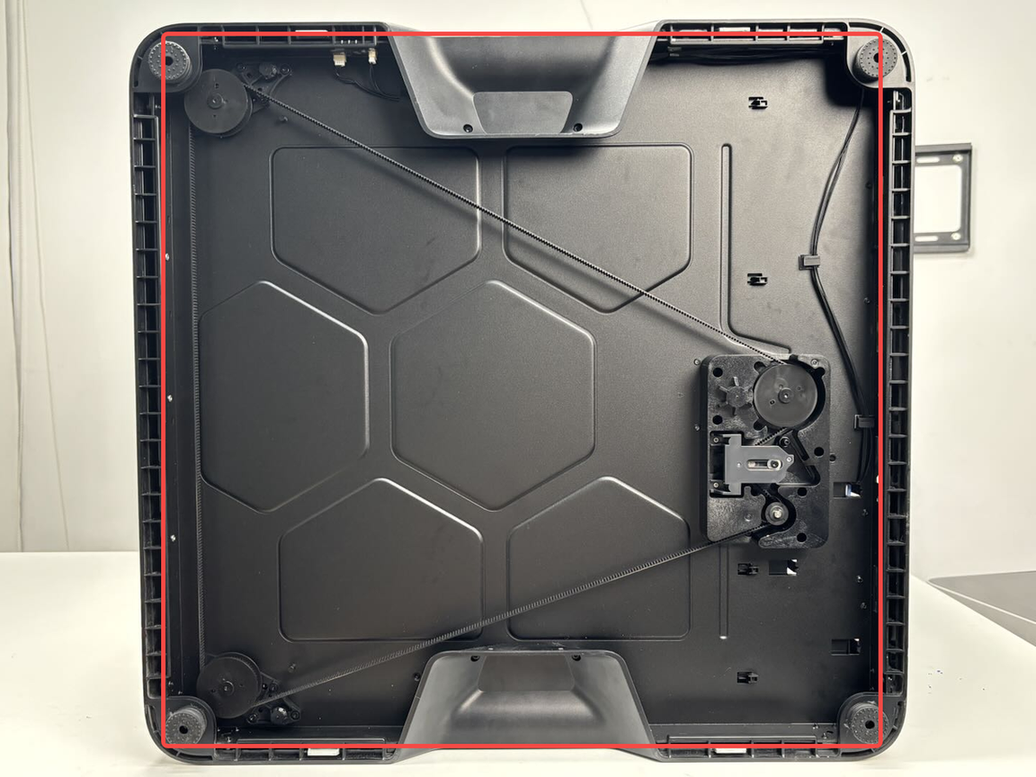
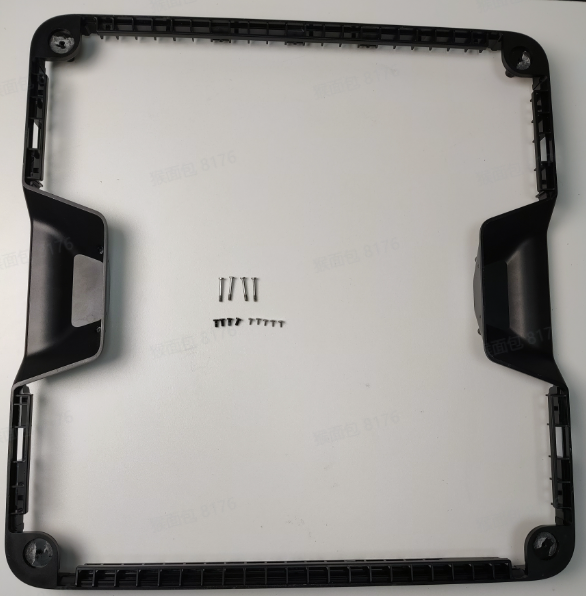
Las piezas de repuesto para el anillo plástico inferior de la carcasa incluyen lo siguiente:
-
Anillo plástico inferior de la carcasa (patas preinstaladas) * 1
-
Tornillos M3x6 - para fijar la manija del anillo plástico inferior de la carcasa * 4
-
Tornillos BT2x5 - para fijar el lado interior del anillo plástico inferior de la carcasa * 6
-
Tornillos M3x21.5x6 - para fijar la impresora * 4
-
Arandelas M3-3.2-10-0.5 * 4
Cuándo usarlo
- Cuando el anillo plástico inferior de la carcasa esté dañado.
Herramientas y materiales necesarios
-
Anillo plástico inferior de la carcasa nuevo
-
Llave Allen H2.0
-
Llave Allen H2.0 en forma de L (se recomienda que el lado más corto sea menor a 38 mm)
-
Si es posible, preparar una broca más corta (recomendado que sea menor a 38 mm) para facilitar el desmontaje y montaje.

Las especificaciones y modelos de tornillos involucrados en el proceso de desmontaje y montaje:
-
Tornillos M3x6 - para fijar la manija del anillo plástico inferior de la carcasa * 4
-
Tornillos M2x5 - para fijar el lado del anillo plástico inferior de la carcasa * 6
-
Tornillos M3x21.5x6 - para fijar las patas y el anillo plástico inferior de la carcasa * 4
Advertencia de seguridad
¡IMPORTANTE!
Es crucial apagar la impresora antes de realizar cualquier trabajo de mantenimiento, incluido el trabajo en electrónicos de la impresora y cables del cabezal. Realizar tareas con la impresora encendida puede provocar un cortocircuito, lo que resulta en daños electrónicos y riesgos de seguridad.
Durante el mantenimiento o solución de problemas, es posible que deba desmontar partes, incluido el hotend. Esto expone cables y componentes eléctricos que podrían cortocircuitar si entran en contacto entre sí, con otros metales o componentes electrónicos mientras la impresora sigue encendida. Esto puede causar daños en los electrónicos de la impresora y problemas adicionales.
Por lo tanto, es crucial apagar la impresora y desconectarla de la fuente de alimentación antes de realizar cualquier mantenimiento. Esto evita cortocircuitos o daños en los electrónicos de la impresora, garantizando un mantenimiento seguro y efectivo. Para cualquier duda o pregunta sobre la aplicación de esta guía, recomendamos enviar un ticket técnico respecto a su problema y haremos lo posible por responder con prontitud y brindar la asistencia necesaria.
Retirar el anillo plástico inferior de la carcasa
Paso 1: Colocar la impresora boca abajo
Coloque la impresora boca abajo y colóquela firmemente sobre la mesa.
Dado el peso de la impresora, se recomienda que dos personas trabajen juntas para evitar posibles daños.
Paso 2: Retirar los tornillos
- Utilice la llave Allen H2.0 para retirar los 4 tornillos de la manija (marcados con cuadrados rojos, M3x6), luego use la llave Allen H2.0 en forma de L para retirar los 6 tornillos del lado (marcados con círculos verdes, BT2x5).
Nota: Dos tornillos BT2x5 están bloqueados por el tensador del eje Z. Utilice el lado más corto de la llave Allen en forma de L para aflojarlos. Si está disponible una broca H2.0 más corta, utilícela para retirar los tornillos después de aflojarlos con la llave Allen en forma de L.
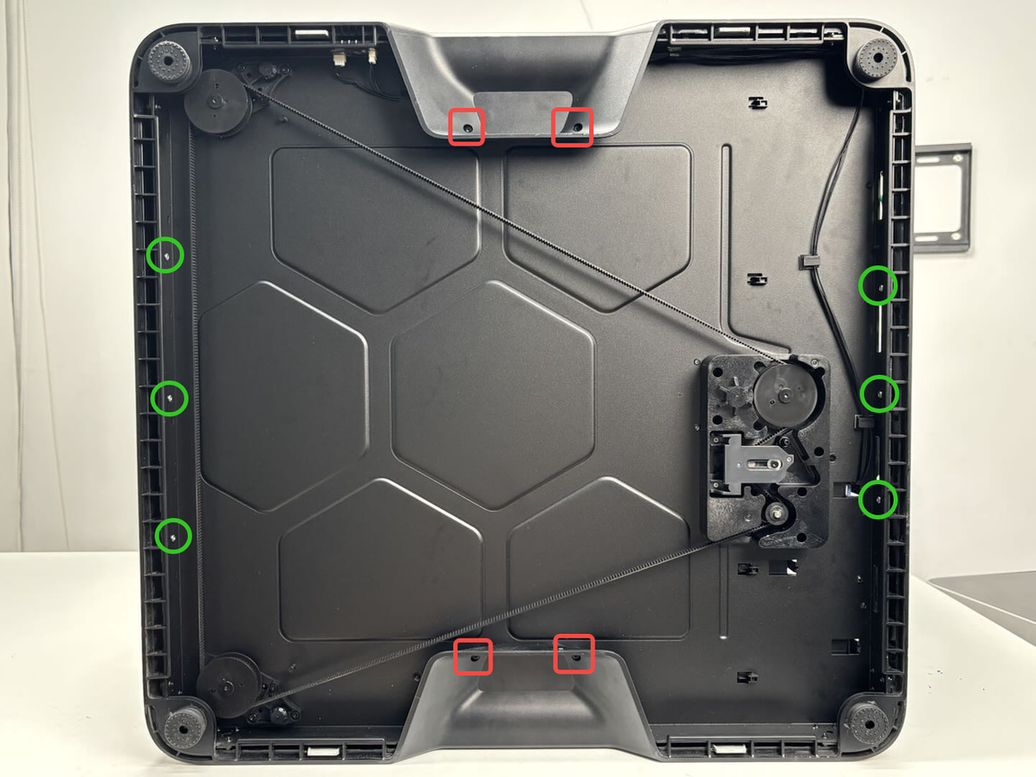
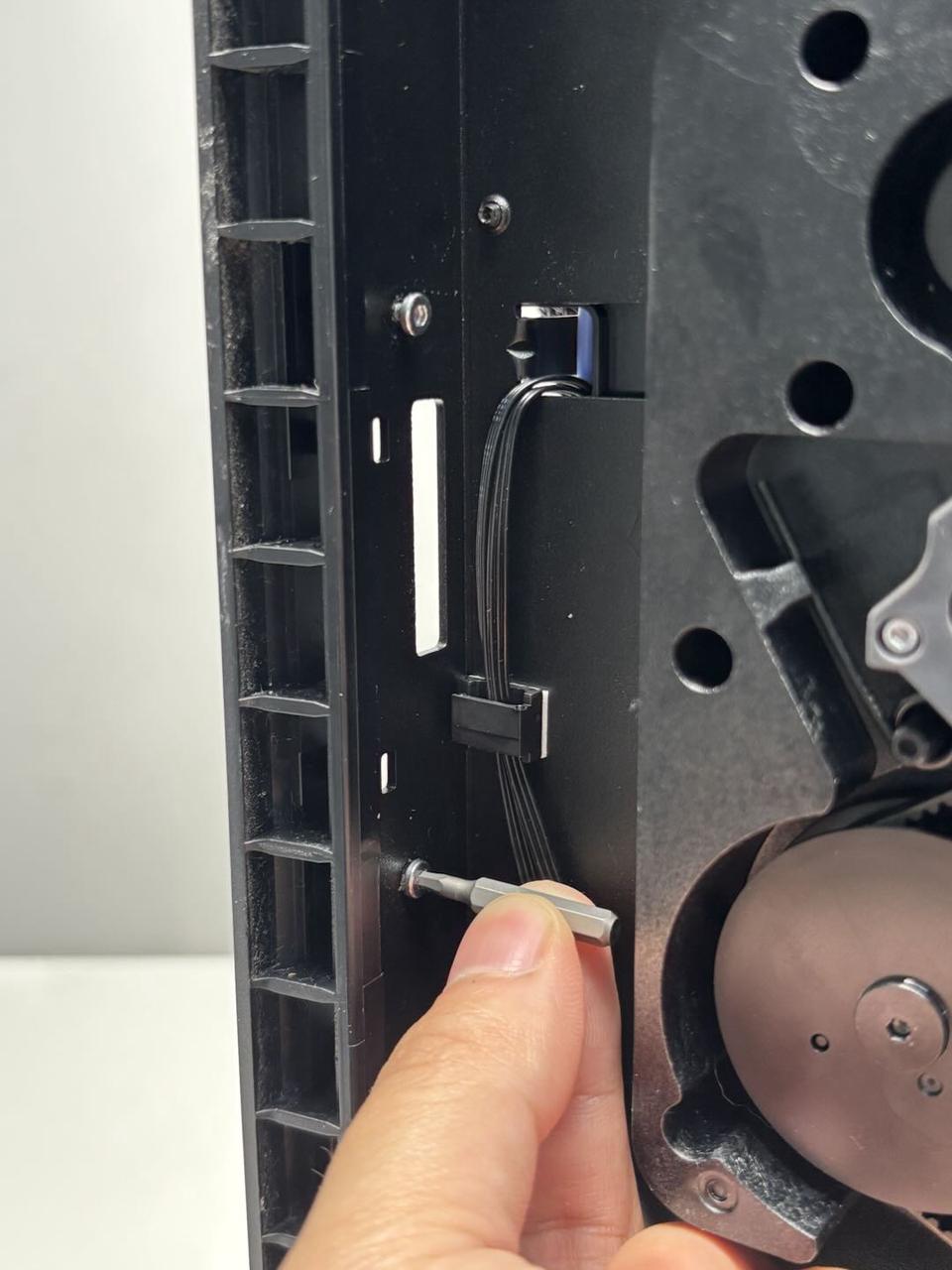
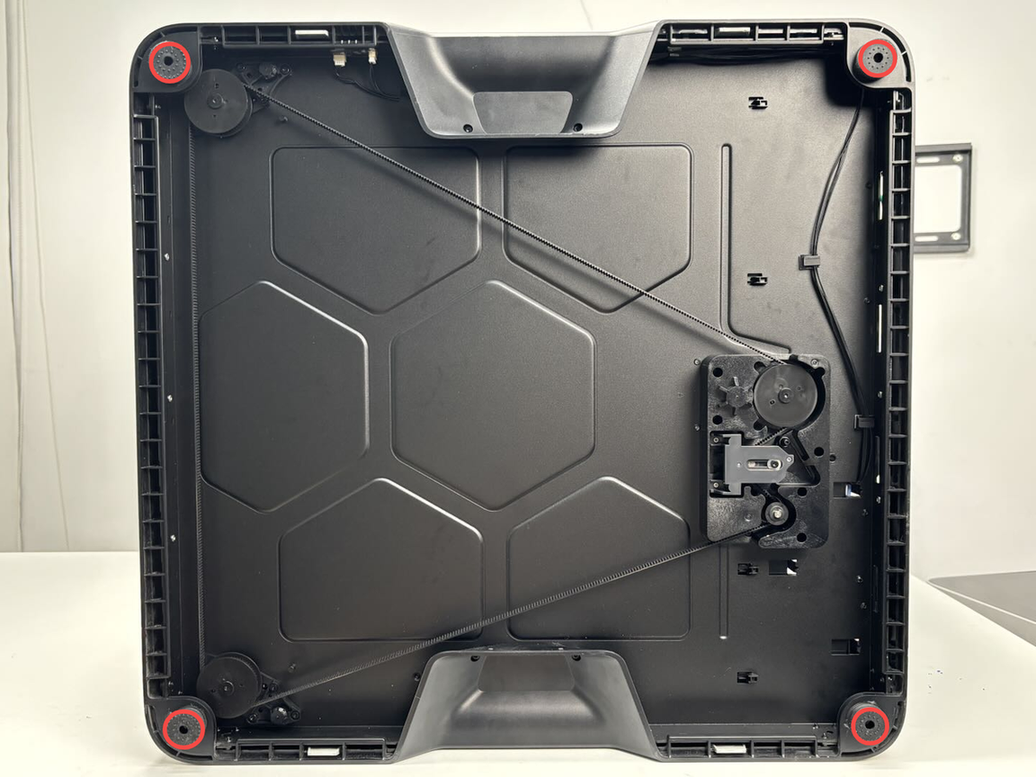
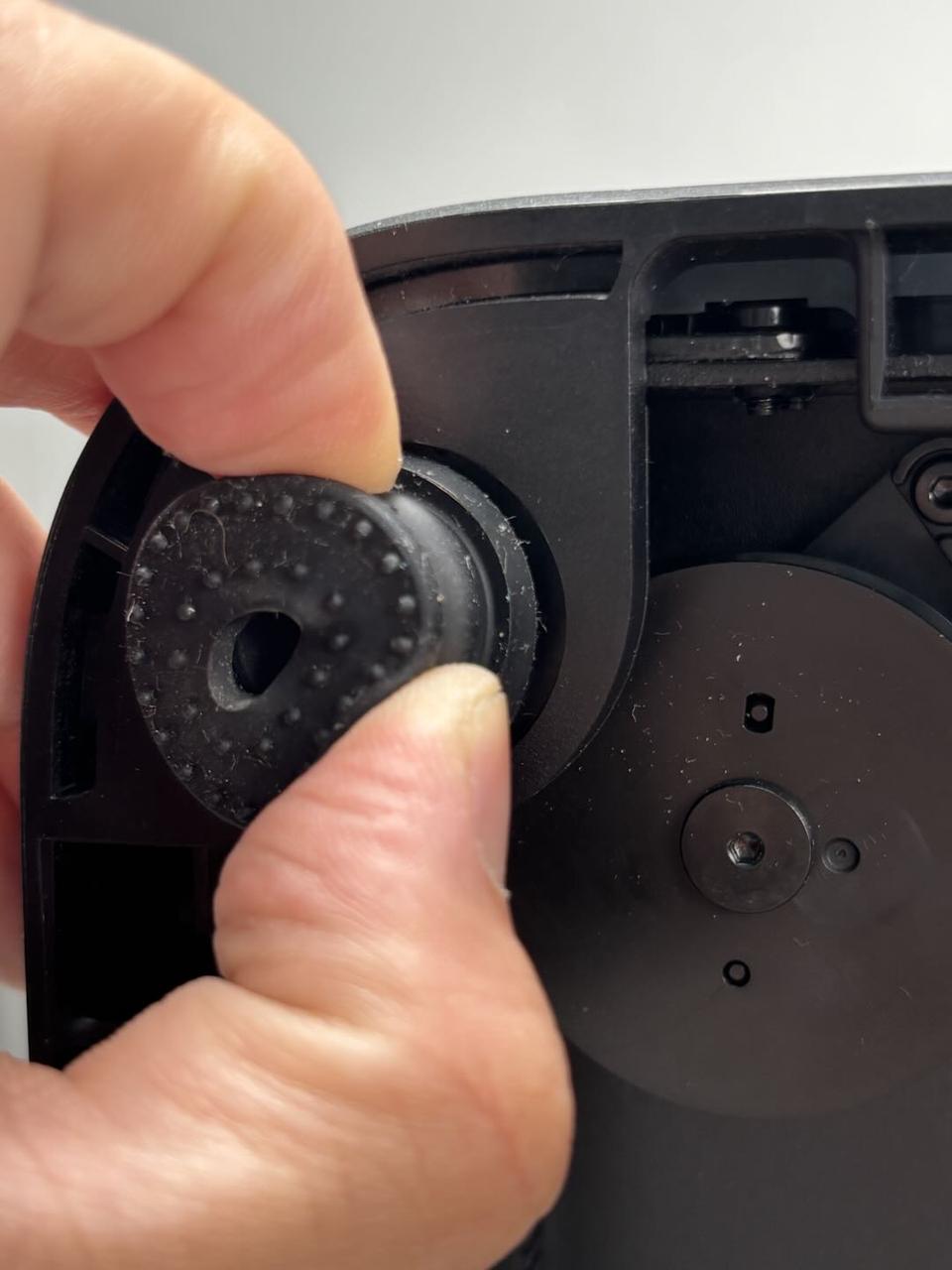
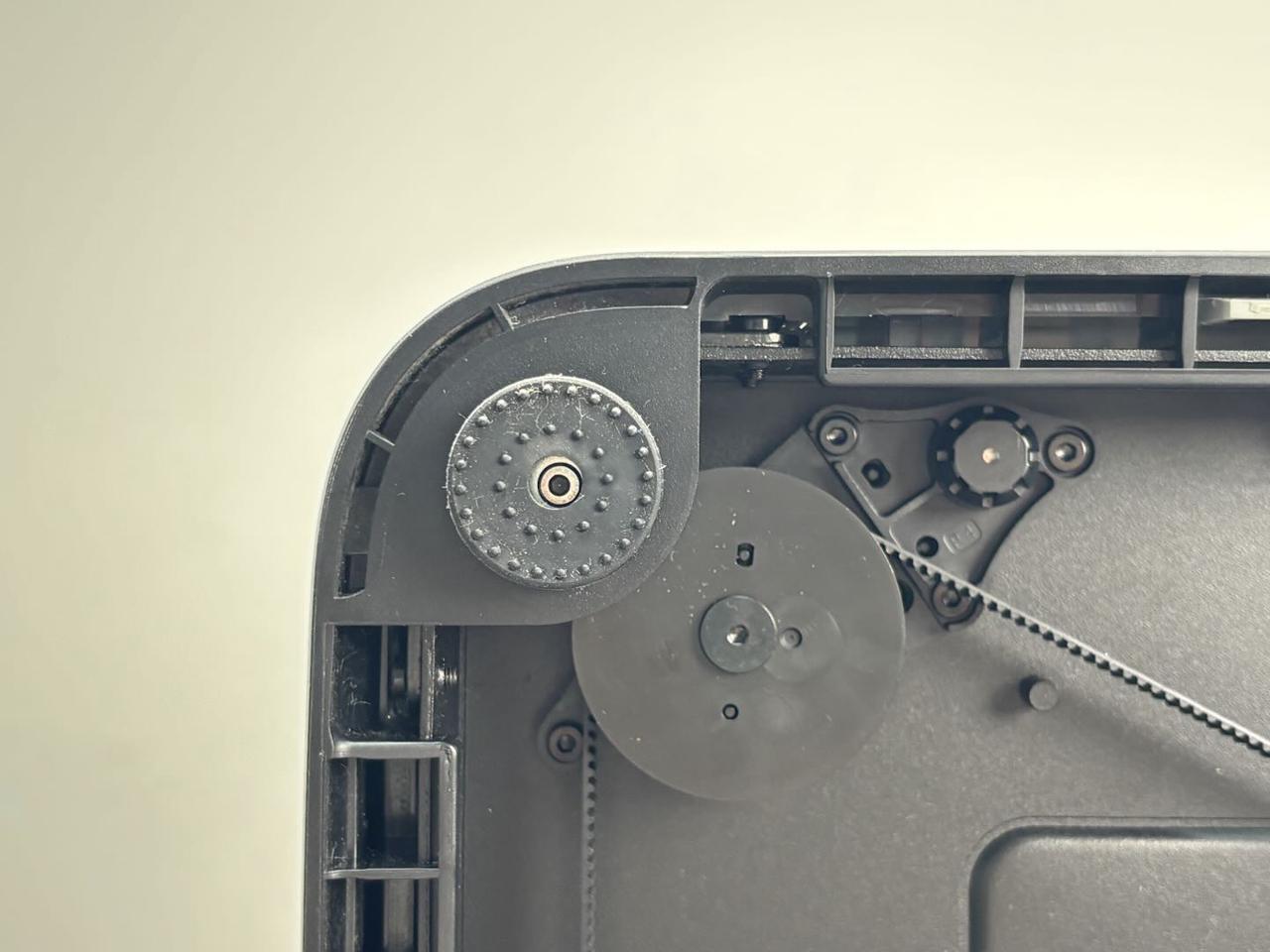
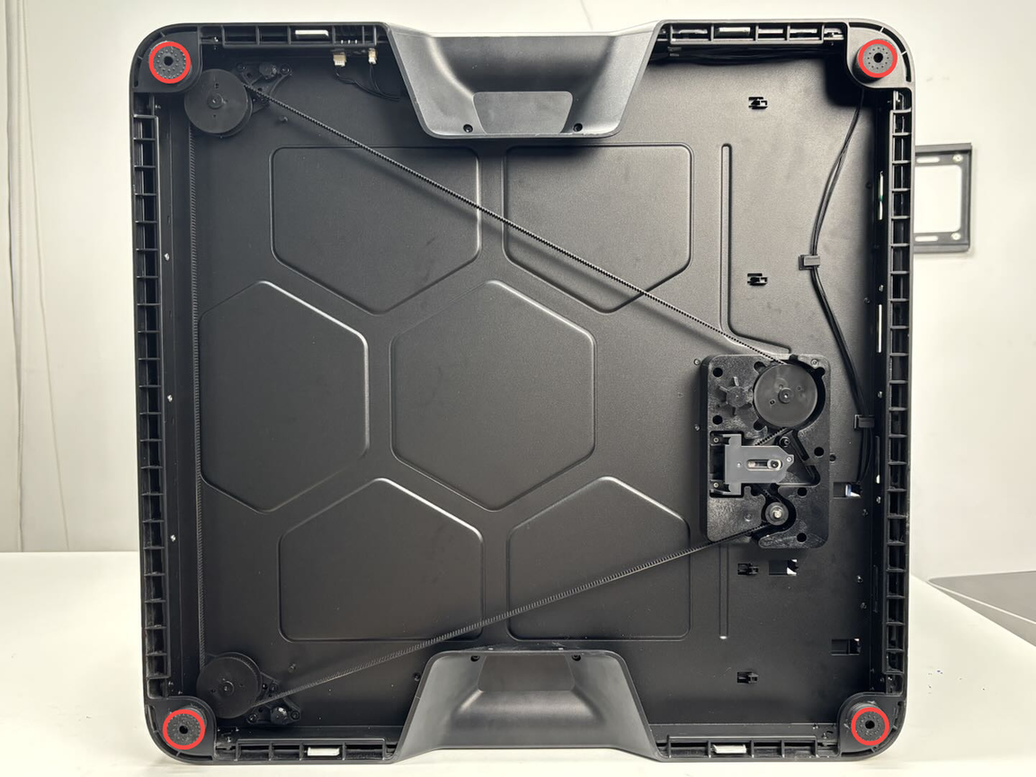
- Utilice la llave Allen H2.0 para retirar los 4 tornillos (M3x21.5x6) que fijan las patas de la impresora. Retire las patas, tornillos y arandelas juntos.
Las patas también están adheridas al anillo con adhesivo. Después de retirar los tornillos, retire las patas.

Paso 3: Retirar el anillo plástico inferior de la carcasa
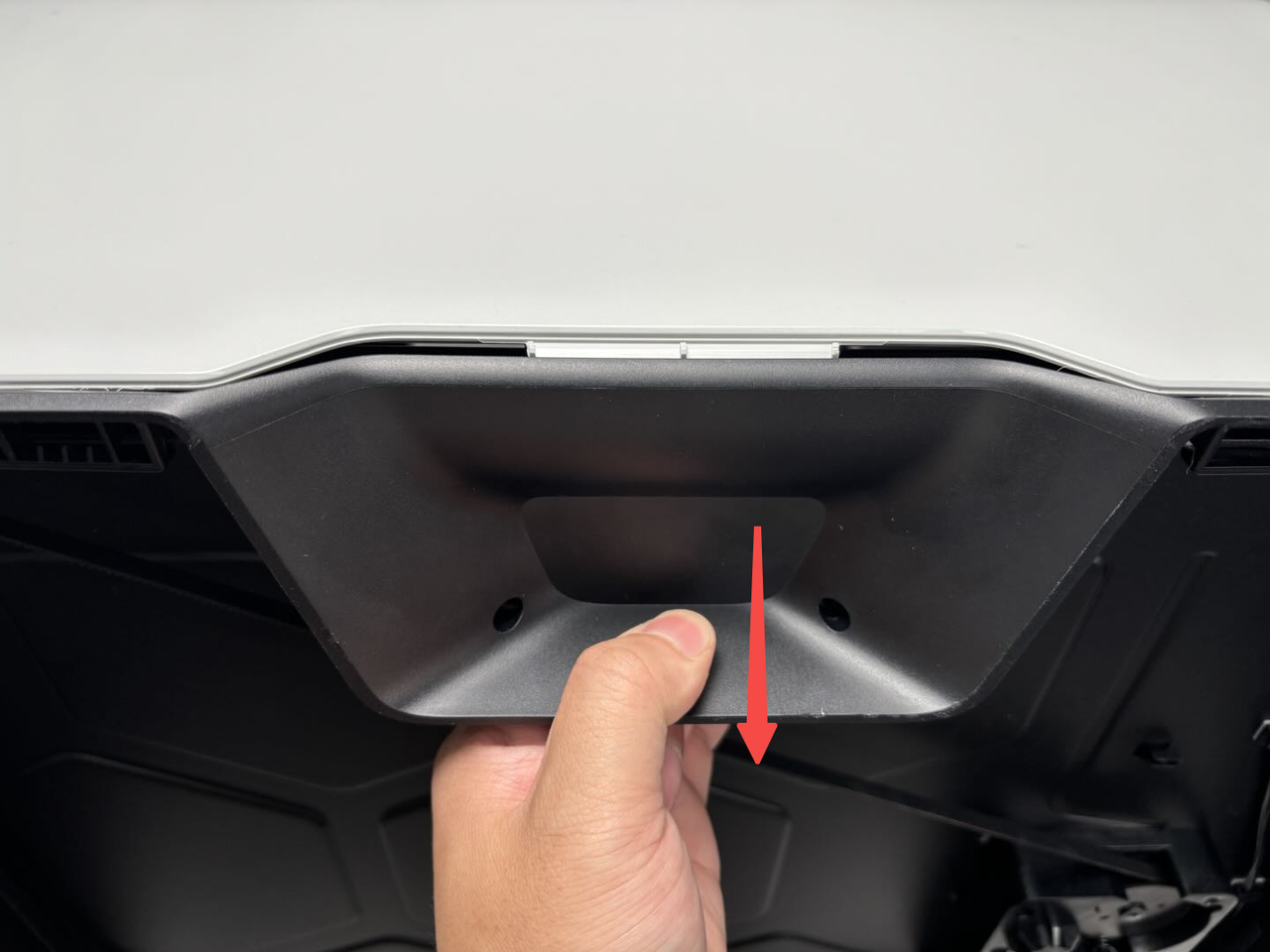
- Primero, tire de la manija del anillo inferior para sacar parcialmente el anillo de la impresora.
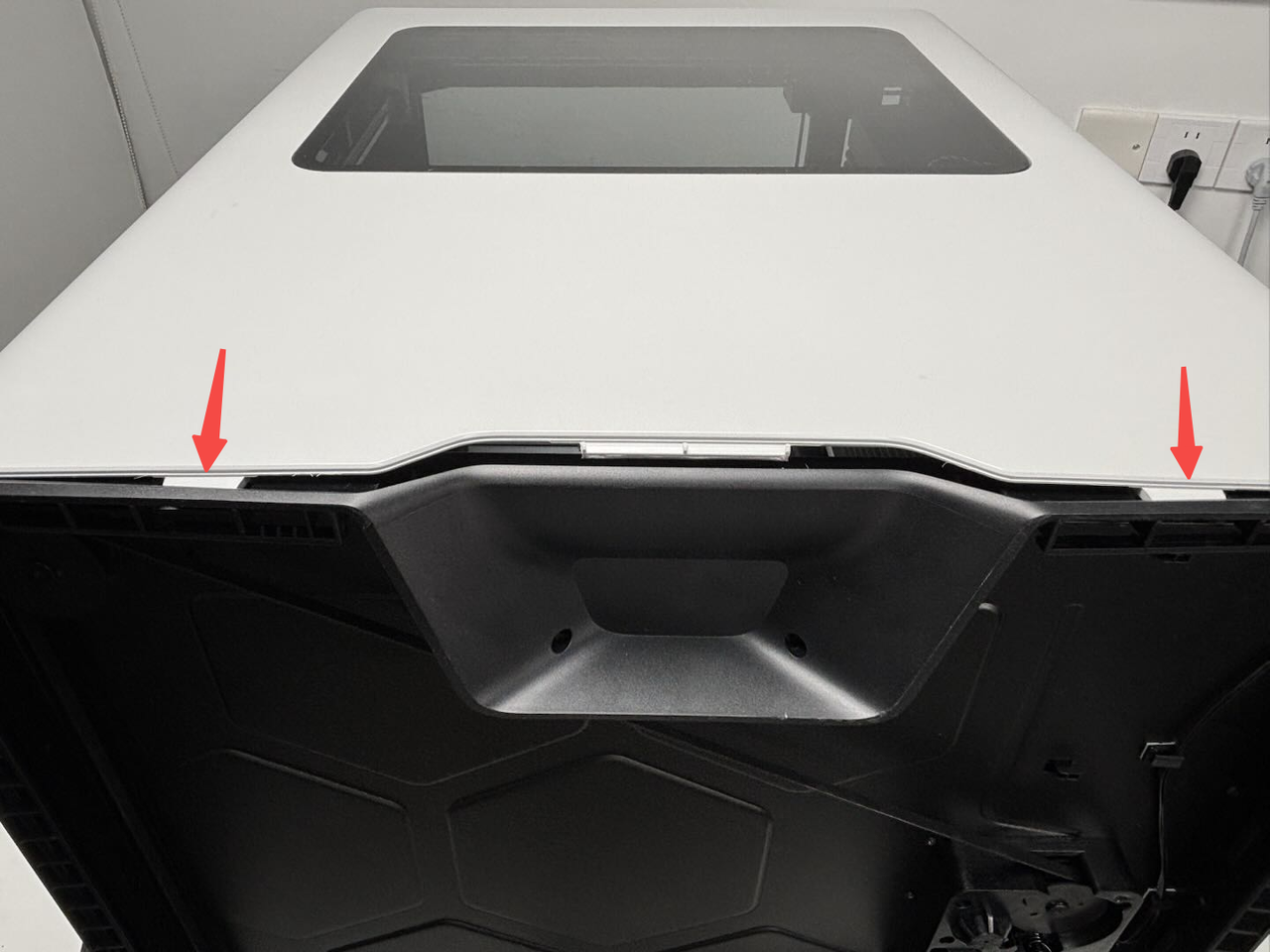
- Luego, tire de las patas izquierda y derecha para sacar completamente ese lado del anillo de la impresora.
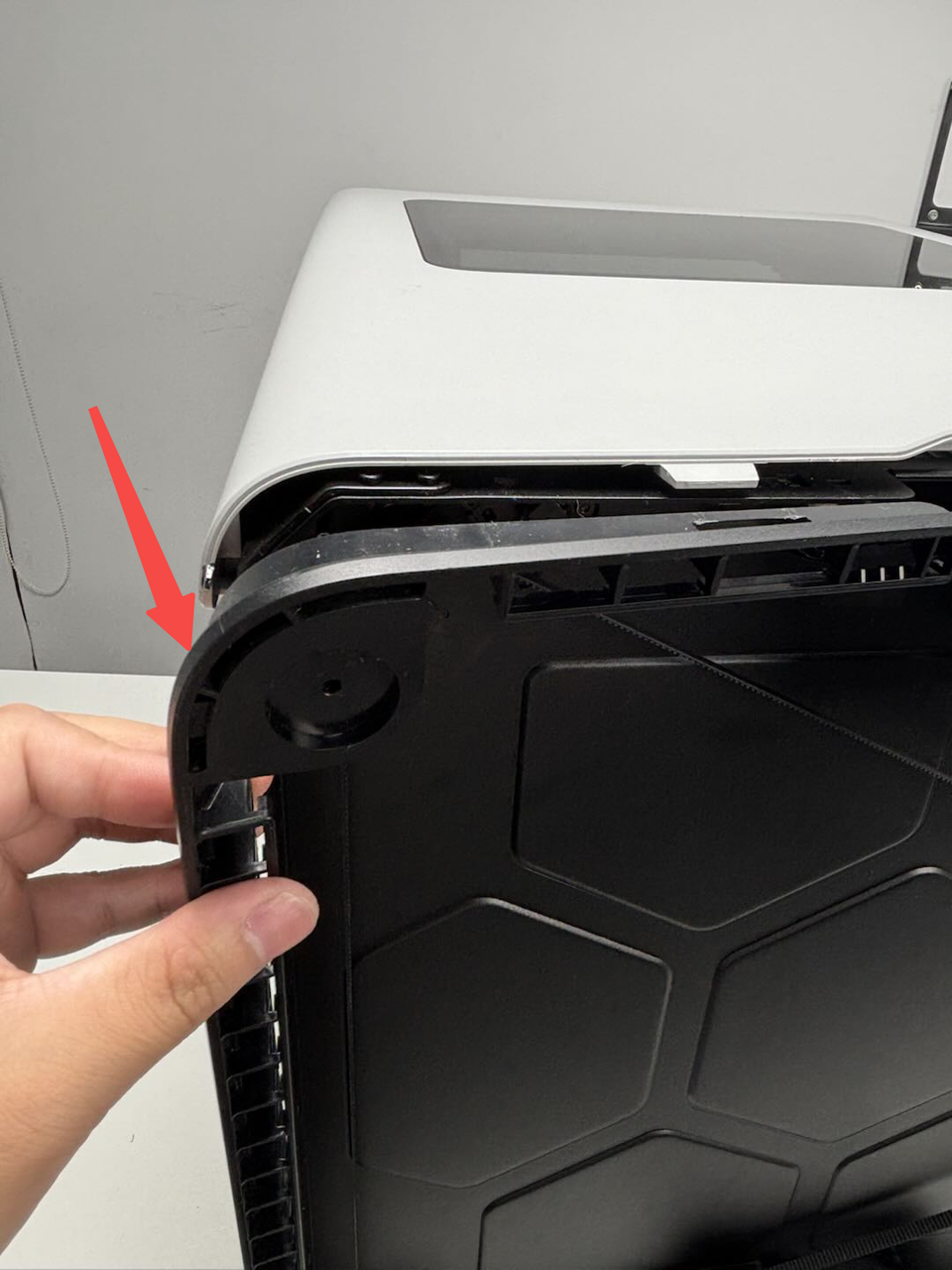
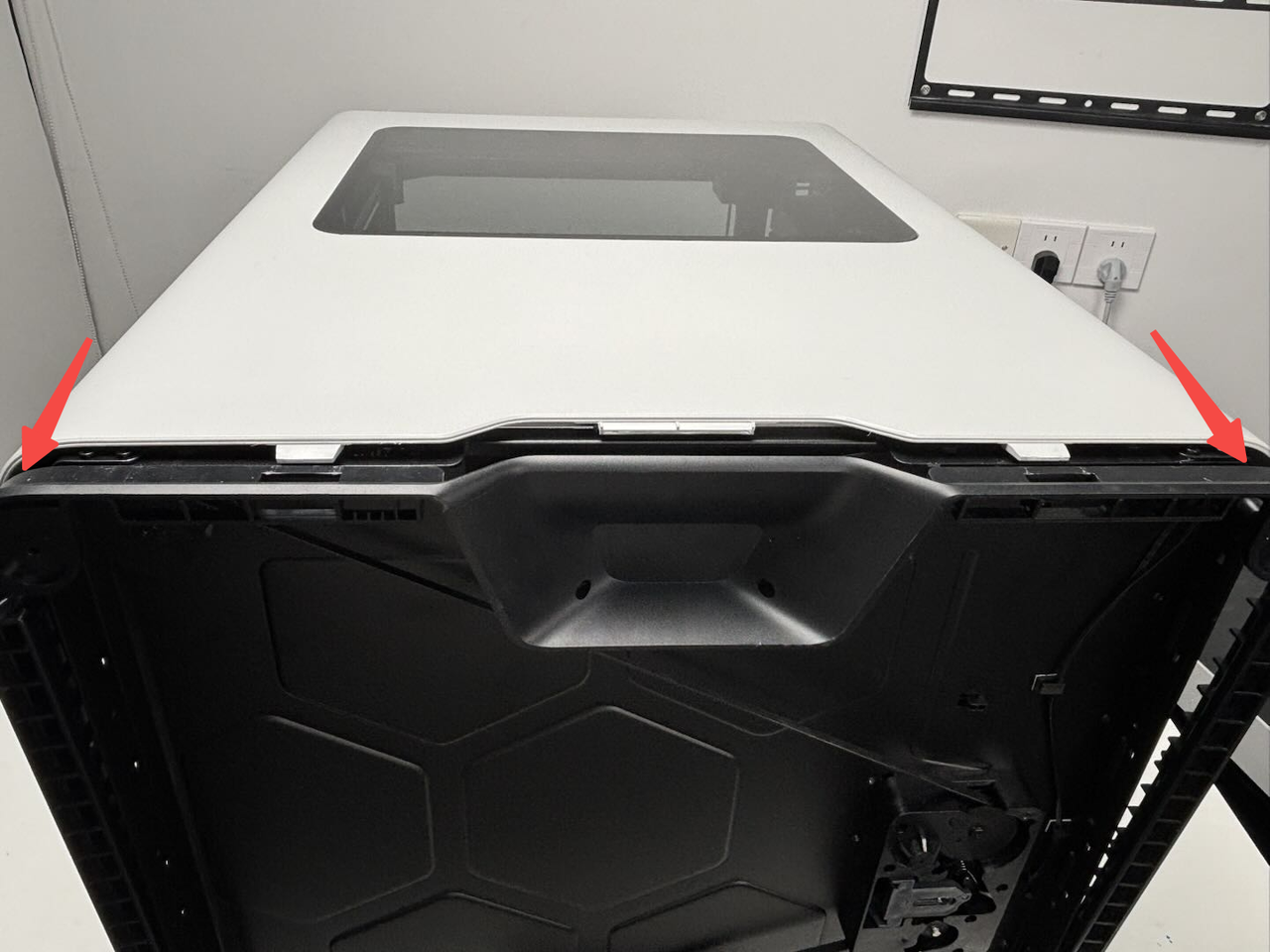
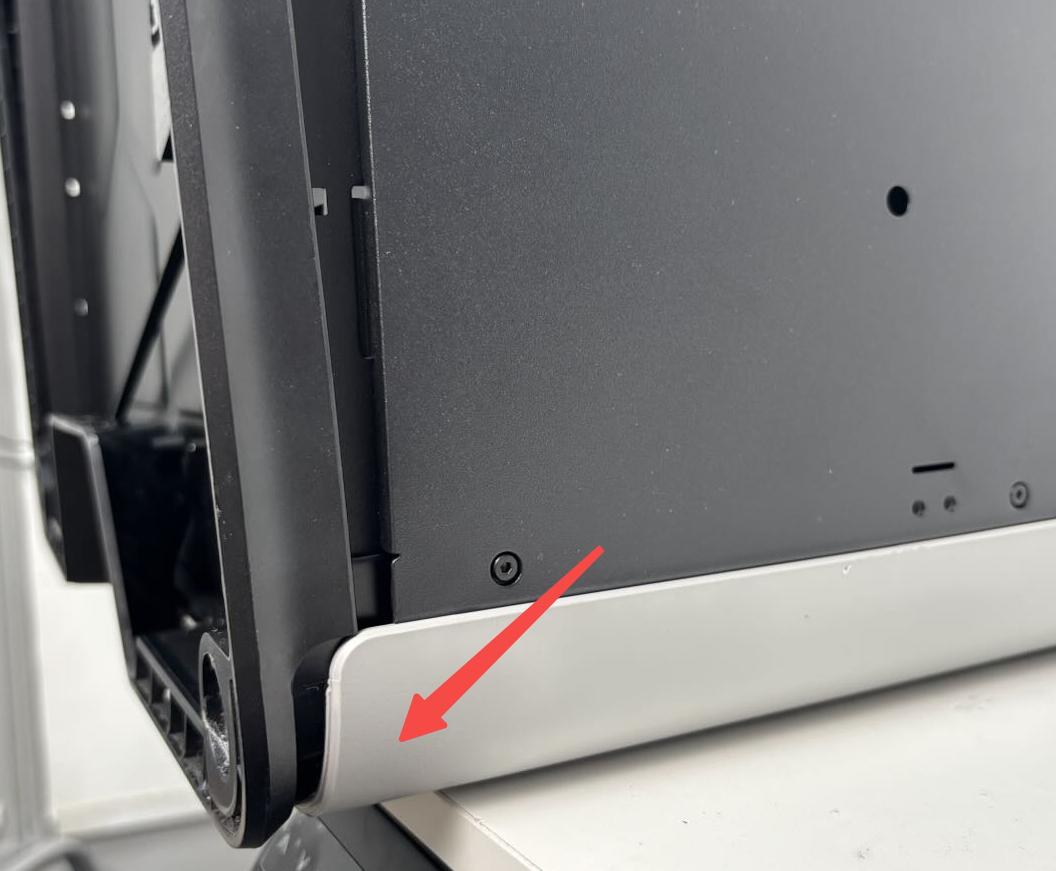
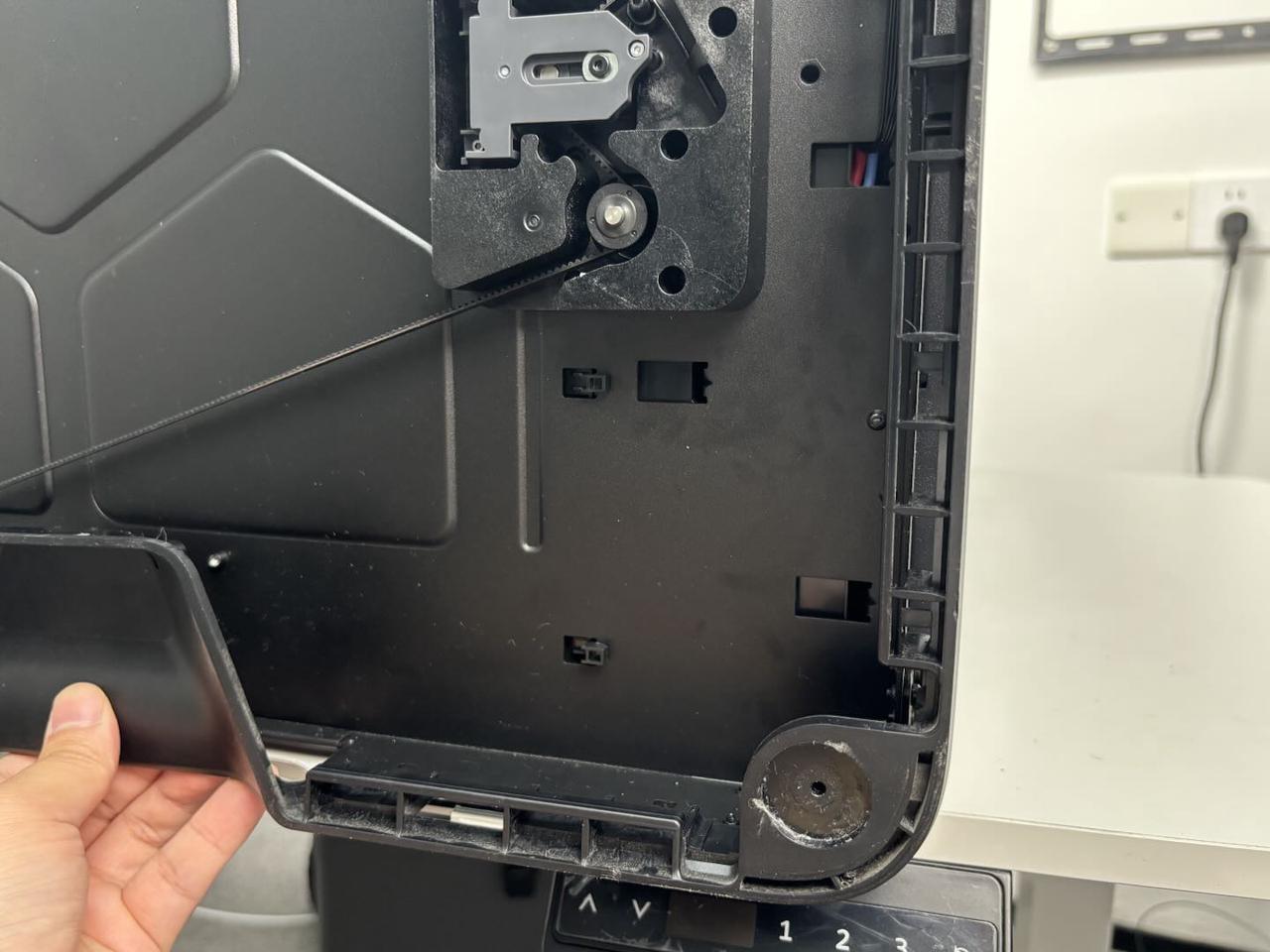
- Para la manija del otro lado, puede dar vuelta la impresora para que este lado quede arriba y facilitar su retiro. Alternativamente, puede deslizar ligeramente la impresora para que el anillo quede suspendido, y luego seguir los pasos anteriores "1, 2" para sacar el anillo inferior de la impresora.
Nota:
Si la impresora está suspendida, asegúrese de que la mesa esté estable y evite una suspensión excesiva para prevenir que la impresora se caiga.
Dado que los paneles laterales no son antideslizantes, sostenga la impresora con las manos mientras tira del anillo inferior para evitar que se caiga.
Instalar el anillo plástico inferior de la carcasa
Paso 1: Volver a instalar el anillo plástico inferior de la carcasa
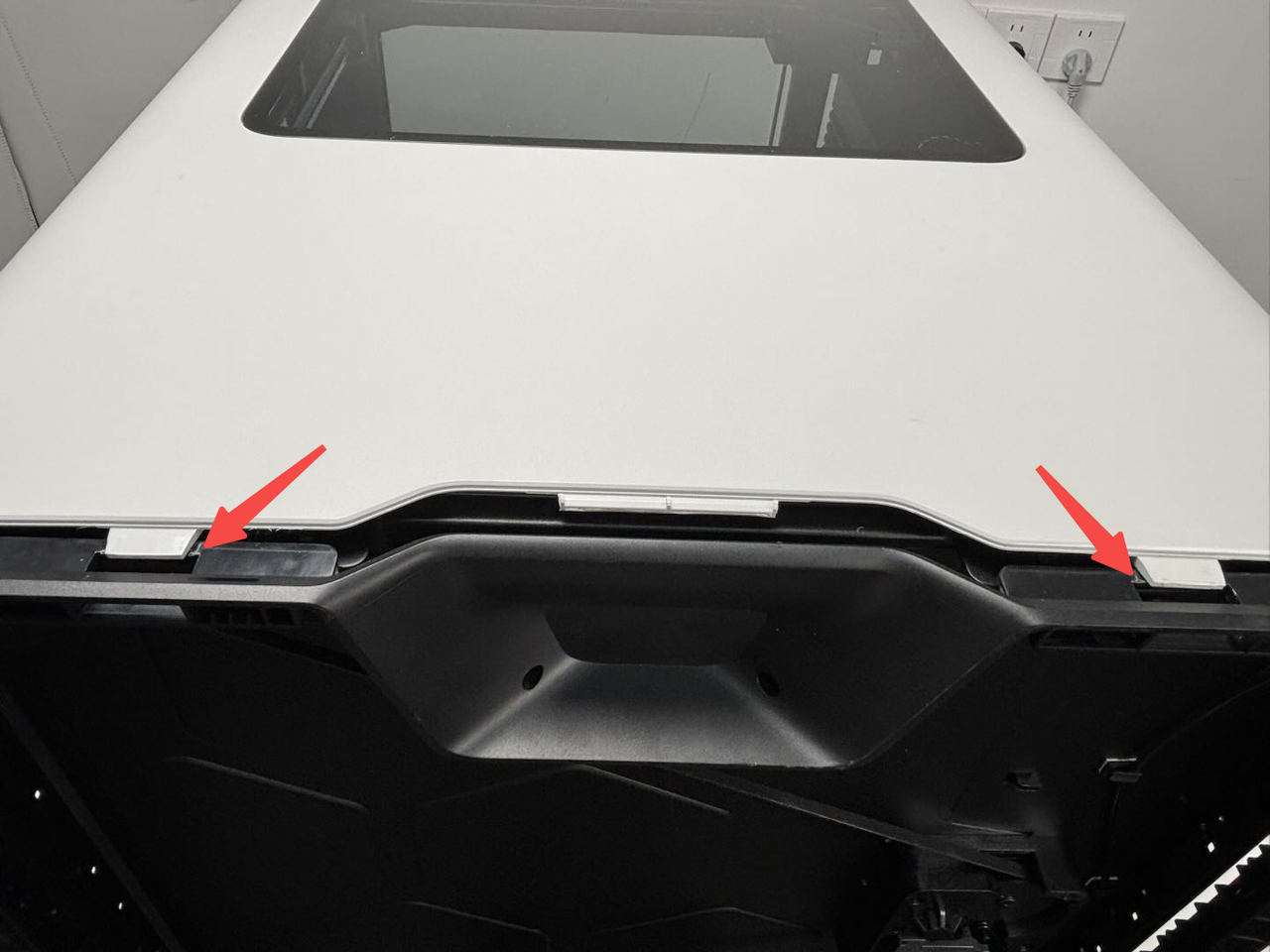
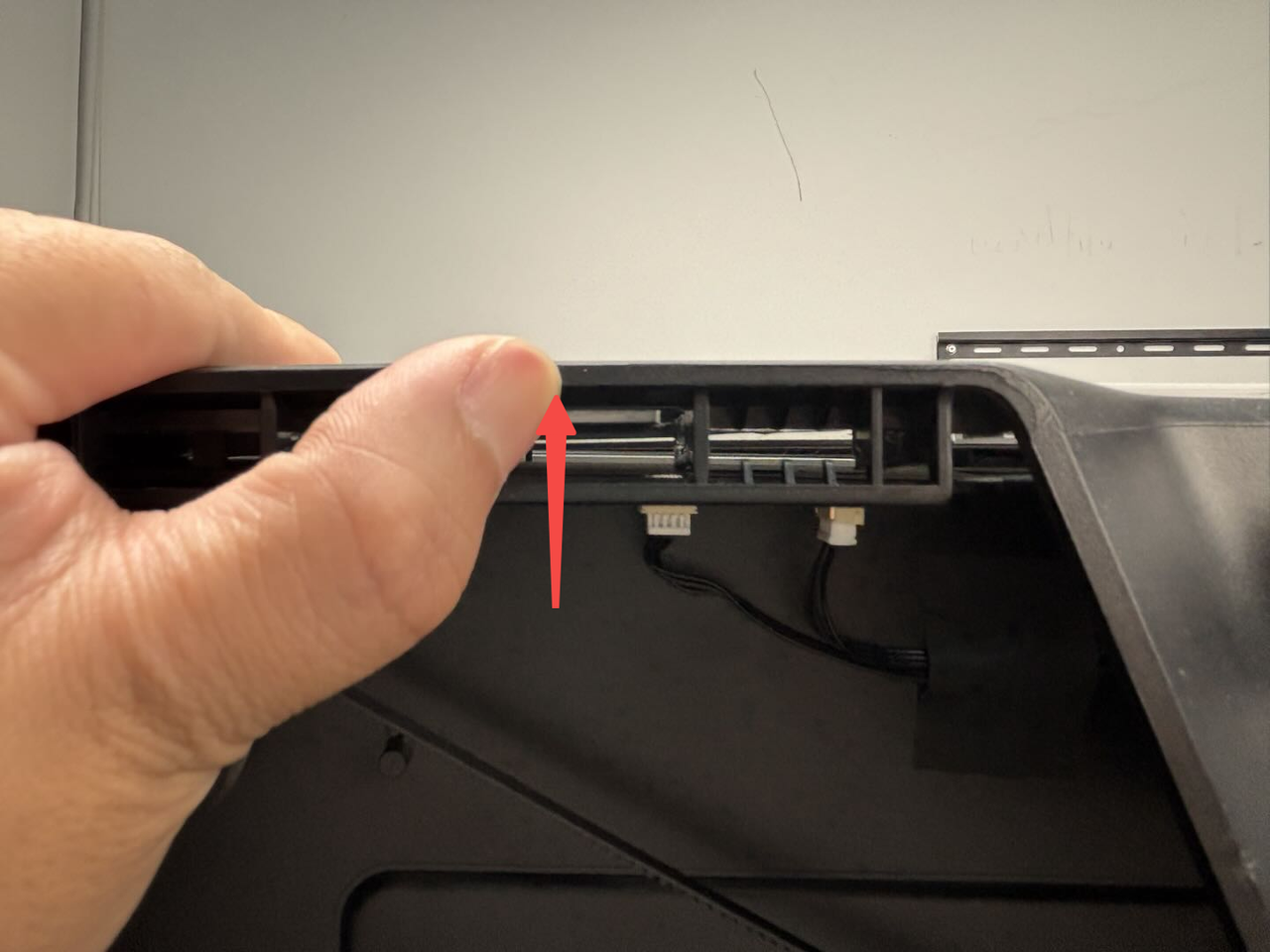
- Alinee la posición de la manija del nuevo anillo plástico inferior de la carcasa con los dos paneles laterales de la impresora. Inserte primero los dos clips de los paneles laterales en el anillo. Mientras empuja el anillo, puede usar las manos para empujar el borde del anillo hacia arriba para asegurar que los clips se inserten.
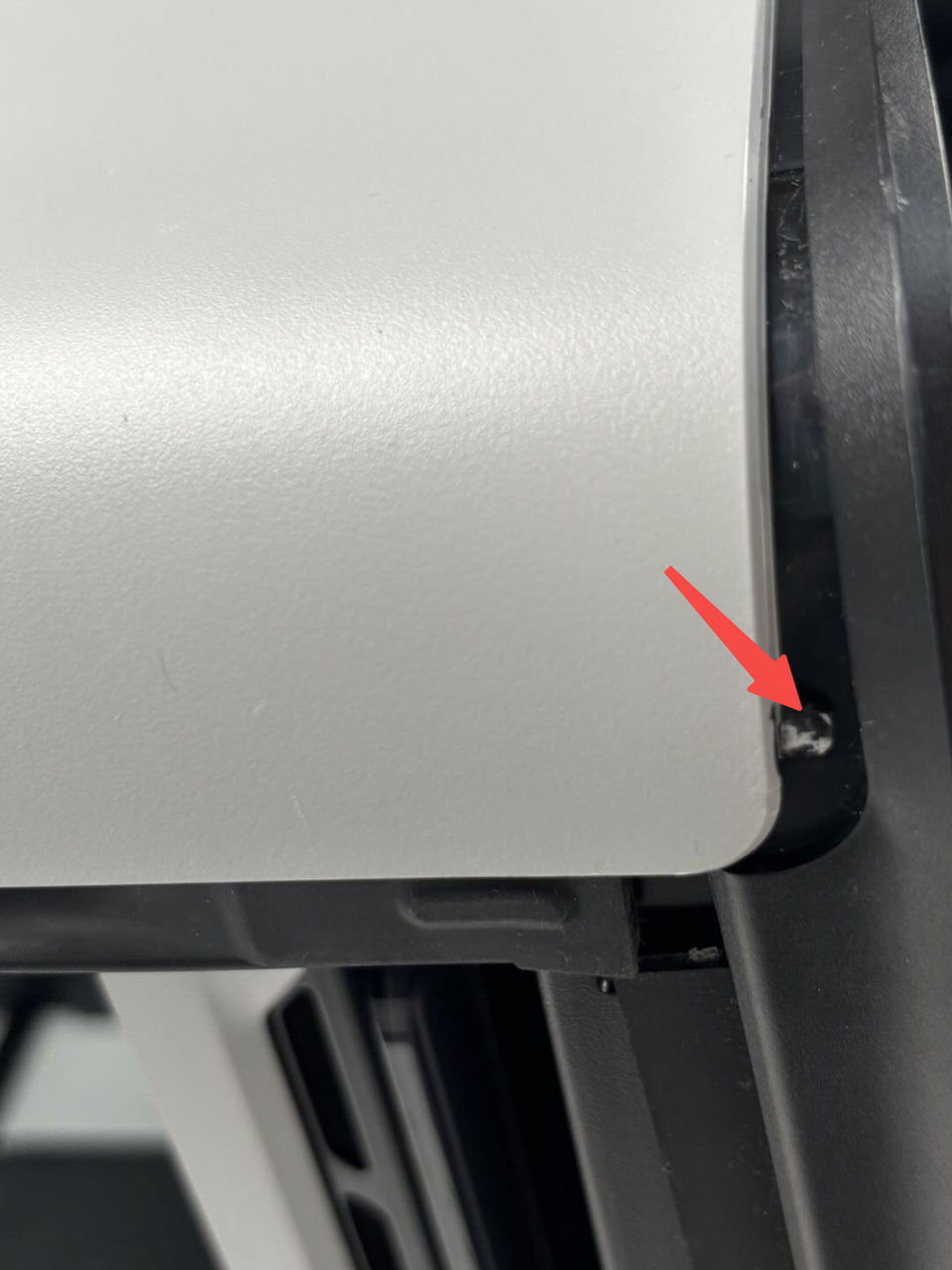
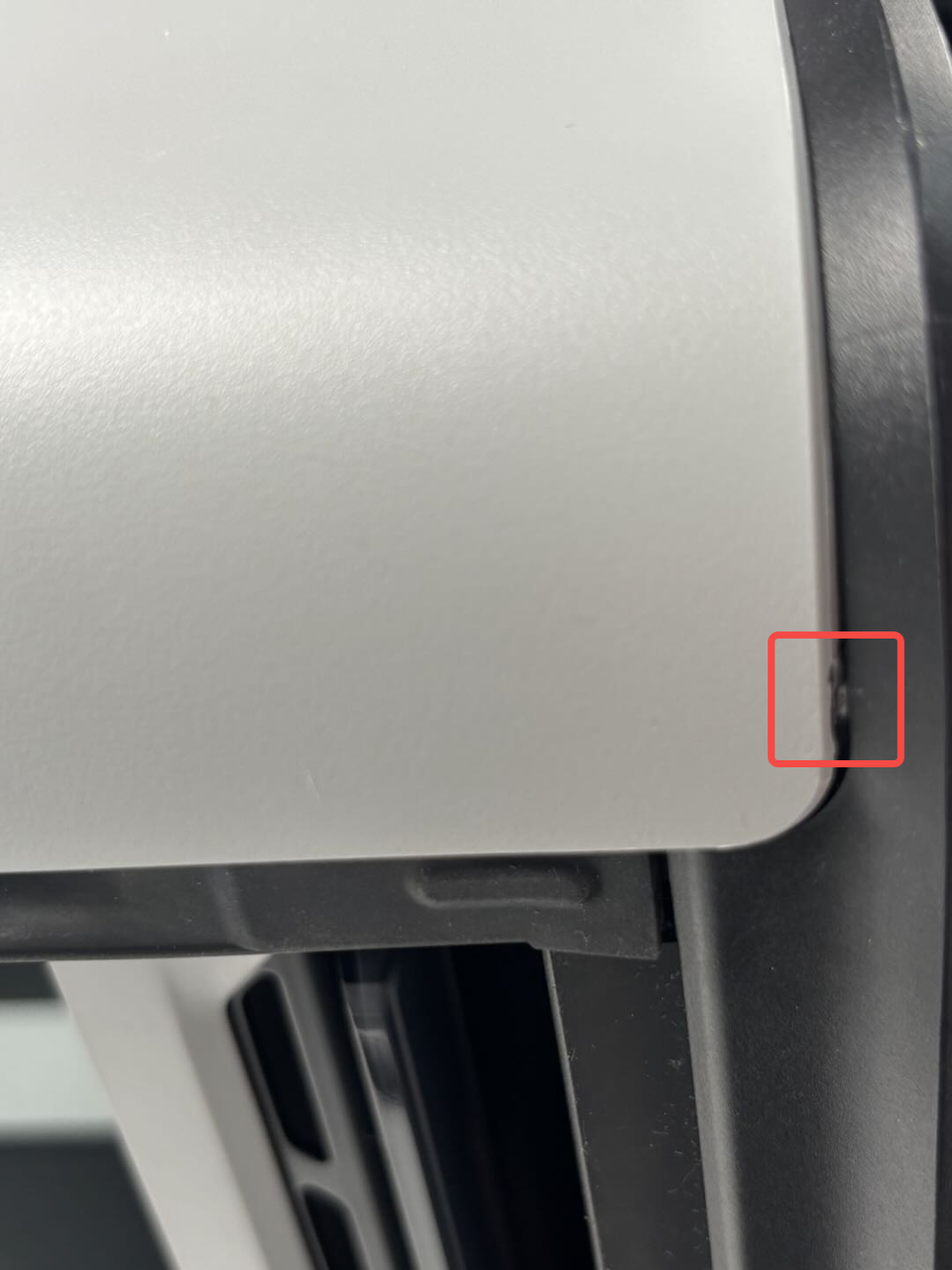
- Empuje el anillo hacia adentro prestando atención a un pequeño clip en la puerta frontal. Asegúrese de que este clip encaje en el anillo inferior, luego empuje completamente el anillo en su lugar en este lado.
- Voltee la impresora y siga los pasos anteriores "1, 2" para encajar completamente el anillo inferior en la impresora en el otro lado (asegúrese de que todos los clips estén insertados; puede golpear suavemente el anillo inferior para asegurarlo completamente). Verifique si el anillo inferior está instalado correctamente. Si algún clip está expuesto o levantado, retire la parte levantada e instálelo nuevamente.
Para información detallada sobre los clips en la parte inferior de los paneles laterales izquierdo y derecho, consulte estos artículos de la Wiki:
Reemplazar panel lateral izquierdo/derecho H2D
Paso 2: Apretar los tornillos
- Enrosque las arandelas en los tornillos (M3x21.5x6), luego inserte los tornillos y arandelas en las patas. Tire del extremo inferior de los tornillos con las manos para asegurar las arandelas y tornillos en las patas.
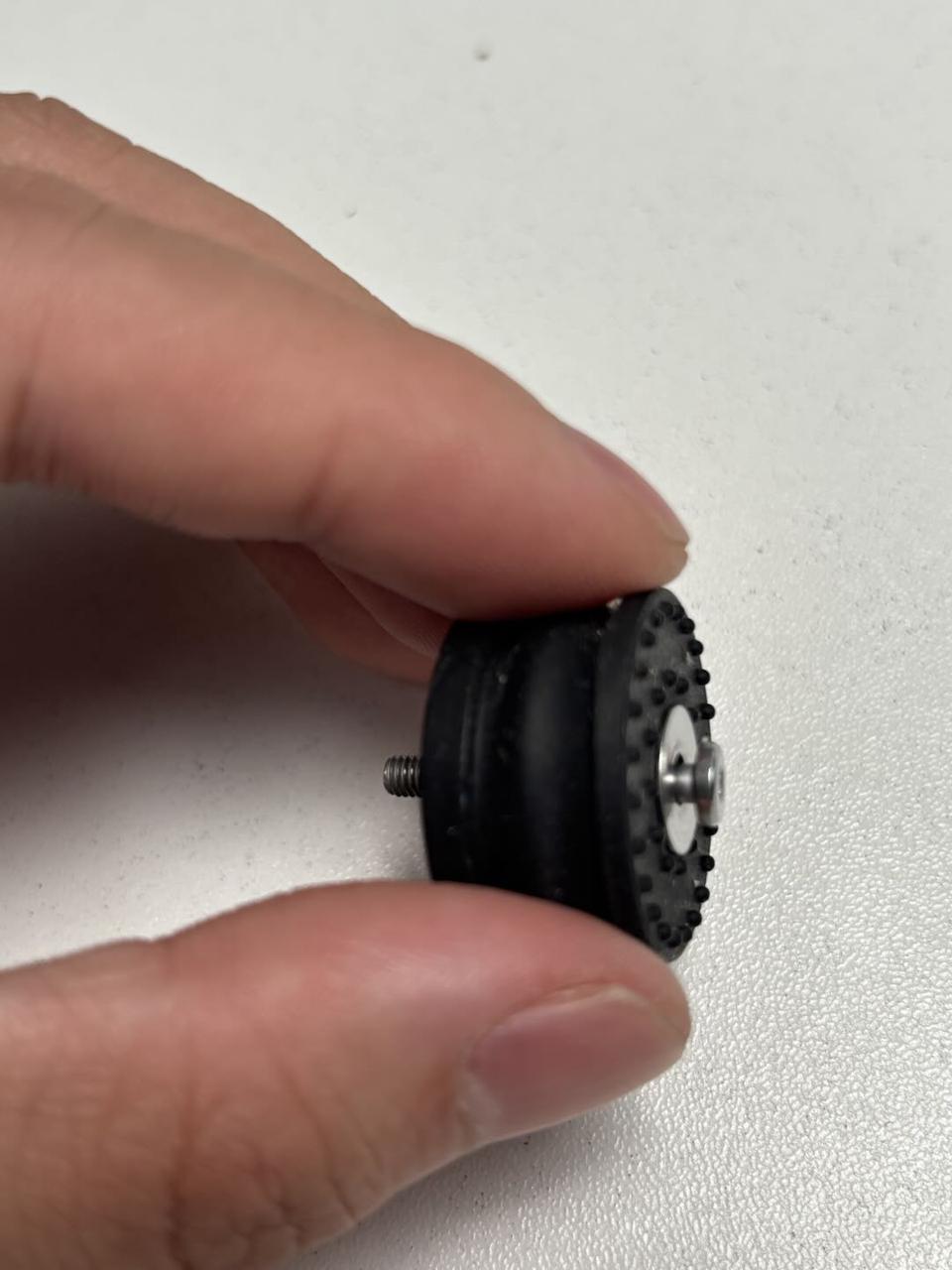
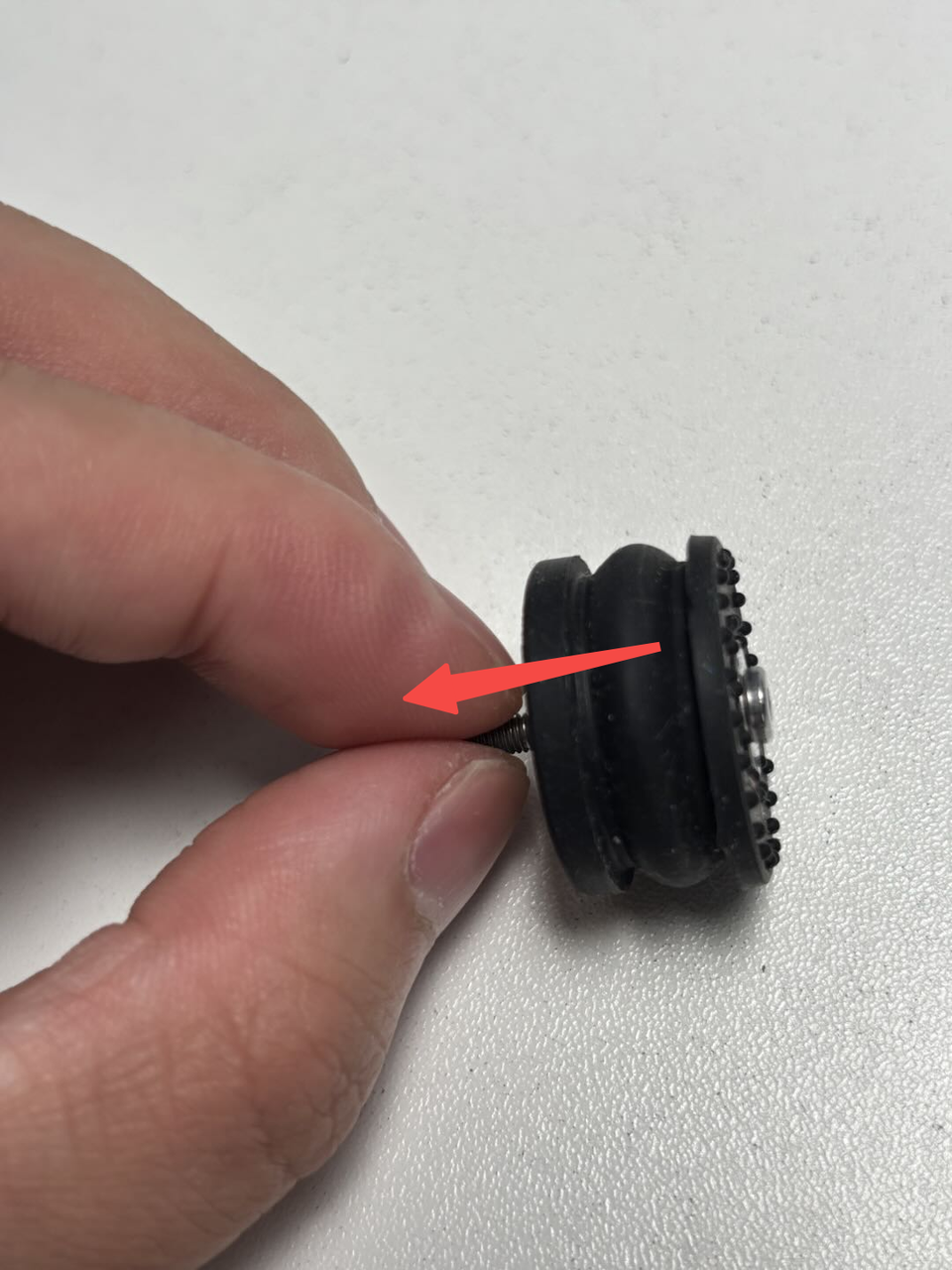
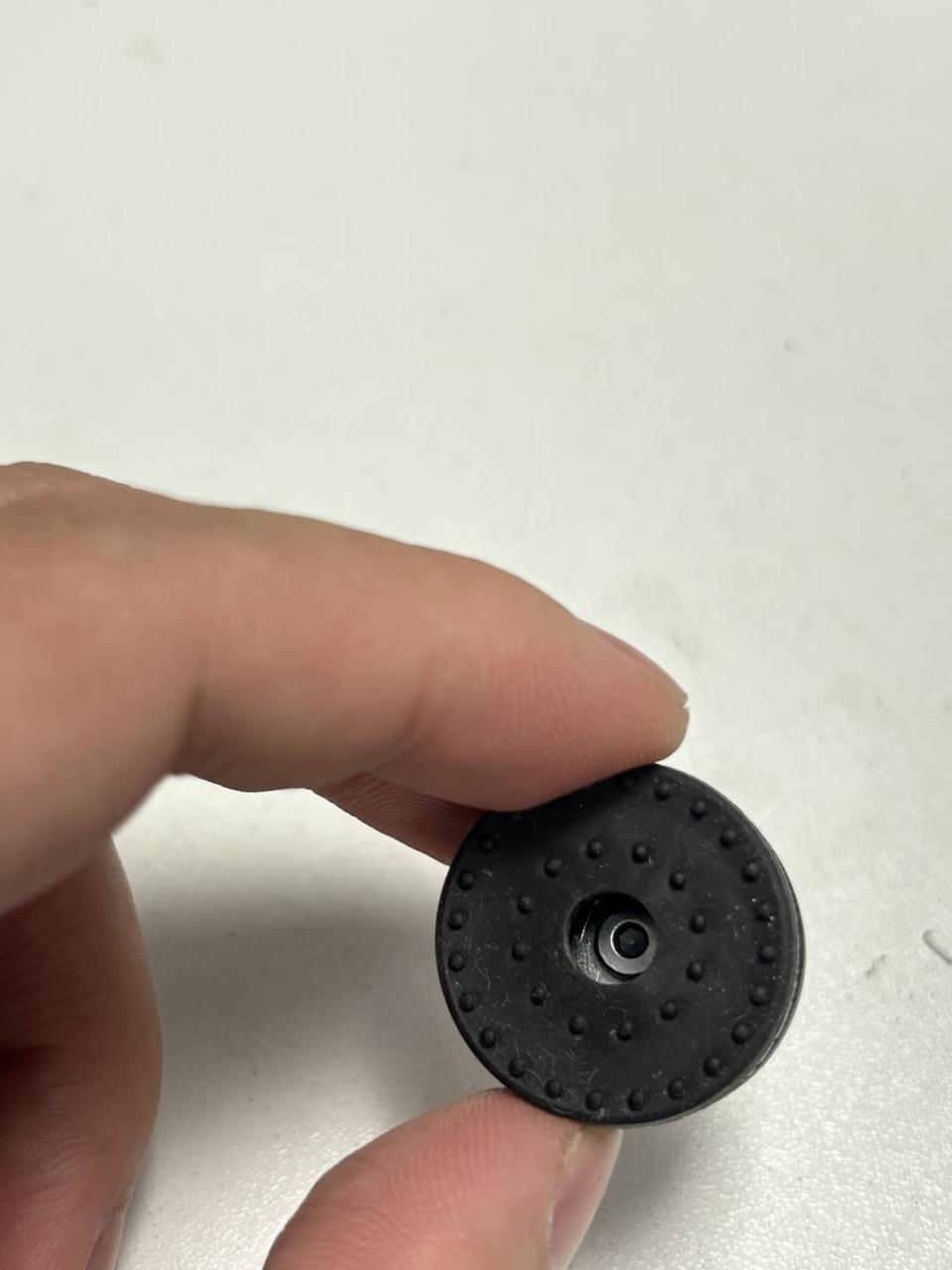
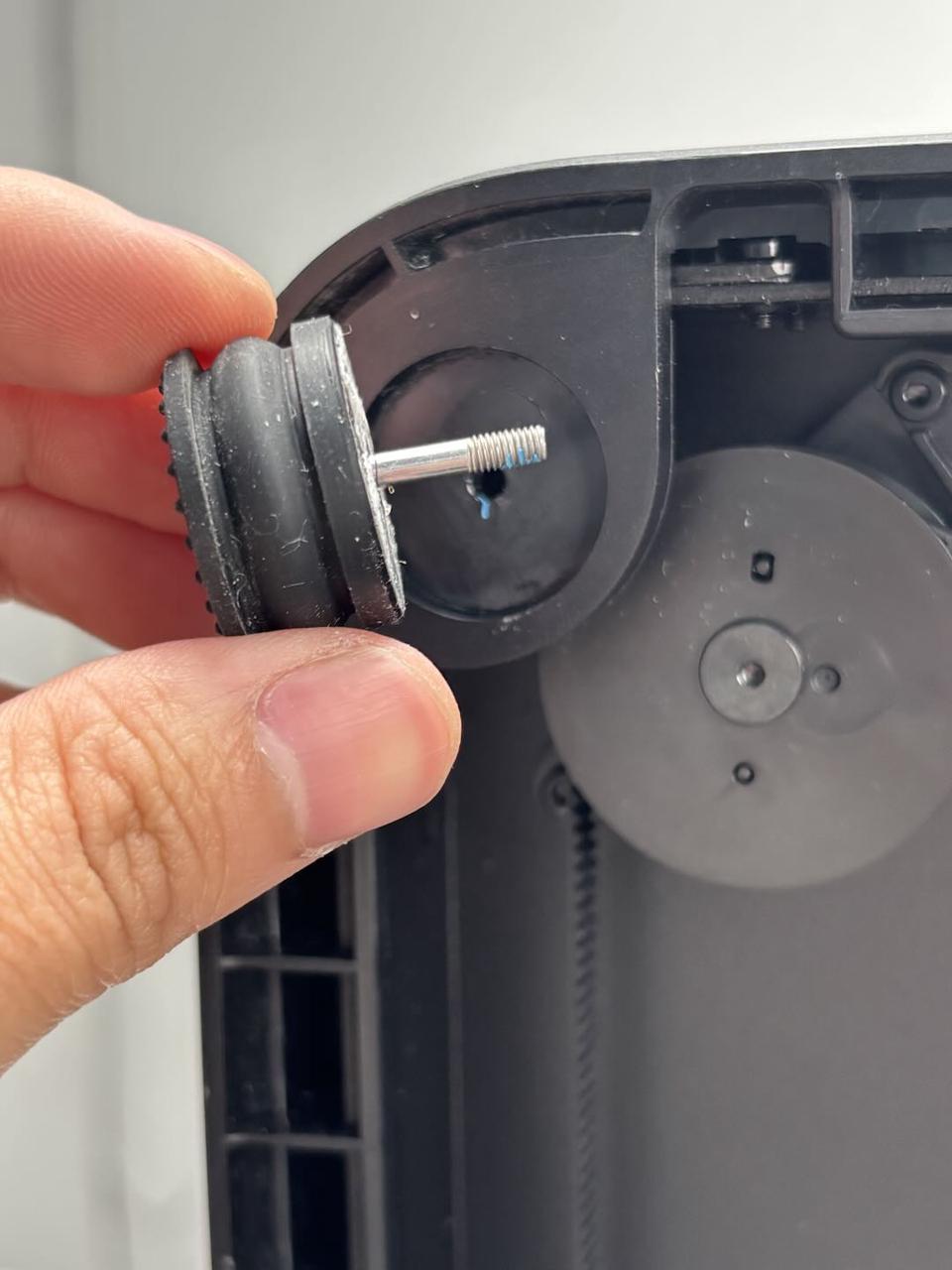
- Retire la capa adhesiva de las nuevas patas, alinee los tornillos con los agujeros e instale las patas y tornillos juntos. Presione las patas firmemente para adherirlas al anillo, luego use la llave Allen H2.0 para apretar los tornillos de fijación (M3x21.5x6).
Las tres patas restantes pueden instalarse utilizando el mismo método.
Paso 3: Colocar la impresora en posición vertical
Coloque la impresora plana sobre la mesa, asegurándose de que esté estable y no tiemble.
Dado el peso de la impresora, se recomienda que dos personas trabajen juntas para evitar posibles daños.
Verificar la funcionalidad
Verifique que el anillo inferior no esté flotando y que todos los agujeros de tornillos estén instalados en su lugar.
Notas finales
Esperamos que la guía detallada proporcionada haya sido útil e informativa.
Si esta guía no resuelve su problema, por favor envíe un ticket técnico, responderemos sus preguntas y brindaremos asistencia.
Si tiene sugerencias o comentarios sobre esta Wiki, por favor deje un mensaje en el área de comentarios. ¡Gracias por su apoyo y atención!