Nota: Esta página utiliza la máquina H2D como ejemplo. Los pasos de reemplazo son exactamente los mismos para el H2S y el H2C.
Cámara Birdseye
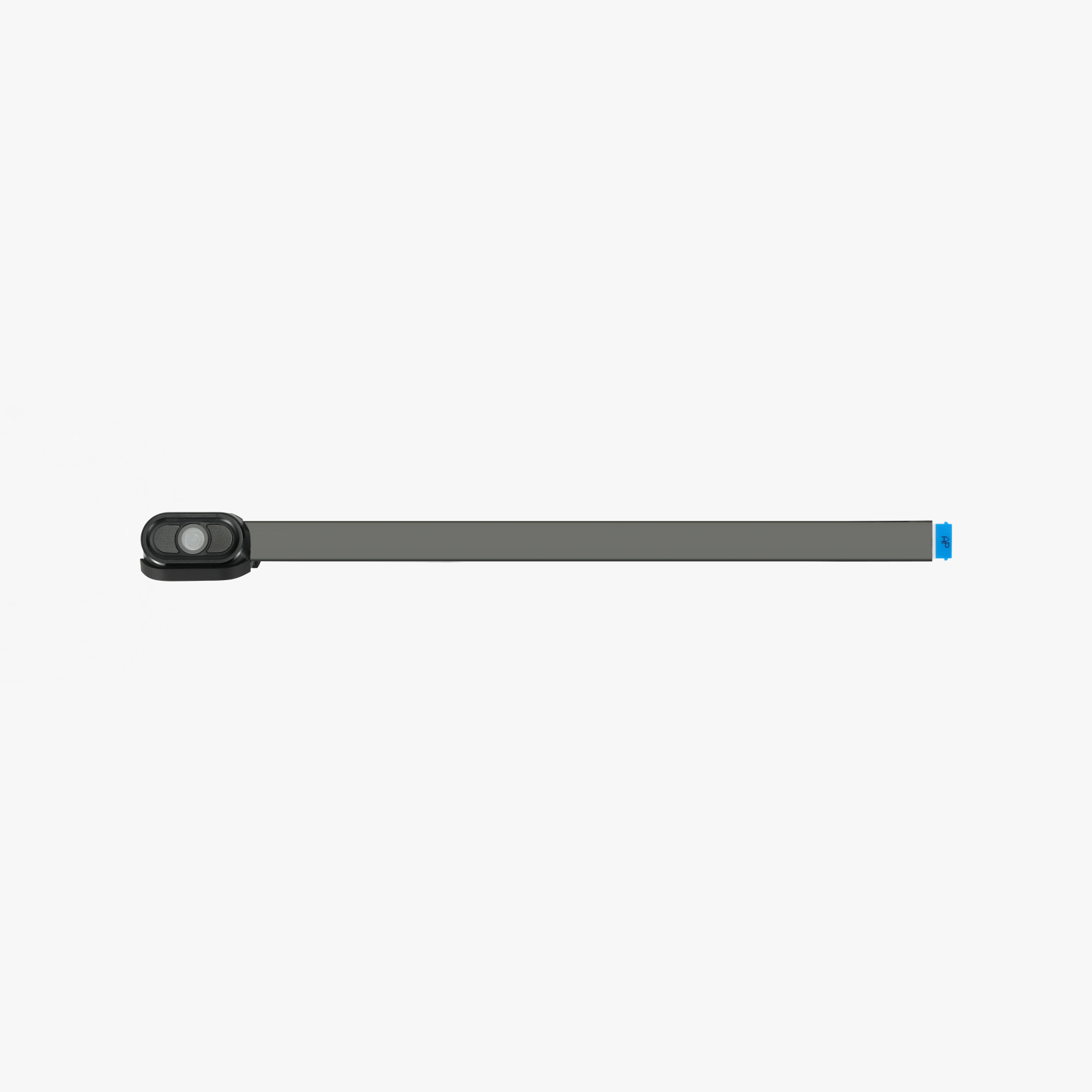
La Cámara Birdseye está montada en el lado interior del marco superior de la impresora. La cámara birdseye solo se instala de fábrica en el H2DL y no se instala de fábrica en el H2D.
Las piezas de repuesto de la cámara birdseye incluyen:
- Cámara Birdseye × 1
- Cable de la Cámara Birdseye × 1
Cuándo usarla
La cámara birdseye está dañada.
Herramientas y materiales necesarios
- Nueva cámara birdseye
- Llave Allen H1.5 o pinzas
- Llave Allen H2.0 - solo requerida al reemplazar el cable de la cámara birdseye;
Advertencia de seguridad
¡IMPORTANTE!
Es crucial apagar la impresora antes de realizar cualquier trabajo de mantenimiento, incluido el trabajo en electrónica de la impresora y los cables del cabezal. Realizar tareas con la impresora encendida puede provocar un cortocircuito, causando daño electrónico y riesgos de seguridad.
Durante el mantenimiento o solución de problemas, es posible que deba desmontar partes, incluido el hotend. Esto expone cables y componentes eléctricos que podrían cortocircuitar si entran en contacto entre sí, con otros metales o componentes electrónicos mientras la impresora sigue encendida. Esto puede causar daño en la electrónica de la impresora y problemas adicionales.
Por lo tanto, es crucial apagar la impresora y desconectarla de la fuente de alimentación antes de realizar cualquier mantenimiento. Esto evita cortocircuitos o daños en la electrónica de la impresora, garantizando un mantenimiento seguro y efectivo. Para cualquier duda o pregunta sobre este guía, recomendamos enviar un ticket técnico respecto a su problema y haremos lo posible por responder rápidamente y brindar la asistencia necesaria.
Reemplazar la Cámara Birdseye
Retirar la Cámara Birdseye
Paso 1: Retirar la Cámara Birdseye

La cámara birdseye está fijada por pestañas. Puede usar una llave Allen H1.5 o pinzas para retirar la pestaña de un lado de la cámara birdseye y quitarla.
Paso 2: Desconectar el cable de la Cámara Birdseye
Afloje la hebilla negra situada encima del cable de la cámara birdseye y luego extraiga el cable.
Instalar la Cámara Birdseye
Paso 1: Conectar el cable de la Cámara Birdseye
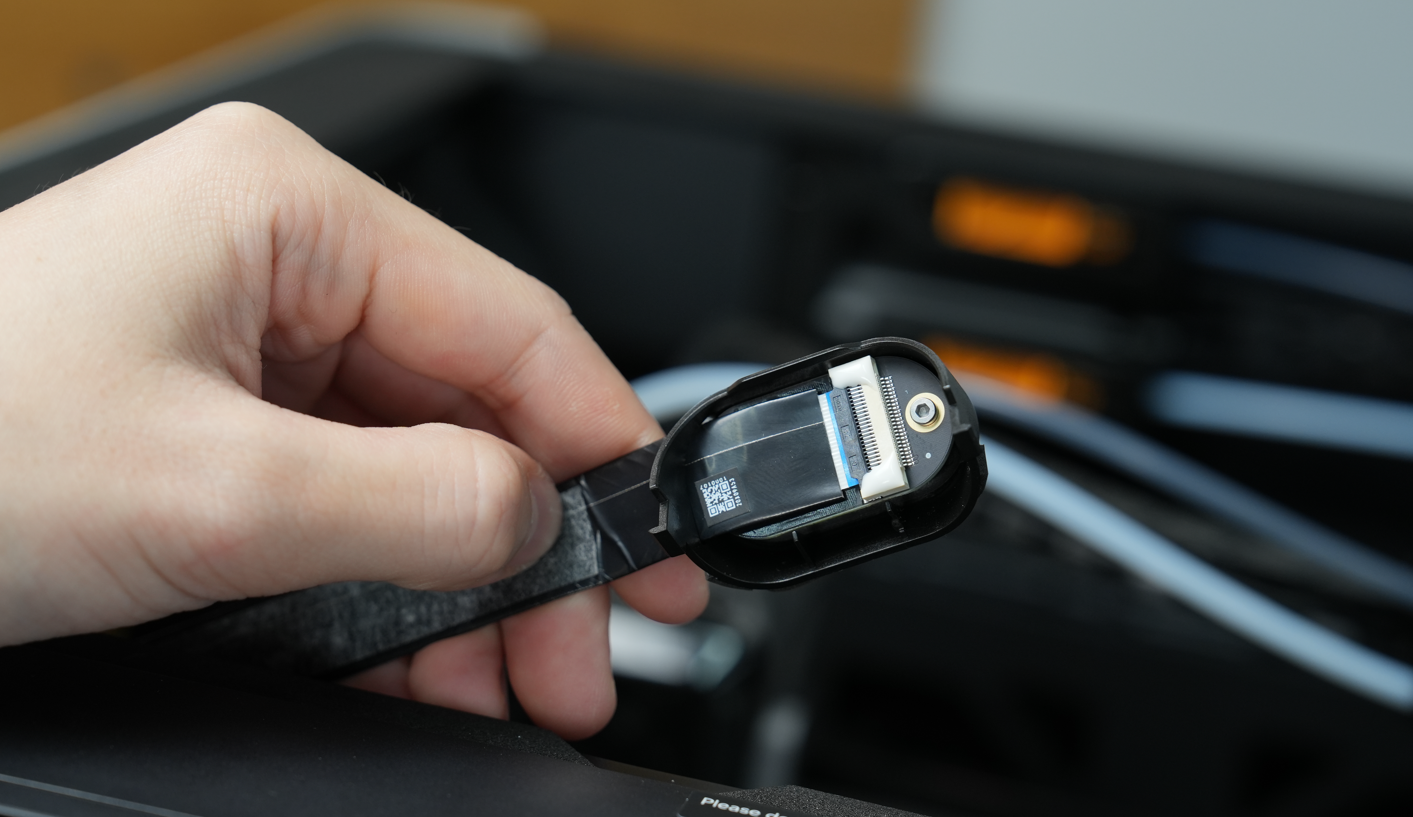
Inserte el cable de la cámara birdseye en la impresora en la interfaz de la cámara y asegure la hebilla negra.
Paso 2: Instalar la Cámara Birdseye
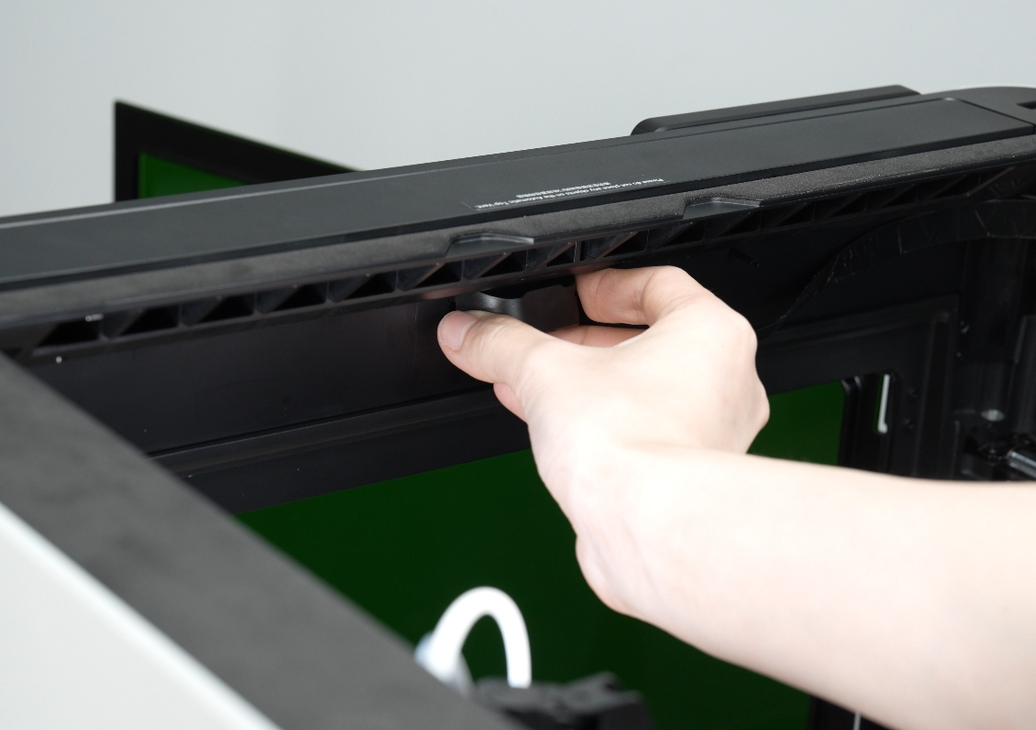
Use una llave Allen para empujar suavemente el cable de cinta LED hacia adentro para evitar que se dañe al instalar la cámara.
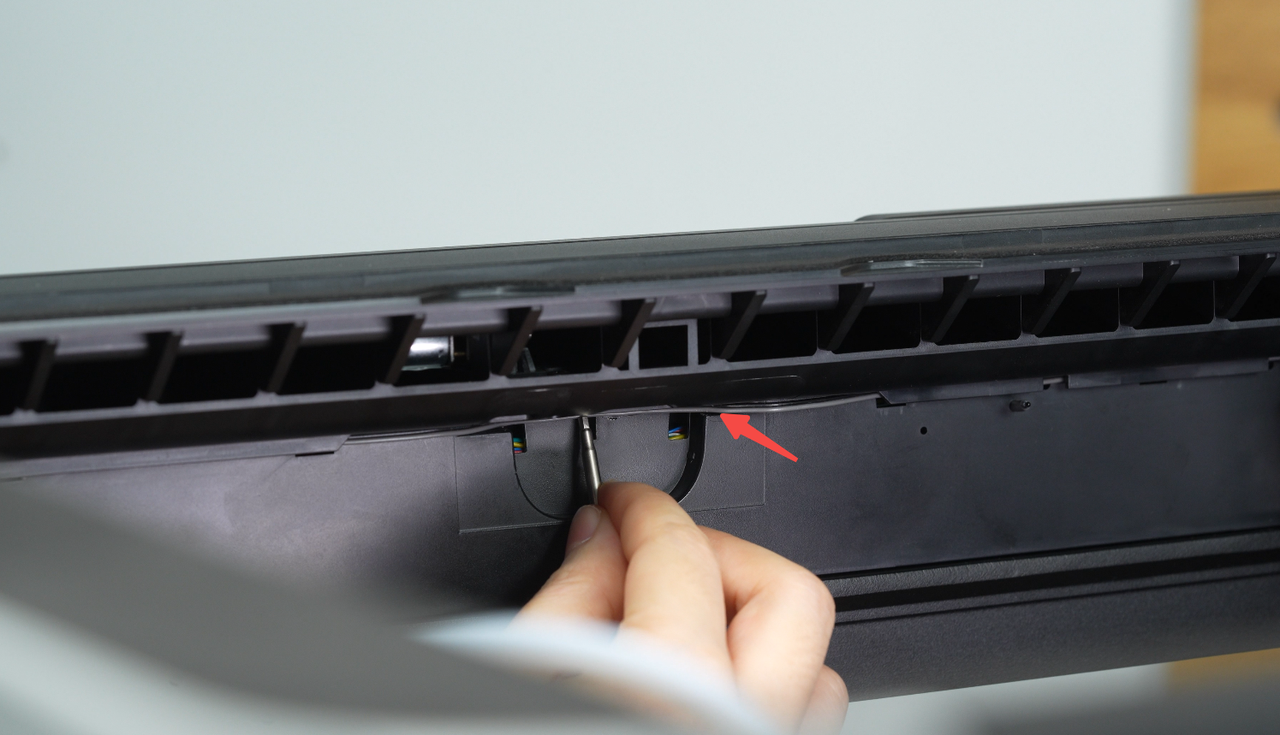
Alinee la hebilla de la cubierta de la cámara birdseye con la ranura de la impresora, presione la cubierta de la cámara con ligera fuerza y introdúzcala en la impresora.
Reemplazar el cable de la Cámara Birdseye
Retirar el cable de la Cámara Birdseye
Paso 1: Abrir la cubierta de la placa AP
Use una llave Allen H2.0 para retirar un tornillo de fijación de la cubierta de la placa AP (BT2.6×8), luego abra la cubierta de la placa AP desde el lado cercano a la puerta frontal.
Paso 2: Retirar la Cámara Birdseye
La cámara birdseye está asegurada por pestañas. Presione las pestañas de ambos lados de la cubierta de la cámara birdseye mientras la gira suavemente hacia abajo para liberarla.
Paso 3: Retirar el cable de la Cámara Birdseye
Desconecte el cable de la cámara birdseye de la placa AP, luego retirelo del marco superior y desconéctelo de la cámara birdseye.
Instalar el cable de la Cámara Birdseye
Paso 1: Conectar la Cámara Birdseye y el cable
-
Conecte el extremo del cable sin la etiqueta "AP" a la Cámara Birdseye.
-
Use una llave Allen para empujar suavemente el cable de cinta LED hacia adentro para evitar que se dañe al instalar la cámara.
-
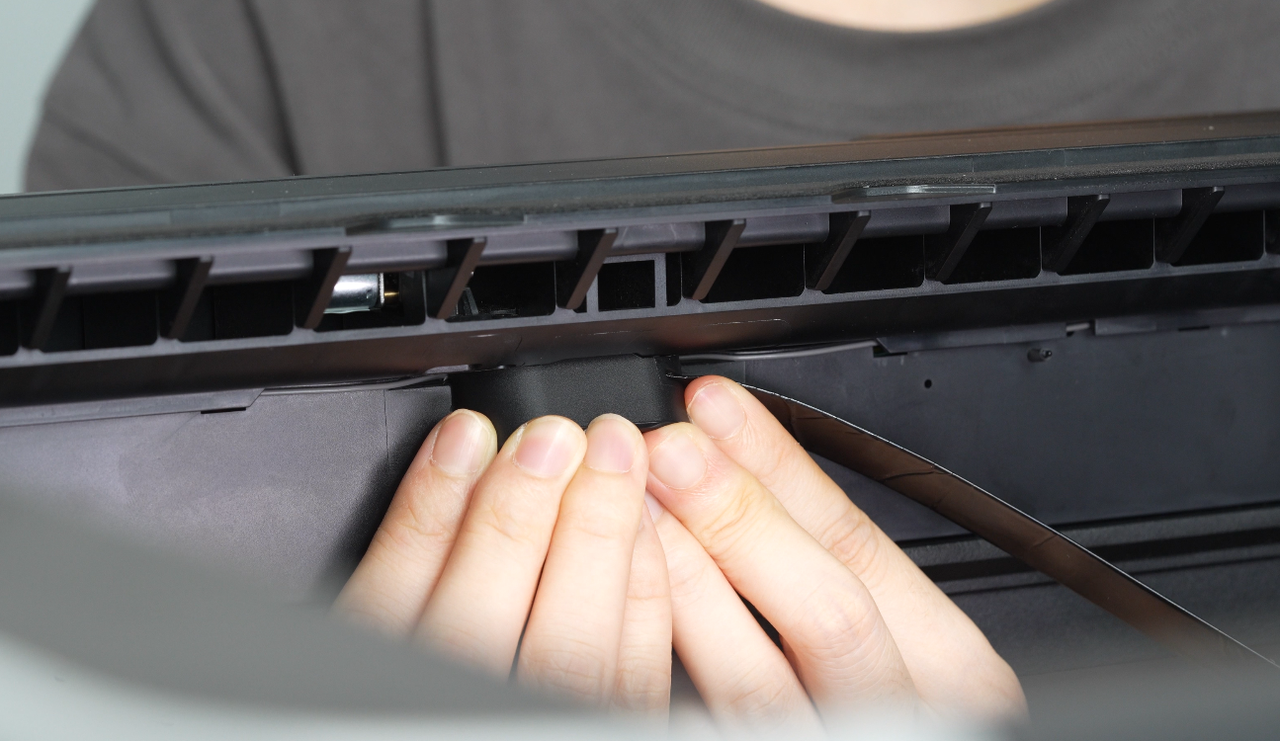
Instale la Cámara Birdseye. Alinee las dos hebillas laterales de la carcasa con las dos pequeñas ranuras de la impresora.
- Presione suavemente la carcasa de la cámara hacia arriba hasta escuchar un sonido de "clic", indicando que está instalada de forma segura.
.png)
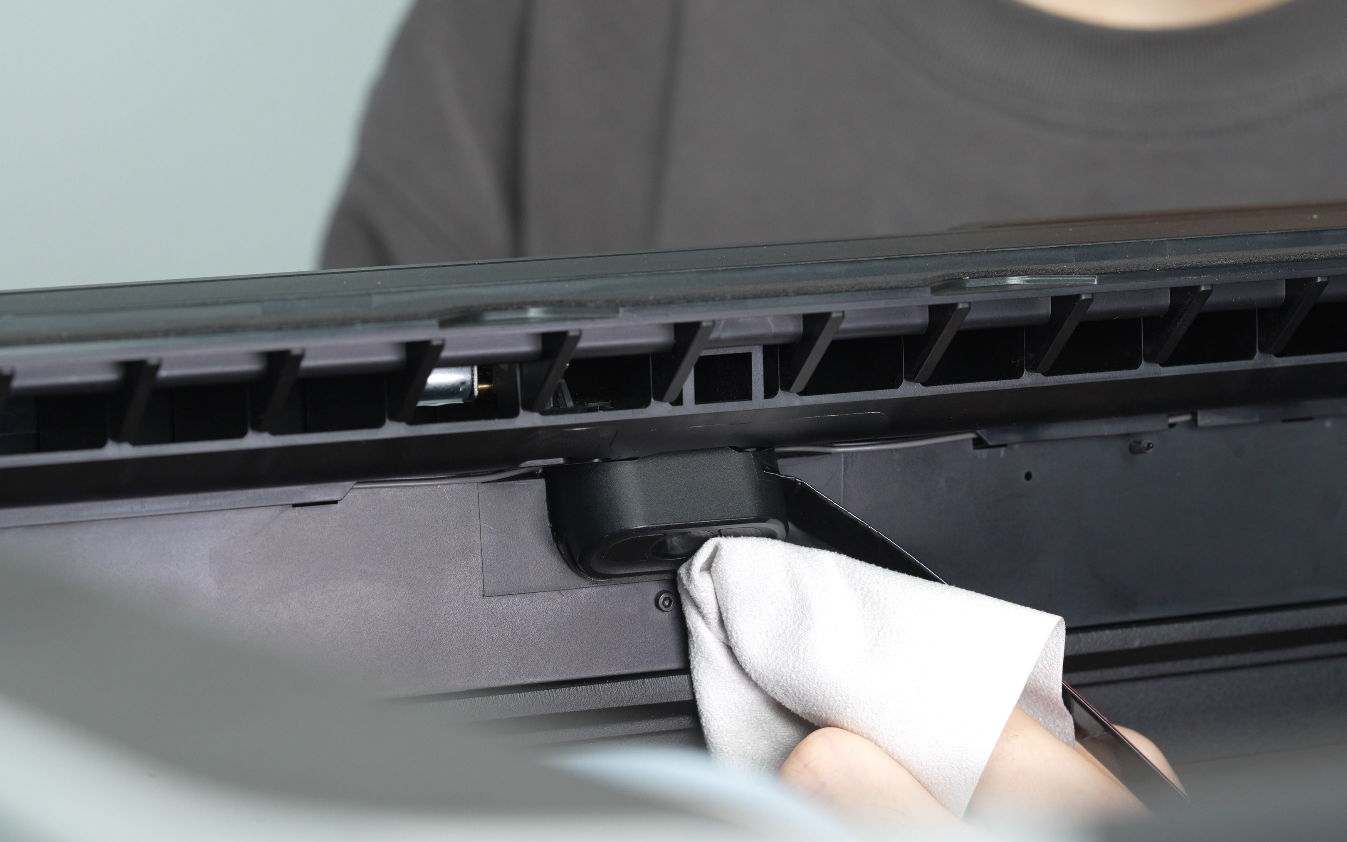
- Limpie la lente de la cámara con un paño no tejido para eliminar cualquier polvo.
.png)
Fijar el cable de la Cámara Birdseye
- Retire un tornillo de fijación de la cubierta de la placa AP.
.png) 2. Abra la cubierta de la placa AP.
2. Abra la cubierta de la placa AP.
.png) 3. Al enrutar el cable, evite el sensor de temperatura de la cámara y el sensor de llama (marcados en cajas rojas a continuación).
3. Al enrutar el cable, evite el sensor de temperatura de la cámara y el sensor de llama (marcados en cajas rojas a continuación).
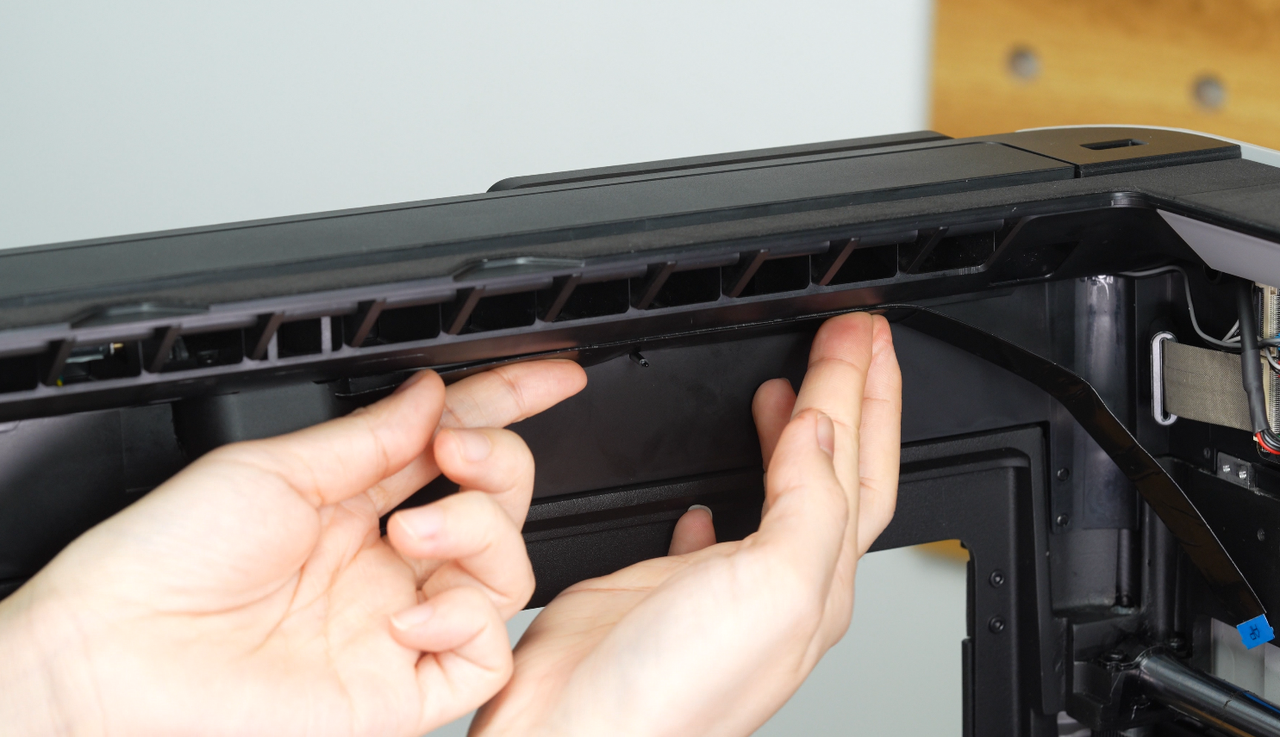
Nota: Aplicar presión continua y firme durante aproximadamente 30 segundos durante la fijación para garantizar una adhesión adecuada.
.png)
- Retire la pegatina de la parte posterior del cable de la hebilla.
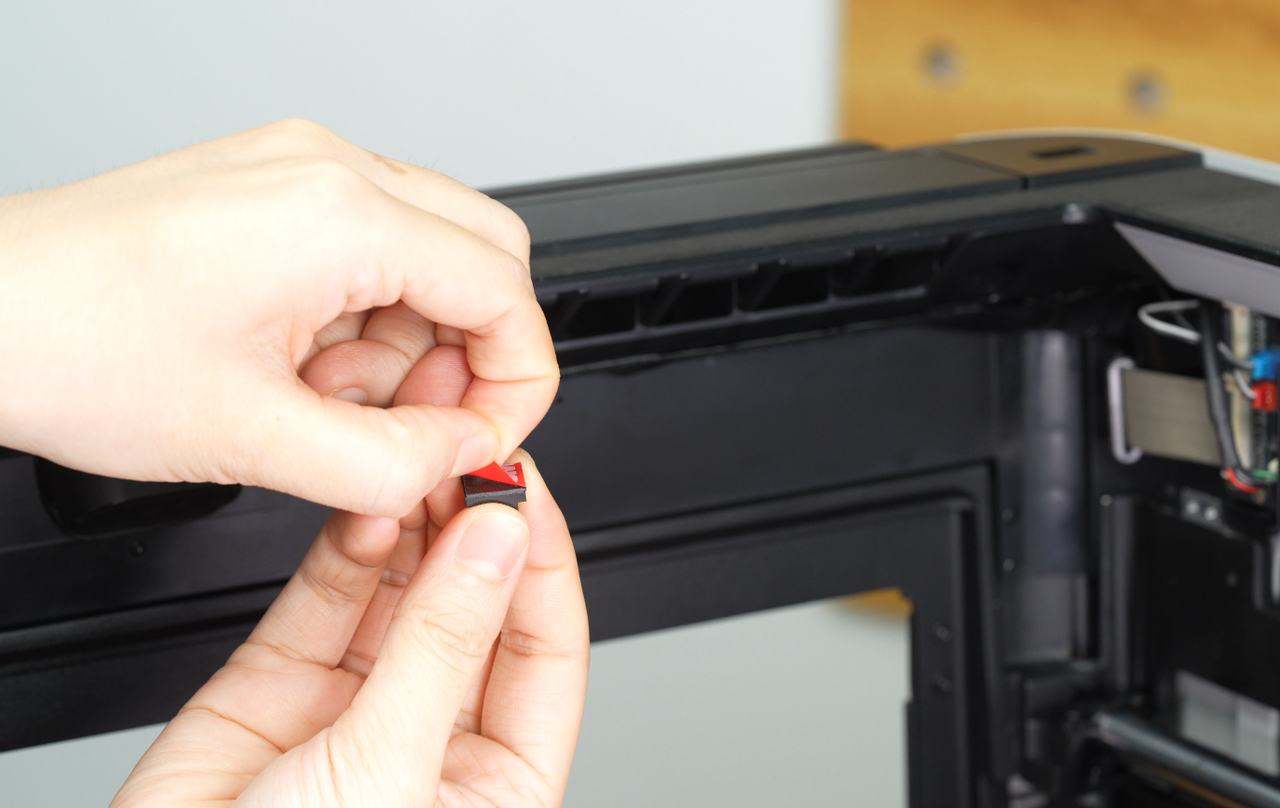.png)
- Alinee la hebilla con el agujero del tornillo de la cubierta superior y fíjela en su lugar.
Nota: Aplicar presión continua y firme durante aproximadamente 15 segundos durante la fijación para garantizar una adhesión segura.
- Instale la segunda hebilla en la sección media entre la Cámara Birdseye y la primera hebilla, luego presiónela firmemente en su lugar.
- Apriete el tornillo para asegurar la hebilla.
Paso 3: Conectar el cable de la cámara a la placa AP
- Abra la traba negra.
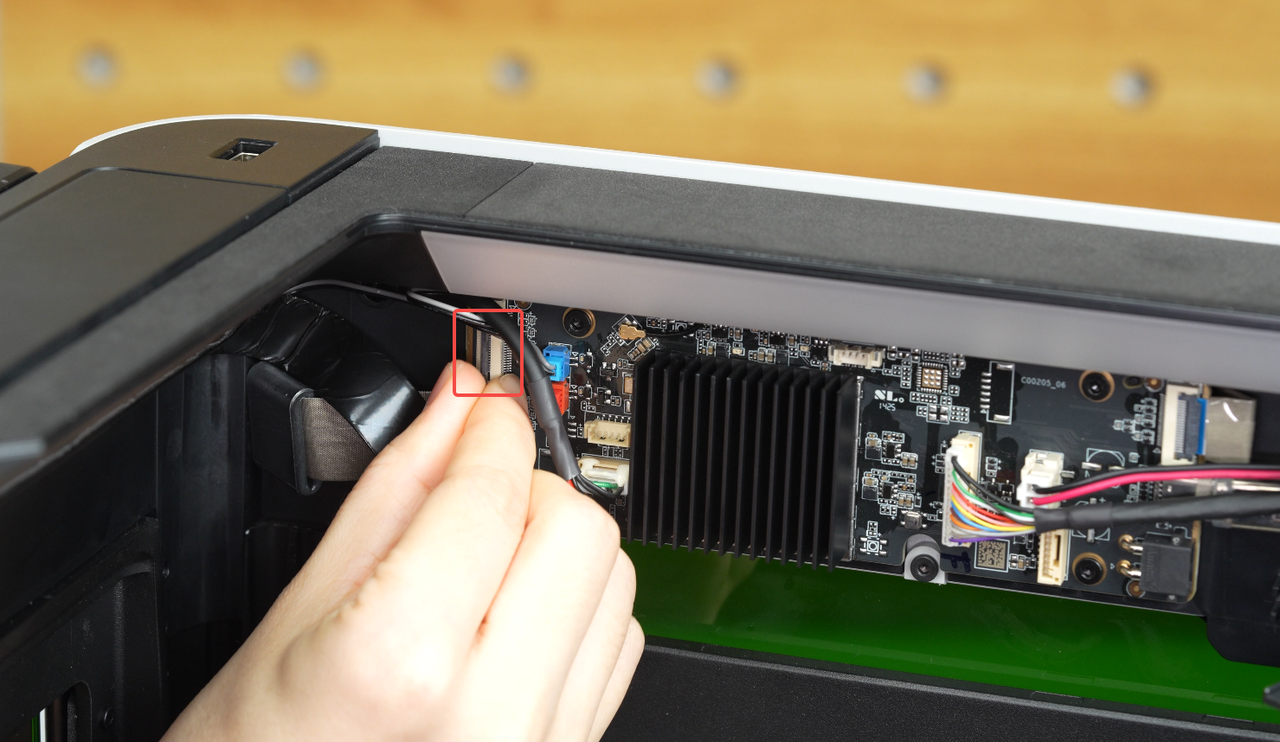.png)
- Enrute el cable de la cámara detrás de los demás cables y conéctelo a la placa AP.
.png) 3. Presione firmemente la traba para bloquearla.
3. Presione firmemente la traba para bloquearla.
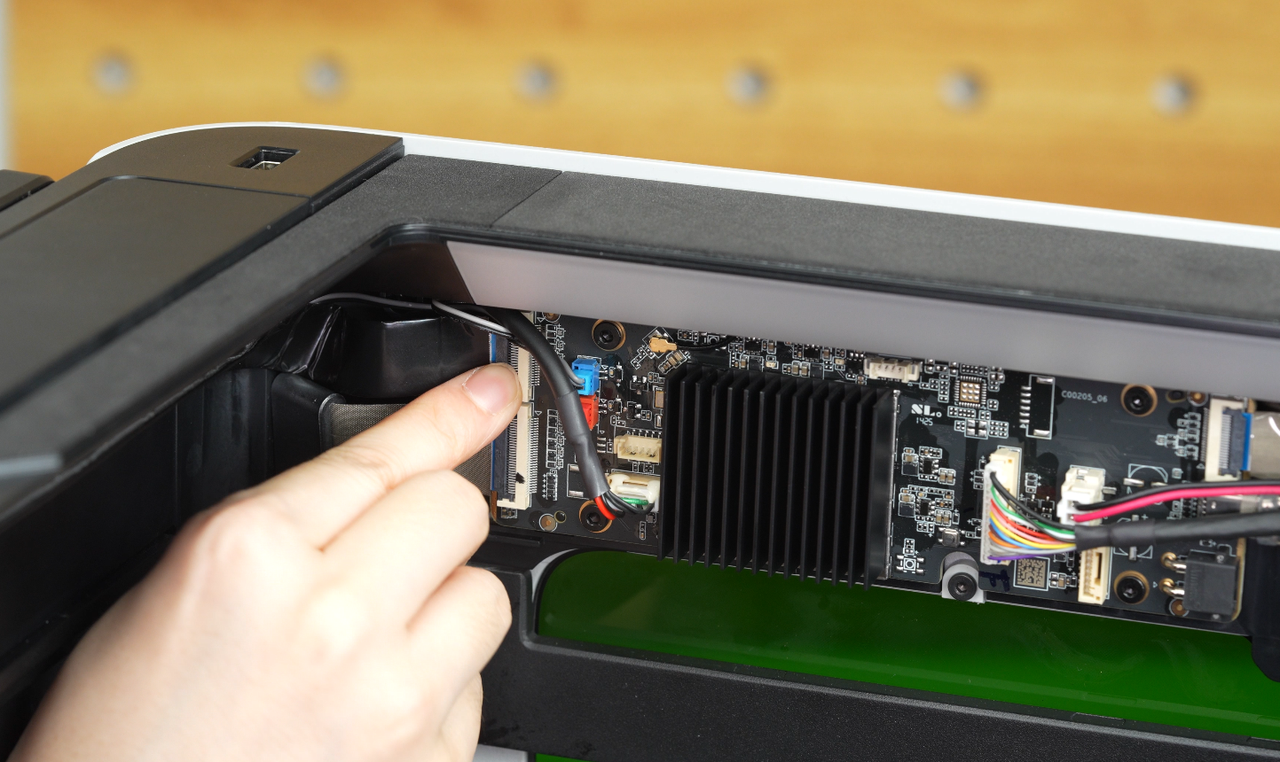.png)
- Cierre la cubierta de la placa AP.
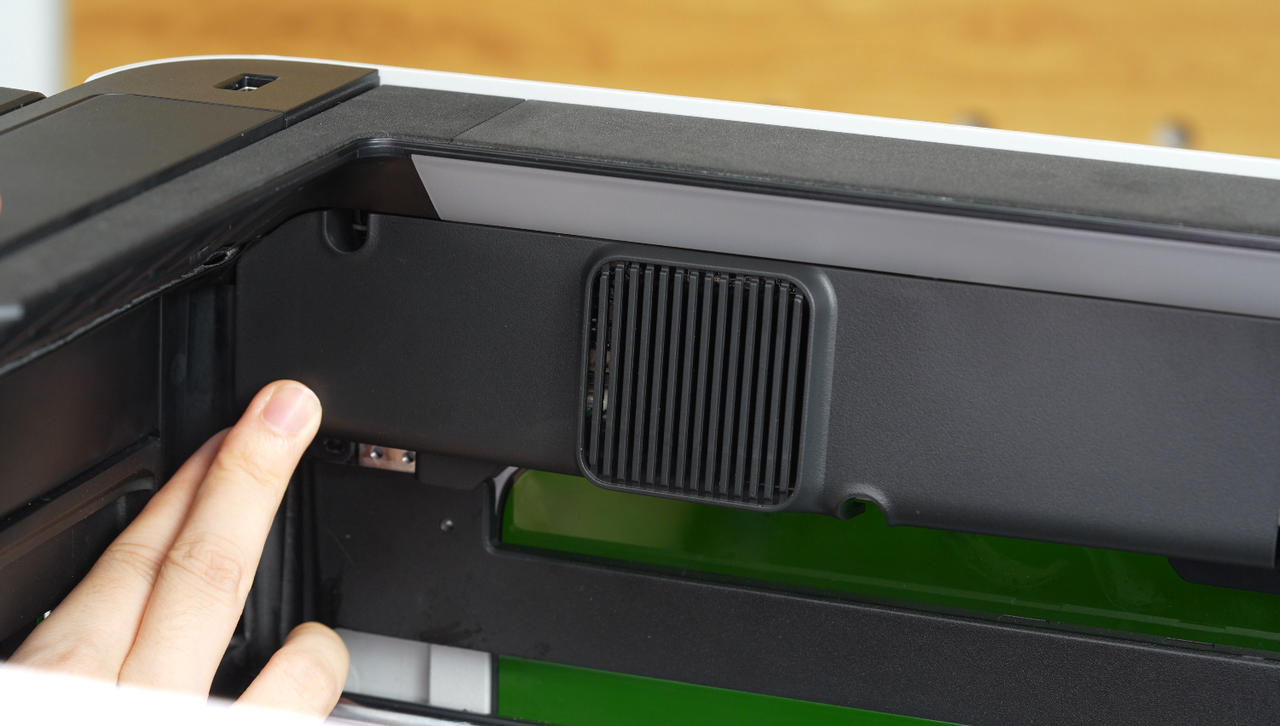.png)
- Apriete el tornillo de fijación.
Verificar la funcionalidad
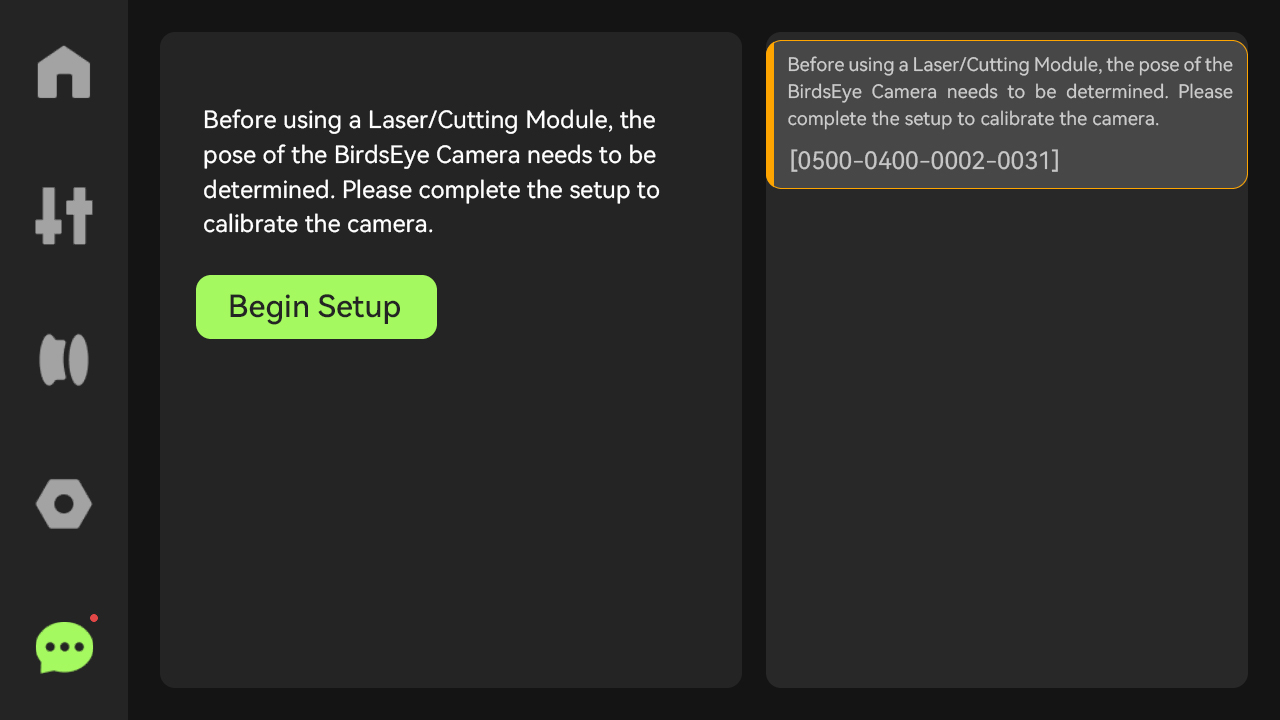
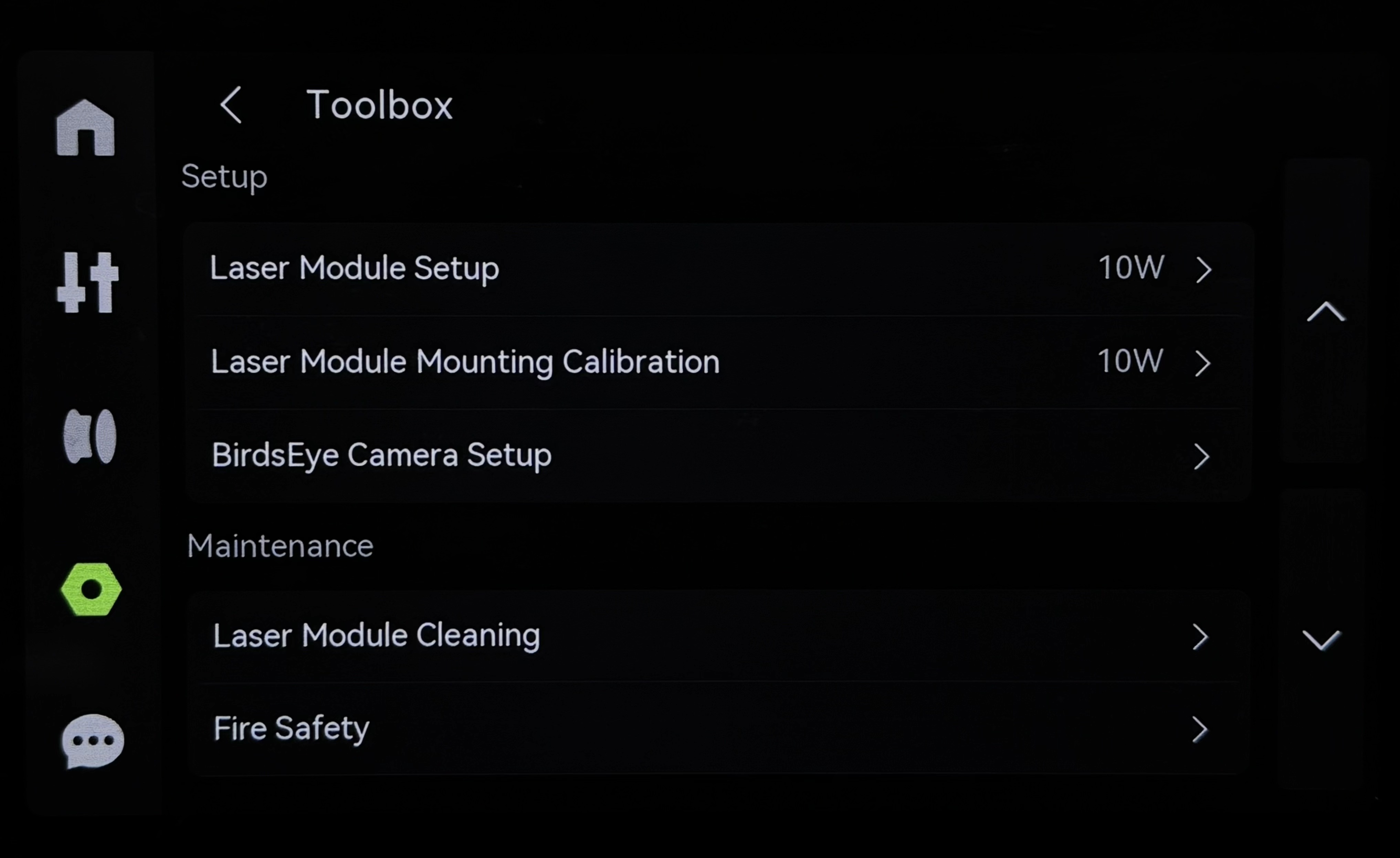
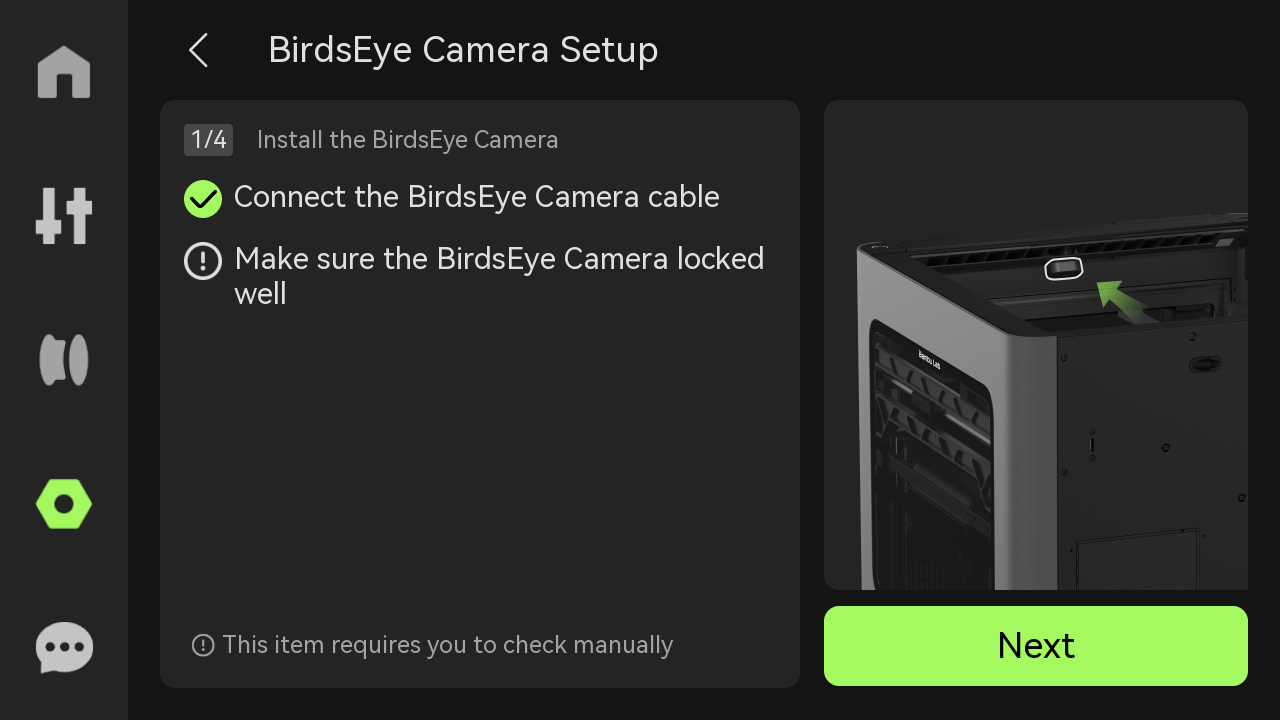
Una vez instalado el módulo láser, se le solicitará inicializar la cámara birdseye. Siga las instrucciones en pantalla para completar la configuración.
- Ingrese a la página HMS y haga clic en el botón "Comenzar Configuración".
- Alternativamente, acceda desde la página de Herramientas y seleccione "Comenzar Configuración de Cámara Birdseye".
Notas finales
Esperamos que la guía detallada proporcionada haya sido útil e informativa.
Si esta guía no resuelve su problema, por favor envíe un ticket técnico, responderemos sus preguntas y brindaremos asistencia.
Si tiene sugerencias o comentarios sobre esta Wiki, por favor deje un mensaje en el área de comentarios. ¡Gracias por su apoyo y atención!