Nota: Esta página utiliza la máquina H2D como ejemplo. Los pasos de reemplazo son exactamente los mismos para la H2S y la H2C.
Placa de interfaz de 4 pines
La placa de interfaz de 4 pines está instalada en la parte trasera de la impresora y proporciona dos interfaces de 4 pines para conectar una bomba de aire externa y una placa de extensión.
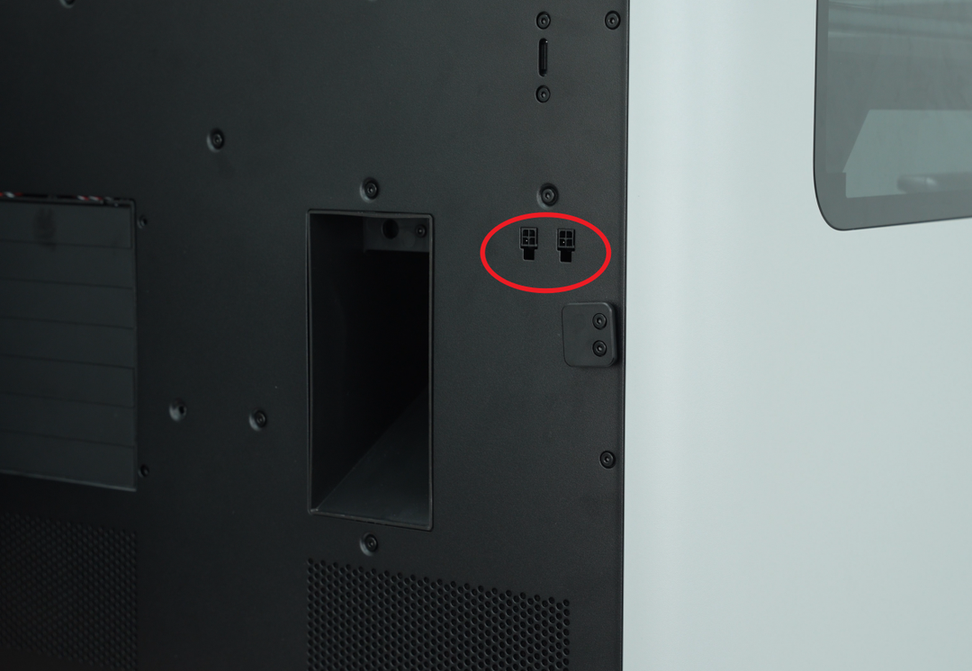
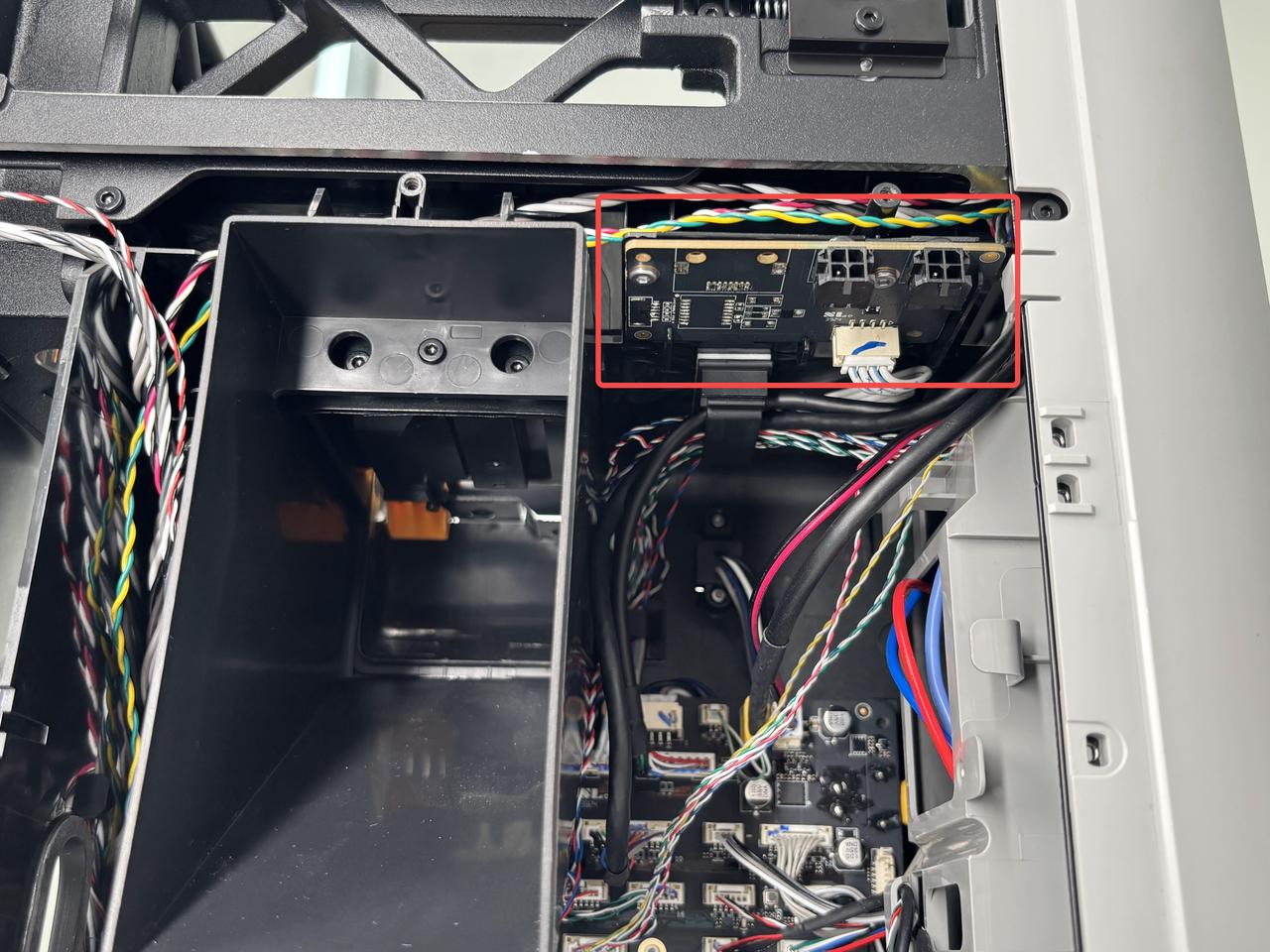
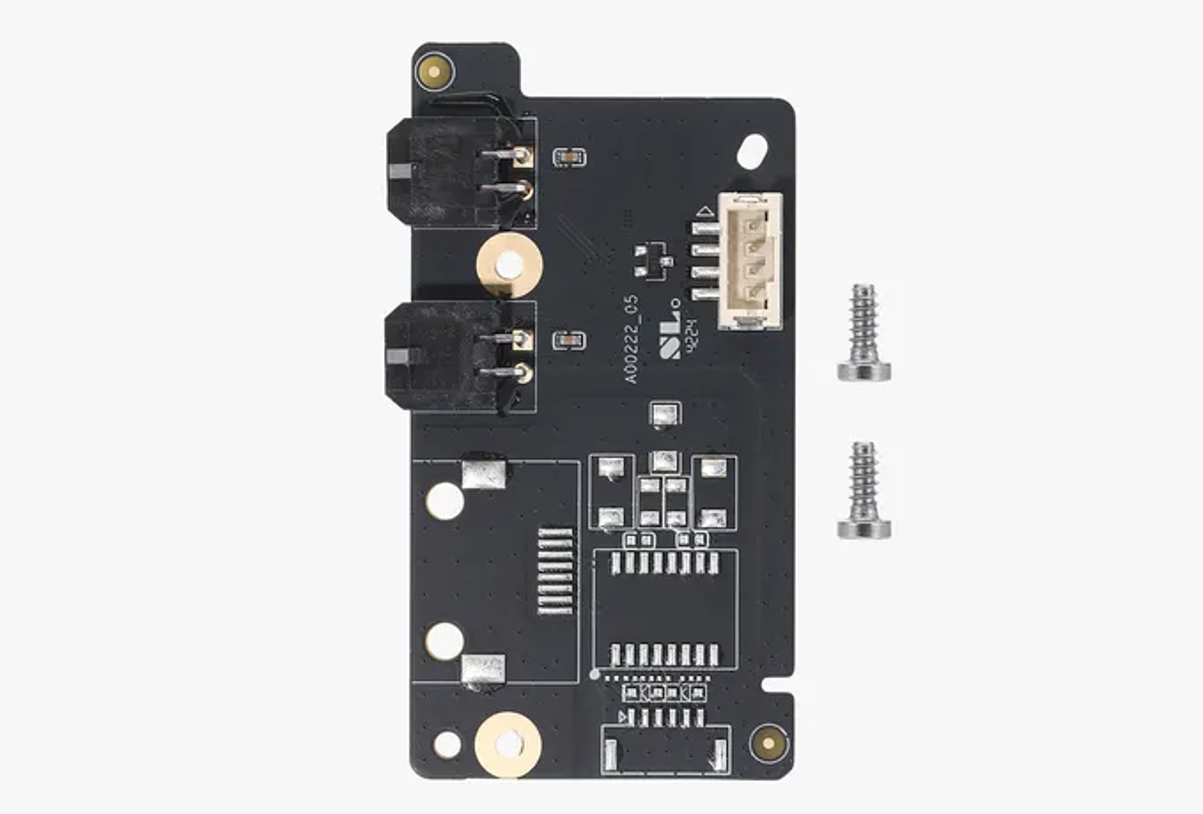
Las piezas de repuesto de la placa de interfaz de 4 pines incluyen lo siguiente:
-
Placa de interfaz de 4 pines * 1
-
Tornillos BT2x5 - utilizados para fijar la placa de interfaz de 4 pines * 2
Cuándo usarla
- Cuando falle la placa de interfaz de 4 pines, debe reemplazarse;
Herramientas y materiales necesarios
-
Nueva placa de interfaz de 4 pines
-
Llave hexagonal H2.0
Advertencia de seguridad
¡IMPORTANTE!
Es crucial apagar la impresora antes de realizar cualquier trabajo de mantenimiento, incluido el trabajo en los cables electrónicos de la impresora y el cabezal. Realizar tareas con la impresora encendida puede provocar un cortocircuito, causando daños electrónicos y riesgos de seguridad.
Durante el mantenimiento o la solución de problemas, es posible que deba desmontar partes, incluido el hotend. Esto expone cables y componentes eléctricos que podrían provocar un cortocircuito si entran en contacto entre sí, con otros metales o con otros componentes electrónicos mientras la impresora sigue encendida. Esto puede causar daños en la electrónica de la impresora y problemas adicionales.
Por lo tanto, es crucial apagar la impresora y desconectarla de la fuente de alimentación antes de realizar cualquier mantenimiento. Esto evita cortocircuitos o daños en la electrónica de la impresora, garantizando un mantenimiento seguro y efectivo. Para cualquier duda o pregunta sobre la aplicación de esta guía, recomendamos enviar un ticket técnico respecto de su problema y haremos lo posible por responder con rapidez y brindar la asistencia necesaria.
Retirar la placa de interfaz de 4 pines
Paso 1. Retirar el panel trasero
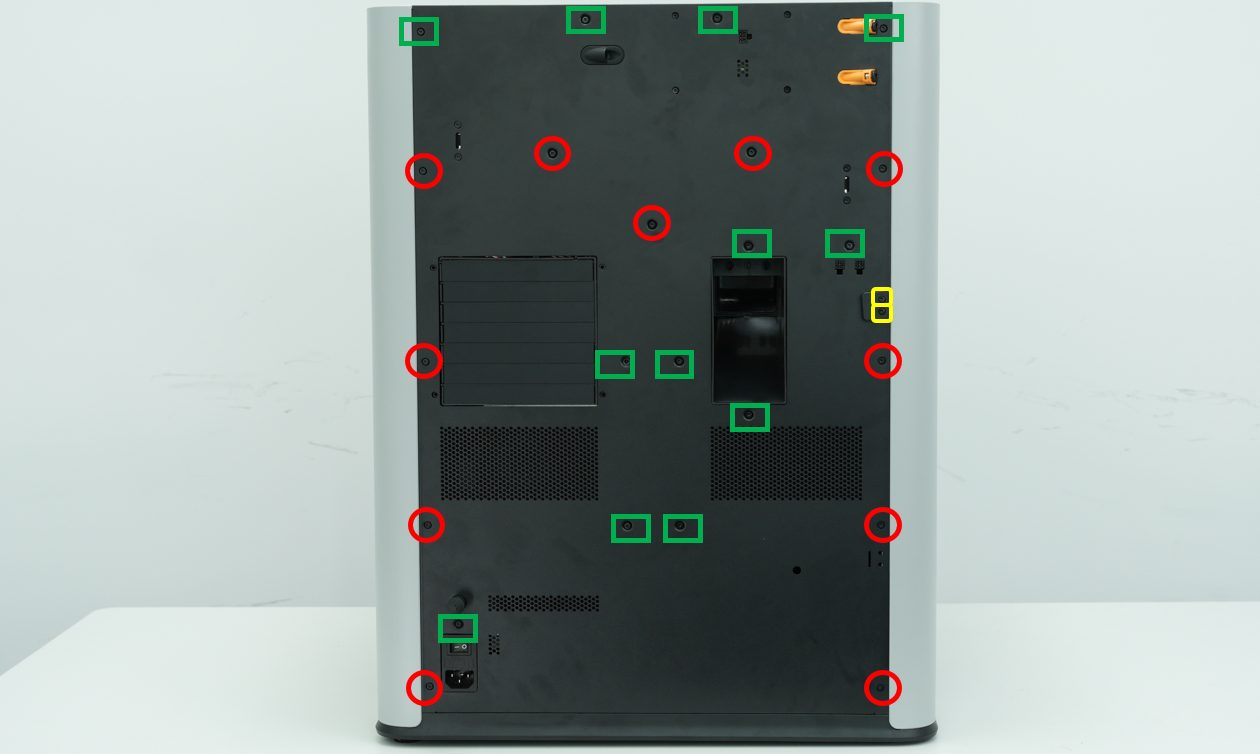
Retire 11 tornillos autoatornillantes de chapa (ST3×6) y 12 tornillos autoatornillantes plásticos (BT3×8).
Se recomienda fuertemente preparar dos recipientes pequeños de antemano para separar los dos tipos de tornillos y evitar confusiones.
-
Utilice una llave hexagonal recta H2.0 para retirar los 11 × ST3×6 (círculos rojos en la imagen siguiente).
-
Utilice una llave hexagonal recta H2.0 para retirar los 12 × BT3×8 (rectángulos verdes en la imagen siguiente).
-
El marcador amarillo indica los tornillos de fijación para el carrete externo (M3×12).
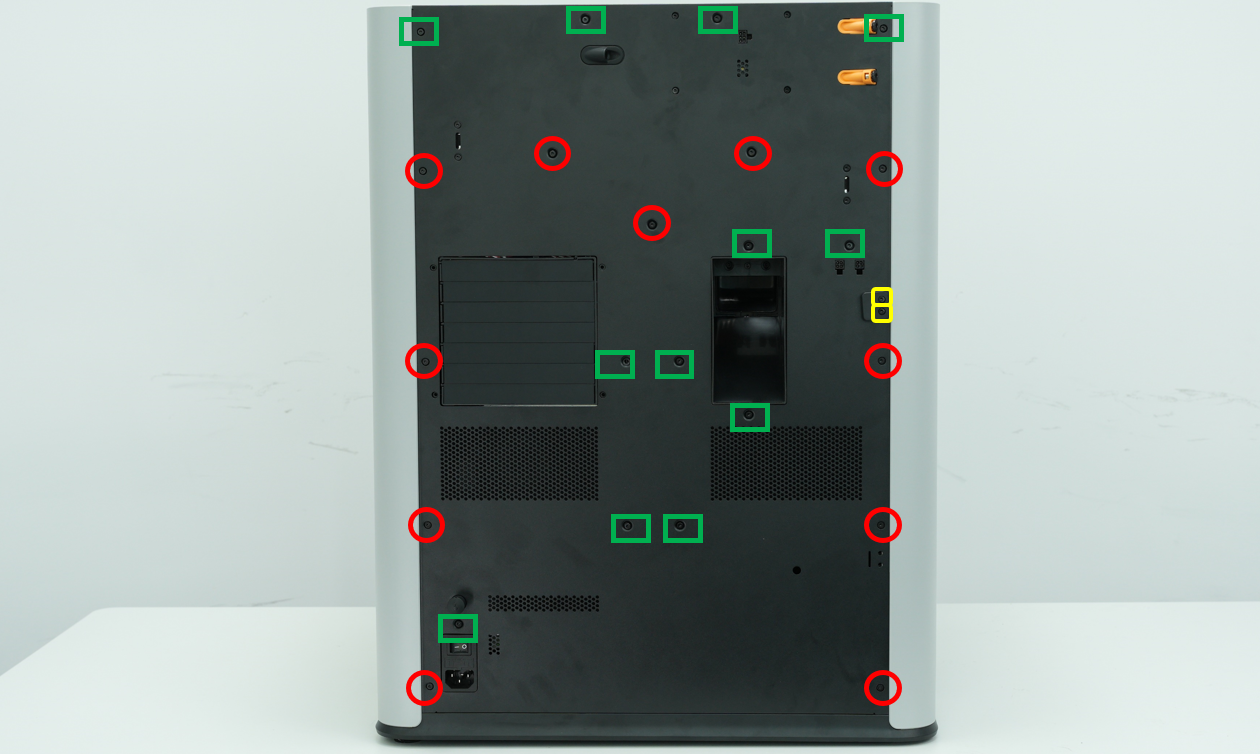
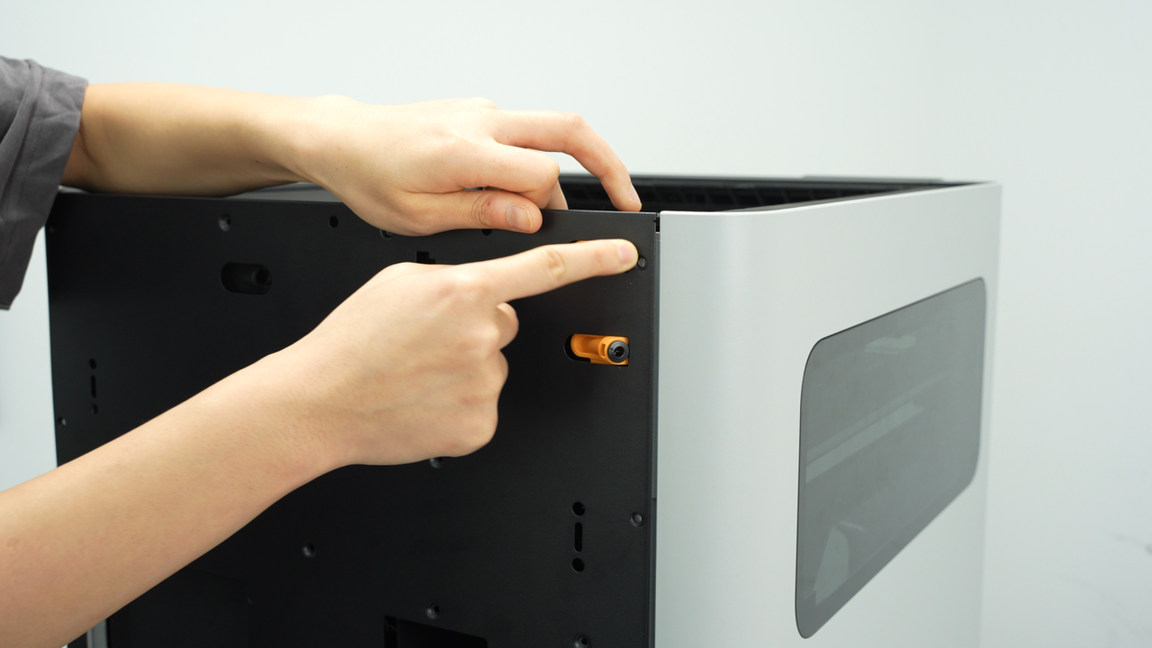
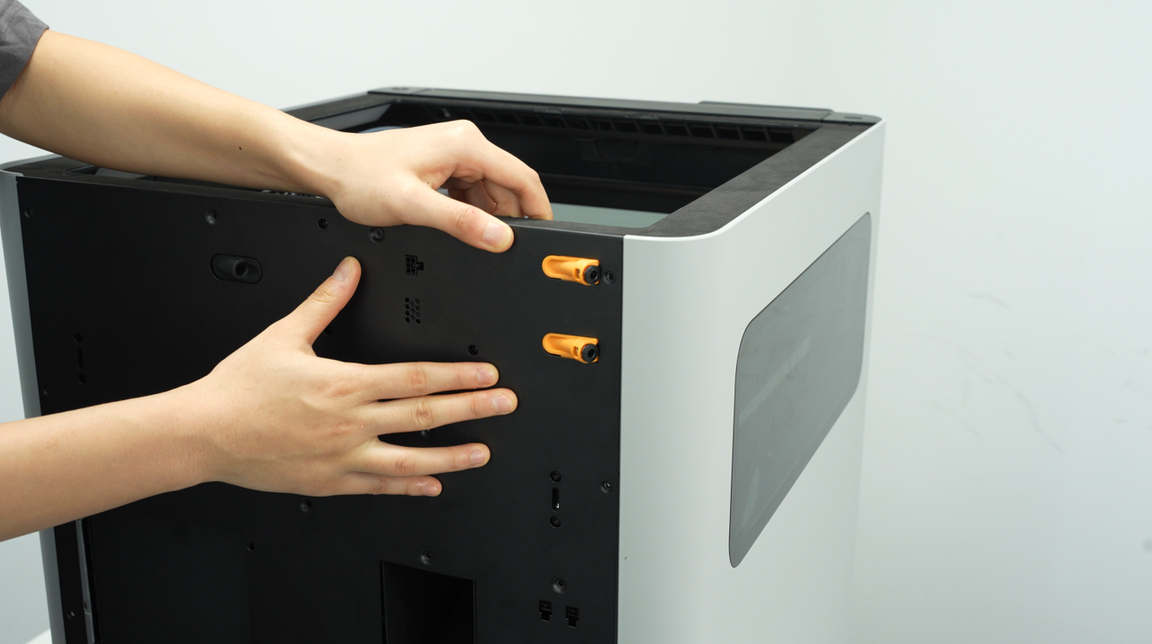
- Presione el acoplamiento neumático para eliminar interferencias, luego incline ligeramente el panel trasero hacia atrás y levántelo.
Paso 2. Retirar la placa de interfaz de 4 pines
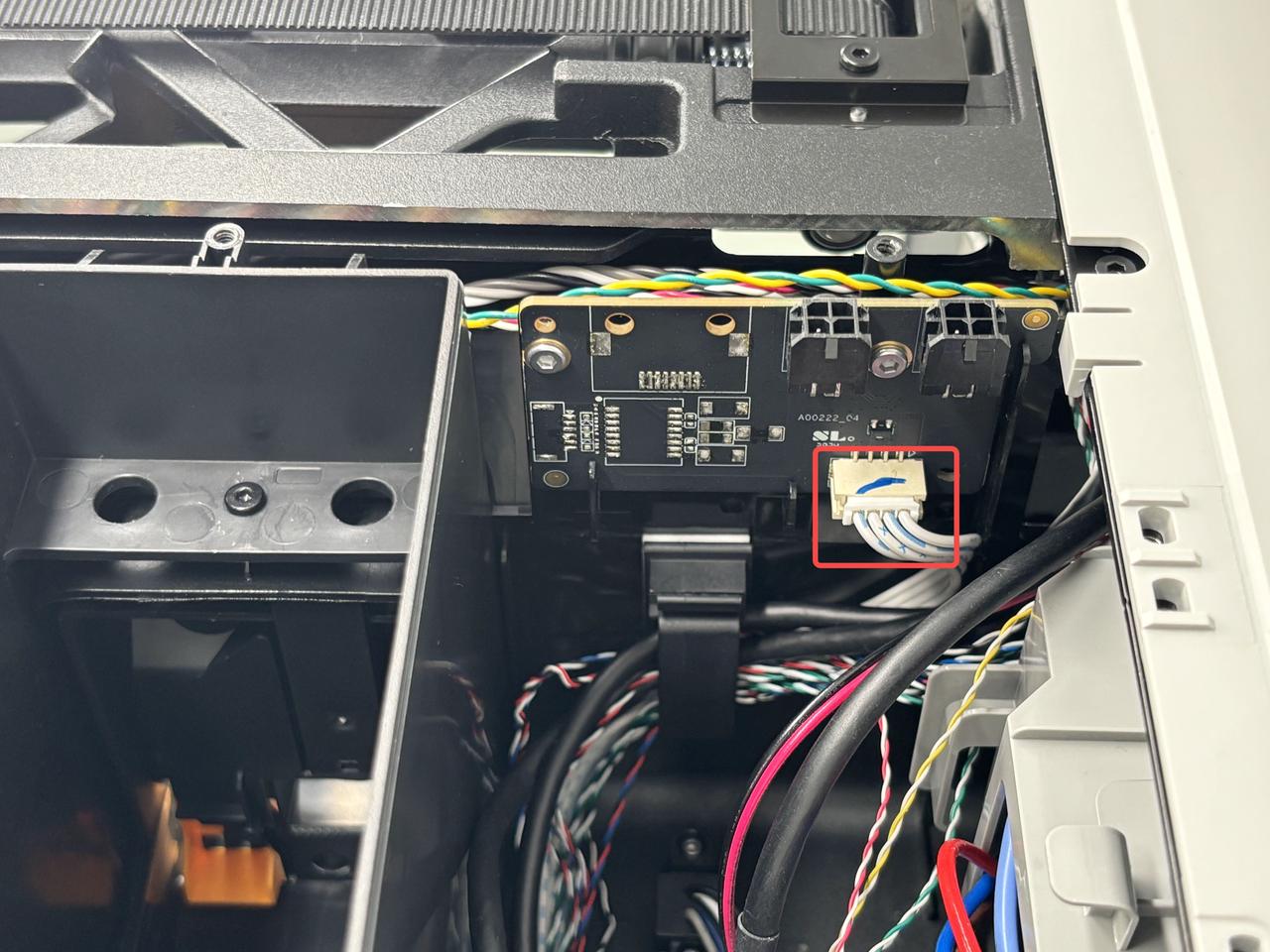
- Desconecte el cable de la placa de interfaz de 4 pines;
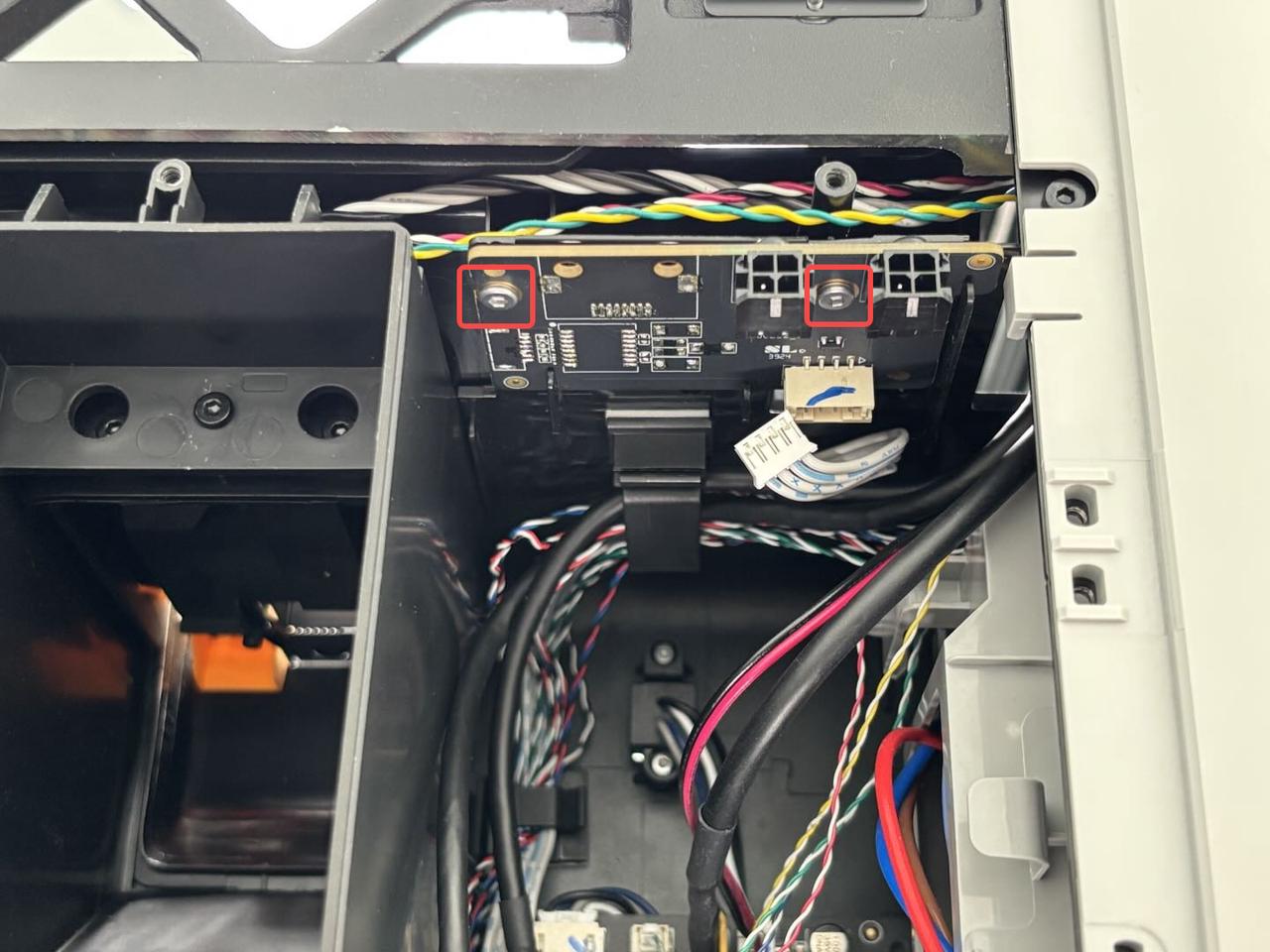
- Utilice una llave Allen H2.0 para retirar los 2 tornillos de fijación (BT2x5), luego retire la placa de interfaz de 4 pines.

Instalar la placa de interfaz de 4 pines
Paso 1. Volver a instalar la placa de interfaz de 4 pines
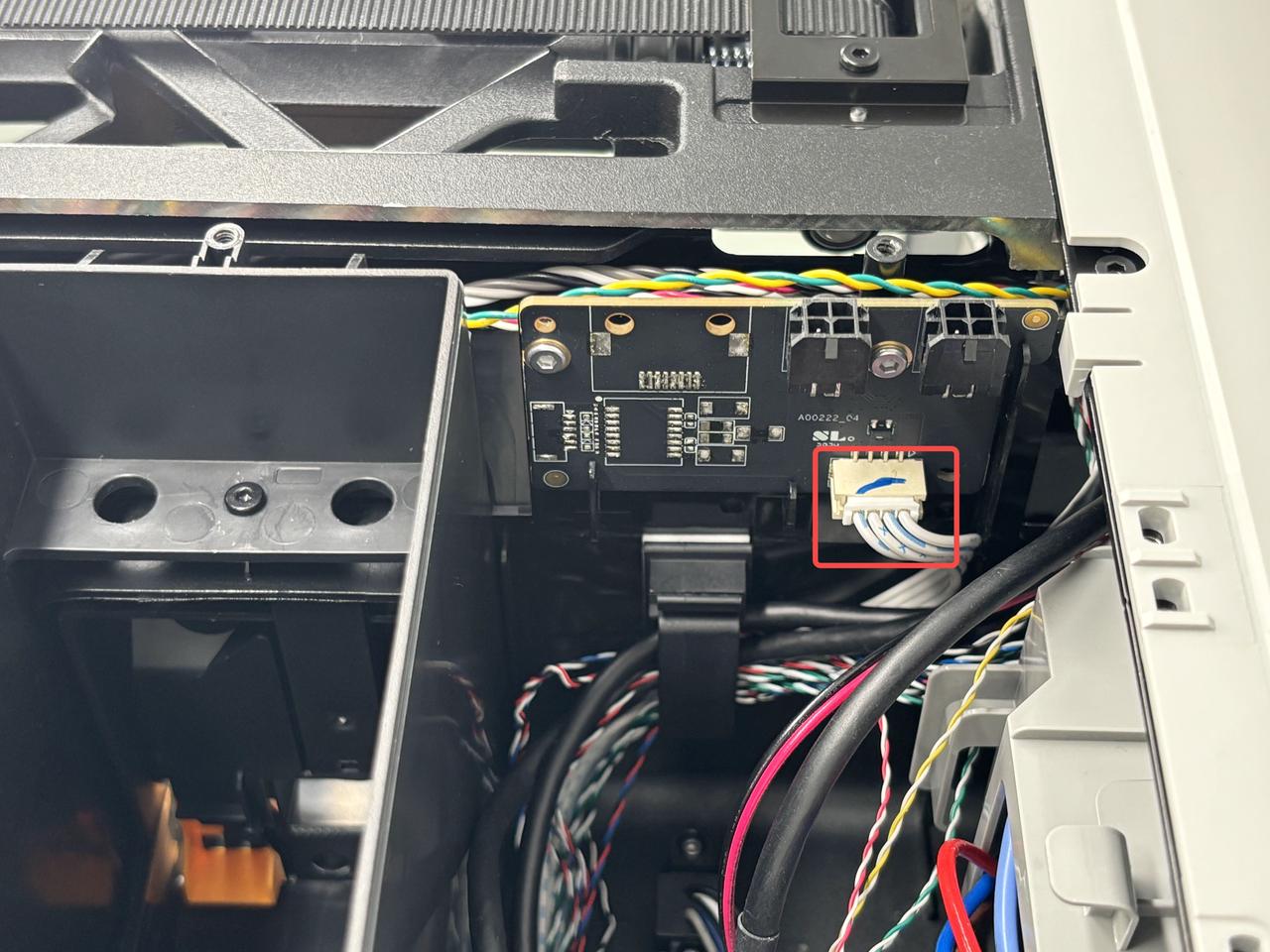
- Instale la nueva placa de interfaz de 4 pines en la impresora y apriete los dos tornillos de fijación (BT2x5) con una llave Allen H1.5;
- Reconecte el cable a la placa de interfaz de 4 pines.
Paso 2. Volver a instalar el panel trasero
- Inserte el panel trasero con un ángulo en la parte inferior de la impresora.
-
Utilice una llave hexagonal H2.0 para apretar 11 tornillos (marcados con un círculo rojo, ST3×6).
-
Utilice una llave hexagonal H2.0 para apretar 12 tornillos (marcados con un rectángulo verde, BT3×8).
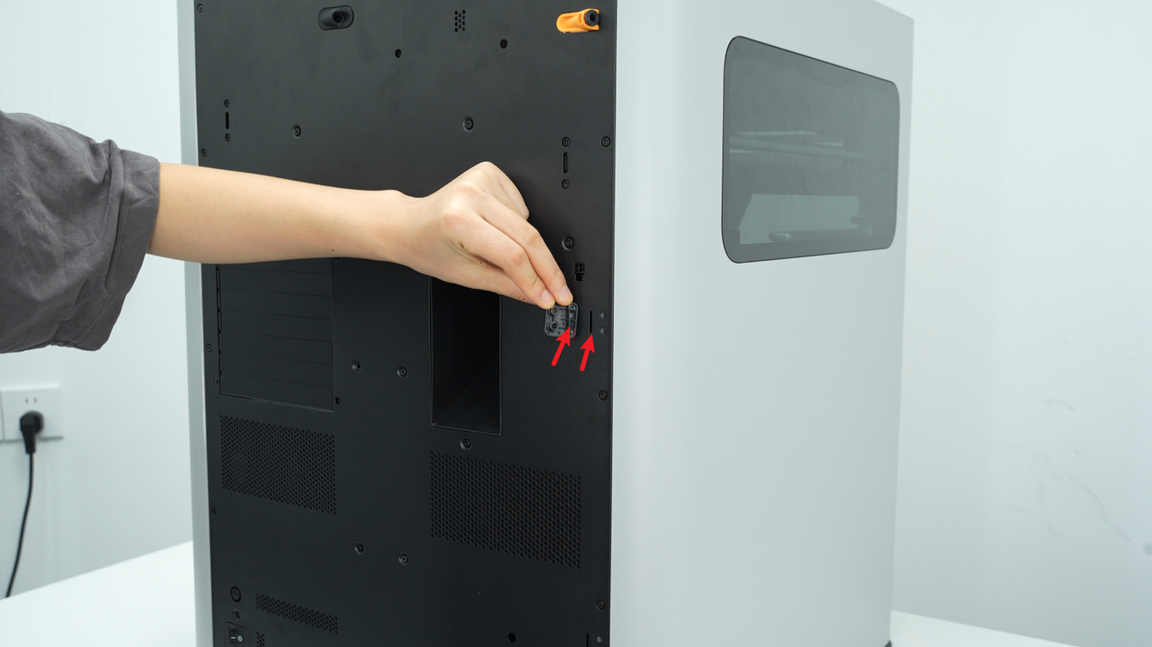
- Alinee la base del soporte del carrete externo con los agujeros en la parte trasera de la impresora, luego utilice una llave hexagonal H2.0 para apretar los dos tornillos de fijación;
Verificar la funcionalidad
Conecte la fuente de alimentación y encienda la impresora para comprobar si la bomba de aire externa o la placa de extensión funcionan normalmente.
Notas finales
Esperamos que la guía detallada proporcionada haya sido útil e informativa.
Si esta guía no resuelve su problema, por favor envíe un ticket técnico, responderemos sus preguntas y brindaremos asistencia.
Si tiene sugerencias o comentarios sobre esta Wiki, por favor deje un mensaje en el área de comentarios. ¡Gracias por su apoyo y atención!