Este guía describe el proceso para instalar y utilizar la Herramienta de Flasheo de CyberBrick con el fin de actualizar el firmware o restablecer configuraciones en dispositivos CyberBrick. CyberBrick es una plataforma basada en microcontrolador para aplicaciones como kits de control remoto (RC) y kits de fotografía de tiempo-lapse. La guía cubre la instalación en Windows y MacOS, la verificación de la instalación, la navegación en la interfaz de software y la ejecución de actualizaciones de firmware o restablecimientos.
Paquete de Instalación
Versión Windows
Cyberbrick_Flashing_Tool_V1.0.4.zip
Versión MacOS
- Versión MacOS - M1/M4:
Cyberbrick_Flashing_Tool_V1.0.4._mac.zip
- Versión MacOS - Intel:
Cyberbrick_Flashing_Tool_V1.0.4._mac-intel.zip
Usuarios de Mac, si encuentran errores al ejecutar el software, por favor ejecute el siguiente comando en la terminal:
sudo xattr -dr com.apple.quarantine CyberBrick_Flashing_Tool.app
Cómo Instalar
Descomprima el archivo ZIP y abra CyberBrick_Flashing_Tool.

Cómo Verificar la Instalación Exitosa
Si se detecta el puerto COM del dispositivo, la instalación está completa.
Interfaz de Software
-
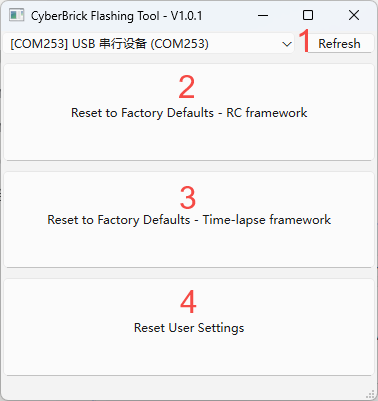
Refresh: Haga clic para actualizar la lista de dispositivos de puerto serial. -
Reset to Factory Defaults - RC framework: Restablecer configuración de fábrica; al hacer clic, se restablecerá a la aplicación RC (kit de control remoto). -
Reset to Factory Defaults - Time-lapse framework: Restablecer configuración de fábrica; al hacer clic, se restablecerá a la aplicación de tiempo-lapse (kit de fotografía de tiempo-lapse). -
Reset User Settings: Restablecer información de configuración de usuario; al hacer clic, se eliminarán las configuraciones de usuario, incluido el código PIN, el nombre del dispositivo, la información de vinculación maestro-esclavo, etc.
.png)
Cómo Flashear Firmware
-
Presione y mantenga el botón 'KEY' en la placa principal, luego conéctela a la computadora mediante el cable Type-C.
-
Haga clic en Actualizar, y aparecerá un nuevo puerto COM en el lado izquierdo.
-
Seleccione el puerto COM recién aparecido, luego haga clic en el botón de flasheo de firmware correspondiente (seleccione "RC framework" para el kit de control remoto, "Time-lapse framework" para el kit de fotografía de tiempo-lapse, o "Reset user setting" para eliminar el código PIN). Espere a que finalice el flasheo del firmware.
Notas Finales
Esperamos que la guía detallada proporcionada haya sido útil e informativa.
Si esta guía no resuelve su problema, por favor envíe un ticket técnico, responderemos sus preguntas y proporcionaremos asistencia. Si tiene sugerencias o comentarios sobre esta Wiki, por favor deje un mensaje en el área de comentarios. ¡Gracias por su apoyo y atención!