El emparejamiento Bluetooth sigue siendo sencillo y preciso, incluso cuando varios dispositivos tienen el Bluetooth activado.
En la aplicación móvil CyberBrick, la lista de dispositivos mostrará varios dispositivos cuando su Bluetooth esté activado.
¿Cómo encontrar sus dispositivos en la lista de dispositivos y emparejar con precisión las placas base multifunción mediante Bluetooth utilizando la aplicación móvil CyberBrick? Siga los pasos a continuación para emparejar las placas base multifunción mediante Bluetooth.
1. Buscar un modelo
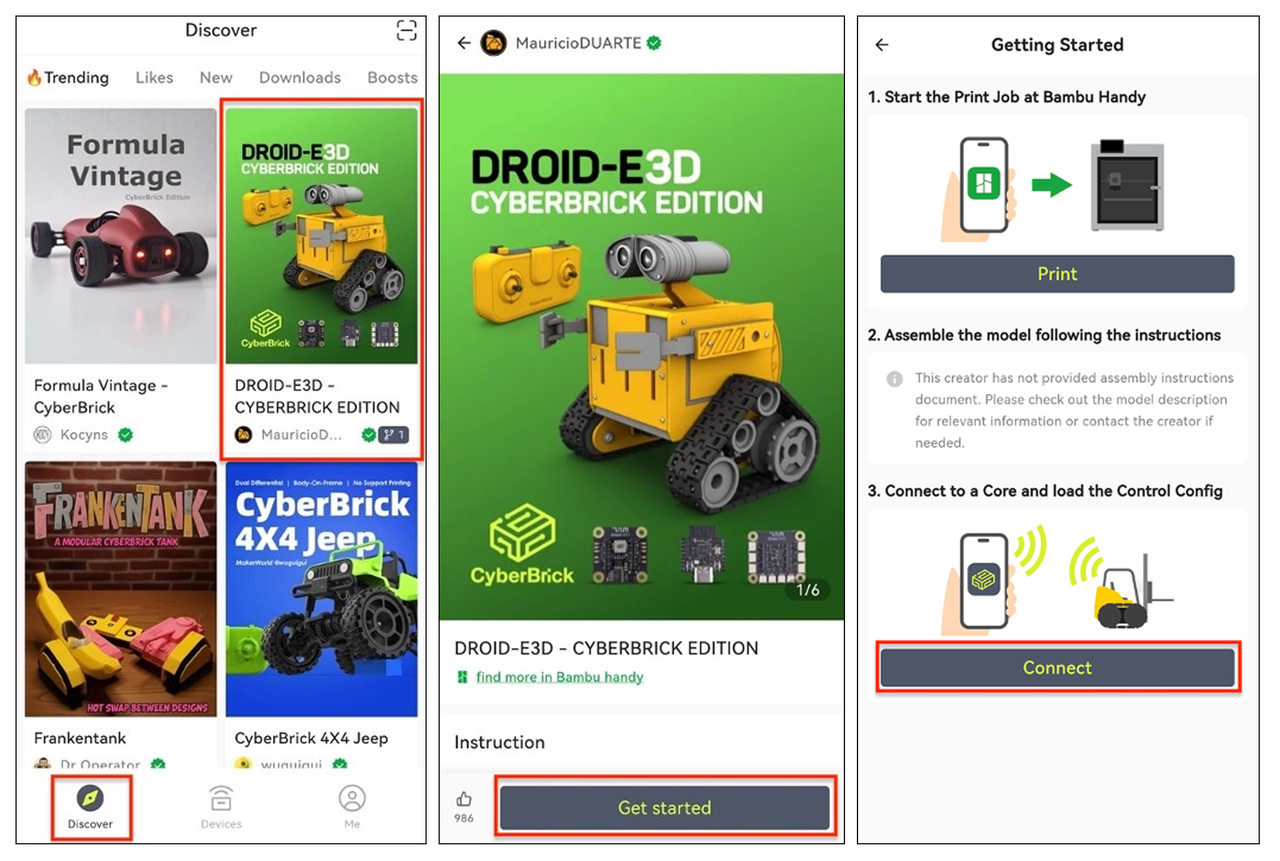
Abra la aplicación móvil CyberBrick y busque su modelo en la página Descubrir. Haga clic para abrir su modelo. Haga clic en Empezar > Conectar.
2. Elegir la placa base multifunción
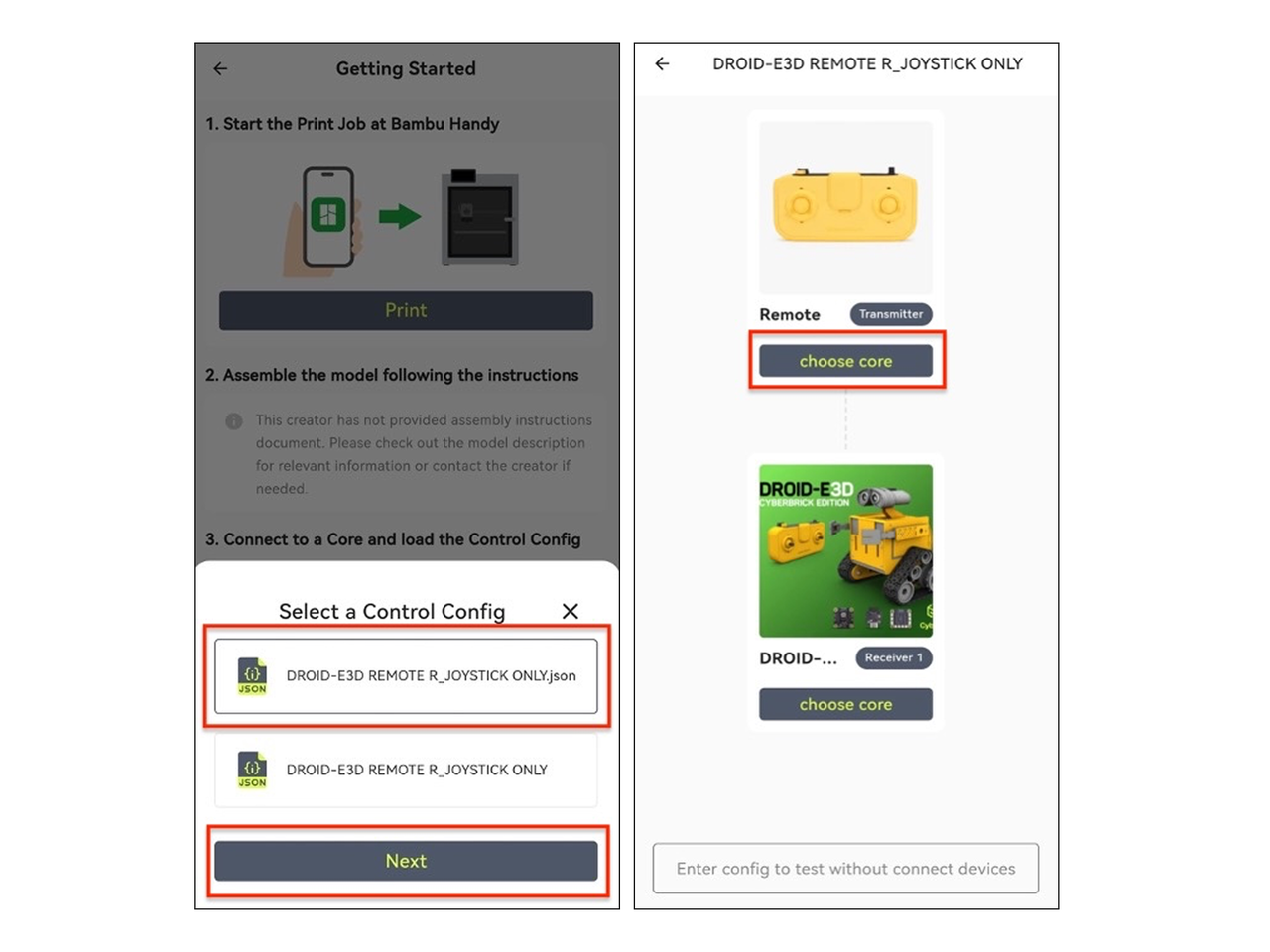
En el cuadro de diálogo Seleccionar una configuración de control, haga clic para cargar el archivo de configuración y luego haga clic en Siguiente. Haga clic en Elegir núcleo en el icono de Control remoto o Modelo.
3. Conectar la placa base multifunción
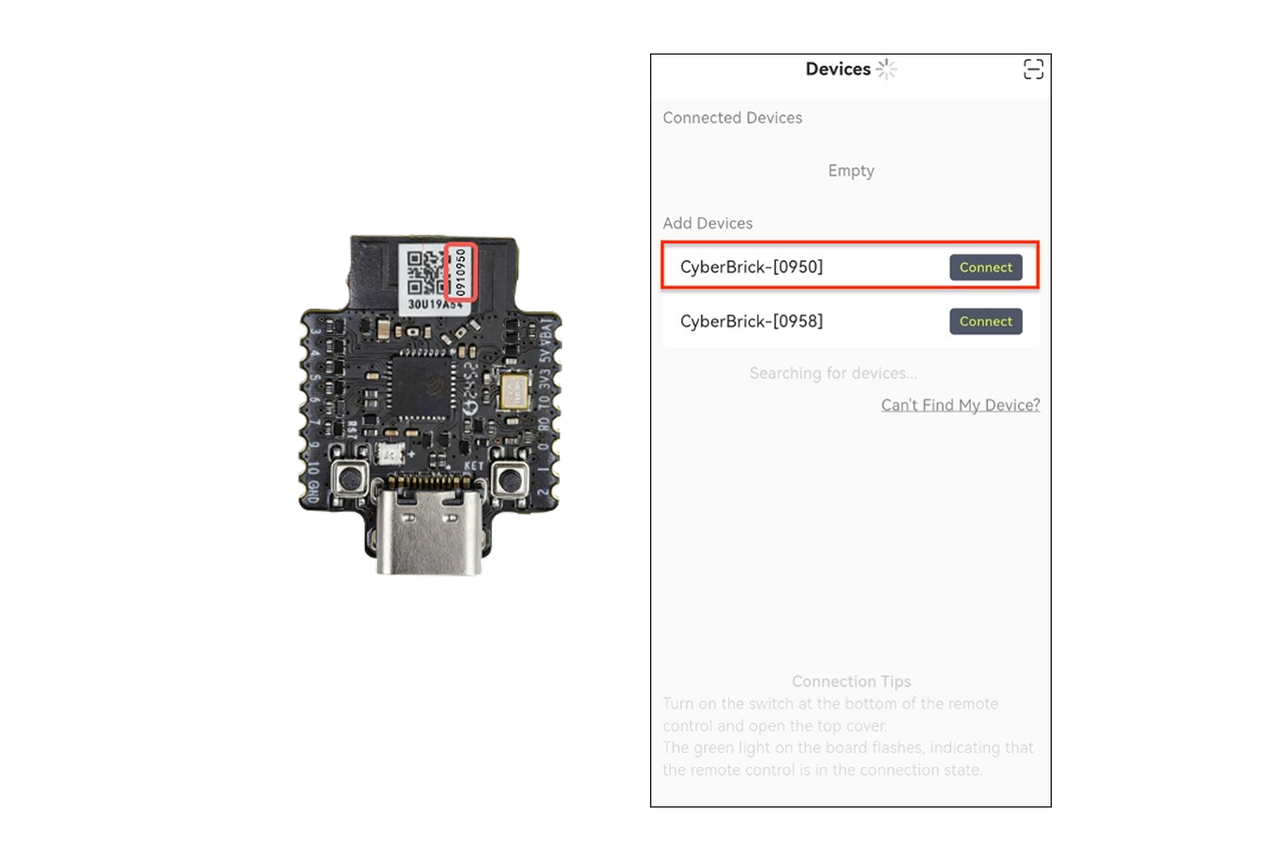
El número de serie de la placa base multifunción está impreso en una etiqueta adherida a la placa (consulte el número de serie de ejemplo en la imagen a continuación. En este ejemplo, el nombre Bluetooth predeterminado de la placa base multifunción es CyberBrick-[0950].). Verifique la etiqueta para encontrar el número de serie. Localice los últimos cuatro dígitos del número de serie. Asocie el número al nombre Bluetooth predeterminado en el formato 'CyberBrick-[últimos cuatro dígitos del número de serie]' en la lista de dispositivos y haga clic en Conectar.
Nota:
El nombre Bluetooth predeterminado de la placa base multifunción sigue el formato 'CyberBrick-[últimos cuatro dígitos del número de serie]'. Aparece en la lista de dispositivos bajo el menú Agregar dispositivos. Seleccione el nuevo nombre Bluetooth si el nombre predeterminado ha sido modificado.
El nombre Bluetooth predeterminado para algunas placas base multifunción sigue el formato 'RC_MODULE' y aparecerá en la lista de dispositivos según corresponda.
4. Verificar la luz indicadora
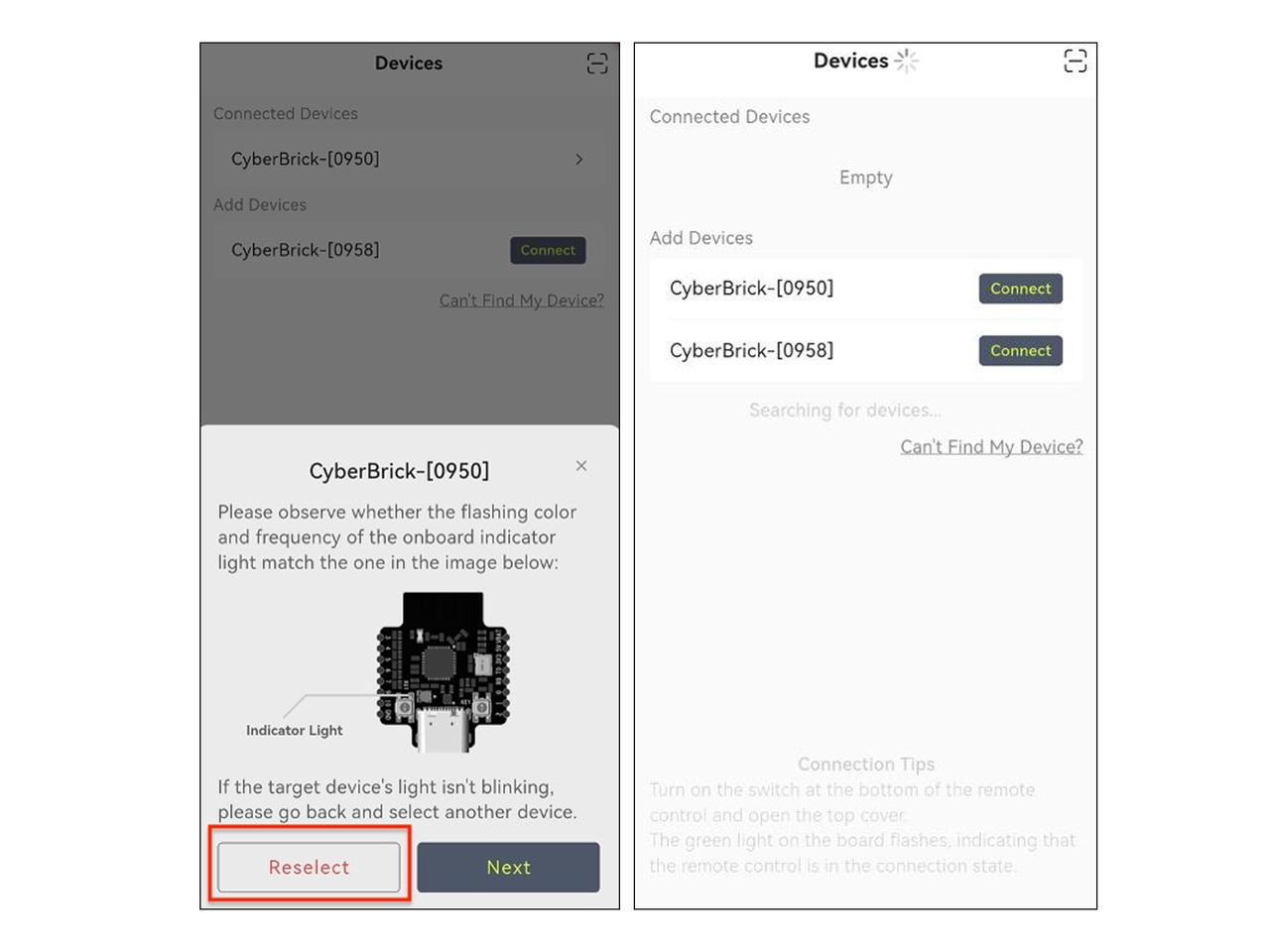
Cuando aparezca la ventana emergente de la luz indicadora, verifique si el color y la frecuencia de parpadeo coinciden con el ejemplo mostrado en la imagen de referencia. Si coinciden, haga clic en Siguiente.
Si no coinciden, haga clic en Reasignar, regrese a la lista de dispositivos y seleccione el dispositivo correcto para conectar.
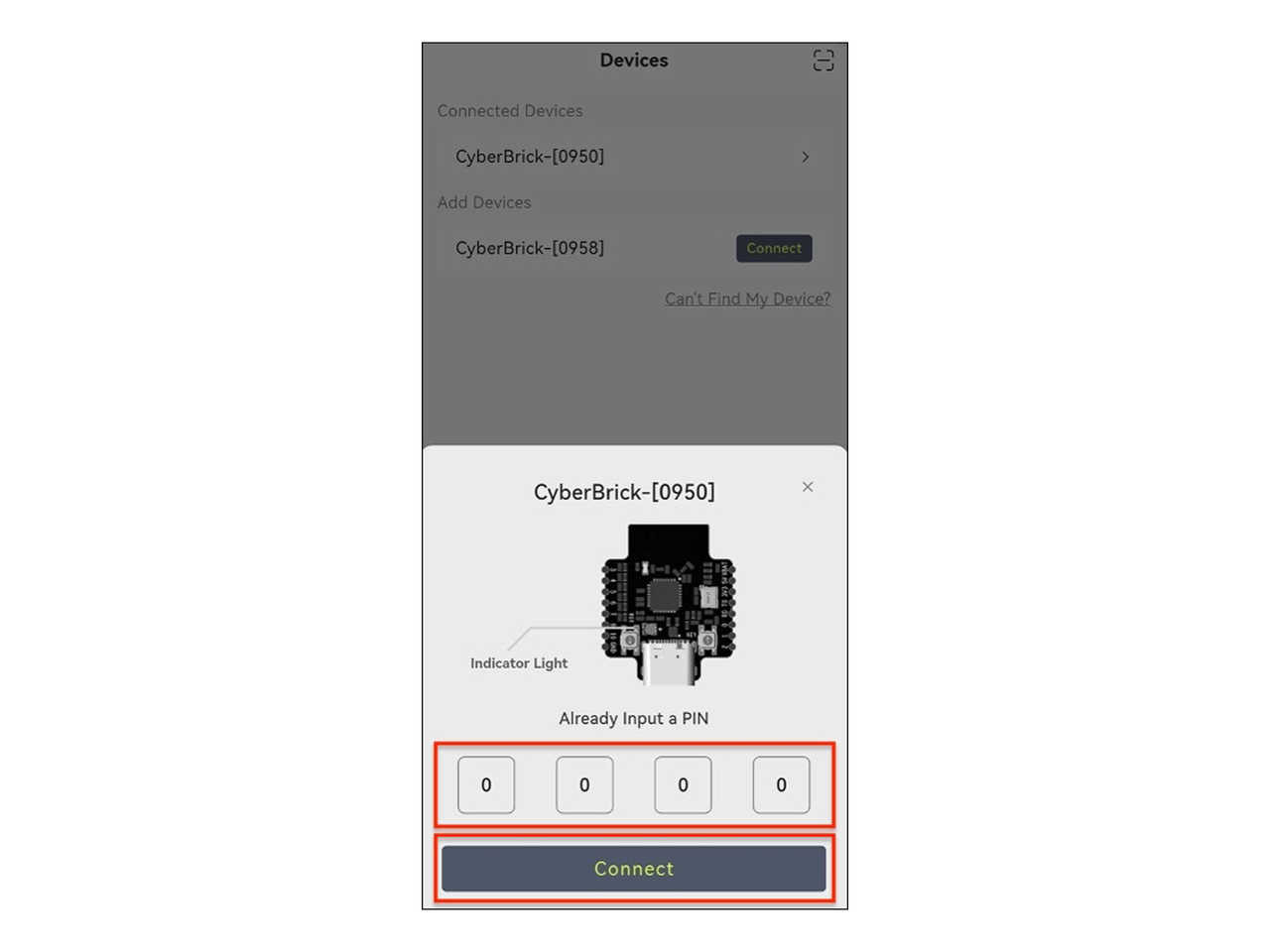
5. Ingresar el PIN
Ingrese su PIN en la ventana emergente de PIN y haga clic en Conectar.
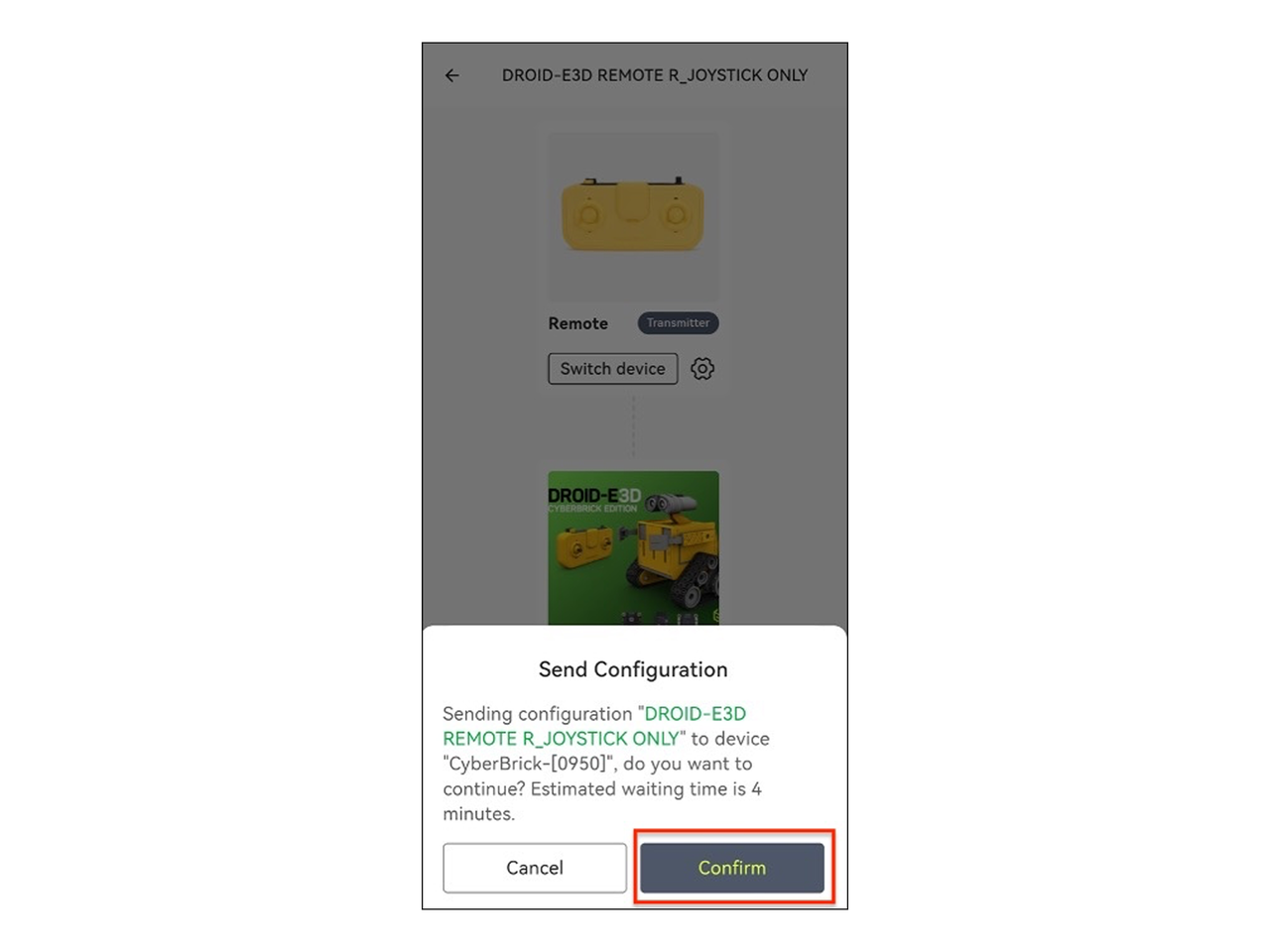
6. Enviar la configuración
En la ventana emergente Enviar configuración, haga clic en Confirmar para completar el envío de la configuración.
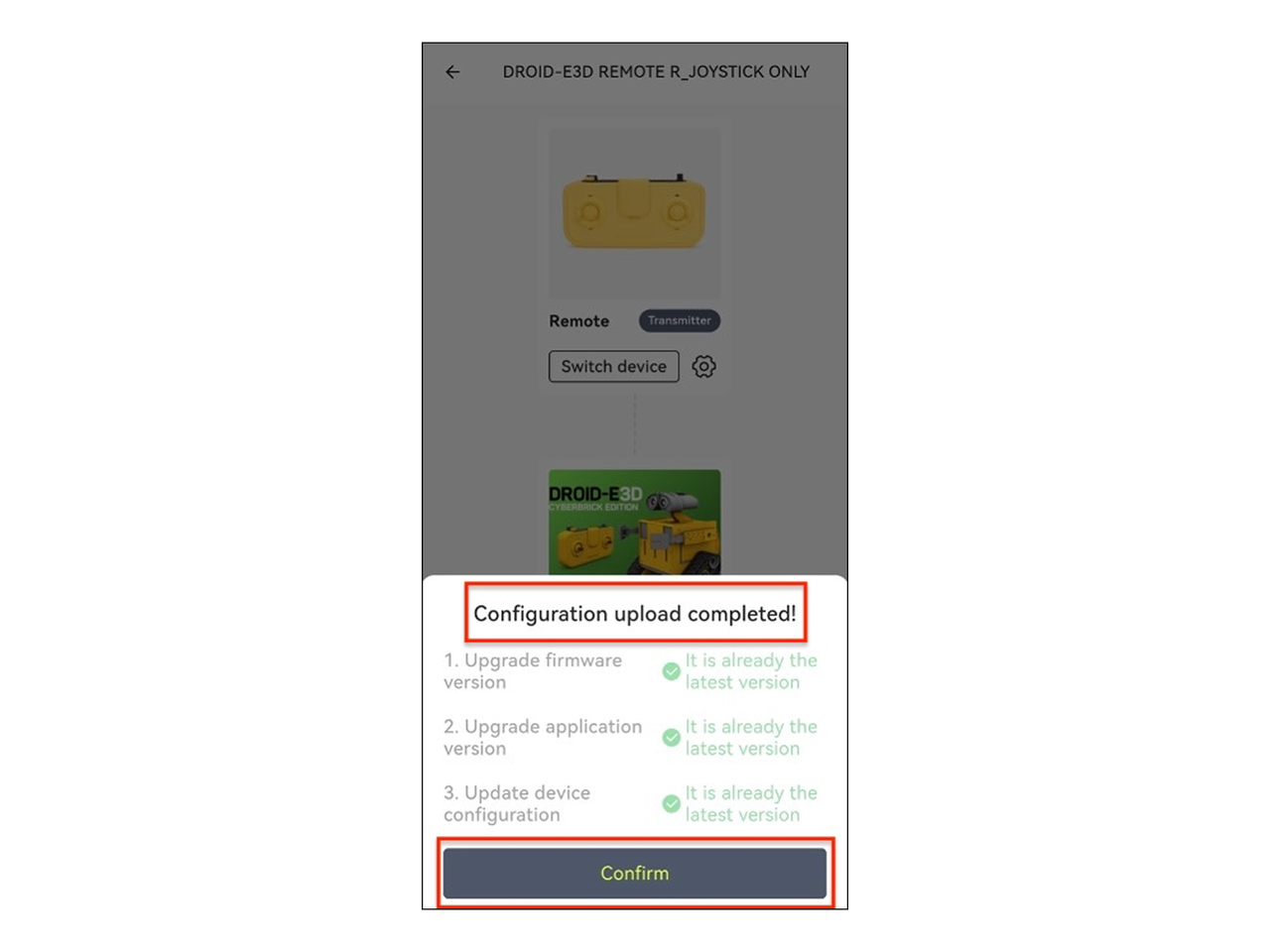
7. Carga de configuración completada
Una vez que se haya enviado la configuración con éxito, verá la notificación Carga de configuración completada. Haga clic en Confirmar para finalizar el proceso.
Notas finales
Esperamos que esta guía haya brindado soporte claro y práctico. Si el problema persiste sin resolver, presente un ticket de soporte e incluya los registros recientes de su impresora y otras imágenes o detalles adicionales. Nuestro equipo técnico revisará su solicitud y brindará asistencia detallada. También puede visitar Bambu AI, que responde instantáneamente a preguntas comunes y le brinda orientación operativa.