Cuándo utilizar
-
Cuando la A1 mini no está conectada a Internet y no puede acceder al servicio Bambu Lab Cloud, el firmware de la impresora se puede actualizar mediante una tarjeta microSD y un paquete de actualización sin conexión.
-
Se necesita revertir a versiones anteriores del firmware.
-
Si la impresora se actualizó a la última versión sin usar el AMS Hub, después de conectar el AMS Hub, también deberá actualizarse a la última versión mediante una tarjeta microSD y el paquete de actualización.
Requisitos previos
La versión de firmware de la A1 mini debe ser al menos 01.04.00.00 para admitir actualizaciones de firmware sin conexión. Si la versión de firmware es inferior a esta, actualice primero la A1 mini en línea.
Herramientas requeridas
-
Tarjeta microSD.
-
Si la computadora no tiene ranura para lector de tarjeta microSD, se requiere un lector de tarjetas.
Pasos de operación
El proceso completo tarda aproximadamente 20 minutos.
Paso 1: Descargar el paquete de actualización sin conexión de la versión correspondiente.
Puede descargar el último firmware sin conexión para la A1 mini en este enlace para actualizar a la última versión.
Paso 2: Extraer la tarjeta microSD
Las impresoras 3D de la serie A1 de Bambu Lab no tienen una tarjeta intercambiable en caliente.
Esto significa que cada vez que retire la tarjeta Micro SD, es muy importante extraerla de forma segura desde el menú, siguiendo estos pasos:
- Navegue hasta Configuración → Tarjeta SD.
- Desde el menú de Tarjeta SD, seleccione Extraer.
- Confirme la selección con Extraer.
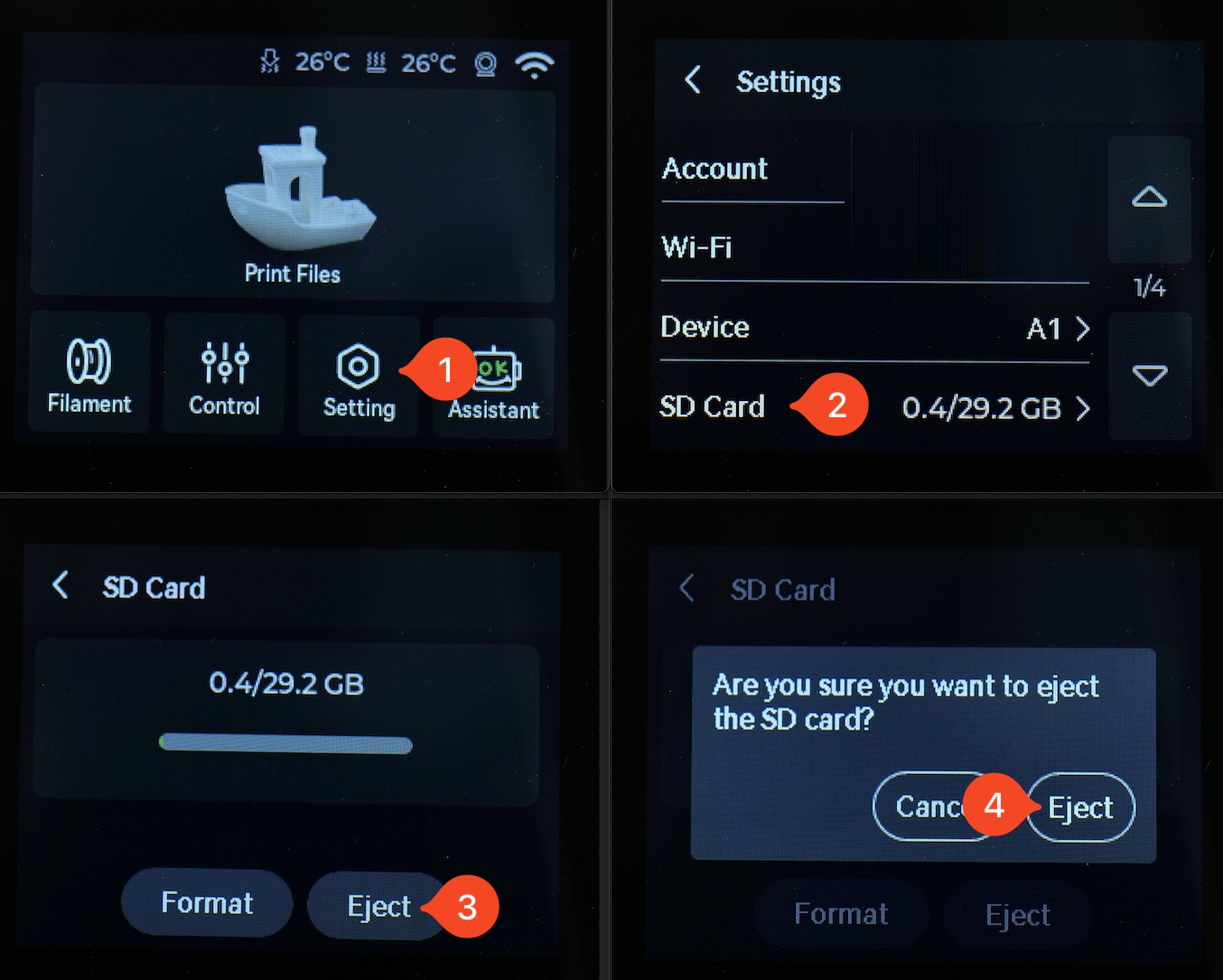
Ahora se puede retirar la tarjeta microSD de la impresora. Simplemente presione la tarjeta Micro SD y suéltela para extraerla de la impresora.

Paso 3: Copiar el paquete de actualización sin conexión en el directorio raíz de la tarjeta microSD.
Importante!
No modifique el nombre del archivo del paquete de actualización sin conexión ni descomprima el paquete, de lo contrario la actualización fallará.
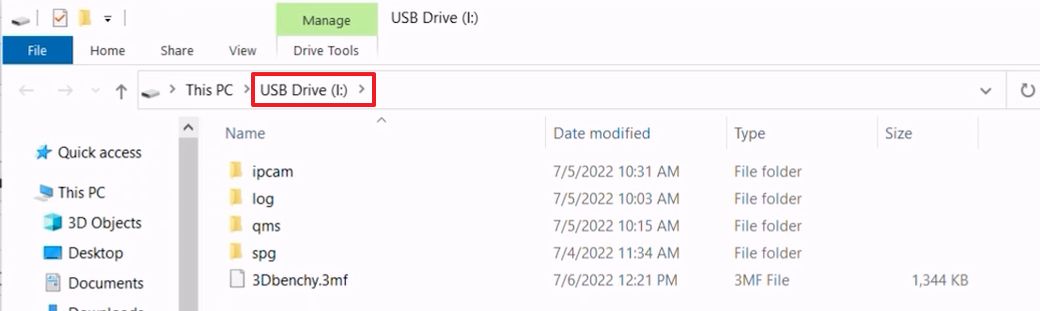.png)
Paso 4: Insertar la tarjeta microSD en la ranura lateral de la impresora, prestando atención a la dirección de inserción.
Paso 5: En la pantalla de la impresora, seleccione "Configuración > Firmware > Actualizar sin conexión".
Primero se muestra la versión actual de firmware, y después de la flecha se muestra la segunda versión de firmware.
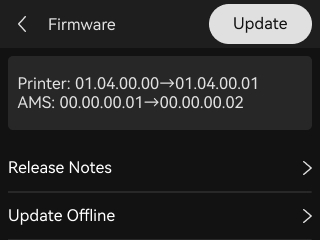
Paso 6: Seleccionar la versión de firmware a actualizar.
Recordatorio importante!
No apague la alimentación durante la actualización del firmware. Espere pacientemente 10 a 20 minutos.
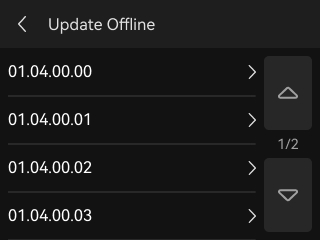
Paso 7: Después de completar la actualización, la impresora se reiniciará automáticamente.
Notas finales
Esperamos que la guía detallada proporcionada haya sido útil e informativa.
Para garantizar una ejecución segura y efectiva, si tiene alguna preocupación o pregunta sobre el proceso descrito en este artículo, recomendamos enviar una solicitud técnica respecto a su problema. Incluya una imagen o video que ilustre el problema, así como cualquier otra información relacionada con su consulta.