En esta guía, mostraremos el proceso de reemplazar la Antena Wi-Fi del A1.
¿Cuándo utilizar?
Esta guía debe utilizarse si la Antena Wi-Fi del A1 está defectuosa y necesita ser reemplazada.
Los problemas comunes causados por la Antena Wi-Fi del A1 son:
- Señal débil de red Wi-Fi
- El cable de la antena está dañado
- Recomendado por el Soporte Técnico de Bambu Lab
Herramientas y materiales necesarios
- Antena Wi-Fi de Bambu Lab para A1
- Llave hexagonal H2.0
- Pinzas
- 10 minutos de tu tiempo
Advertencia de seguridad
¡IMPORTANTE!
Es crucial apagar la impresora antes de realizar cualquier trabajo de mantenimiento en la impresora y sus electrónicos, incluidos los cables del cabezal, ya que dejar la impresora encendida durante estas tareas puede causar un cortocircuito, lo que podría provocar daños adicionales en los componentes electrónicos y riesgos de seguridad.
Al realizar mantenimiento o solución de problemas en la impresora, es posible que debas desmontar algunas partes, incluido el hotend. Este proceso puede exponer cables y componentes eléctricos que podrían causar un cortocircuito si entran en contacto entre sí o con otros componentes metálicos o electrónicos mientras la impresora sigue encendida. Esto puede dañar los componentes electrónicos de la impresora y causar más daños.
Por lo tanto, es esencial apagar la impresora y desconectarla de la fuente de alimentación antes de realizar cualquier trabajo de mantenimiento. Esto evitará cortocircuitos o daños en los componentes electrónicos de la impresora. Al hacerlo, evitarás daños potenciales en los componentes electrónicos de la impresora y garantizarás que el mantenimiento se realice de forma segura y efectiva.
Si tienes alguna preocupación o pregunta sobre la ejecución de esta guía, abre un nuevo ticket en nuestra Página de Soporte y haremos lo posible por responder de forma oportuna y brindarte la asistencia que necesitas.
Pasos para retirar la Antena Wi-Fi antigua
1. Colocar la impresora sobre su frente
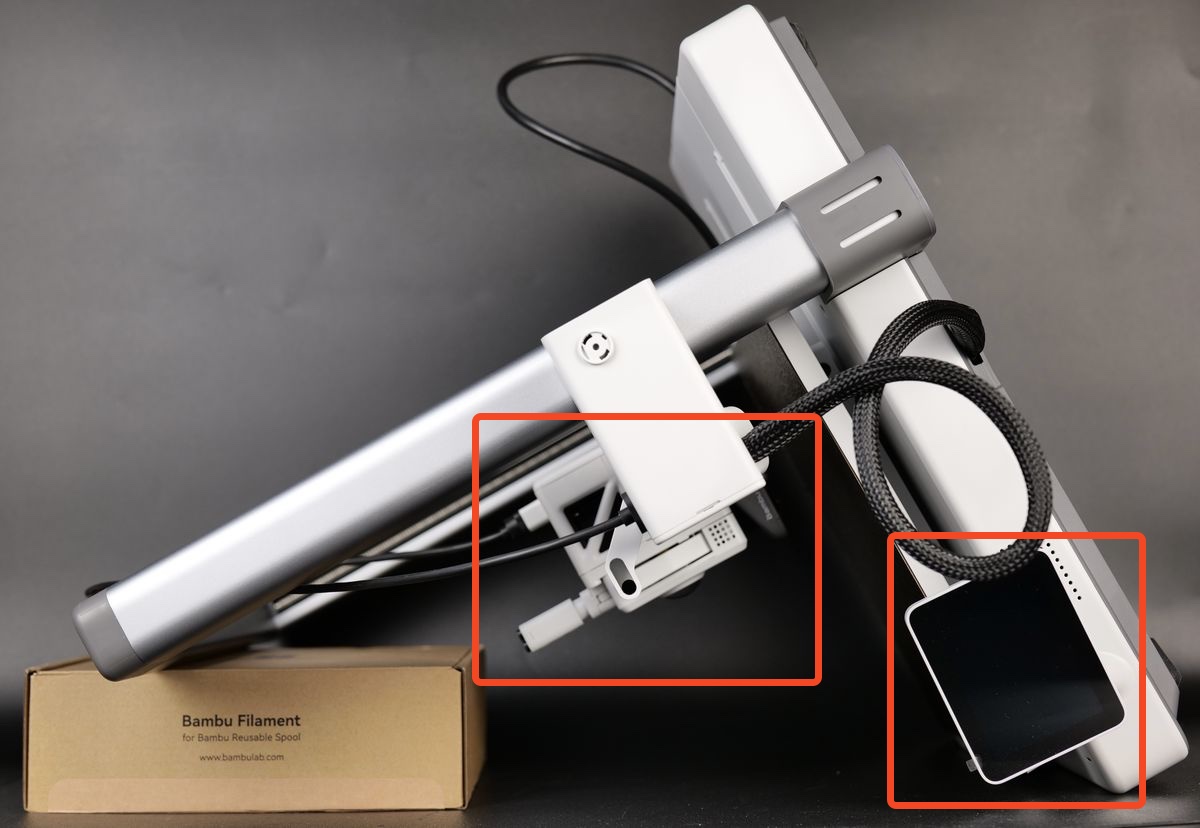
Para acceder fácilmente a la sección inferior del A1, debes colocar la impresora sobre su frente.
Comienza girando la pantalla a un lado, luego coloca suavemente la impresora sobre su frente, como se muestra en la imagen a continuación.
Utiliza una caja de filamento para mantener el lado superior elevado y evitar presionar sobre el extrusor y la pantalla.
2. Desconectar los cables y retirar el soporte de cable
- Desconecta los cables de la cámara, el motor del eje X y el motor del eje Z;
- Afloja 1 tornillo;
- Empuja el soporte de cable hacia arriba, desconecta el cable de datos USB y retira el soporte de cable.
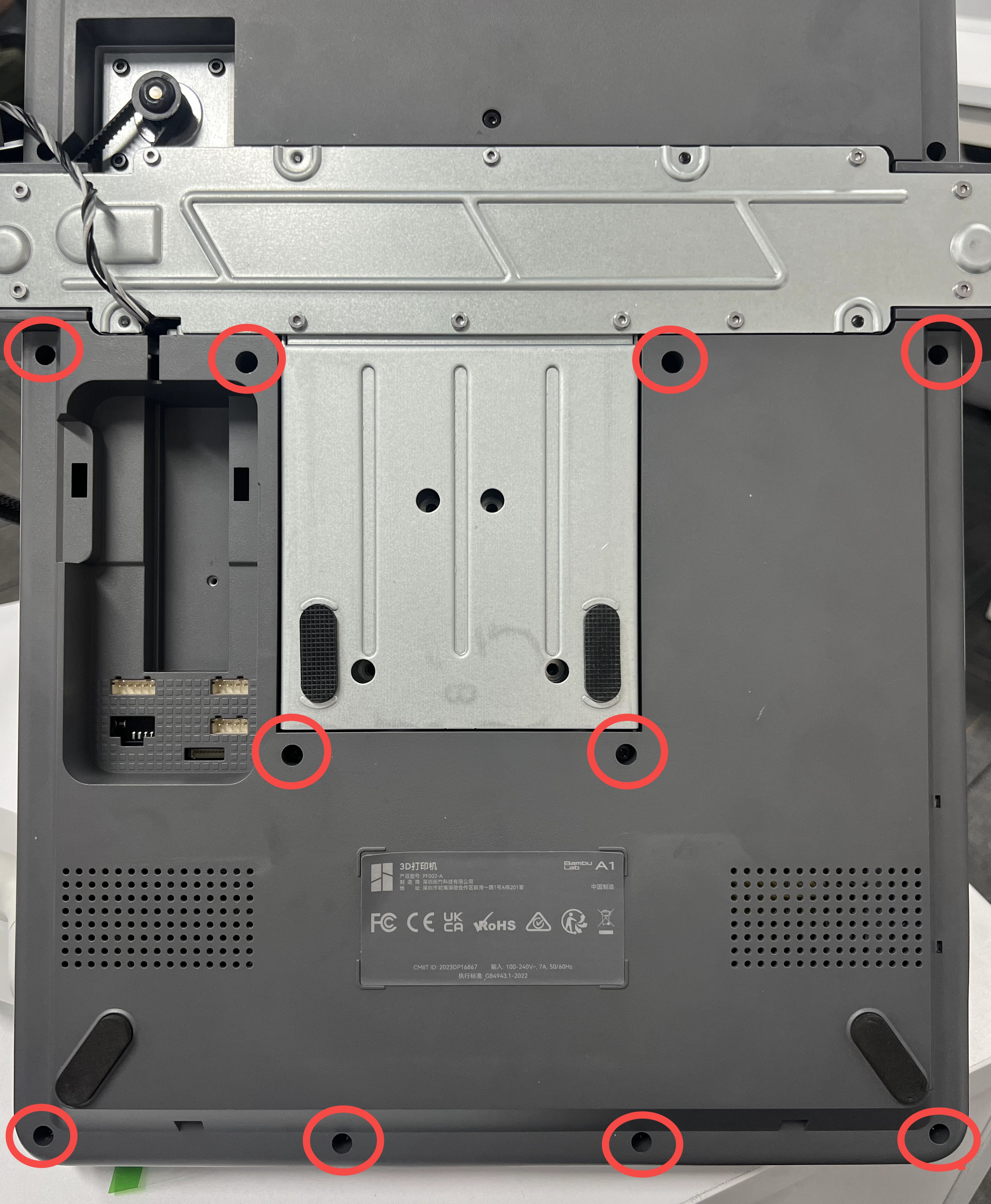
3. Retirar la cubierta inferior de la impresora
Retira los 10 tornillos marcados en rojo para retirar la cubierta inferior.
4. Desconectar el conector de la Antena Wi-Fi
En el siguiente paso, tira suavemente del cable de la Antena Wi-Fi hacia ti. Usa una herramienta plana para retirarlo con cuidado.
Toma especial precaución en este paso para tirar hacia arriba desde la placa y evitar dañar la placa principal.

5. Retirar la placa PCB de la Antena Wi-Fi antigua
Usando una herramienta afilada, tira suavemente de la placa PCB de la Antena Wi-Fi para retirarla del marco de la impresora.
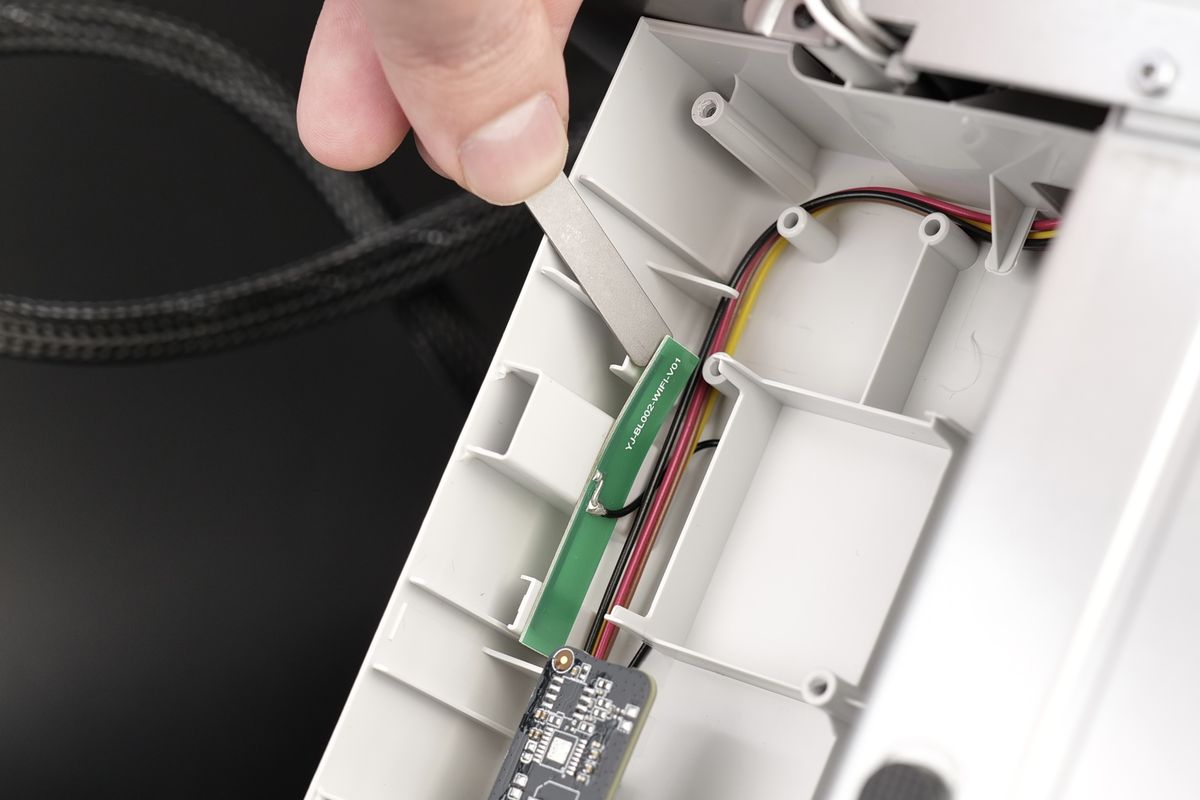
La antena ahora está retirada.
Pasos para instalar la nueva Antena Wi-Fi
1. Instalar la nueva Antena Wi-Fi en el marco de la impresora
Primero, retira toda la película protectora de la placa PCB de la Antena Wi-Fi para exponer el adhesivo.
Luego, sostén cuidadosamente la placa PCB de la Antena Wi-Fi por sus lados, asegurándote de no tocar el adhesivo con los dedos y colócala en su posición.
Asegura que la placa esté correctamente alineada, luego aplica presión suave para garantizar que se adhiera bien al marco de la impresora.

2. Reconectar el conector de la Antena Wi-Fi
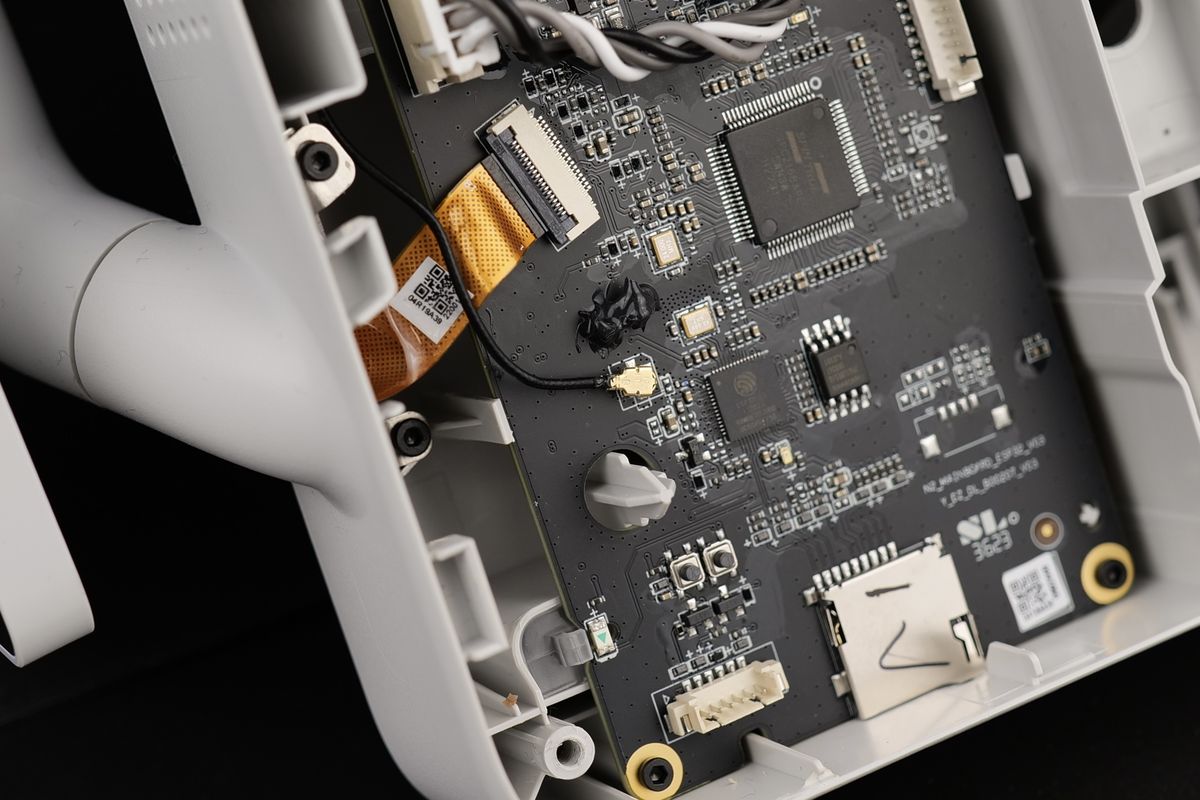
Conecta suavemente el conector redondo de la Antena Wi-Fi a la placa MC. Toma especial precaución al instalarlo.
El conector de la Antena Wi-Fi tiene un pin muy pequeño en el centro que puede dañarse si el conector no se alinea con cuidado.
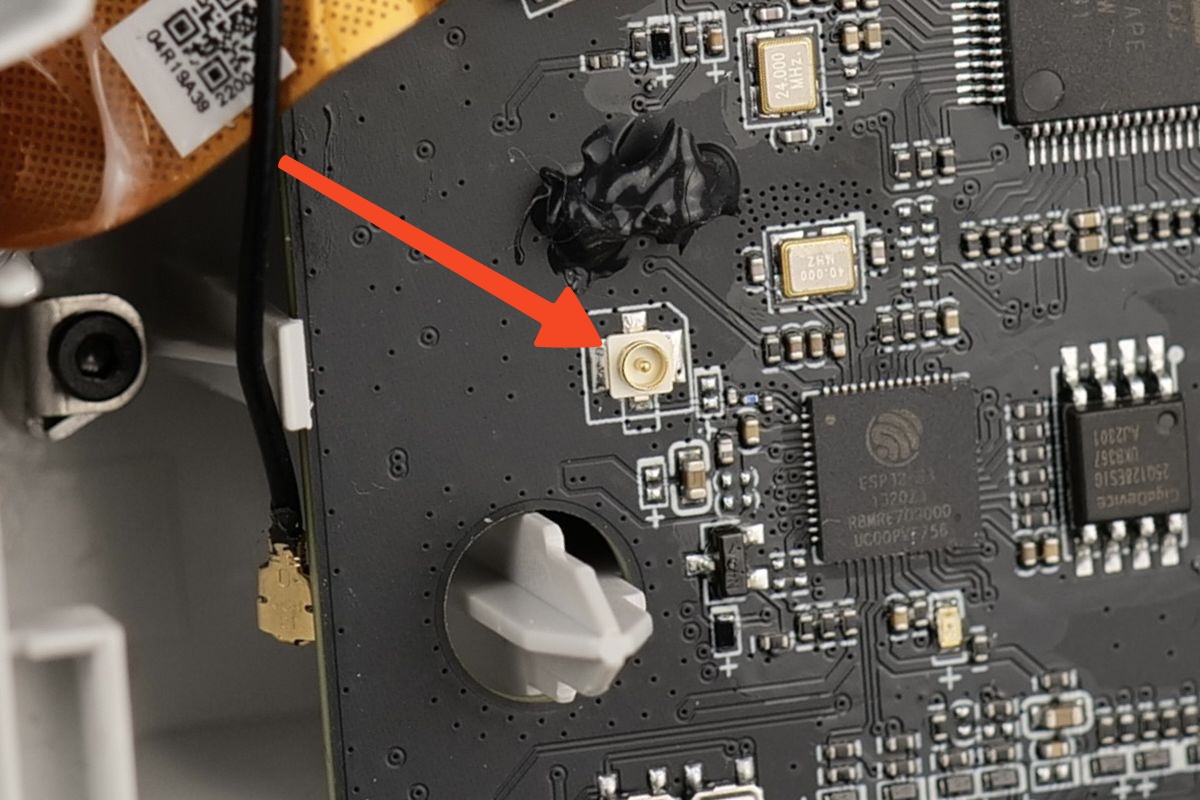
Si todo está alineado con cuidado, el cable de la Antena Wi-Fi se enganchará en su lugar, y se verá así:
3. Instalar la cubierta inferior de la impresora
Ahora puedes proceder a instalar la cubierta inferior de vuelta en la impresora.
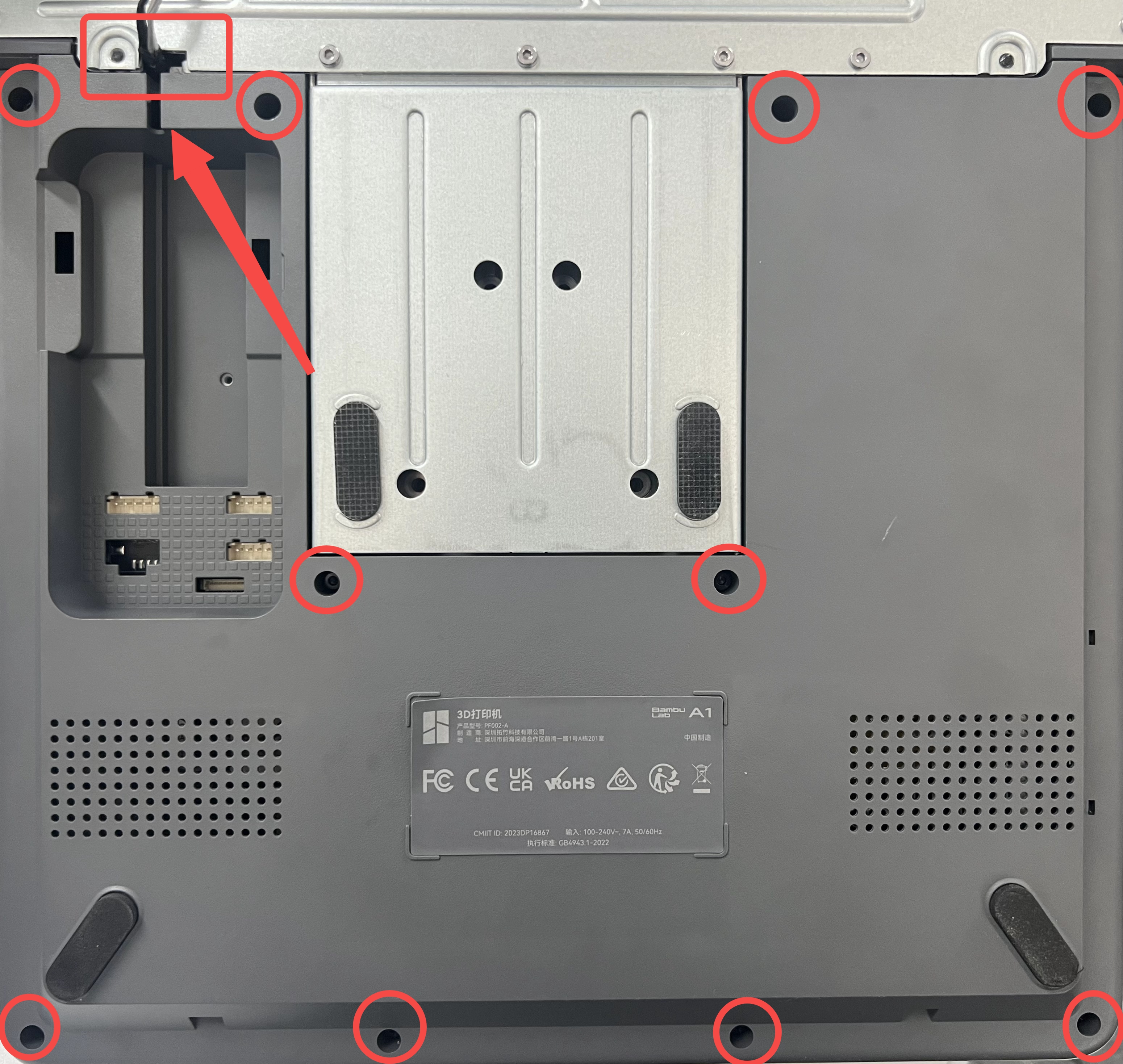
Presta atención especial al cable del motor en la parte superior izquierda marcado con la flecha roja en la imagen a continuación. Evita presionar la cubierta en su lugar antes de que el cable esté correctamente gestionado.
La cubierta se enganchará en su lugar, luego puedes proceder a instalar los 10 tornillos asegurándote de no apretarlos en exceso.
4. Instalar el soporte de cable y conectar los cables
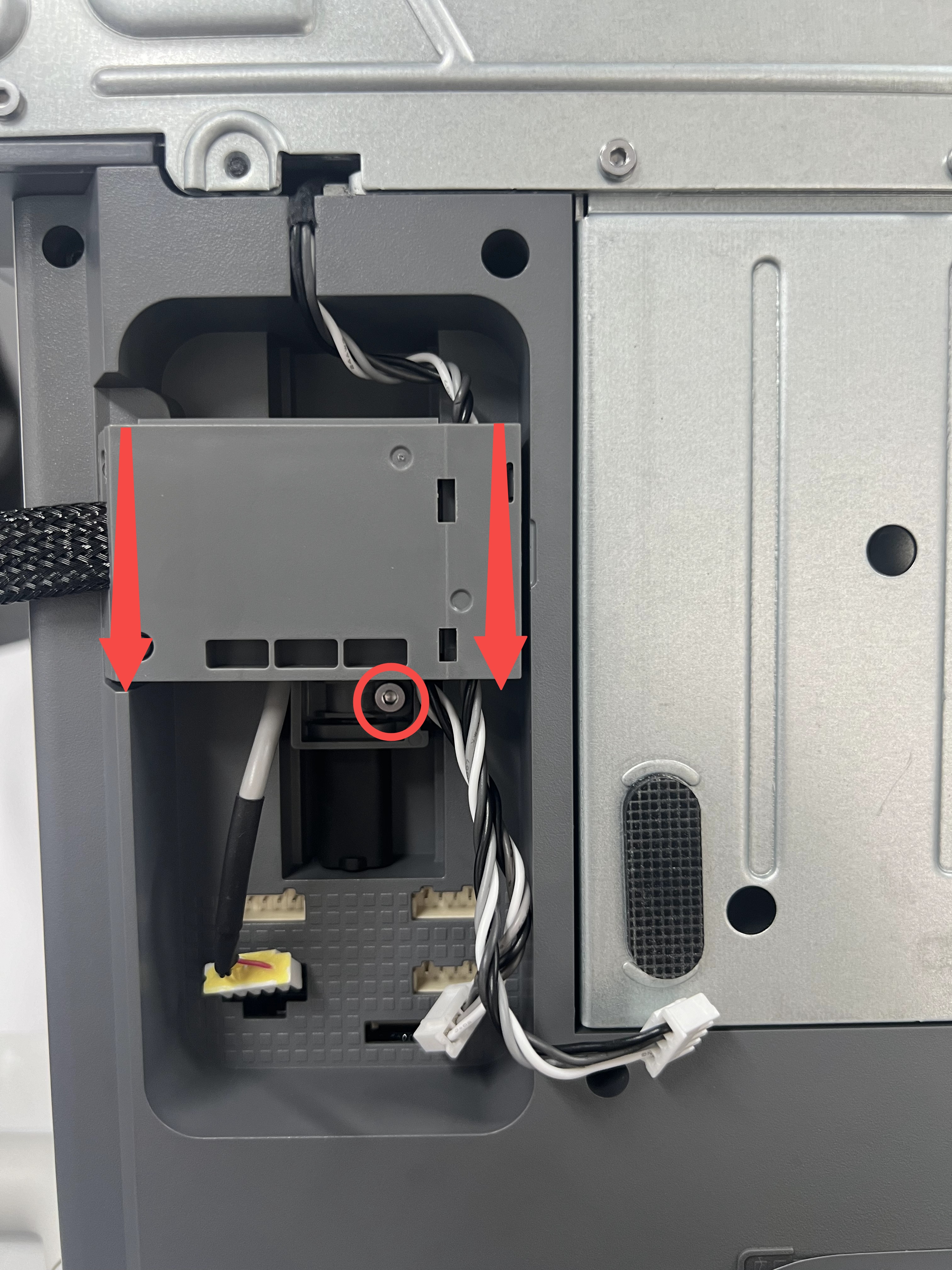
En el paso final, alinea cuidadosamente el soporte de cable y empujalo hacia abajo asegurándote de que el cable USB esté completamente apoyado contra el marco de la impresora.
Luego, aprieta el tornillo mostrado en la imagen para fijarlo en su lugar. Evita apretar excesivamente el tornillo, ya que está roscado en el marco de plástico.
A continuación, reconecta los cables de la Cámara, el motor del eje X y el motor del eje Z para finalizar la instalación.
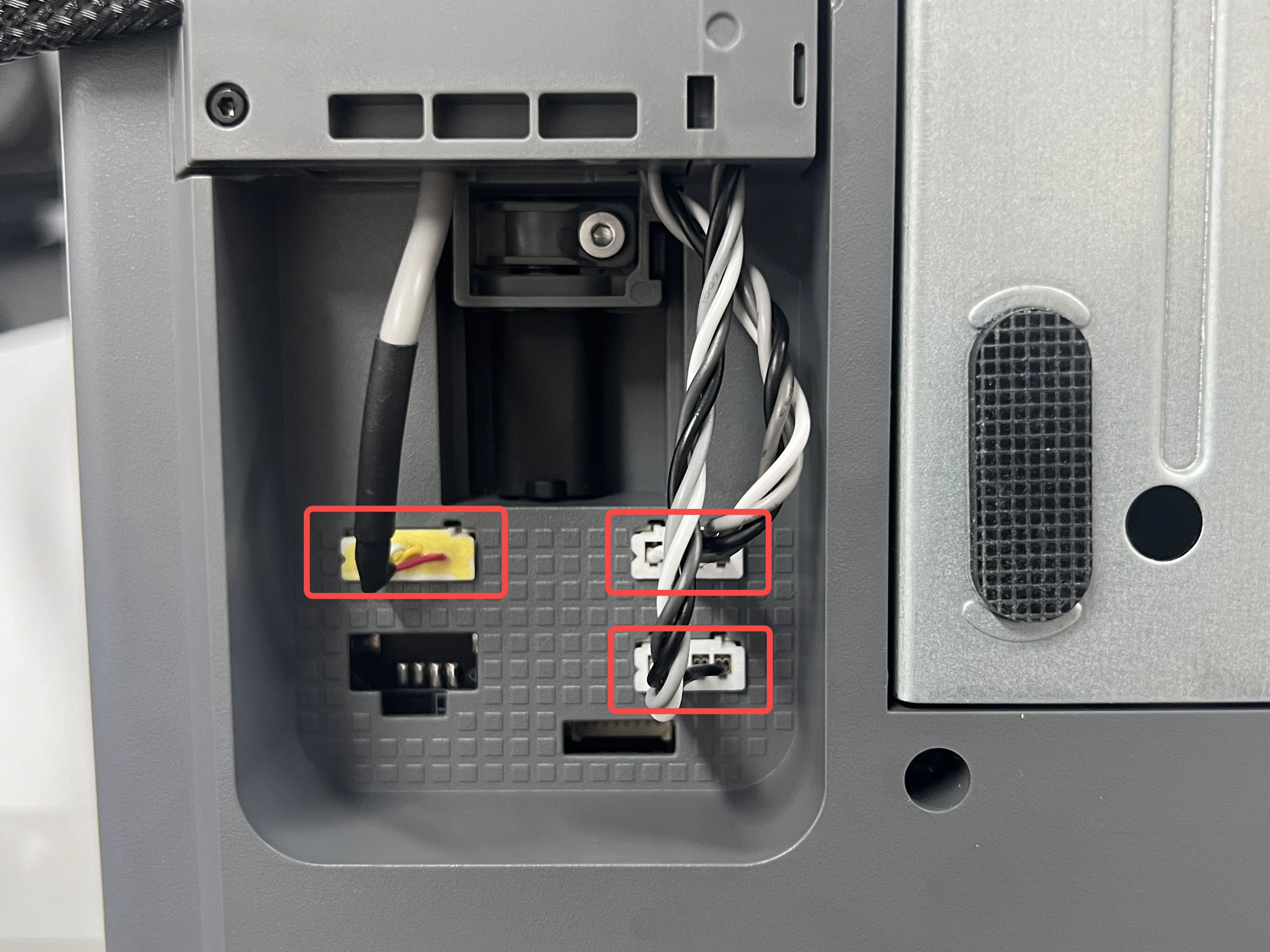
Nota: El cable más corto a la derecha es el cable del motor del eje X, que se conecta al conector superior derecho; el cable más largo a la derecha es el cable del motor del eje Z, que se conecta al conector inferior derecho.
Verificar la funcionalidad
Enciende la impresora e intenta conectarte a tu red Wi-Fi local.
Si la operación es exitosa, el reemplazo está completo.
Posibles problemas y soluciones
Si encuentras problemas durante la instalación de una nueva Antena Wi-Fi, revisa los problemas y soluciones potenciales enumerados a continuación:
No hay señal Wi-Fi
Verifica el conector de la Antena Wi-Fi y confirma que esté insertado correctamente, como se muestra en el Paso 2. Reconecta el conector de la Antena Wi-Fi.
La señal Wi-Fi es débil
La señal del punto de acceso Wi-Fi podría ser demasiado baja. Intenta acercar la impresora al router y confirma si aumenta la intensidad de la señal.
El conector de la Antena Wi-Fi está dañado
Si durante la instalación de la Antena Wi-Fi se daña el conector, debes confirmar qué parte está dañada.
Puede ser el conector de la placa principal o el conector de la Antena Wi-Fi. En este caso, es posible que debas reemplazar la placa principal o la Antena Wi-Fi.
Proporciona la información y las imágenes a nuestro equipo de Soporte Técnico para que puedan ayudarte a resolver el problema.
La Cámara no funciona
Confirma que el cable de la cámara esté completamente instalado, como se muestra en el Paso 4. Instala el soporte de cable y conecta los cables.
El eje X / eje Z no funciona
Confirma que los cables del motor X y el motor Z estén completamente instalados, como se muestra en el Paso 4. Instala el soporte de cable y conecta los cables.
La pantalla muestra un mensaje de error
El cable USB podría no estar insertado completamente. Afloja el tornillo que sostiene el soporte de cable, luego reconecta el cable USB como se muestra en el Paso 4. Instala el soporte de cable y conecta los cables.
Notas finales
Esperamos que la guía detallada que compartimos te haya sido útil e informativa.
Queremos asegurarnos de que puedas realizarla de forma segura y efectiva. Si tienes alguna preocupación o pregunta sobre el proceso descrito en este artículo, te animamos a contactar a nuestro amable equipo de servicio al cliente antes de comenzar la operación. Nuestro equipo siempre está listo para ayudarte y responder cualquier pregunta que puedas tener.
Haz clic aquí para abrir un nuevo ticket en nuestra Página de Soporte.
Haremos lo posible por responder de forma oportuna y brindarte la asistencia que necesitas.