Modelos aplicables
Bambu Lab A1.
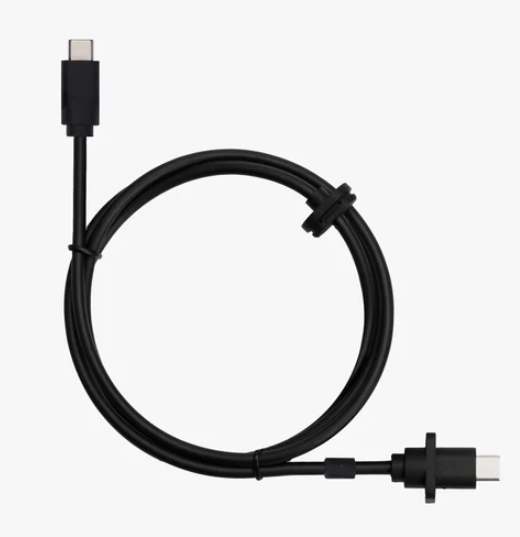
Cable USB-C
El cable USB-C conecta la placa principal y la placa TH.
Cuándo utilizar
- El cable USB-C está roto.
- La impresora no detecta el cabezal.
- Recomendado por el soporte de Bambu Lab.
Advertencia de seguridad
¡IMPORTANTE!
Es crucial apagar la impresora antes de realizar cualquier trabajo de mantenimiento, incluido el trabajo en los cables electrónicos y del cabezal. Realizar tareas con la impresora encendida puede provocar un cortocircuito, causando daños electrónicos y riesgos de seguridad.
Durante el mantenimiento o solución de problemas, es posible que deba desmontar partes, incluido el hotend. Esto expone cables y componentes eléctricos que podrían cortocircuitar si entran en contacto entre sí, con otros metales o componentes electrónicos mientras la impresora sigue encendida. Esto puede causar daños en la electrónica de la impresora y problemas adicionales.
Por lo tanto, es crucial apagar la impresora y desconectarla de la fuente de alimentación antes de realizar cualquier mantenimiento. Esto evita cortocircuitos o daños en la electrónica de la impresora, garantizando un mantenimiento seguro y efectivo. Para cualquier duda o pregunta sobre la ejecución de esta guía, abre un nuevo ticket en nuestra página de soporte y haremos lo posible por responder rápidamente y brindar la asistencia necesaria.
Herramientas y materiales necesarios
- Un cable USB-C nuevo
- Llave hexagonal H2.0
- Llave hexagonal H1.5
- 20 minutos
Retirar el cable USB-C antiguo
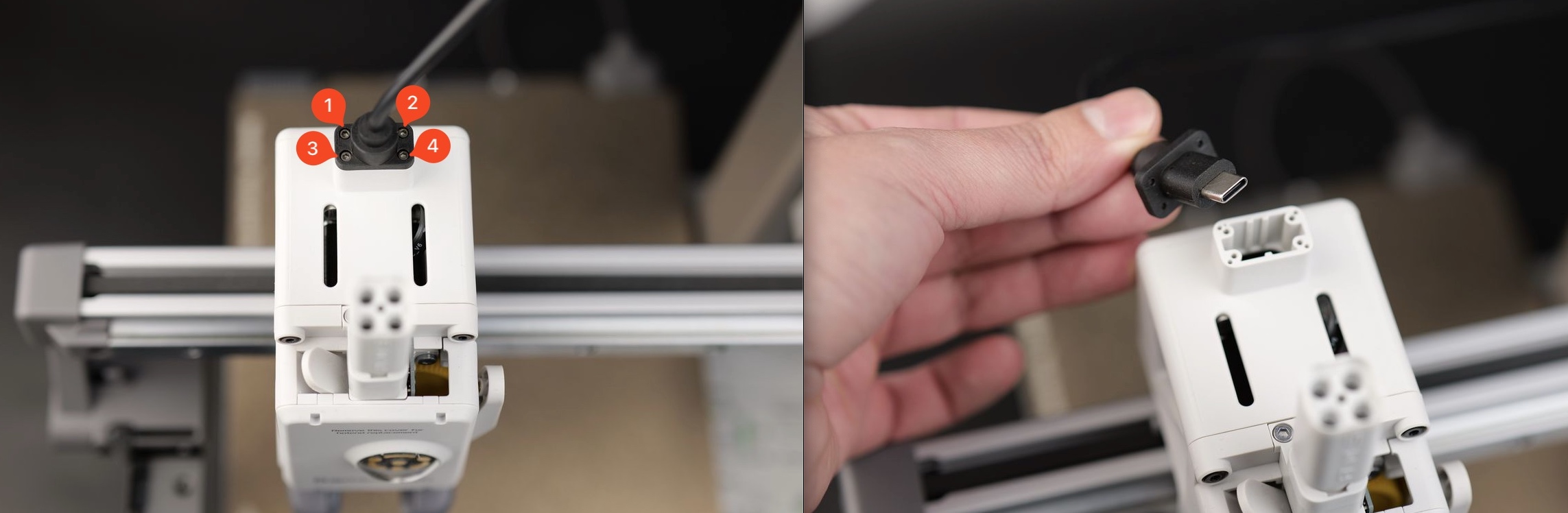
Retirar el cable USB-C del cabezal
Retire los cuatro tornillos que fijan el cable USB-C al cabezal y luego tire hacia arriba para quitarlo.
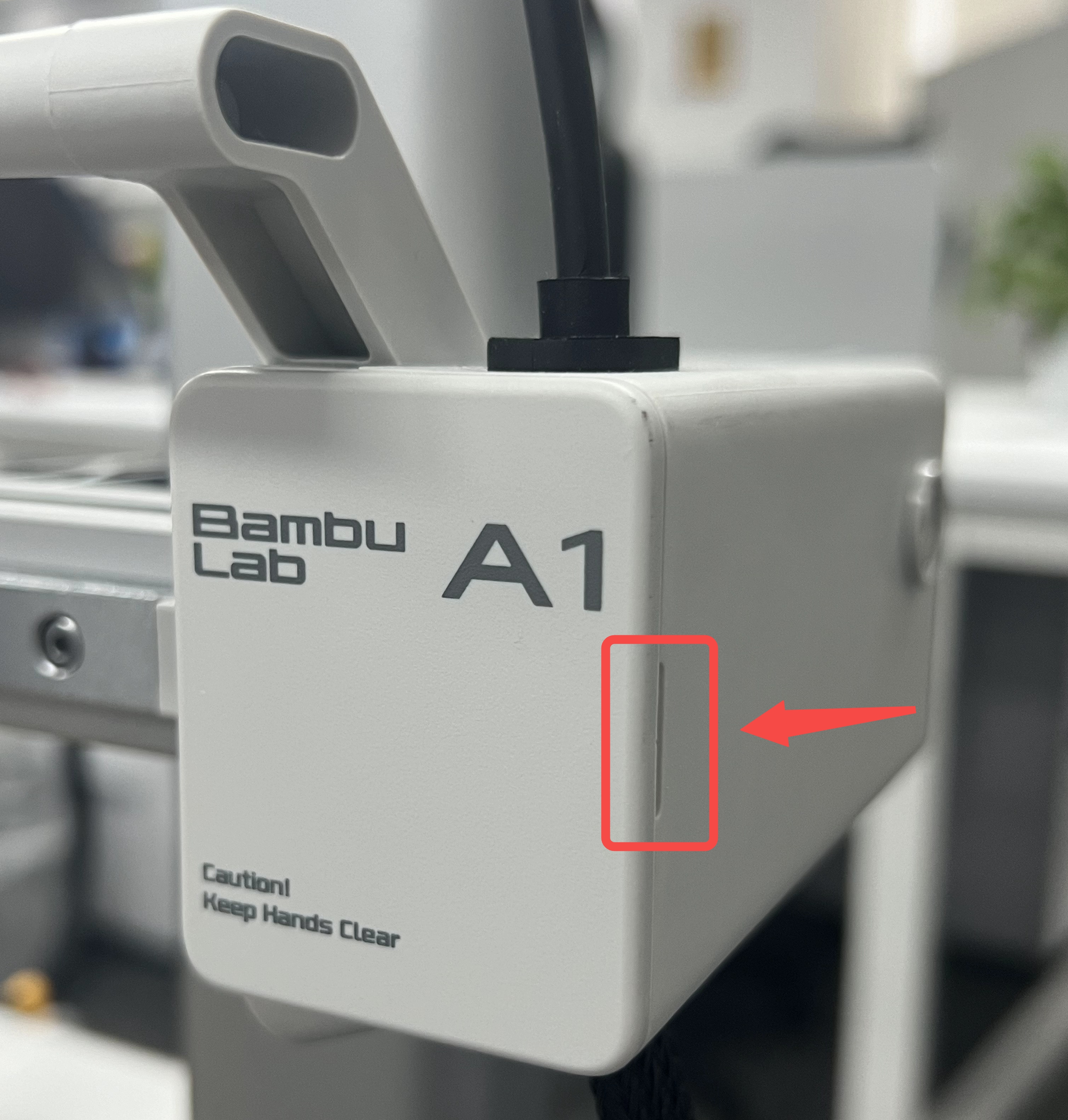
Retirar la cubierta frontal de la caja del motor X y el sujetacable
Paso 1. Levante la esquina inferior derecha de la cubierta frontal para retirarla.
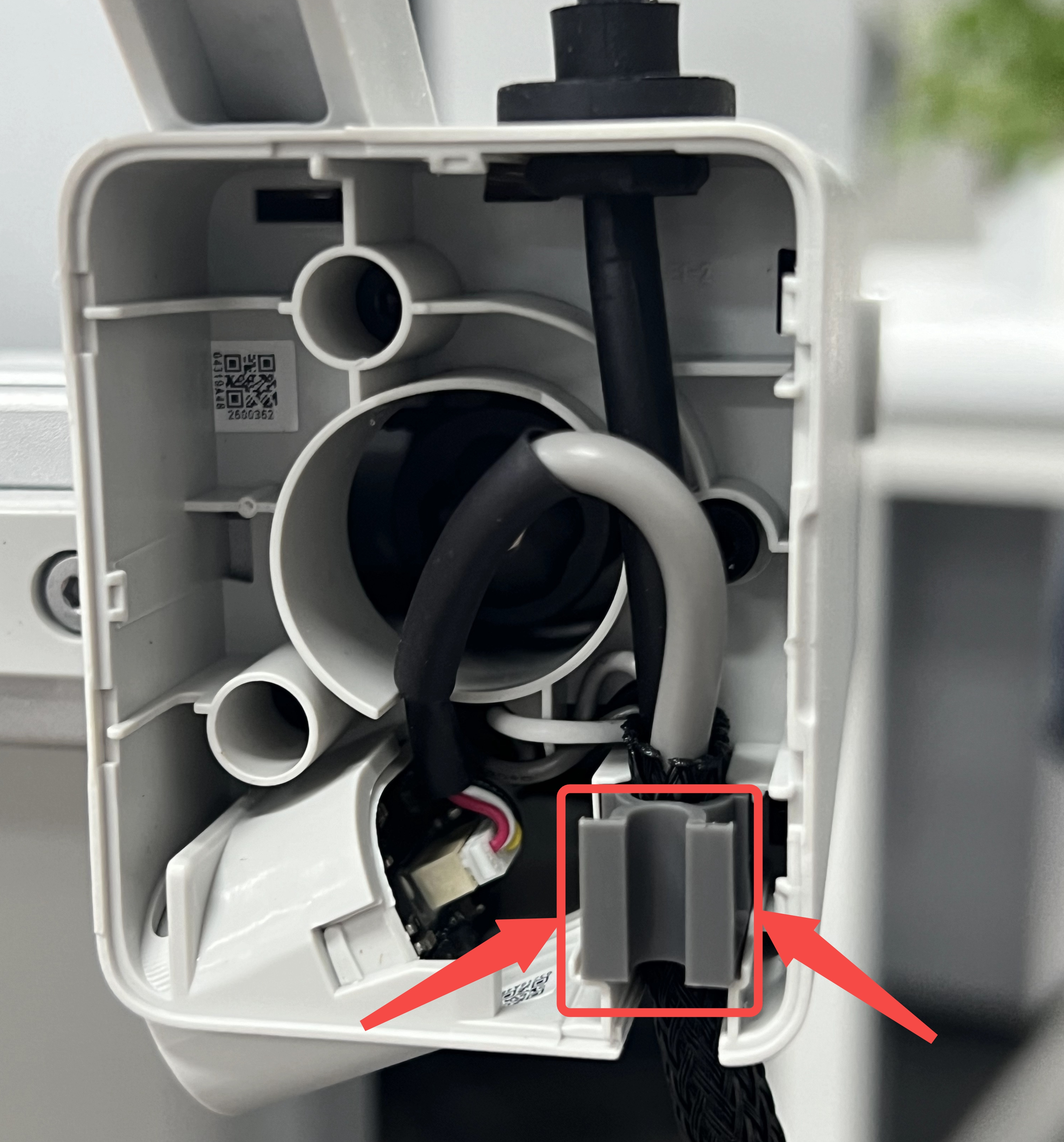
Paso 2. Presione ambos lados del sujetacable con las manos y retire el elemento.
Retirar el fijador del cable USB-C
Utilice un destornillador plano u herramienta similar para levantar un lado del fijador situado en la parte superior de la caja del motor X y retirar el fijador.
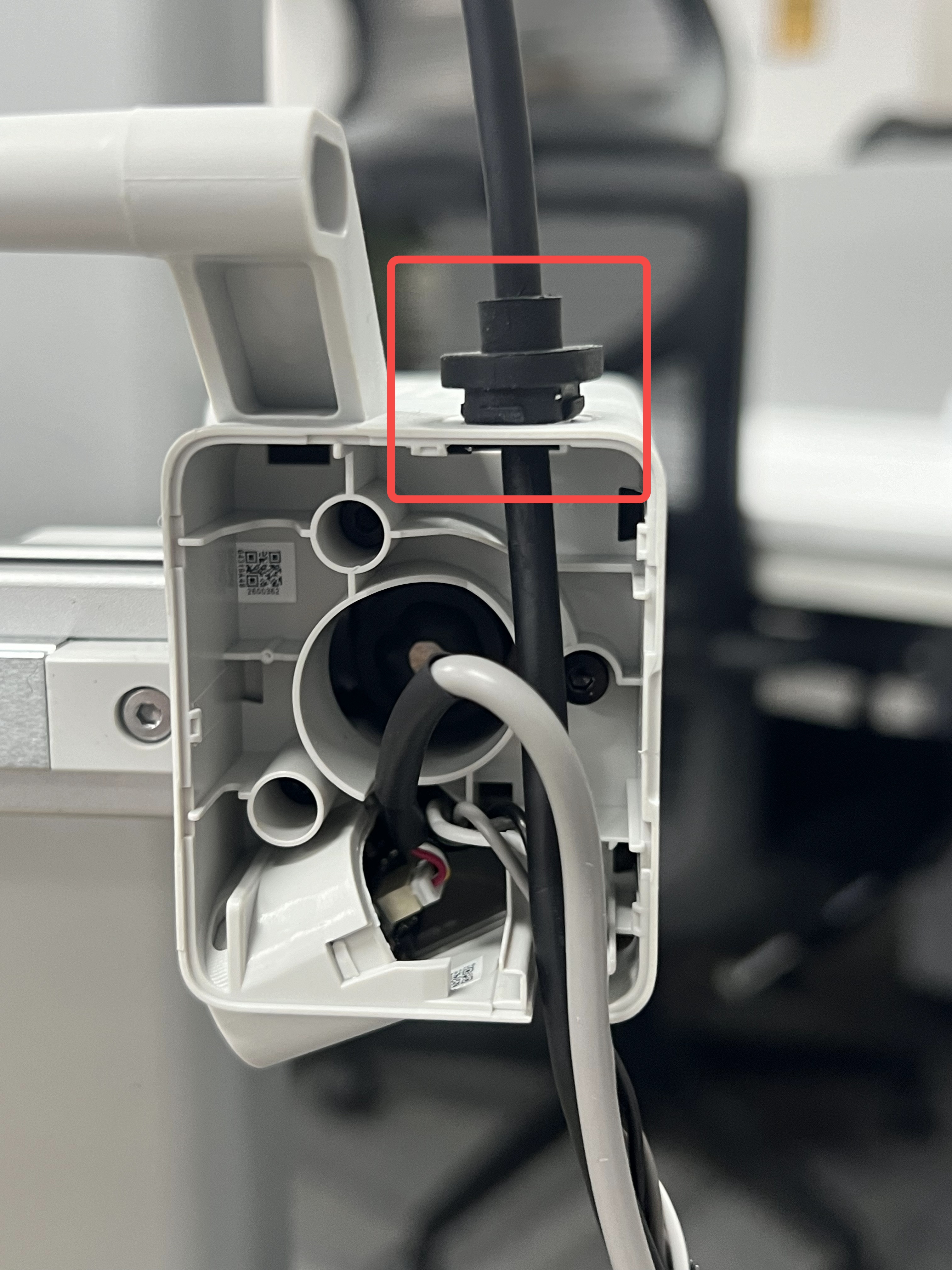
Retirar la caja de cable
-
Para acceder fácilmente a la sección inferior del A1, coloque la impresora sobre la parte frontal. Comience girando la pantalla a un lado, luego coloque suavemente la impresora sobre su parte frontal, como se muestra en la imagen. Use una caja de filamento para mantener el lado superior elevado y evitar presionar sobre el extrusor y la pantalla.
-
Desconecte los cables de la cámara, el motor del eje X y el motor del eje Z; afloje 1 tornillo; empuje el soporte de cable hacia arriba, desconecte el cable de datos USB y retire el soporte de cable.
Sacar el cable USB-C de la caja de cable
Paso 1. Afloje el tornillo y abra la cubierta.
Paso 2. Abra el soporte USB-C y saque el cable USB-C.
Sacar el cable USB-C del manguito metálico
Paso 1. Retire la cinta del manguito metálico.
Puede adherir la cinta a la impresora o a la mesa para su uso posterior.
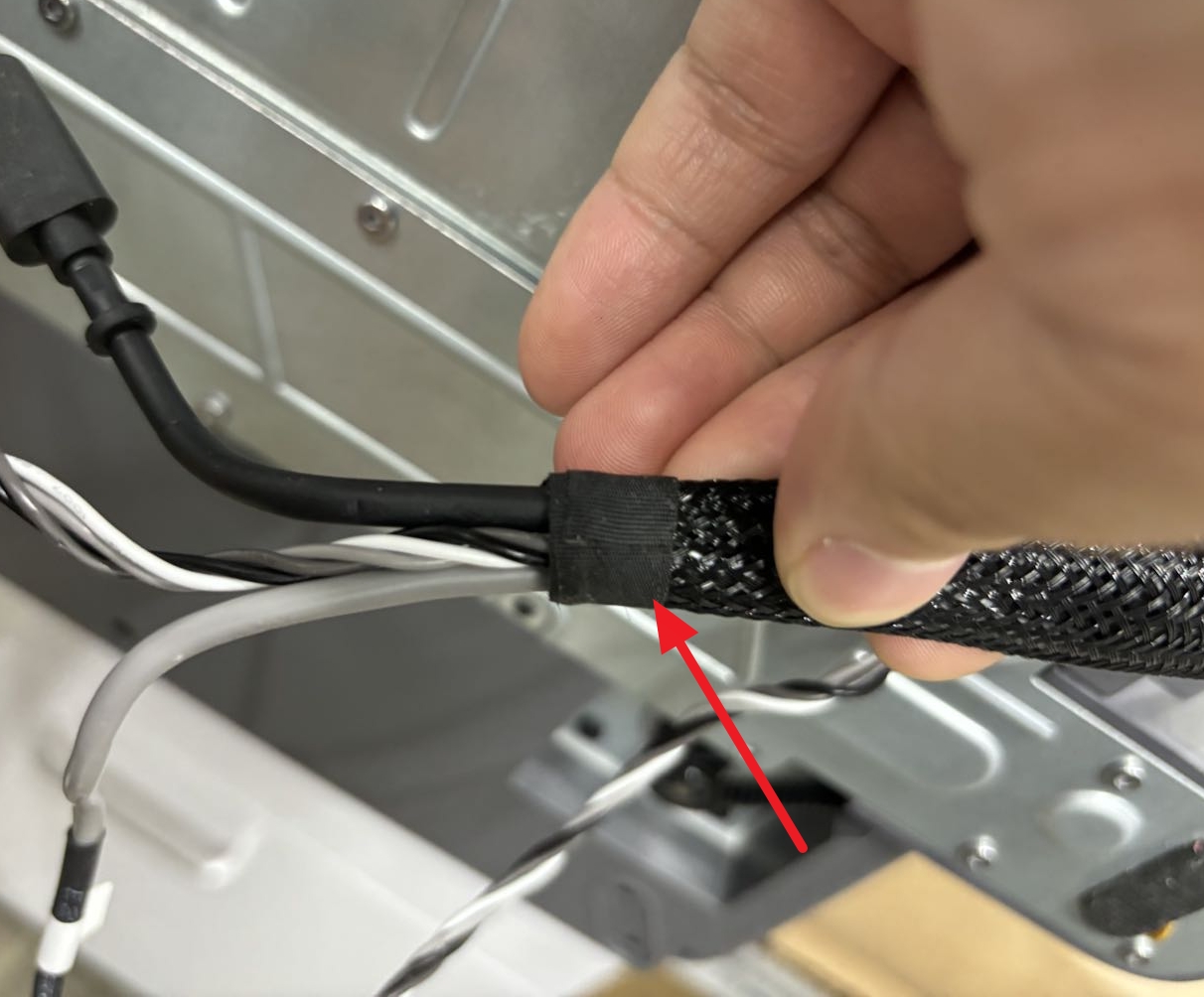
Paso 2. Primero, saque el extremo del cable USB-C con el acoplamiento de núcleo de ferrita. Retire el acoplamiento de los dos sujetacables.
Recuerde la ubicación del acoplamiento de núcleo de ferrita en el cable USB-C. Debe instalarlo en el nuevo cable en la misma ubicación.
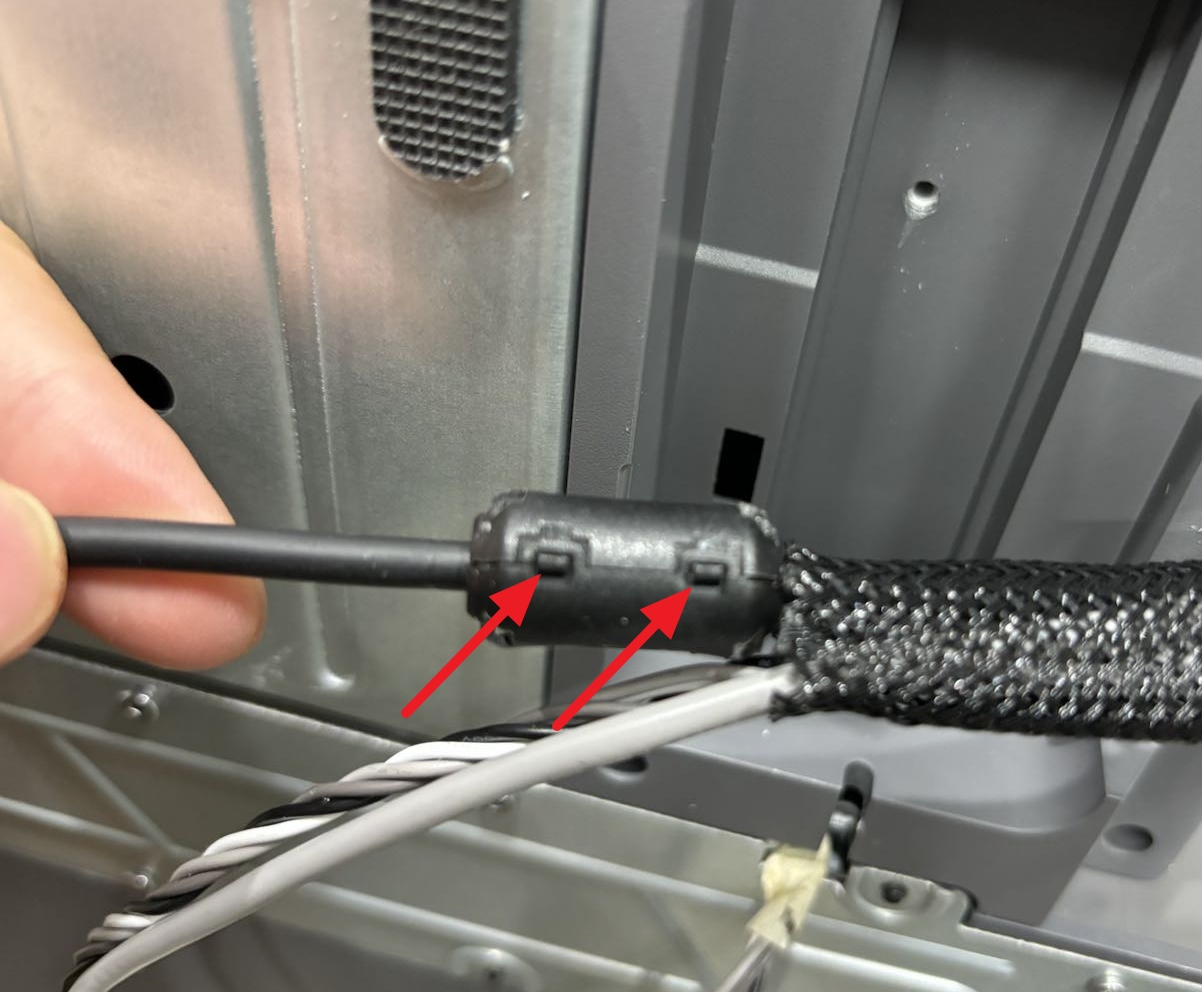
Paso 3. Saque el cable USB-C del manguito metálico.
Retirar el cable USB-C
Retire el cable USB-C de la caja del motor X.
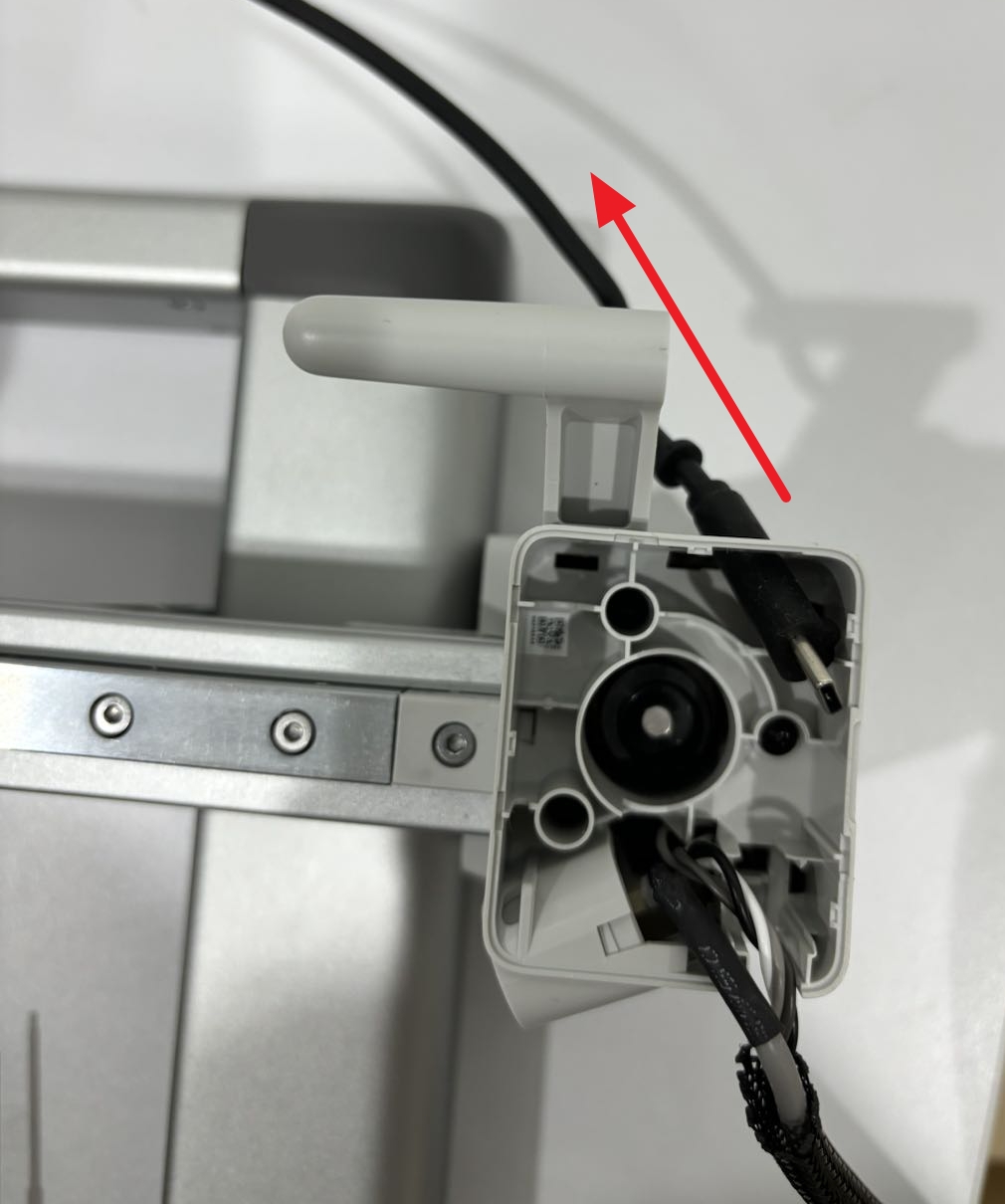
Instalar el nuevo cable USB-C
Instalar el cable USB-C en la caja del motor X
Retire el acoplamiento de núcleo de ferrita del cable y luego guíe el cable a través del pequeño agujero situado encima de la caja del motor X.
Recomendamos marcar la ubicación del acoplamiento de núcleo de ferrita para poder instalarlo fácilmente más tarde.
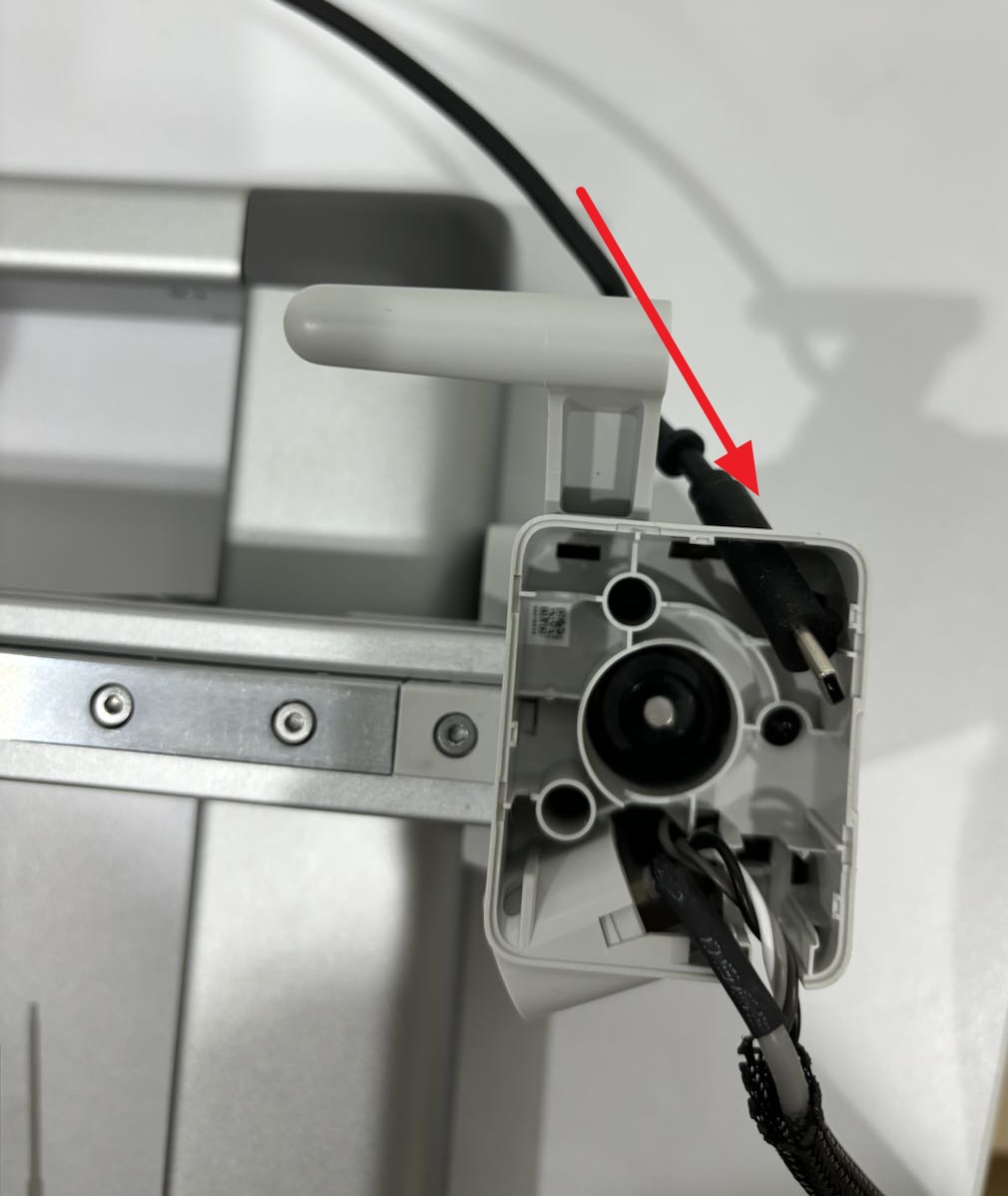
Colocar el cable USB-C en el manguito metálico
Paso 1. Empuje el cable USB-C a través del manguito metálico hasta alcanzar el otro extremo. Es más fácil empujar el cable después de presionar el manguito metálico.

Paso 2. Instale el acoplamiento de núcleo de ferrita de nuevo en el cable en la ubicación original.
Instalar el cable USB-C en la caja de cable
Paso 1. Coloque el cable USB-C en la caja de cable y luego cierre el sujetacable.
Paso 2. Coloque los cables del motor X, motor Z y cámara en sus respectivas ranuras, cierre el sujetacable y apriete el tornillo.
Preste atención a que hay un pequeño saliente que debe quedar en el lado del cable, como se muestra a continuación.
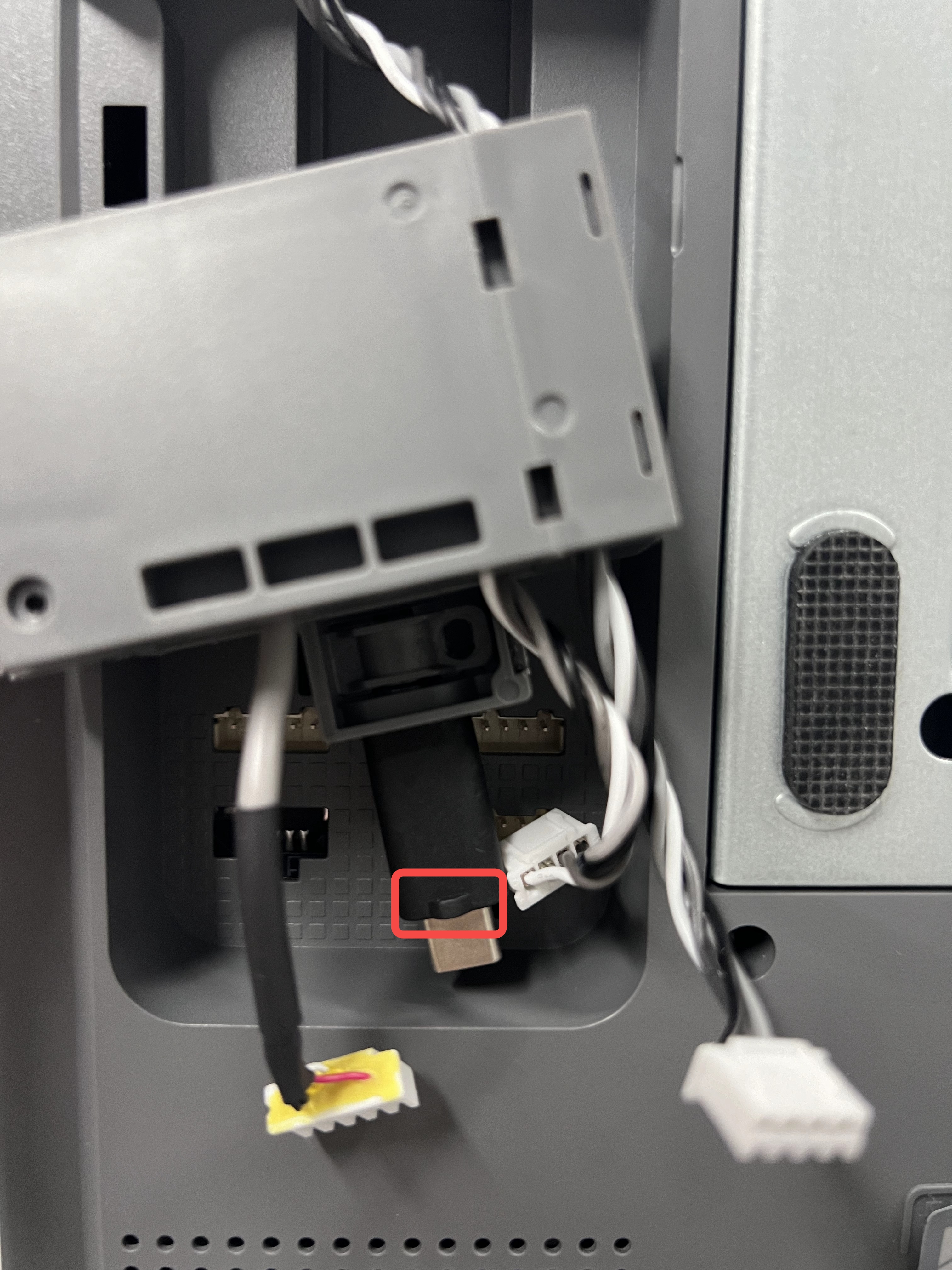
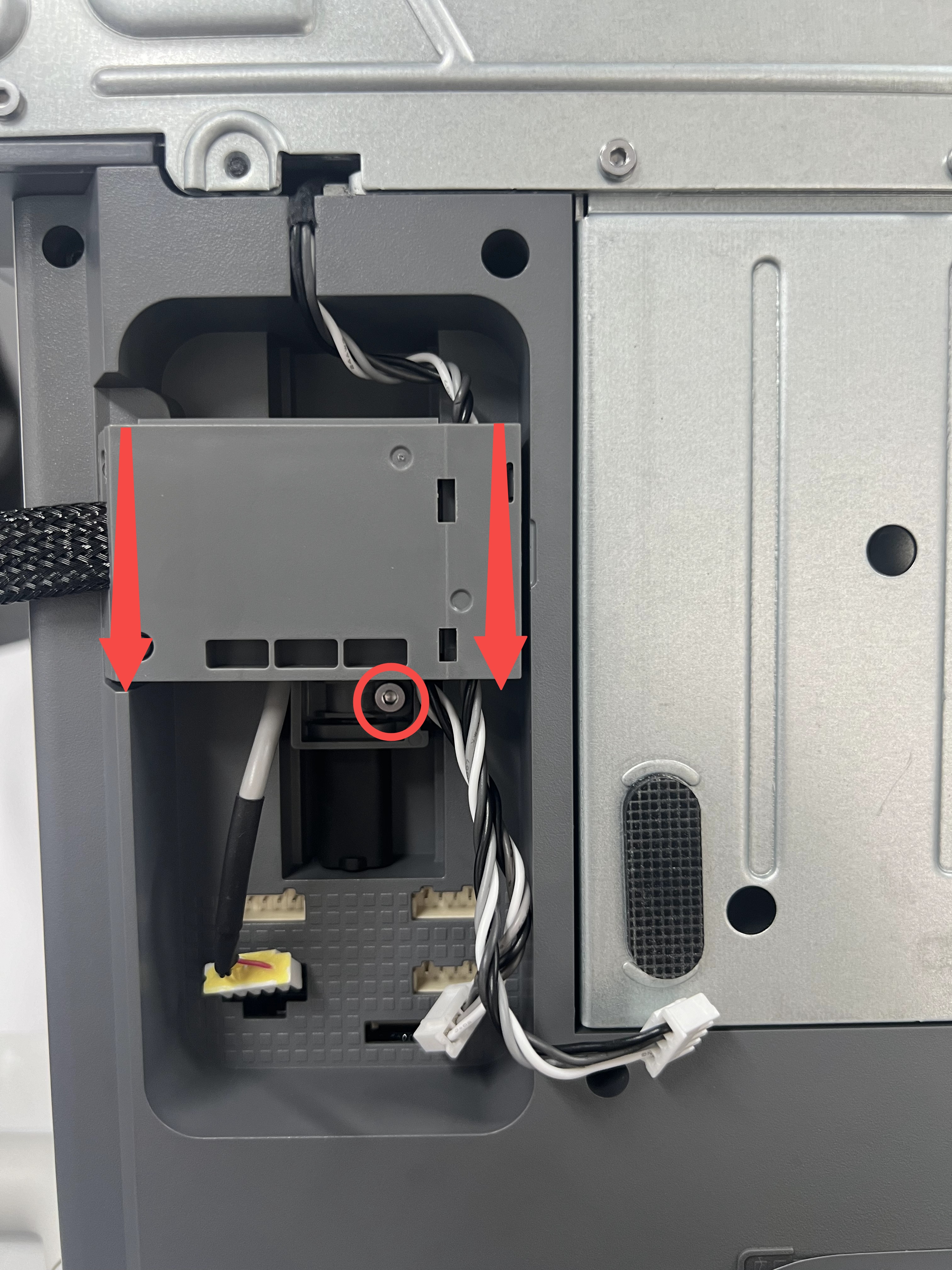
Paso 3. Alinee cuidadosamente el soporte de cable y empuje hacia abajo asegurándose de que el cable USB esté completamente apoyado contra la estructura de la impresora. Luego, apriete el tornillo mostrado en la imagen para fijarlo en su lugar. Evite apretar excesivamente el tornillo, ya que está roscado en la estructura de plástico.
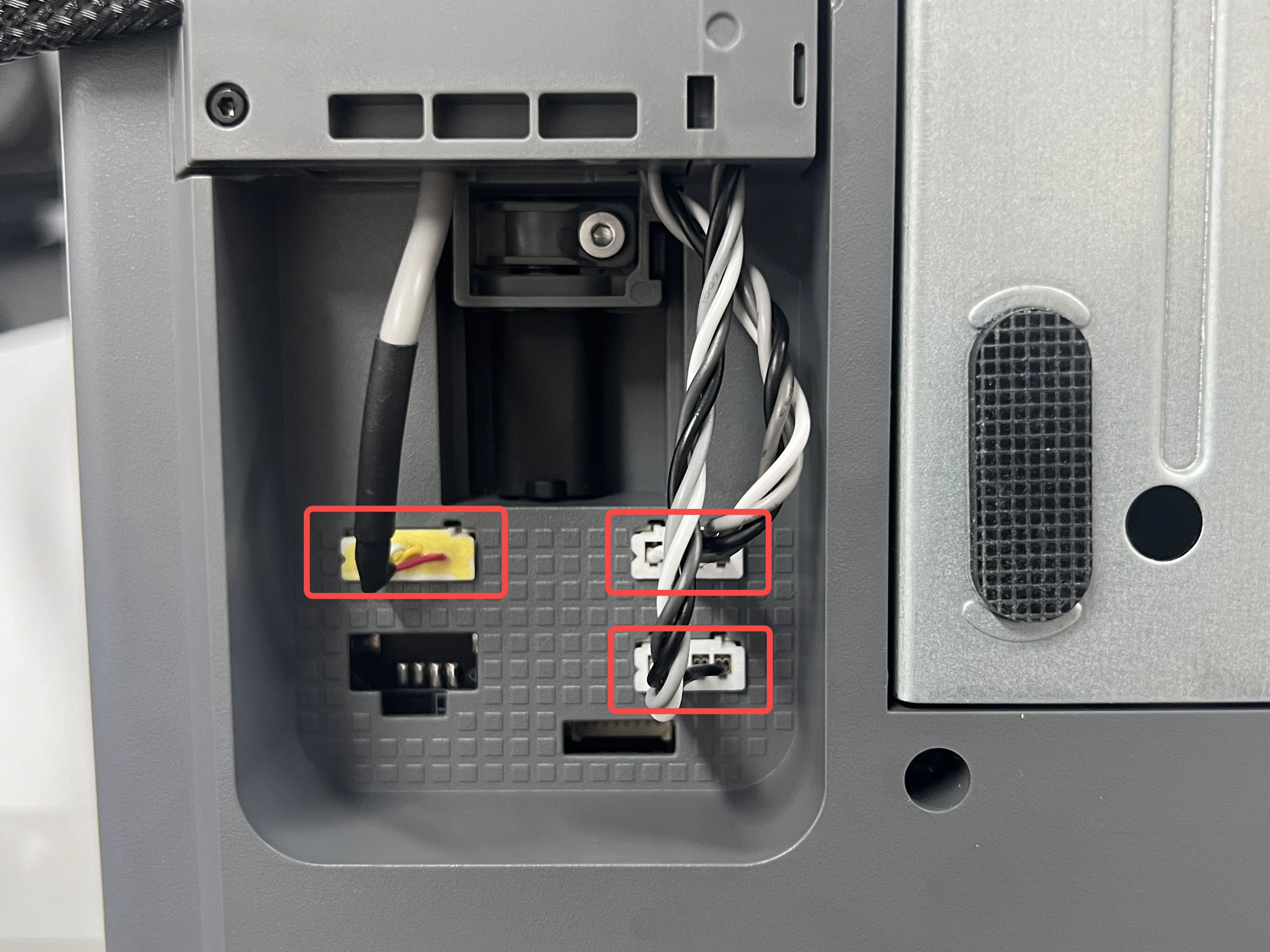
Paso 4. A continuación, reconecte los cables de la cámara, motor del eje X y motor del eje Z para finalizar la instalación.
Nota: El cable más corto a la derecha es el cable del motor del eje X, que se conecta al conector superior derecho; el cable más largo a la derecha es el cable del motor del eje Z, que se conecta al conector inferior derecho.
Instalar el fijador del cable USB-C y el sujetacable
Paso 1. Instale el fijador en la caja del motor X.
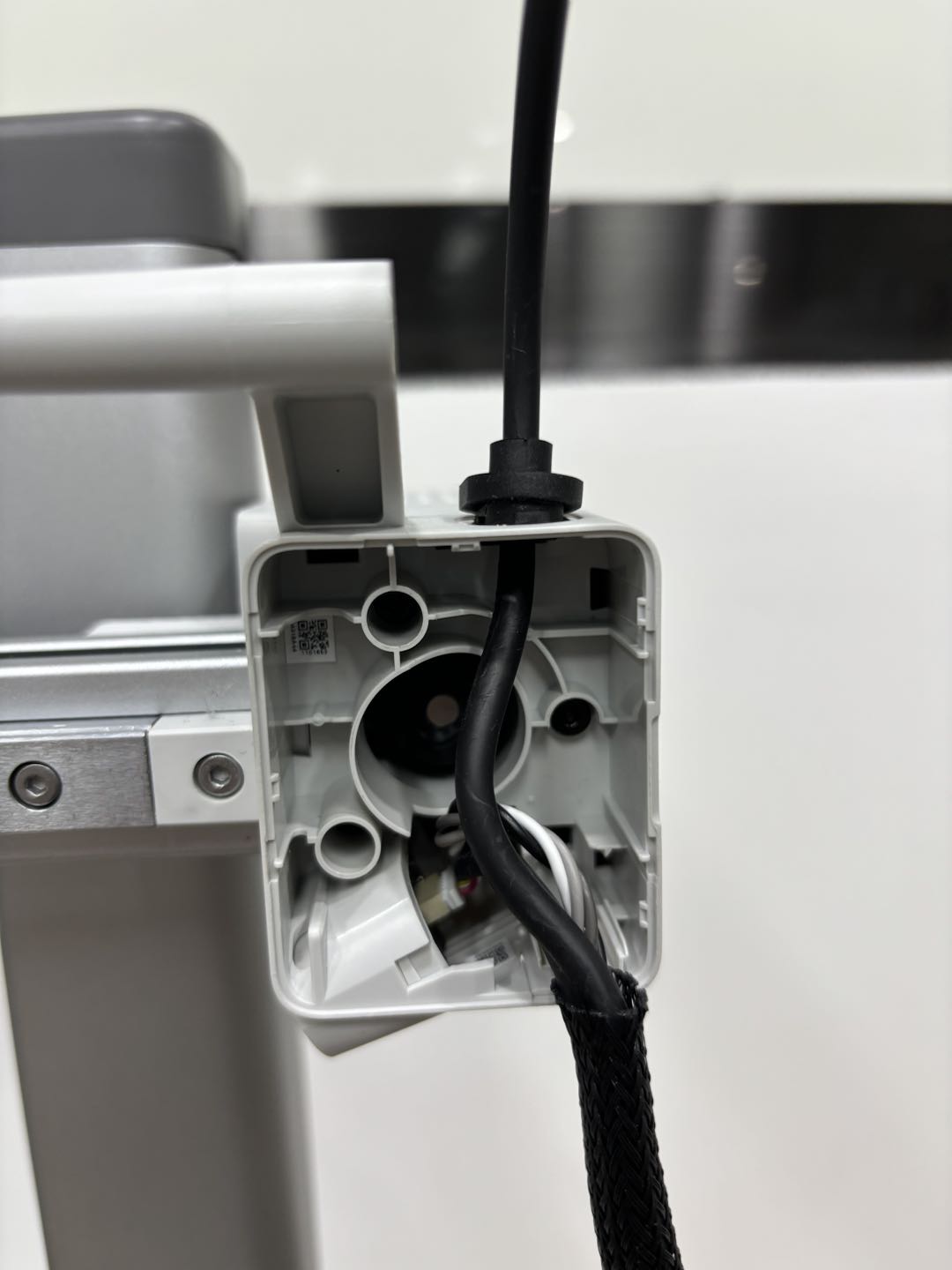
Paso 2. Instale el sujetacable como se muestra a continuación.
Paso 3. Instale la cubierta frontal nuevamente. Escuchará un sonido de clic que indica éxito.
Fijar el cable USB-C al cabezal
Inserte el cable USB-C en el cabezal y luego utilice los cuatro tornillos para ajustarlo.
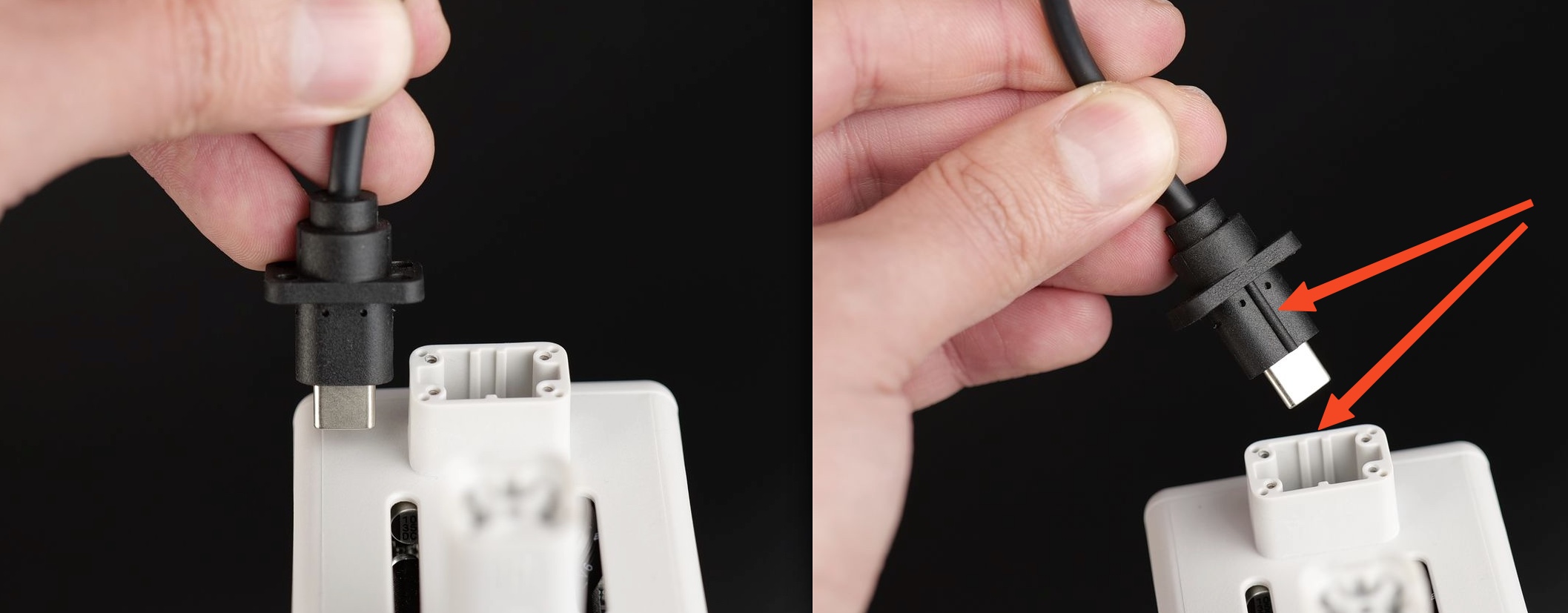
Importante! No apriete excesivamente los tornillos para evitar dañar las roscas. Además, asegúrese de que el cable USB-C esté alineado con la ranura del cabezal antes de insertarlo.
Notas finales
Esperamos que la guía detallada proporcionada haya sido útil e informativa.
Para garantizar una ejecución segura y efectiva, si tiene alguna preocupación o pregunta sobre el proceso descrito en este artículo, recomendamos enviar un ticket técnico relacionado con su problema. Incluya una imagen o video que ilustre el problema, así como cualquier información adicional relacionada con su consulta.