En esta guía mostraremos el proceso de reemplazar la pantalla del A1.
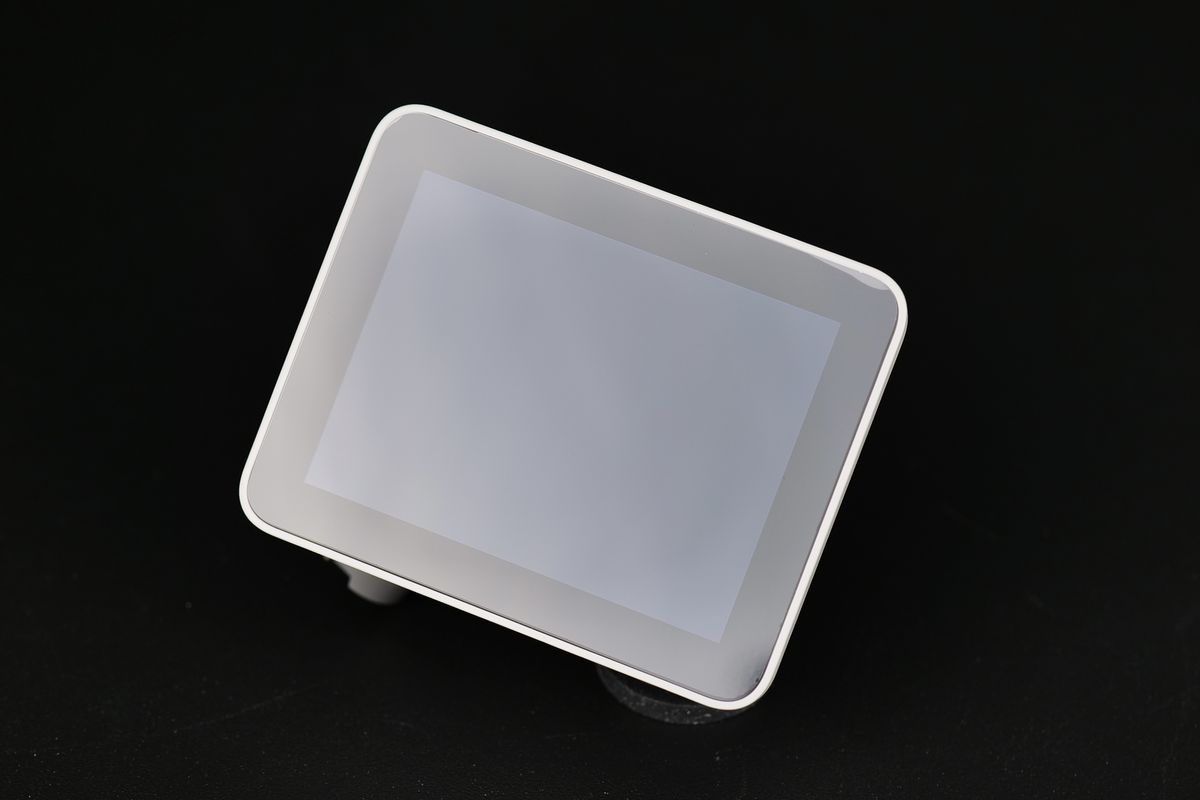
¿Cuándo utilizar?
Esta guía debe utilizarse si la pantalla del A1 presenta fallas y necesita ser reemplazada. Los problemas comunes causados por la pantalla del A1 son:
- La pantalla no detecta ninguna interacción
- La pantalla no se enciende
- Recomendado por el Soporte Técnico de Bambu Lab
Herramientas y materiales necesarios
- Llave Allen H2.0
- Llave Allen H1.5
- Destornillador de punta plana o herramienta para levantar
- Pinzas afiladas
- 20-30 minutos
Advertencia de seguridad
IMPORTANTE!
Es crucial apagar la impresora antes de realizar cualquier trabajo de mantenimiento en la impresora y sus electrónicos, incluyendo los cables del cabezal, ya que dejar la impresora encendida durante estas tareas puede causar un cortocircuito, lo que puede provocar daños adicionales en los componentes electrónicos y riesgos de seguridad.
Al realizar mantenimiento o solución de problemas en la impresora, es posible que deba desmontar algunas partes, incluyendo el hotend. Este proceso puede exponer cables y componentes eléctricos que podrían cortocircuitar si entran en contacto entre sí o con otros componentes metálicos o electrónicos mientras la impresora sigue encendida. Esto puede dañar los componentes electrónicos de la impresora y causar más daños.
Por lo tanto, es esencial apagar la impresora y desconectarla de la fuente de alimentación antes de realizar cualquier trabajo de mantenimiento. Esto evitará cortocircuitos o daños en los componentes electrónicos de la impresora. Al hacerlo, evitará daños potenciales en los componentes electrónicos de la impresora y garantizará que el trabajo de mantenimiento se realice de manera segura y efectiva.
Si tiene alguna preocupación o pregunta sobre el seguimiento de esta guía, abra un nuevo ticket en nuestra Página de Soporte y haremos lo posible por responderle rápidamente y brindarle la asistencia que necesita.
Pasos para retirar la pantalla antigua
1. Colocar la impresora sobre su frente
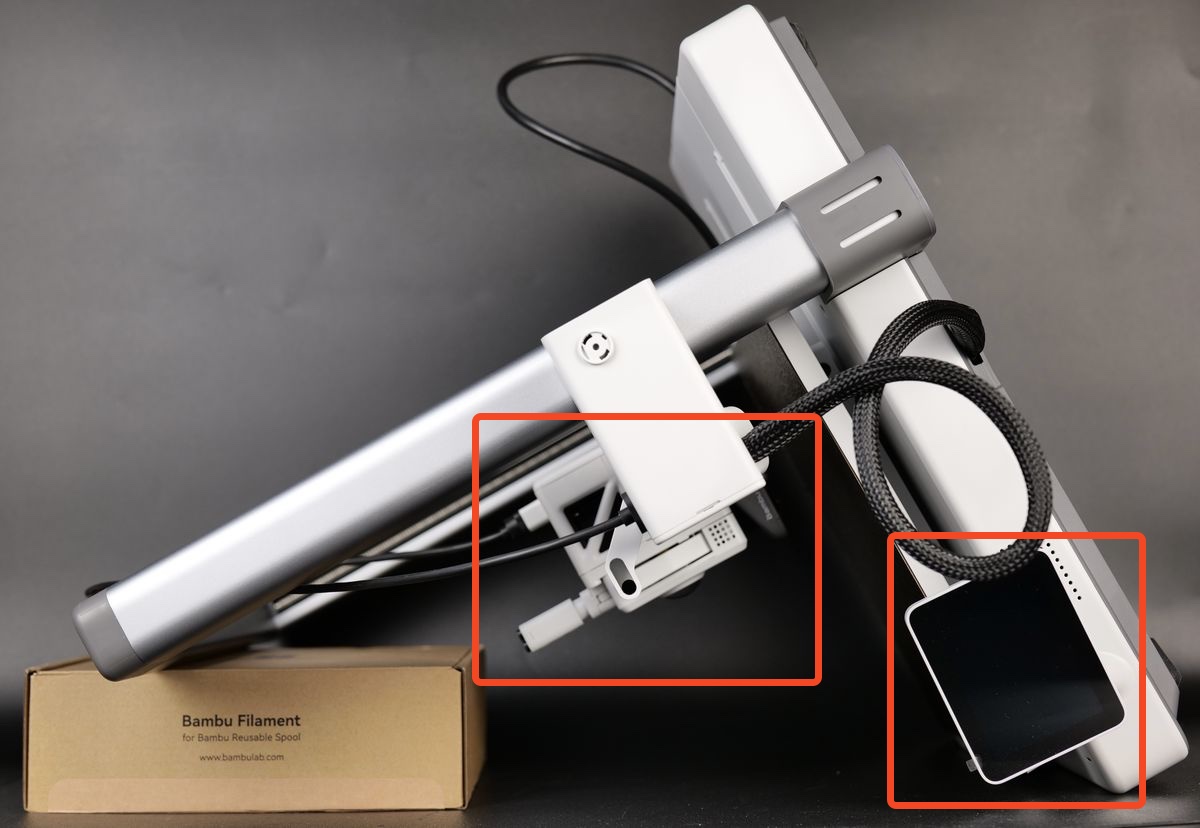
Para acceder fácilmente a la sección inferior del A1, debe colocar la impresora sobre su frente. Comience girando la pantalla a un lado, luego coloque suavemente la impresora sobre su frente, como se muestra en la imagen a continuación. Utilice una caja de filamento para mantener el lado superior elevado y evitar presionar sobre el extrusor y la pantalla.
2. Desconectar los cables y retirar el soporte de cables
- Desconecte los cables de la cámara, el motor del eje X y el motor del eje Z;
- Afloje 1 tornillo;
- Empuje el soporte de cables hacia arriba, desconecte el cable de datos USB y retire el soporte de cables.
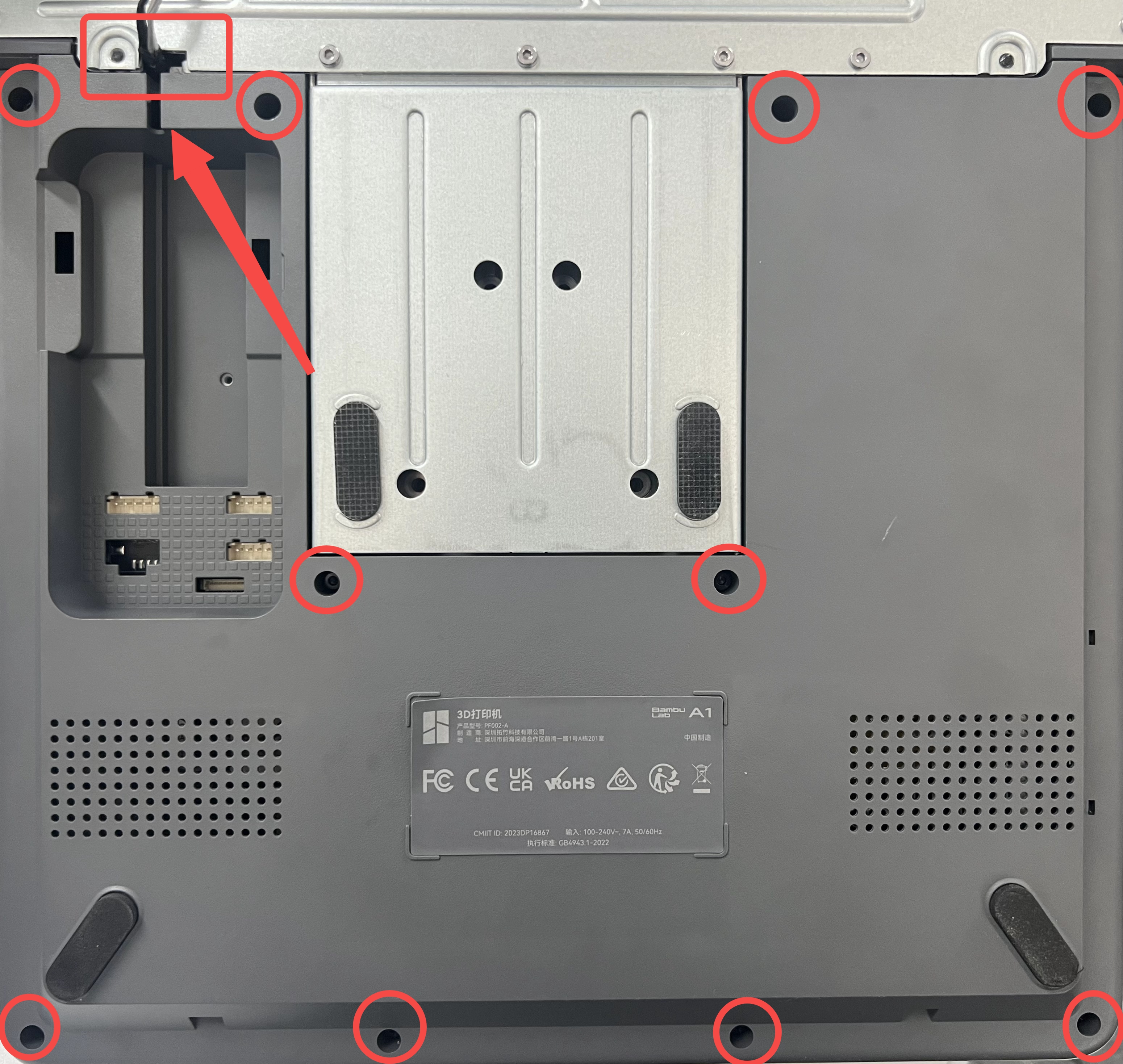
3. Retirar la cubierta inferior de la impresora
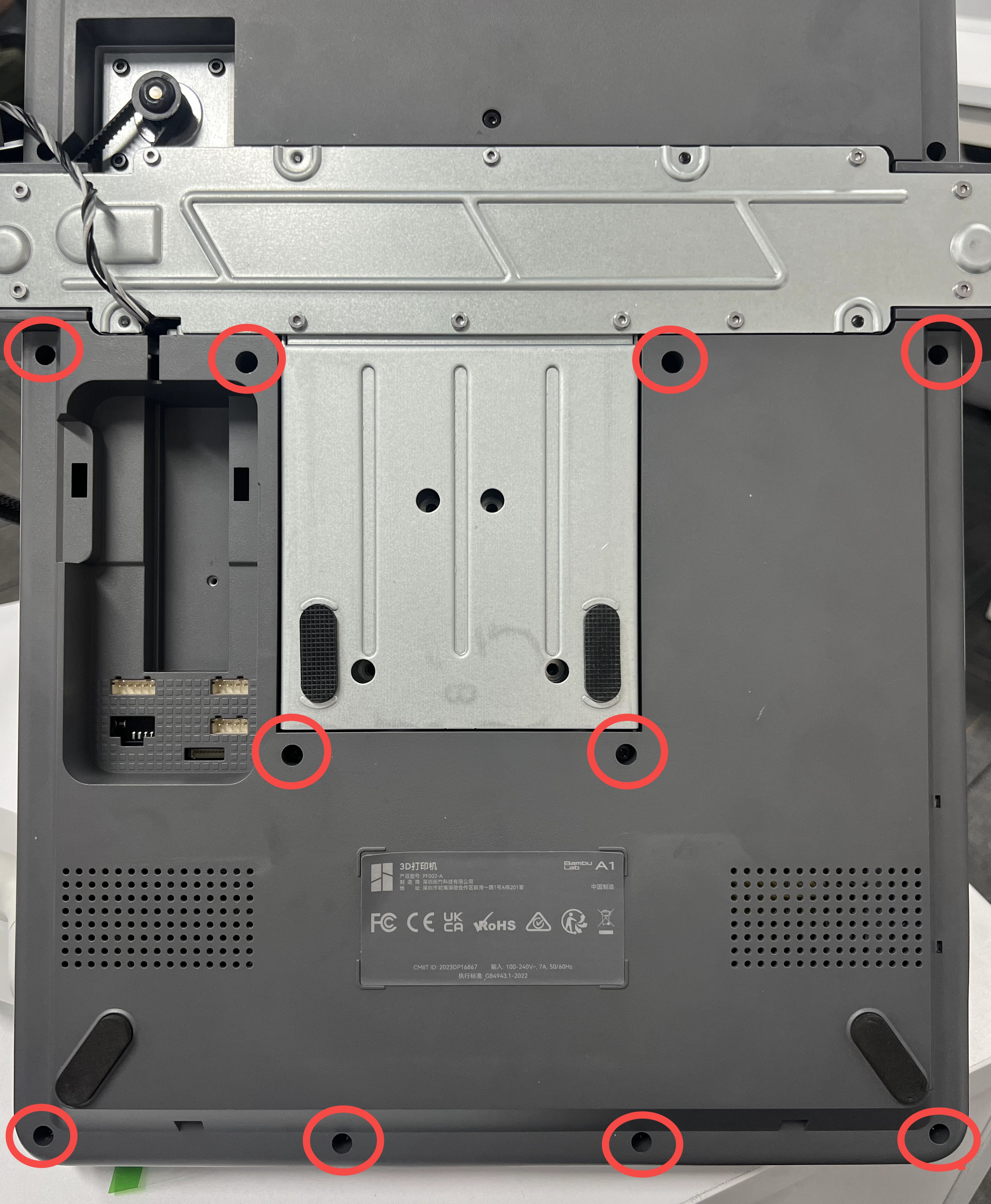
Retire los 10 tornillos marcados en rojo para retirar la cubierta inferior.
4. Desconectar el cable de cinta de la pantalla
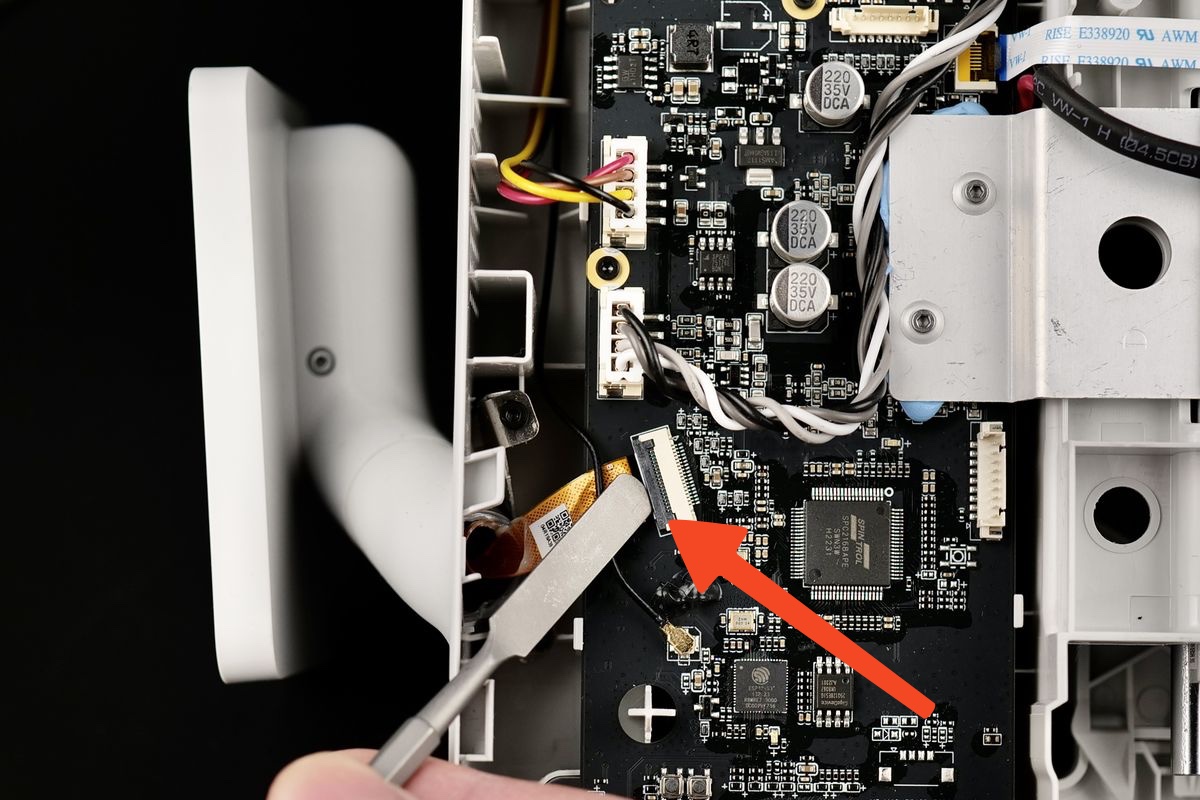
Levante suavemente el clip plástico negro de la placa principal para liberar el cable de cinta de la pantalla. Al liberarlo, podrá retirarlo fácilmente de la placa.
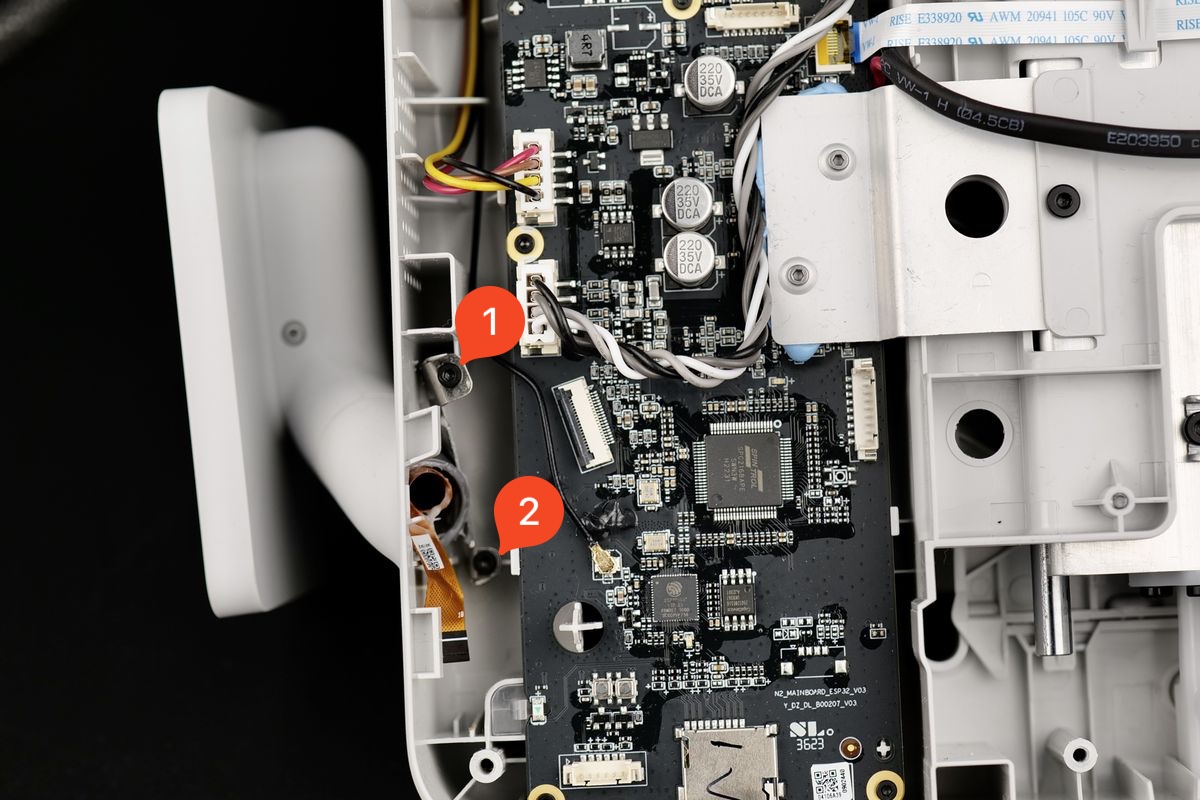
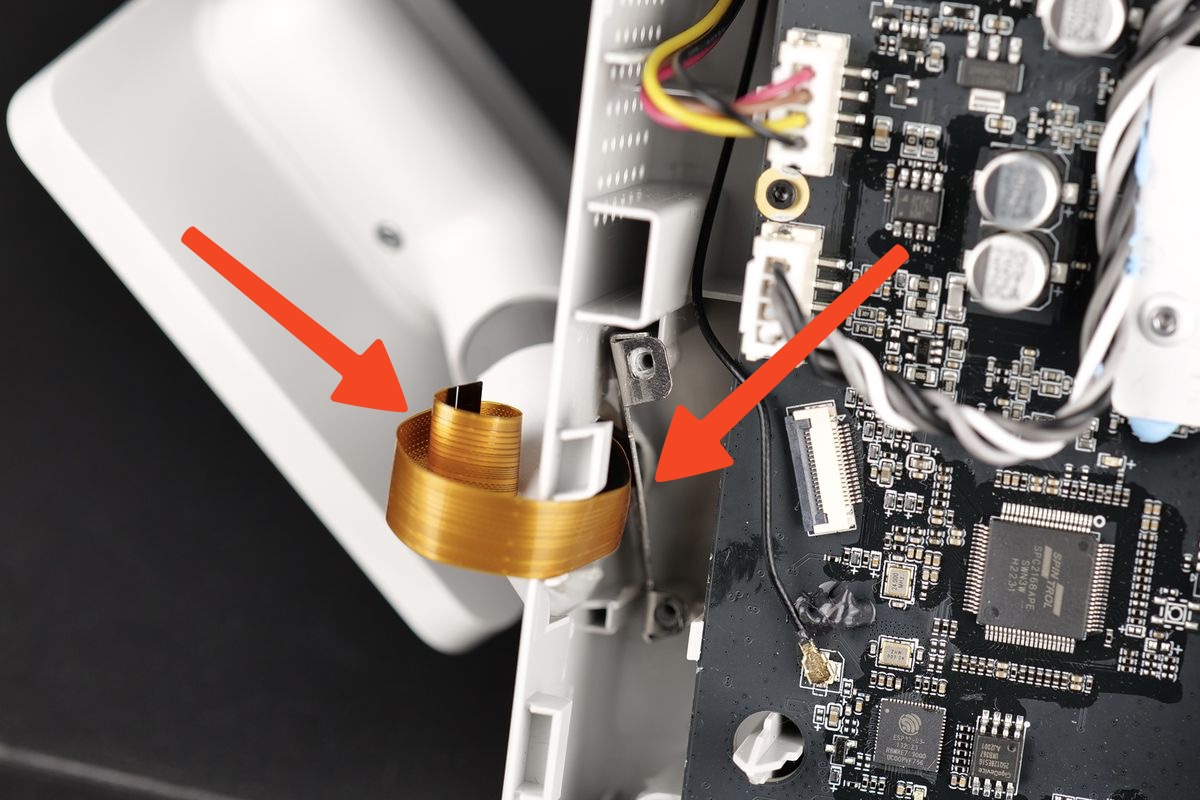
5. Retirar el clip metálico de la pantalla
Como se muestra en la imagen, retire los dos tornillos que sujetan el clip metálico de la pantalla.
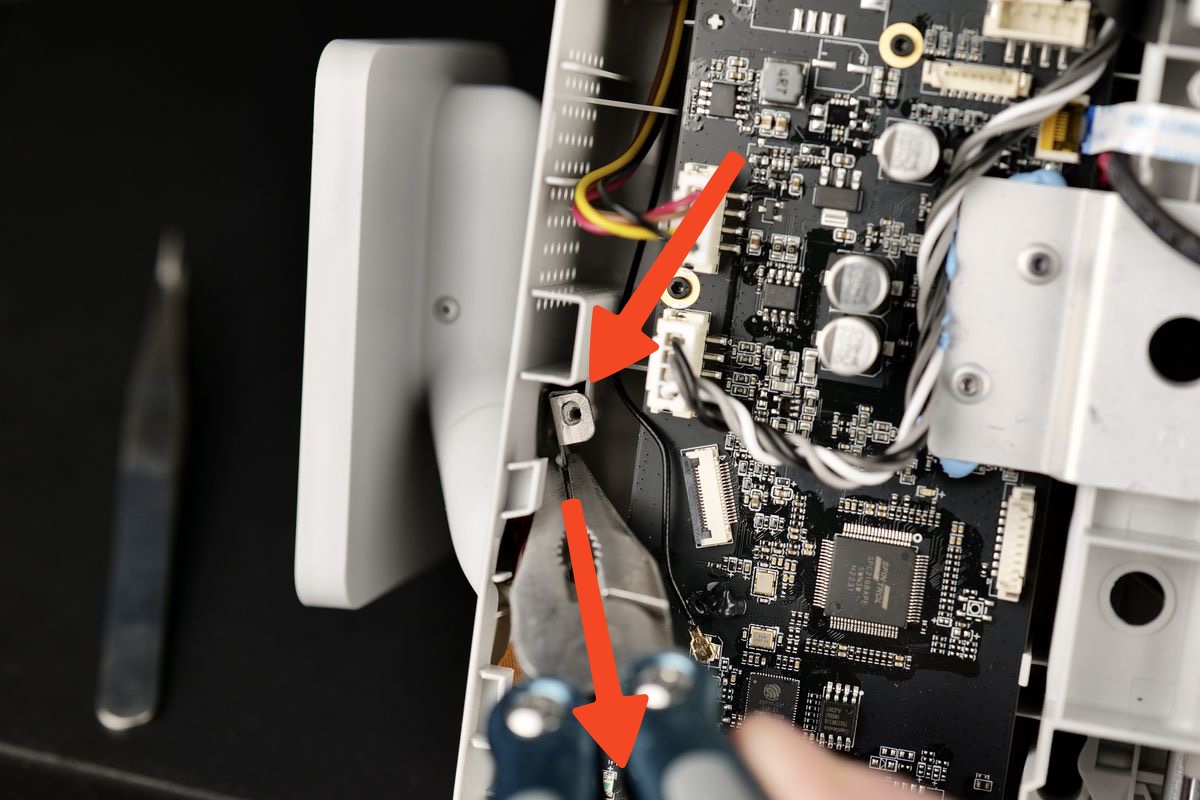
A continuación, agarre el clip metálico con un par de pinzas afiladas y jústelo hacia usted. Habrá cierta resistencia, así que jústelo con cuidado para evitar dañar la placa principal.
6. Retirar la pantalla de la impresora
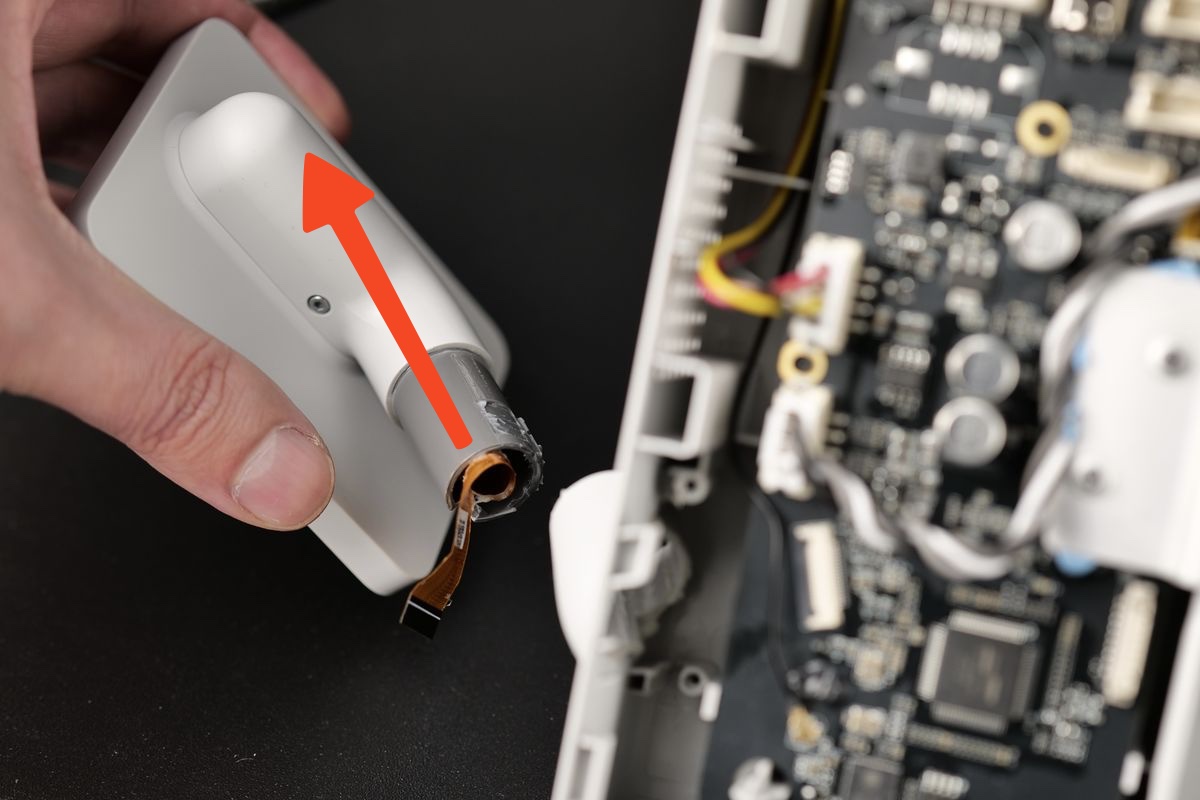
Una vez retirado el clip, podrá retirar completamente la pantalla de la impresora.
Tenga en cuenta el ángulo mostrado en la imagen. La pantalla tiene pestañas plásticas en su soporte y solo puede retirarse cuando las pestañas plásticas están alineadas.
Instalar la nueva pantalla
1. Fijar la pantalla a la impresora
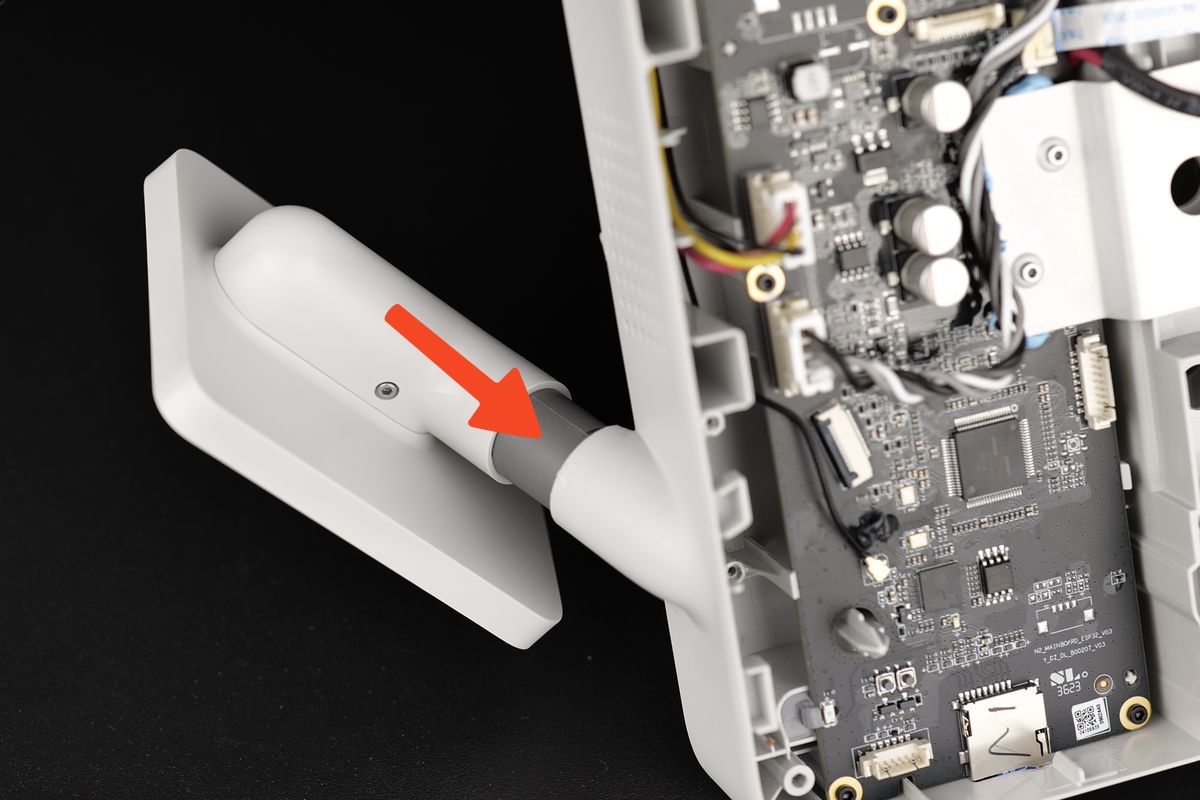
Deslice suavemente la pantalla a través del agujero, hasta la mitad. Esto facilitará los siguientes pasos.
Tenga en cuenta el ángulo mostrado en la imagen. La pantalla tiene pestañas plásticas en su soporte y solo puede insertarse cuando las pestañas plásticas están alineadas.
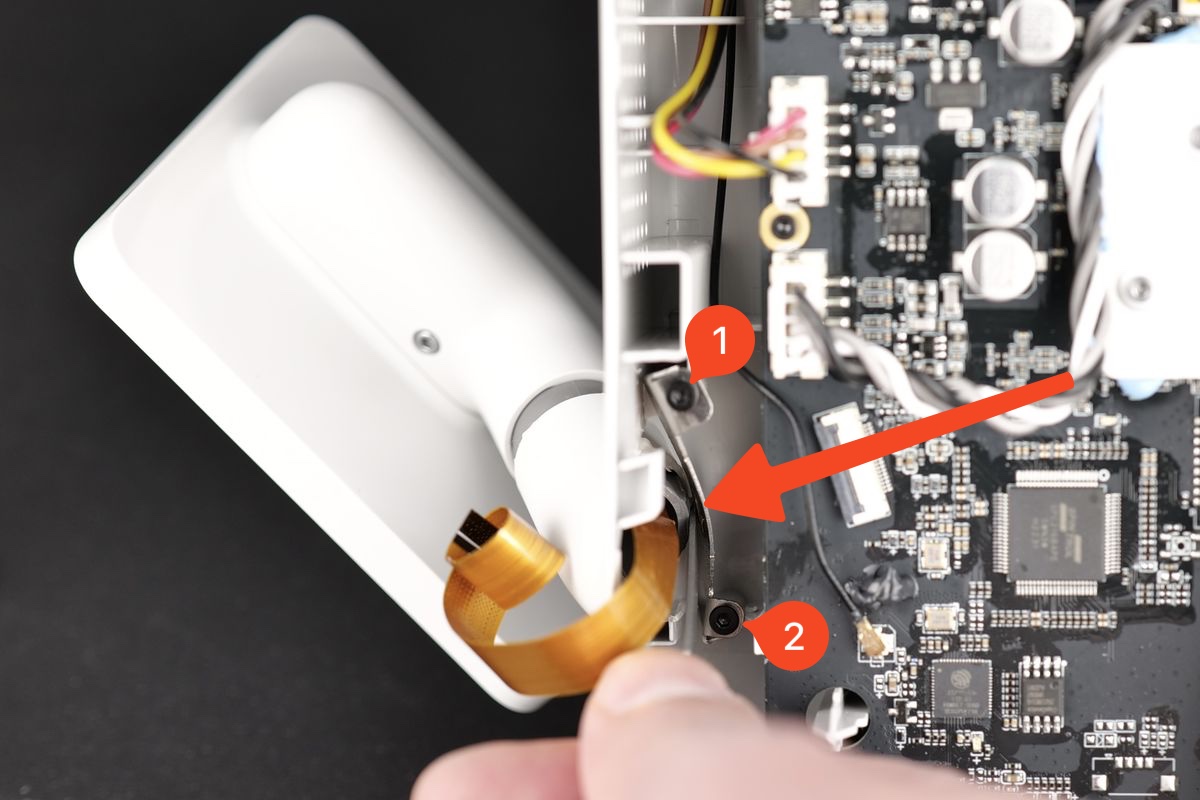
2. Instalar el soporte metálico
Alinee cuidadosamente el soporte metálico como se muestra en la imagen, asegurándose de que el cable de cinta esté desplazado hacia el lado de la impresora, como se muestra en la imagen.
Instale los dos tornillos que sujetan el soporte metálico, luego inserte suavemente el destornillador de punta plana entre el clip y la pantalla para permitir que deslice hacia abajo.
Empuje la pantalla hasta que haga clic en su lugar. El destornillador solo se usa para la parte inicial de esta operación.
3. Fijar el cable de cinta de la pantalla
Presione suavemente el cable de cinta en el conector de la placa principal, luego asegure el clip plástico negro en su lugar.
Asegúrese de que la línea blanca del cable de cinta esté alineada, como se muestra en la imagen a continuación.

4. Instalar la cubierta inferior de la impresora
Ahora puede proceder a instalar la cubierta inferior en la impresora. Preste atención especial al cable del motor en la parte superior izquierda marcado con la flecha roja en la imagen a continuación. Evite presionar la cubierta en su lugar antes de que el cable esté correctamente gestionado. La cubierta se engancha en su lugar, luego puede proceder a instalar los 10 tornillos asegurándose de no apretarlos excesivamente.
5. Instalar el soporte de cables y conectar los cables
En el paso final, alinee cuidadosamente el soporte de cables y empuje hacia abajo asegurándose de que el cable USB esté completamente apoyado contra la estructura de la impresora. Luego, apriete el tornillo mostrado en la imagen para fijarlo en su lugar. Evite apretar excesivamente el tornillo, ya que está roscado en la estructura plástica.
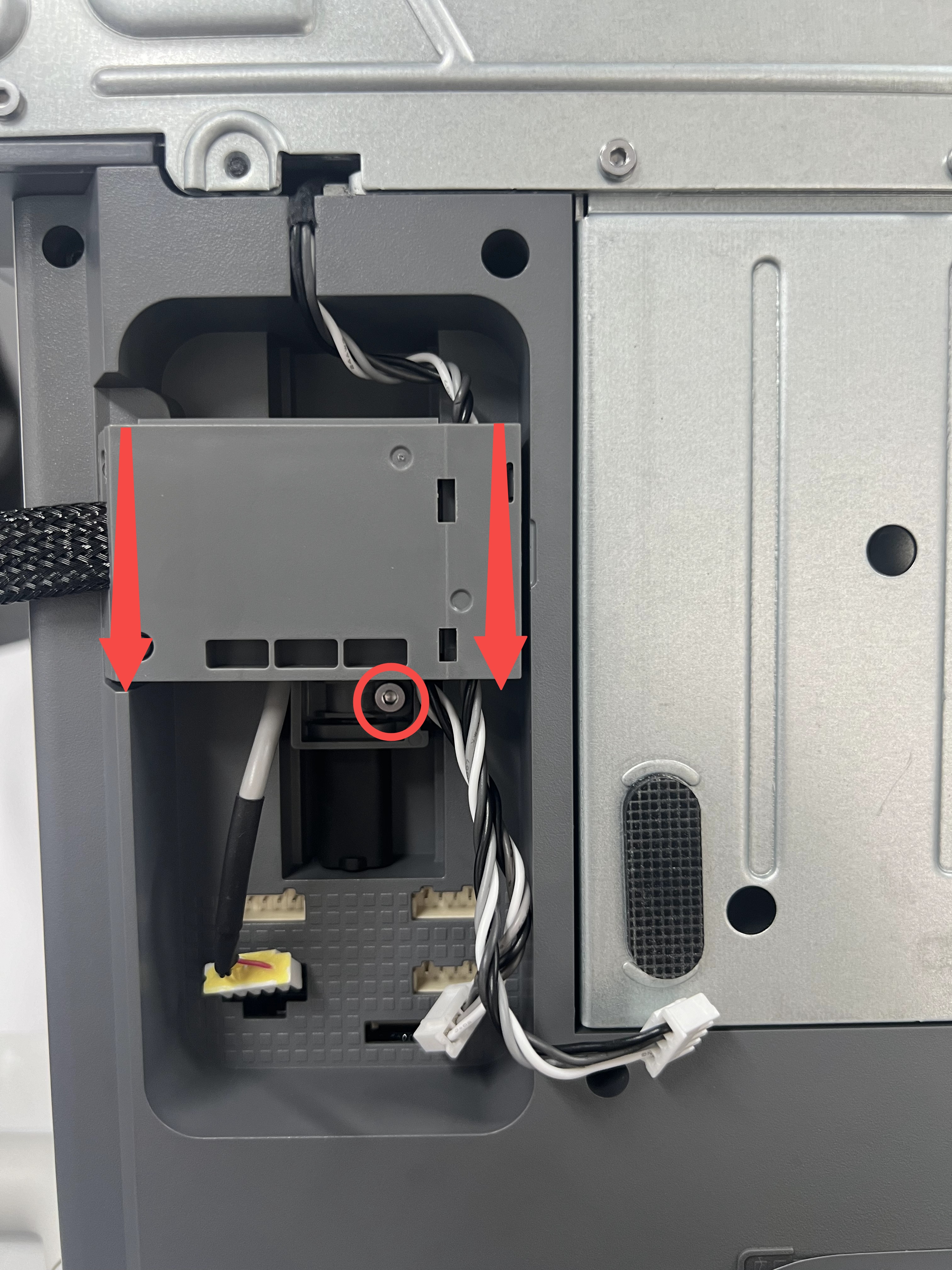
A continuación, reconecte los cables de la cámara, el motor del eje X y el motor del eje Z para finalizar la instalación.
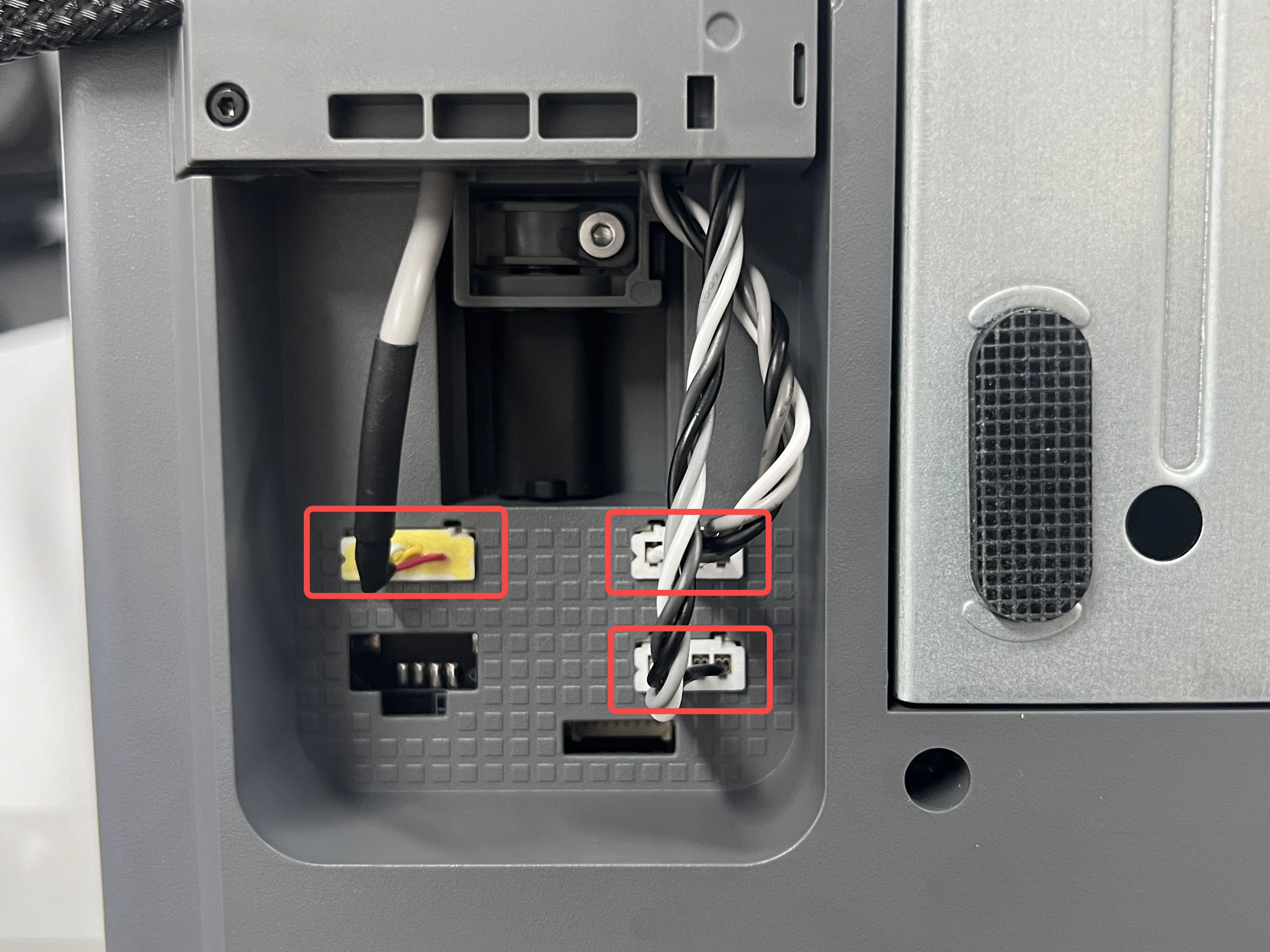
Nota: El cable más corto a la derecha es el cable del motor del eje X, que se conecta al conector superior derecho; el cable más largo a la derecha es el cable del motor del eje Z, que se conecta al conector inferior derecho.
Verificar la funcionalidad
Para asegurar que todo funcione como se espera, encienda la impresora e interactúe con la pantalla. Si se detecta el tacto de la pantalla, esto confirma que la instalación fue correcta.
Paso de calibración después de la operación
No se requiere paso de calibración.
Problemas potenciales y soluciones
Si encuentra problemas durante la instalación de una nueva pantalla, verifique los problemas potenciales y soluciones enumerados a continuación:
La cámara no funciona
Confirme que el cable de la cámara esté completamente instalado, como se muestra en el Paso 5. Instale el soporte de cables y conecte los cables.
El eje X / eje Z no funciona
Confirme que los cables del motor X y el motor Z estén completamente instalados, como se muestra en el Paso 5. Instale el soporte de cables y conecte los cables.
La pantalla muestra un mensaje de error
El cable USB podría no estar completamente insertado. Afloje el tornillo que sujeta el soporte de cables, luego reconecte el cable USB como se muestra en el Paso 5. Instale el soporte de cables y conecte los cables.
La pantalla no se enciende / no se detecta el tacto
Confirme que el cable de cinta esté instalado correctamente, como se muestra en el Paso 3. Fije el cable de cinta de la pantalla.
Notas finales
Esperamos que la guía detallada que compartimos le haya sido útil e informativa.
Queremos asegurarnos de que pueda realizarla de manera segura y efectiva. Si tiene alguna preocupación o pregunta sobre el proceso descrito en este artículo, le animamos a contactar a nuestro amable equipo de servicio al cliente antes de iniciar la operación. Nuestro equipo siempre está listo para ayudarle y responder cualquier pregunta que pueda tener.
Haga clic aquí para abrir un nuevo ticket en nuestra Página de Soporte.
Haremos lo posible por responderle rápidamente y brindarle la asistencia que necesita.